PDF'yi PowerPoint'e Dönüştürme: Kolay ve Ücretsiz Yöntemler
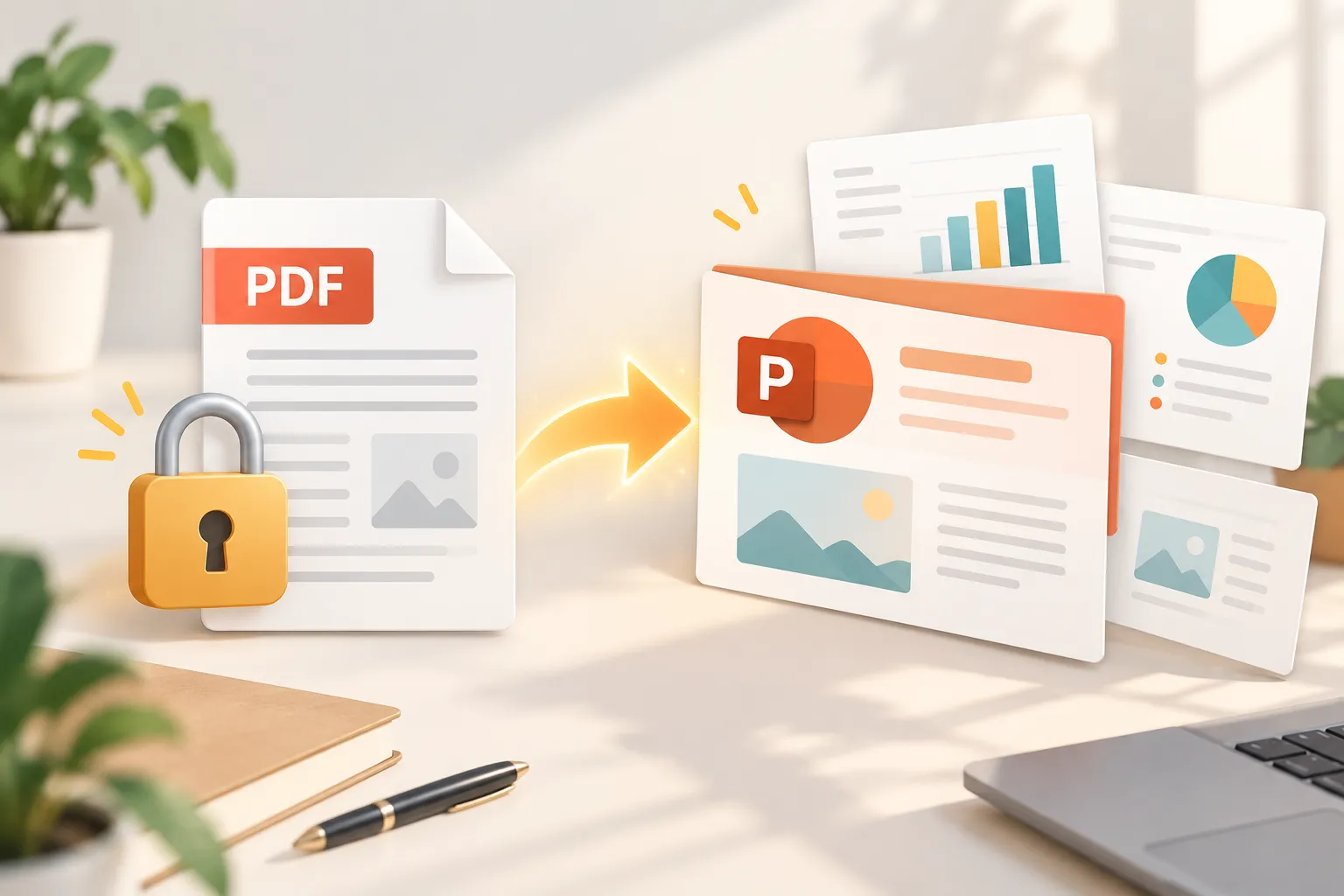
Yalnızca bir sunumun, raporun veya ders notlarının PDF sürümüne sahipseniz, düzenleme yapmak sinir bozucu olabilir. PDF'ler tamamlanmış bir düzeni korumak için tasarlanırken, PowerPoint dosyaları içerik düzenleme, sunma ve yeniden kullanma için tasarlanmıştır.
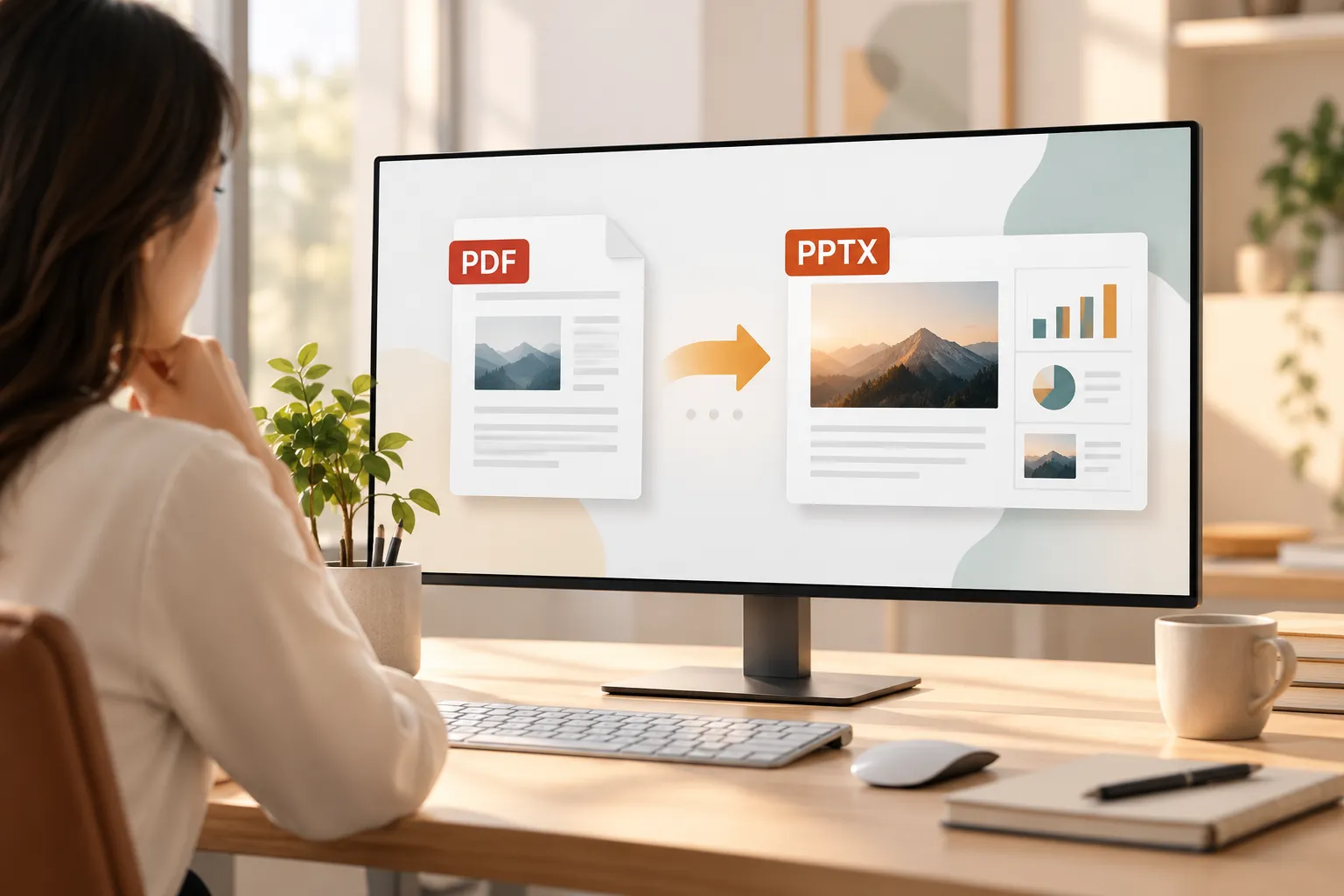
Öğrenme PDF'yi PowerPoint'e dönüştürme düzenlenebilir bir PPTX dosyasında metinleri, görselleri ve temel düzenleri geri kazanmanıza yardımcı olabilir. Ancak sonuçlar büyük ölçüde orijinal PDF'ye bağlıdır. PowerPoint'ten dışa aktarılan basit bir slayt destesi iyi dönüştürülebilirken, taranmış bir belge veya tasarım ağırlıklı bir rapor sonrasında kapsamlı düzeltmeler gerektirebilir.
En iyi yaklaşım, hızlı bir düzenlenebilir kopyaya, daha güçlü dosya gizliliğine veya tamamen yeniden oluşturulmuş bir sunuma ihtiyacınız olup olmadığına bağlıdır.
Bir PDF'yi PowerPoint'e Ne Zaman Başarıyla Dönüştürebilirsiniz?
Bir PDF'den PowerPoint'e dönüştürücü, orijinal dosya seçilebilir metin, net görseller ve nispeten basit slayt düzenleri içerdiğinde en iyi sonucu verir. Bu durumlarda dönüştürücü, metin bloklarını, resimleri ve görsel alanları tanımlayıp ardından bunları PowerPoint slaytlarında yeniden oluşturabilir.
PDF'yi PowerPoint'e dönüştürmeden önce, ne tür bir PDF'ye sahip olduğunuzu kontrol edin:
- Dijital olarak oluşturulmuş PDF'ler genellikle seçilebilir metin içerir ve daha iyi düzenlenebilir sonuçlar üretir.
- PowerPoint'ten dışa aktarılan PDF'ler yazı tipleri ve aralıklar yine de değişebilse de, çoğu zaman slayt benzeri bir yapıyı korur.
- Taranmış PDF'ler sayfa görselleridir, bu nedenle metni algılamak için optik karakter tanıma (OCR) gerektirir.
- Görsel ağırlıklı raporlar ve broşürler düzenlenebilir nesneler yerine tam sayfa görselleri olarak dönüştürülebilir.
- Karmaşık düzenler üst üste binen şekiller, özel yazı tipleri, grafikler veya katmanlı görseller içerenler manuel olarak yeniden oluşturulmayı gerektirebilir.
Dönüştürülmüş bir PPTX, tam bir yeniden oluşturma değil, çalışma taslağı olarak değerlendirilmelidir. Bir izleyiciyle paylaşmadan önce her slaytı gözden geçirin.
Yöntem 1: Çevrimiçi PDF'den PowerPoint'e Dönüştürücü Kullanma
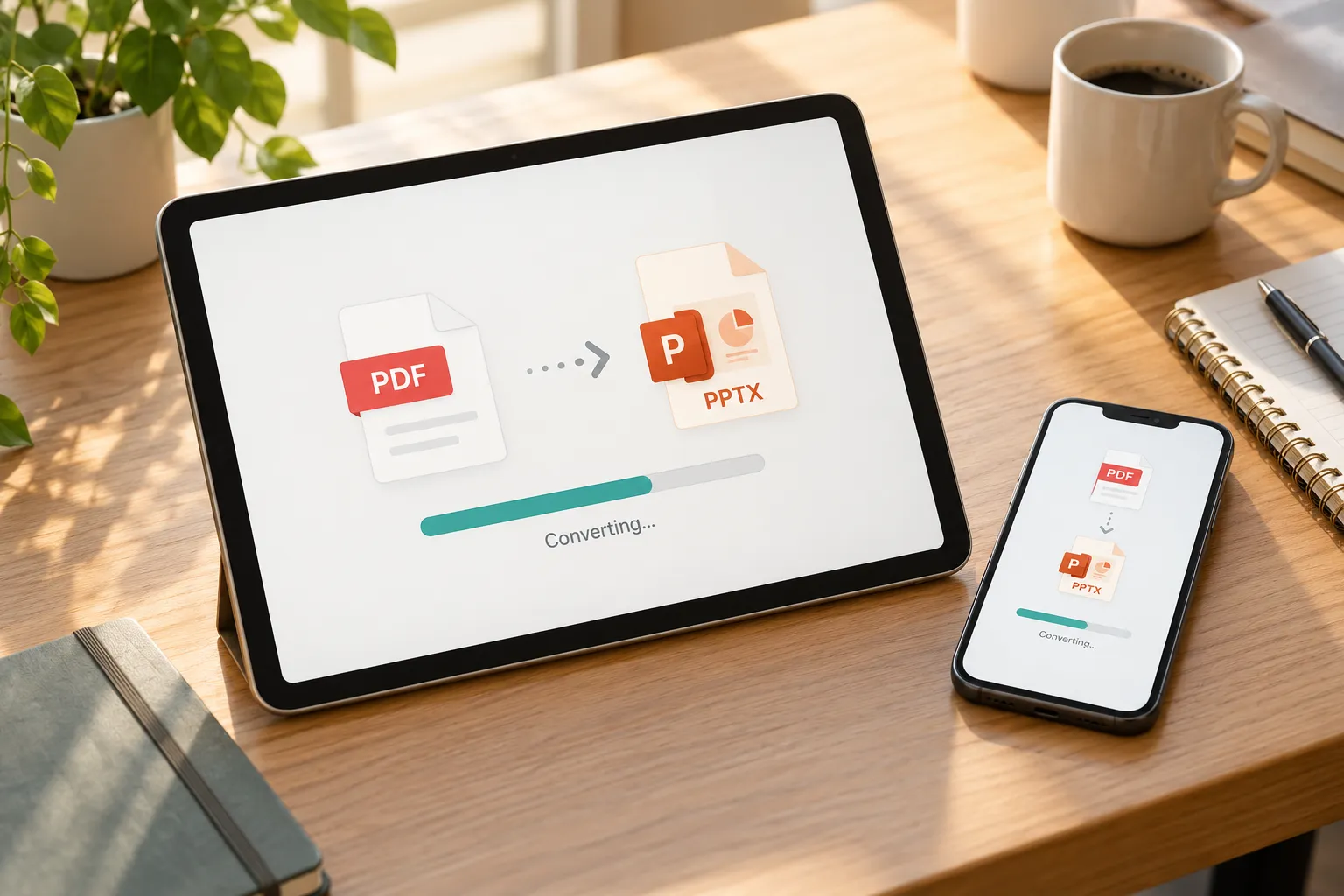
Çevrimiçi bir PDF'den PowerPoint'e dönüştürücü, hızlı bir sonuca ihtiyacınız olduğunda ve dosya gizli olmadığında genellikle en hızlı seçenektir. Birçok web tabanlı araç, bir PDF yüklemenize, onu tarayıcıda işlemenize ve birkaç dakika içinde bir PPTX dosyası indirmenize olanak tanır.
Güvenilir bir dönüştürme hizmeti seçerek başlayın. PDF'nizi yükleyin, PDF'den PPT'ye veya PDF'den PPTX'e seçeneğini belirleyin ve dönüştürmenin tamamlanmasını bekleyin. PowerPoint dosyasını indirin, ardından slaytları incelemek için Microsoft PowerPoint'te açın.
Bu yöntem özellikle ders notları, herkese açık raporlar, basit dağıtım materyalleri veya eski sunum dışa aktarımları gibi kısa ve hassas olmayan dosyalar için kullanışlıdır. Yalnızca ara sıra dönüştürme ihtiyacınız olduğunda pratik bir ücretsiz PDF'den PPT'ye çözüm de olabilir.
Ancak müşteri dosyaları, finansal belgeler, tıbbi kayıtlar, hukuki materyaller veya şirket içi iş sunumları konusunda dikkatli olun. Bir dosyayı çevrimiçi bir hizmete yüklemek gizlilik, saklama veya uyumluluk endişeleriyaratabilir. Hassas içerikler için kullanmadan önce sağlayıcının veri işleme politikasını inceleyin.
Çevrimiçi dönüştürme kullanışlıdır, ancak özel yazı tiplerini, düzenlenebilir grafikleri, animasyonları veya hassas hizalamayı korumayabilir.
Yöntem 2: Adobe Acrobat Pro ile PDF'yi PPTX'e Dönüştürme
Adobe Acrobat Pro, düzenli olarak PDF'lerle çalışıyorsanız, güvenilir dışa aktarma seçeneklerine ihtiyacınız varsa veya kontrollü bir masaüstü iş akışını tercih ediyorsanız daha profesyonel bir seçenektir. Özellikle müşterilerden PDF alan veya arşivlenmiş sunum dosyalarından içerik kurtarması gereken iş kullanıcıları için faydalıdır.
PDF'yi Adobe Acrobat Pro'da açın ve dışa aktarma işlevini seçin. Dışa aktarma biçimi olarak Microsoft PowerPoint'i seçin, istendiğinde PPTX'i seçin ve dönüştürülen dosyayı kaydedin. Ardından sonucu PowerPoint'te açın ve her slaytta düzen değişiklikleri olup olmadığını kontrol edin.
Acrobat Pro, özellikle orijinal belge temiz bir yapıya sahipse, metin tabanlı PDF'lerde güçlü sonuçlar verebilir. Ayrıca taranmış dosyalar için OCR desteği sunarak tanınan metinlerin düzenlenebilir içeriğe dönüştürülmesine yardımcı olabilir.
Profesyonel yazılımlarda bile dönüştürmenin sınırları vardır. Bir PDF her zaman bir slaydın temel yapısını korumaz. Örneğin, bir grafik statik bir görsele dönüşebilir, dekoratif bir şekil birkaç nesneye ayrılabilir ve eksik bir yazı tipi otomatik olarak değiştirilebilir. Acrobat Pro, tekrarlanabilirliğe ve gizlilik denetimlerine önem veren kullanıcılar için en uygundur, ancak kusursuz slayt yeniden oluşturmayı garanti edemez.
Yöntem 3: Geçici Çözüm Olarak Microsoft Word veya Google Docs Kullanma
Doğrudan dönüştürme kullanılamaz bir slayt destesi oluşturuyorsa, Microsoft Word veya Google Docs içeriği çıkarmanıza ve slaytları manuel olarak yeniden oluşturmanıza yardımcı olabilir. Bu gerçek bir PDF'den PPTX'e dönüştürme yöntemi değildir, ancak özgün tasarımı korumaktan çok mesaj önemli olduğunda faydalıdır.
PDF'yi Word'de açın veya Google Drive'a yükleyip Google Docs ile açın. Belge uygulaması başlıkları, paragrafları ve temel görselleri tanıyabilir. Temizlenmiş metni PowerPoint'e kopyalayın, ardından yeni bir slayt yapısı içinde düzenleyin.
Bu geçici çözüm, metin ağırlıklı raporlar, ders notları, araştırma özetleri ve basit iş belgeleri için en etkilidir. Her slaytta neyin yer alacağına siz karar verdiğiniz için son slayt destesi üzerinde daha fazla denetim sağlar.
Word veya Google Docs'un slayt düzeyindeki biçimlendirmeyi korumasını beklemeyin. Değerleri, tasarım aslına uygunluğu değil, içerik çıkarma ve yeniden düzenlemedir. Taranmış sayfalar için yine de OCR gerekebilir ve tanıma hataları her zaman orijinal PDF ile karşılaştırılmalıdır.
Dönüştürmeden sonra dağınık biçimlendirmeyi satır satır düzeltmekten yoruldunuz mu? Slaytlarınızı yeniden oluşturmanın daha akıllı bir yolunu deneyin.
Pi'yi Ücretsiz Deneyin – Notları Slaytlara Dönüştürün
PDF'den PowerPoint'e Dönüştürme Yöntemleri Karşılaştırması
| Yöntem | Hız | Maliyet | Düzenlenebilirlik | Gizlilik Hususları | En Uygun Dosyalar |
|---|---|---|---|---|---|
| Çevrimiçi dönüştürücü | Hızlı | Genellikle ücretsiz | Orta | Yükleme risk oluşturabilir | Basit, hassas olmayan PDF'ler |
| Adobe Acrobat Pro | Orta | Ücretli | İyi | Kontrollü iş akışları için uygundur | İş amaçlı PDF'ler ve tekrarlayan işler |
| Word veya Google Docs geçici çözümü | Orta | Genellikle kullanılabilir | Yeniden yazılan içerik için yüksek | Depolama ayarlarına bağlıdır | Metin ağırlıklı raporlar ve notlar |
Bir PDF'yi Dönüştürdükten Sonra Biçimlendirme Sorunları Nasıl Giderilir
PDF'yi PPTX'e dönüştürdükten sonra biçimlendirme sorunları normaldir. Doğru slayt boyutunu ayarlayarak başlayın. Standart ve geniş ekran boyutları arasındaki uyumsuzluk, tüm öğelerin gerilmiş, kırpılmış veya yanlış yerleştirilmiş görünmesine neden olabilir.
Ardından yazı tiplerini kontrol edin. PowerPoint özgün yazı tipini bulamazsa başka bir yazı tipiyle değiştirebilir ve satır sonlarını değiştirebilir. Eksik yazı tiplerini onaylanmış bir alternatifle değiştirin, ardından metin kutusu boyutlarını ve satır aralığını ayarlayın. Aşırı uzun cümleleri kısaltmak da garip satır kaymalarını önleyebilir.
Hizalamayı slayt slayt gözden geçirin. Başlıkları, simgeleri, görselleri ve etiketleri düzeltmek için PowerPoint'in hizalama ve dağıtma araçlarını kullanın. Sunumun mekanik olarak dönüştürülmüş değil, kasıtlı olarak tasarlanmış görünmesi için tutarlı kenar boşlukları koruyun.
Grafikler genellikle özel dikkat gerektirir. Bir grafik görsele dönüşürse, sayılar önemli olduğunda düzenlenebilir PowerPoint grafikleri kullanarak yeniden oluşturun. Basit bir çubuk grafiği veya zaman çizelgesini yeniden oluşturmak, bozulmuş bir grafiği onarmaya çalışmaktan çoğu zaman daha net bir sonuç verir.
Taranmış PDF'lerde, OCR tarafından oluşturulan her metin bloğunu düzeltin. OCR; harfleri, sayıları, noktalama işaretlerini ve tablo hücrelerini karıştırabilir. Son olarak, aşırı kalabalık slaytları sadeleştirin. Bir PDF sayfası, sunum slaydının ihtiyaç duyduğundan daha fazla ayrıntı içerebilir; bu nedenle küçük yazıları kaldırın ve destekleyici bilgileri konuşmacı notlarına veya eke taşıyın.
Sunumu Dönüştürmek Yerine Yeniden Oluşturmanın Daha İyi Olduğu Durumlar
Aynı belgenin düzenlenebilir bir sürümüne ihtiyacınız olduğunda dönüştürücü doğru araçtır. Ancak PDF bir rapor, teklif, araştırma dosyası veya not koleksiyonuysa, her sayfayı yeniden oluşturmak etkili bir sunum ortaya çıkarmayabilir.
Daha güçlü bir yaklaşım, PDF'yi kaynak materyal olarak kullanmak ve hedef kitle, karar ve ana mesaj etrafında yeni bir sunum hazırlamak olabilir. Pi, doğrudan dosya dönüştürme aracı yerine sunum oluşturma iş akışı olarak bu noktada yararlı olabilir.
1. İş Mantığı Slayt Tasarımından Önce Gelir
Pi, kaynak materyali daha net bir anlatı akışına sahip bir sunuma dönüştürmeye yardımcı olur. PDF'deki her paragrafı kopyalamak yerine, sunumu bağlam, bulgular, öneriler ve sonraki adımlar etrafında düzenleyebilirsiniz.
2. Çoklu Aracı Yapay Zekâ Profesyonel Yapıyı Destekler
Yatırımcı sunumları, satış sunumları, danışmanlık raporları ve yönetici güncellemeleri gibi işe hazır çalışmalar için Pi, içeriğin daha tutarlı bir sunum yapısına dönüştürülmesine yardımcı olmak üzere Çoklu Aracı Yapay Zekâ kullanır. Özgün PDF canlı sunum için hiç tasarlanmamışsa, bu yaklaşım statik bir düzeni geri kazanmaktan daha değerli olabilir.
3. Üstün Görsel Kalite Nihai Mesajı Destekler
Hikâye netleştiğinde Pi, profesyonel bir görsel hiyerarşiye sahip, özenli slaytlar oluşturmaya yardımcı olabilir. Amaç yalnızca bir PDF'yi düzenlenebilir hâle getirmek değildir; anlaşılması, sunulması ve revize edilmesi daha kolay bir sunum oluşturmaktır.
Bozulmuş şekilleri ve yazı tipi boyutlarını ayarlamak için saatler harcamayın. Yapay zekânın kaynak materyalinizi dakikalar içinde özenli, yönetici sunumuna hazır bir desteye dönüştürmesine izin verin.
Pi ile Sunumunuzu Oluşturmaya Başlayın
Sıkça Sorulan Sorular (SSS)
PDF'yi ücretsiz olarak PowerPoint'e dönüştürebilir miyim?
Evet. Birçok çevrimiçi araç, ara sıra yapılan dönüştürmeler için ücretsiz PDF'den PPT'ye dönüştürme seçeneği sunar. Ücretsiz hizmetler dosya boyutunu, günlük kullanımı veya gelişmiş dışa aktarma özelliklerini sınırlayabilir ve gizli dosyalar için uygun olmayabilir.
Dönüştürülen bir PDF, PowerPoint'te tamamen düzenlenebilir olur mu?
Genellikle bazı metin ve görsel öğeler düzenlenebilir hâle gelir, ancak her zaman kusursuz olmaz. Yazı tipleri, grafikler, katmanlı görseller, tablolar ve karmaşık düzenler dönüştürme sırasında değişebilir veya görsel olarak kalabilir.
Taranmış bir PDF'yi PowerPoint'e nasıl dönüştürürüm?
OCR desteği olan bir dönüştürücü veya masaüstü uygulaması kullanın. OCR, sayfa görsellerindeki metni algılar ancak yazım, sayı ve biçimlendirme hatalarına yol açabilir; bu nedenle dönüştürülen slaytları dikkatle düzeltin.
Çevrimiçi PDF'den PowerPoint'e dönüştürücü kullanmak güvenli mi?
Herkese açık veya düşük riskli dosyalar için güvenli olabilir, ancak sağlayıcının gizlilik, saklama ve güvenlik uygulamalarını incelemediyseniz gizli, düzenlemeye tabi, müşteri açısından hassas veya özel belgeleri yüklemekten kaçının.