Yapay Zekâ Görsellerini Düzenlenebilir PowerPoint Slaytlarına Dönüştürme
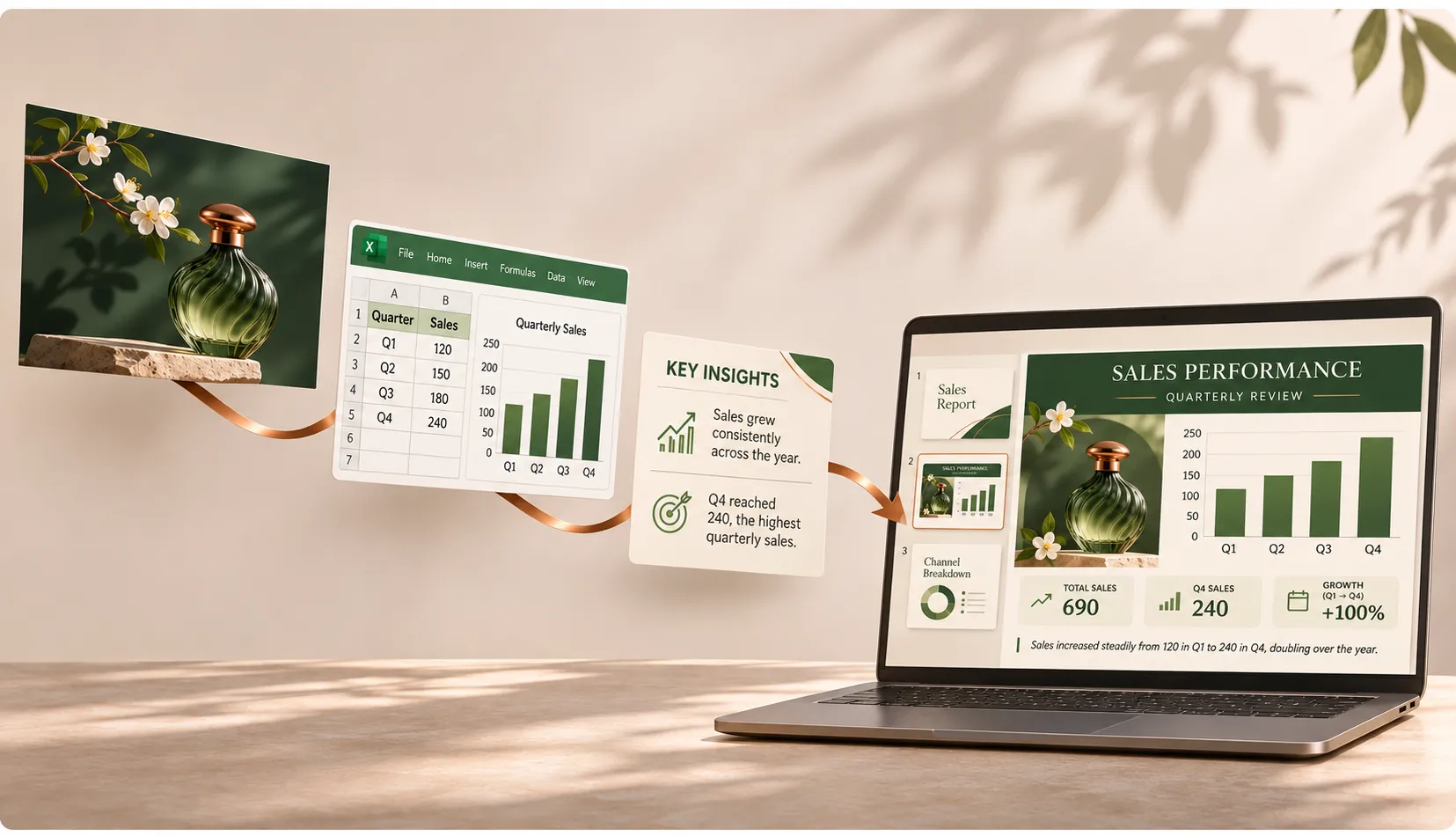
Marka kampanyasına benzeyen bir kapak. Özenle hazırlanmış ışıklandırmaya sahip ürün sayfaları. Güzel tasarlanmış bir dergi hissi veren bir sunum. Yapay zekâ bu tür görsel etkiyi oluşturmanıza yardımcı olabilir, ancak iki pratik soru var: Sayfaları oluşturmak için hangi aracı kullanmalısınız ve ortaya çıkan görüntüleri gerçekten sunabileceğiniz bir sunuma nasıl dönüştürürsünüz?
İki ana yaklaşım vardır. Bir görüntü modeliyle slayt görüntüleri oluşturup ardından bunları ayrı bir araçla paketleyebilir veya yeniden oluşturabilirsiniz. Ya da sunumu tek bir iş akışında planlamak, oluşturmak, düzenlemek ve dışa aktarmak için Pi Creative PPT'yi kullanabilirsiniz.
Yaklaşım 1: Görüntüleri Oluşturun, Ardından Dönüştürün
1. Görüntü Tabanlı Sunumun Ne Olduğunu Anlayın
Görüntü tabanlı bir sunumda her slayt olarak tamamen tasarlanmış tek bir görüntü kullanılır. Arka planlar, illüstrasyonlar, başlıklar ve gövde metni, PowerPoint dosyasına yerleştirilmeden önce bu görüntünün içine gömülebilir.
Temel avantajı görsel tutarlılıktır. Tipografi, ışıklandırma ve dekoratif ayrıntılar görüntünün bir parçası olduğundan, sunumun başka bir bilgisayarda açılması eksik yazı tipleri nedeniyle düzenin bozulmasına daha az yol açar.Bir PPTX dosyası otomatik olarak düzenlenebilir değildir. PPTX içine yerleştirilen bir görüntü, görüntü olarak kalır. Başlığı bir metin kutusuna dönüşmez ve içindeki grafik de düzenlenebilir verilere sahip bir grafiğe dönüşmez.
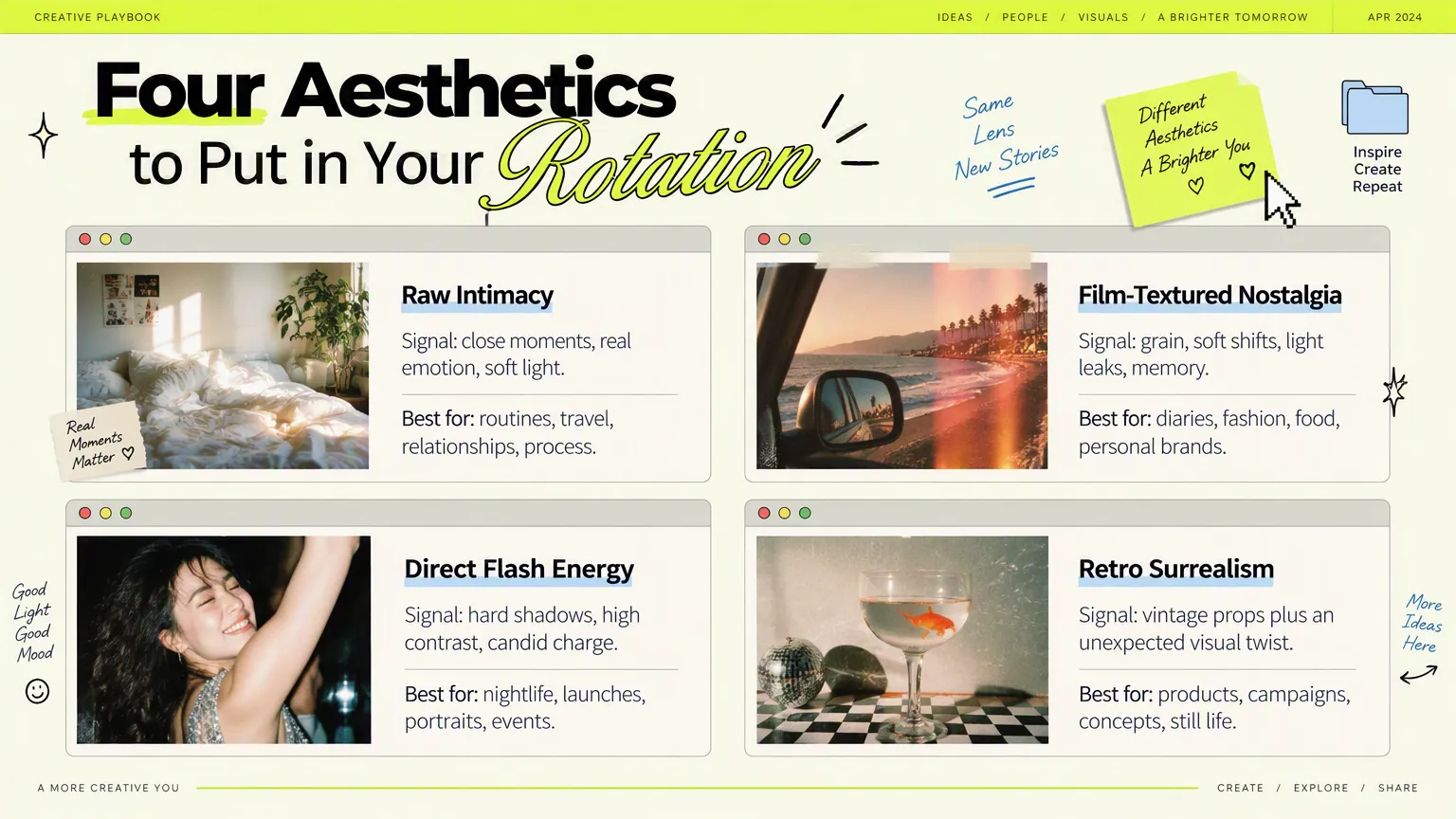
Bu format marka sunumları, hikâye anlatımı ve konsept sunumları için iyi çalışır. Finansal raporlar, sık güncellenen iş metrikleri ve ayrı animasyonlara ihtiyaç duyan dersler genellikle düzenlenebilir metin ve grafiklerle daha iyi sunulur.
2. İş İçin Bir Görüntü Modeli Seçin
Slaydın neye ihtiyaç duyduğuyla başlayın: metin içeren eksiksiz bir sayfa mı, yoksa daha sonra metin ekleyeceğiniz güçlü bir görsel mi? Aşağıdaki, kıyaslama sıralaması yerine pratik bir seçim rehberidir.
| Model veya aile | İyi başlangıç noktaları | Nasıl kullanılır | Teslimattan önce kontrol edin |
|---|---|---|---|
| Nano Banana Pro (Gemini 3 Pro Image) | Bilgi slaytları, diyagramlar ve başlık içeren tam sayfa düzenleri | Yapıyı ve tam metni belirtin; bir stil referansı sağlayın | Metin, sayılar, etiketler ve mantıksal ilişkiler |
| OpenAI GPT Image ailesi | Ayrıntılı görsel brifler, referans görüntü düzenlemeleri ve yinelemeli iyileştirme | Her seferinde tek bir önceliği değiştirerek aşamalar hâlinde çalışın | Küçük metinler ve başka yerlerdeki istenmeyen değişiklikler |
| Midjourney | Kapak görselleri, marka atmosferi ve konsept illüstrasyonları | Görseli oluşturun, ardından nihai metni bir sunum düzenleyicisinde ekleyin | Başlıklar için alan ve doğru en-boy oranı |
Nano Banana Pro: Entegre Metin ve Görseller İçin Bir Başlangıç Noktası
Google, Nano Banana Pro'nun infografikleri, diyagramları, çok dilli metin oluşturmayı, referans görüntülerini ve yaratıcı kontrolleri desteklediğini belirtiyor; bunlar eksiksiz bir slayt görüntüsü oluşturma görevine uygun yeteneklerdir.
Örneğin; başlık, üç fayda bloğu ve bir ürün görseli içeren bir ürün sayfası isteyin. Her blokta ne olması gerektiğini, ne kadar metin içereceğini ve boş alanın nerede bulunması gerektiğini belirtin. Bu, yalnızca “premium” bir şey istemekten daha uygulanabilirdir.
Gemini'nin görüntü oluşturma arayüzü üzerinden başlayabilirsiniz. Kullanılabilir modeller, çözünürlükler ve kullanım izinleri hesabınıza ve mevcut arayüze bağlıdır.
GPT Image: Net Bir Tasarım Brifini Aşamalı Olarak İyileştirin
GPT Image ailesi, belirli talimatlarınız olduğunda kullanışlıdır: ürünü değiştirmeyin, arka planı sıcak fildişi rengiyle değiştirin ve solda başlık için alan bırakmak üzere konuyu sağa taşıyın.
OpenAI; görüntü oluşturmayı, referans tabanlı düzenlemeyi ve yinelemeli değişiklikleri belgeliyor. Sunum çalışmaları için bu, tek bir görsel referans oluşturmanıza ve sonraki sayfaları bunun etrafında iyileştirmenize olanak tanır.
Küçük değişiklikler yapın: bir turda kompozisyon, diğerinde renk, ardından metin kontrolü. Stili, başlığı, grafiği ve konu konumunu aynı anda değiştirmek, neyin yanlış gittiğini belirlemeyi zorlaştırır.
Midjourney: Kapaklar ve Ana Görseller Oluşturun
Marka hikâyeleri, mimari konseptler, seyahat konuşmaları ve ürün lansmanları için etkileyici görseller oluşturmak üzere Midjourney'i kullanın; ardından nihai başlığı ve gövde metnini PowerPoint veya Canva'da ekleyin.
Bu özellikle metnin daha sonra değişeceği durumlarda faydalıdır. Baştan metin alanı isteyin; örneğin, “Ürünü sağa yerleştirin ve sol arka planı temiz bırakın.” Aksi takdirde başlığınız konunun üzerini kapatabilir.
3. Sunumu Oluşturmadan Önce Kuralları Belirleyin
Etkileyici tek bir slayt elde etmek, tutarlı on slaytlık bir sunum oluşturmaktan daha kolaydır. Her sayfa için yeni bir stil istemi bulmak yerine, bir içerik yapısı ve ortak bir görsel brifle başlayın.
Adım 1: Her Slayta Tek Bir Ana Görev Verin
Altı slaytlık bir parfüm markası teklifi şu yapıyı izleyebilir:
- Kapak: marka vaadini tek bir cümlede ifade edin.
- Yaşam tarzı: ürünün günlük hayata nerede uyduğunu gösterin.
- Ürün konsepti: koku ile tasarım arasındaki ilişkiyi açıklayın.
- Temel faydalar: değeri üç kısa blokta iletin.
- Koleksiyon: ürünleri veya kullanım durumlarını karşılaştırın.
- Kapanış: izleyiciye net bir sonraki adım verin.
Her sayfayı odaklı tutun. Bir görüntü modeli karmaşık bir kompozisyon üretebilir, ancak bu yoğun bir paragrafı okumayı kolaylaştırmaz. Metni kısaltmak genellikle dekorasyon eklemekten daha çok yardımcı olur.
Adım 2: Ortak Bir Görsel Brif Yazın
Yatay 16:9 tuval, ana renkler, tipografik karakter, başlık yerleşimi, boş alan ve görüntü stilini tanımlayın. Mevcut olduğunda net, yüksek çözünürlüklü bir dışa aktarma seçin; 1920 × 1080 veya aynı oranlara sahip daha büyük bir görüntü yararlı bir başlangıç noktasıdır. En-boy oranı ve çözünürlük farklıdır: tek başına 16:9 keskinliği garanti etmez.
Bu istemi kendi projenize uyarlayın:
Create one complete image that can be used directly as a presentation slide.
Topic: [new fragrance collection proposal].
Audience: [brand partners].
Canvas: landscape, 16:9, with safe margins on all sides.
Visual direction: deep forest green, warm ivory, and subtle copper accents; natural light; clean editorial design.
Layout: heading and three short points on the left, product hero image on the right; generous whitespace.
Render this heading exactly: “Add a Layer of Scent to Everyday Life”.
Render these three points exactly: “Inspired by Nature”, “Subtle Layers”, “An Everyday Companion”.
Do not add numbers, logos, or extra copy. Do not create a multi-page collage or a device frame.
If a reference image is provided, carry over its colors, lighting, and visual mood while following this slide’s content requirements.
3. Adım: Genişletmeden Önce Bir Sayfayı Onaylayın
Kapakla veya temsilî bir içerik slaytıyla başlayın. Renklerinden, metin boyutundan ve bilgi yoğunluğundan memnun olduğunuzda, bunu referans olarak kullanın ve aynı görsel tasarım özetini yeniden kullanın.
Her sayfayı kontrol edin: Başlık doğru mu? Mesaj ilk bakışta net mi? Önceki slaytla aynı görsel aileye mi ait? Sayılara, birimlere, adlara ve grafik etiketlerine özellikle dikkat edin. İnandırıcı görünen bir grafik, veri ilişkilerinin doğru olduğunun kanıtı değildir. Resmî raporlama için gerçek verileri ve yerel grafikleri kullanın.
Toplu içe aktarmayı kolaylaştırmak için dosyaları sırayla kaydedin; örneğin 01-cover.png, 02-lifestyle.png ve 03-concept.png.
4. Görselleri PowerPoint'e Dönüştürün
Sonraki adım, görsellerin içinde herhangi bir şeyi değiştirmeniz gerekip gerekmediğine bağlıdır. Sunum ve paylaşım için bunları doğrudan bir desteye yerleştirin. Metni düzenlemek veya tek tek öğeleri taşımak için önce düzenlenebilir bir sürüm oluşturun.
Sunuma Hazır Bir Dosya İçin: Dosya Oluşturma Özellikli Bir Yapay Zekâ Aracı Kullanın
ChatGPT gibi araçlar, sunum oluşturmayı veya dosya üretmeyi destekleyen oturumlarda desteyi bir araya getirmenize yardımcı olabilir. Numaralandırılmış görsellerinizi yükleyin ve slayt başına bir görsel isteyin:
Arrange these images in filename order in a 16:9 PowerPoint presentation. Use one image per slide. Preserve each image’s original proportions without cropping or stretching. Generate a downloadable .pptx file.Özellikler hesabınıza ve oturumda kullanılabilen araçlara bağlıdır. Sonuç, hızlı sunum ve teslim için uygun, görsel tabanlı bir destedir.
5. Gerektiğinde Düzenlenebilir İçeriği Yeniden Oluşturun
DeckEdit başlıkları, gövde metnini ve etiketleri düzenlemek için bir seçenektir. Bir JPG veya PNG içe aktarın, OCR'ın metni tanımasına izin verin, algılanan bölgeleri gözden geçirin, ardından PPTX olarak dışa aktarmadan önce ifadeleri, yazı tipi boyutunu ve konumu ayarlayın. Öncelikle metni düzenlenebilir metin kutuları olarak yeniden oluşturur; grafikler ve diğer görseller arka planda kalır.
SlidesPilot slaydın daha fazlasını yeniden oluşturmak için “Görüntüden Düzenlenebilir PPT'ye” iş akışı sunar. PNG, JPG veya WebP dosyalarını sırayla yükleyin, dönüştürmeyi çalıştırın, ardından metni ve düzeni iyileştirmek için dışa aktarılan PPTX'i PowerPoint'te açın. Araç; metin, şekiller, tablolar ve görseller gibi öğeleri yeniden oluşturmayı amaçlar.
İş akışı basittir: görsel → düzenlenebilir yeniden oluşturma → düzeltmeler → dışa aktarma. Metni, sayıları, yazı tiplerini ve hizalamayı dikkatle kontrol edin. Karmaşık grafikler temiz bir şekilde ayrılamayabilir ve yeniden oluşturulmuş bir grafik, temel bir veri kaynağı olan yerel bir grafik olmayabilir. Tüm desteyi işlemeden önce bir slaytı test edin.
Yaklaşım 2: Desteyi Pi'de Oluşturun ve Dışa Aktarın
Ayrı görsel ve dönüştürme araçları kullanmak, tek tek görseller üzerinde denetim sağlar; ancak ana hatları, sayfa istemlerini, indirmeleri, dosya adlarını ve düzeltmelerden sonraki yeniden içe aktarmaları yönetme işini de size bırakır.
Amacınız eksiksiz bir sunumsa, Pi Creative PPT içerik planlama, sayfa oluşturma, gözden geçirme ve dışa aktarmayı tek bir iş akışında bir araya getirir. Tek bir çekici görsel üretmenin ötesinde, “Sunabileceğim bir marka önerisi oluştur” gibi bir istek için uygundur. Yine de gerçekleri ve metni doğrulamanız gerekir.
1. Adım: Konuyu ve İçeriği Tanımlayın
Pi'yi açın, Creative PPT'yi seçin ve konuyu, hedef kitleyi ve öncelikleri açıklayın. Örneğin:
Create a new-product proposal for the fragrance brand Pixlayer, introducing three upcoming products to global brand partners. The target consumers are women aged 18–28. Focus on product positioning and marketing strategy.Varsa marka materyallerini, ürün fotoğraflarını veya referans belgelerini yükleyin. Pi, içerik, düzenler ve tema renklerini planlamak için bu materyalleri kullanabilir.
2. Adım: Oluşturma Tercihlerinizi Ayarlayın
İstendiği şekilde çıktı dilini, yaklaşık slayt sayısını ve görsel temayı belirtin. Önce içeriği ve düzeni gözden geçirmek istiyorsanız, sayfaları oluşturmadan önce ana hattı önizlemeyi seçin.
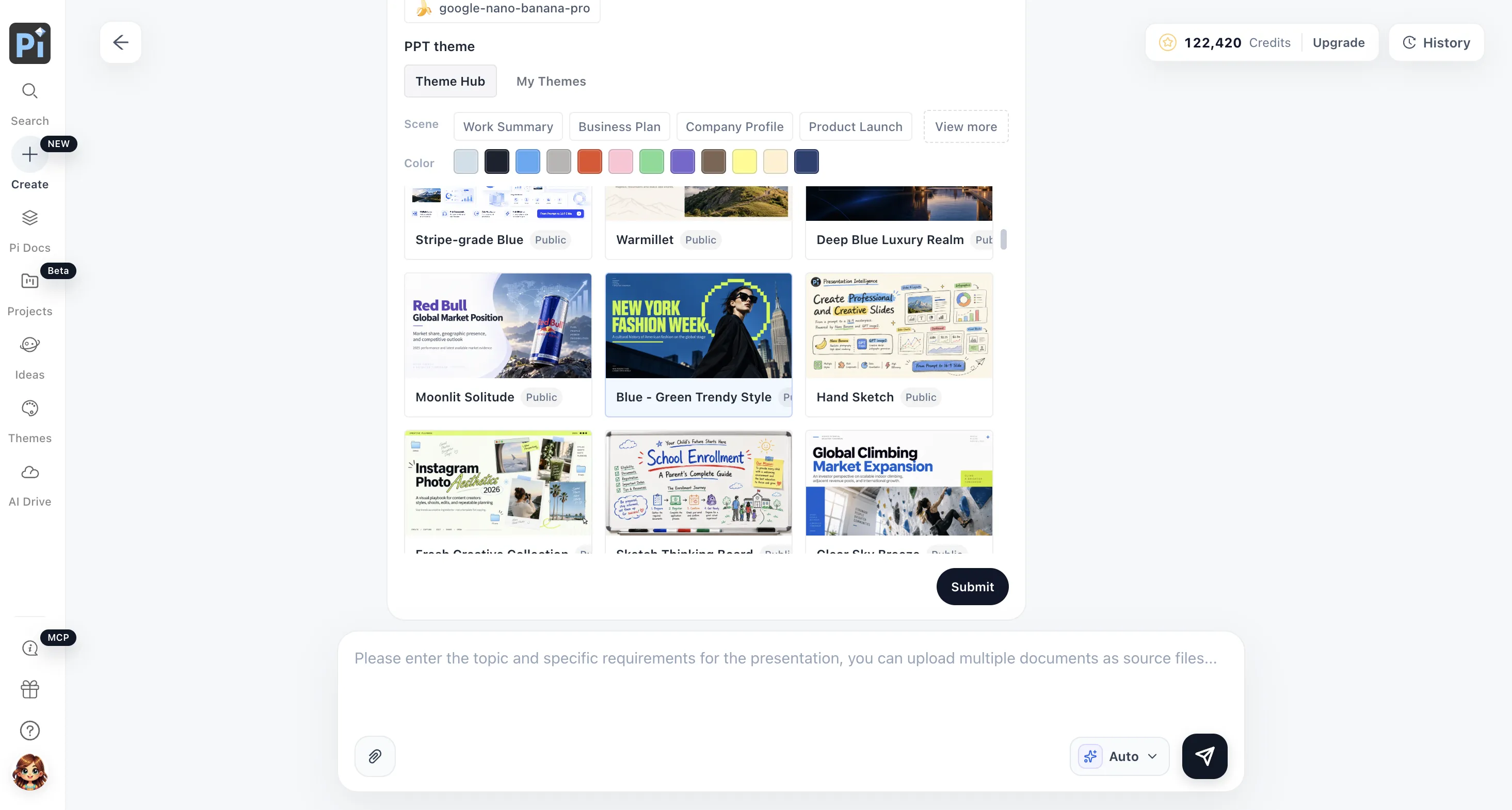
3. Adım: Ana Hattı ve Düzenleri Gözden Geçirin
Başlıkları, sıralamayı, temel bilgileri ve marka dilini kontrol edin; ardından düzen önizlemelerini inceleyin. Pi'den düzeltmeler isteyin veya kart düzenleyicide ayarlamalar yapın. Memnun olduğunuzda oluşturmaya devam edin. Değişiklik gerekmiyorsa doğrudan da ilerleyebilirsiniz.
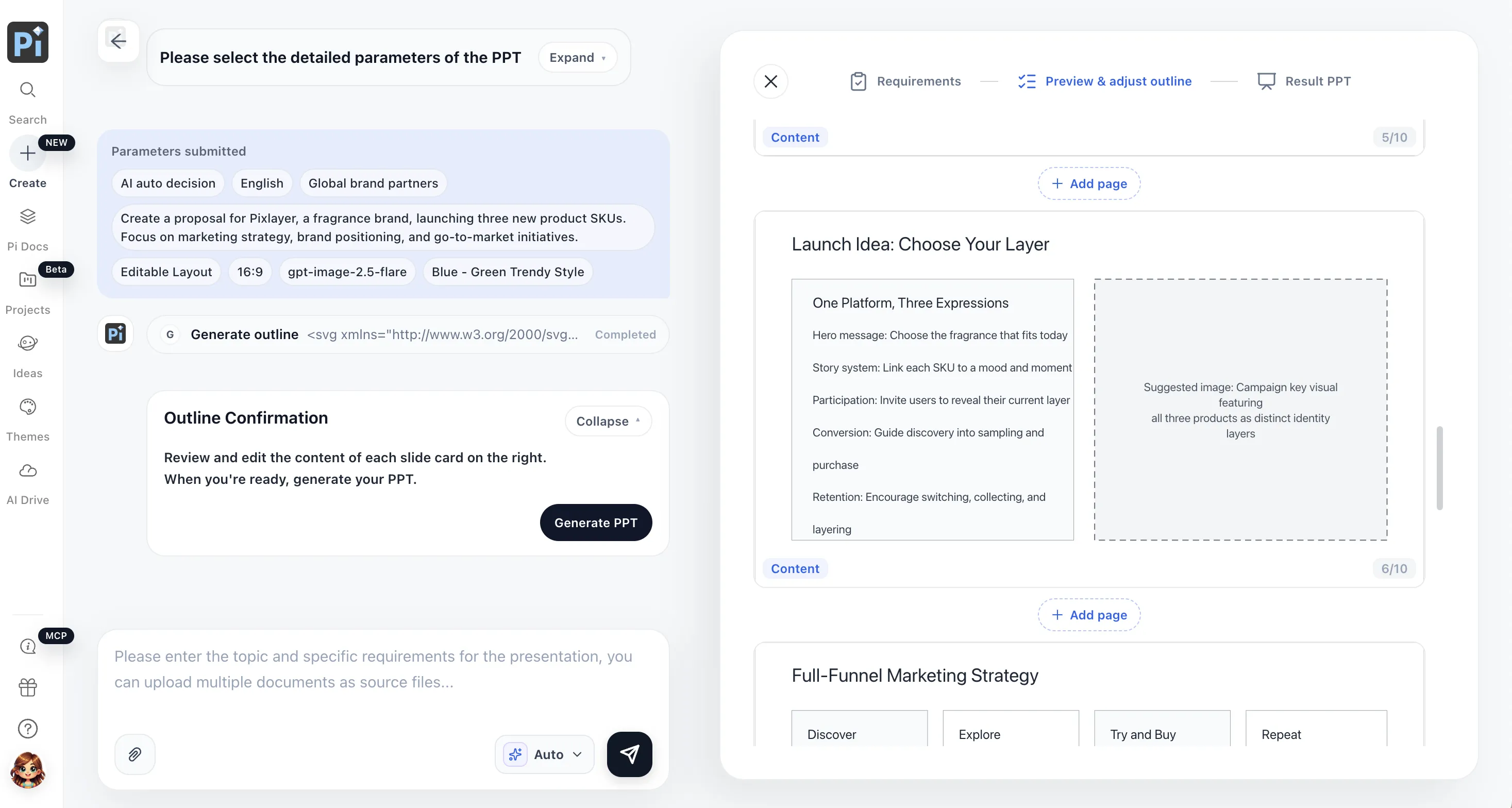
Elbette, bu aşamada manuel ayarlamalar yapmayı tercih etmiyorsanız, yalnızca devam etmeyi seçebilirsiniz; Pi ajanı daha sonra nihai PPT oluşturma sürecine geçecektir.
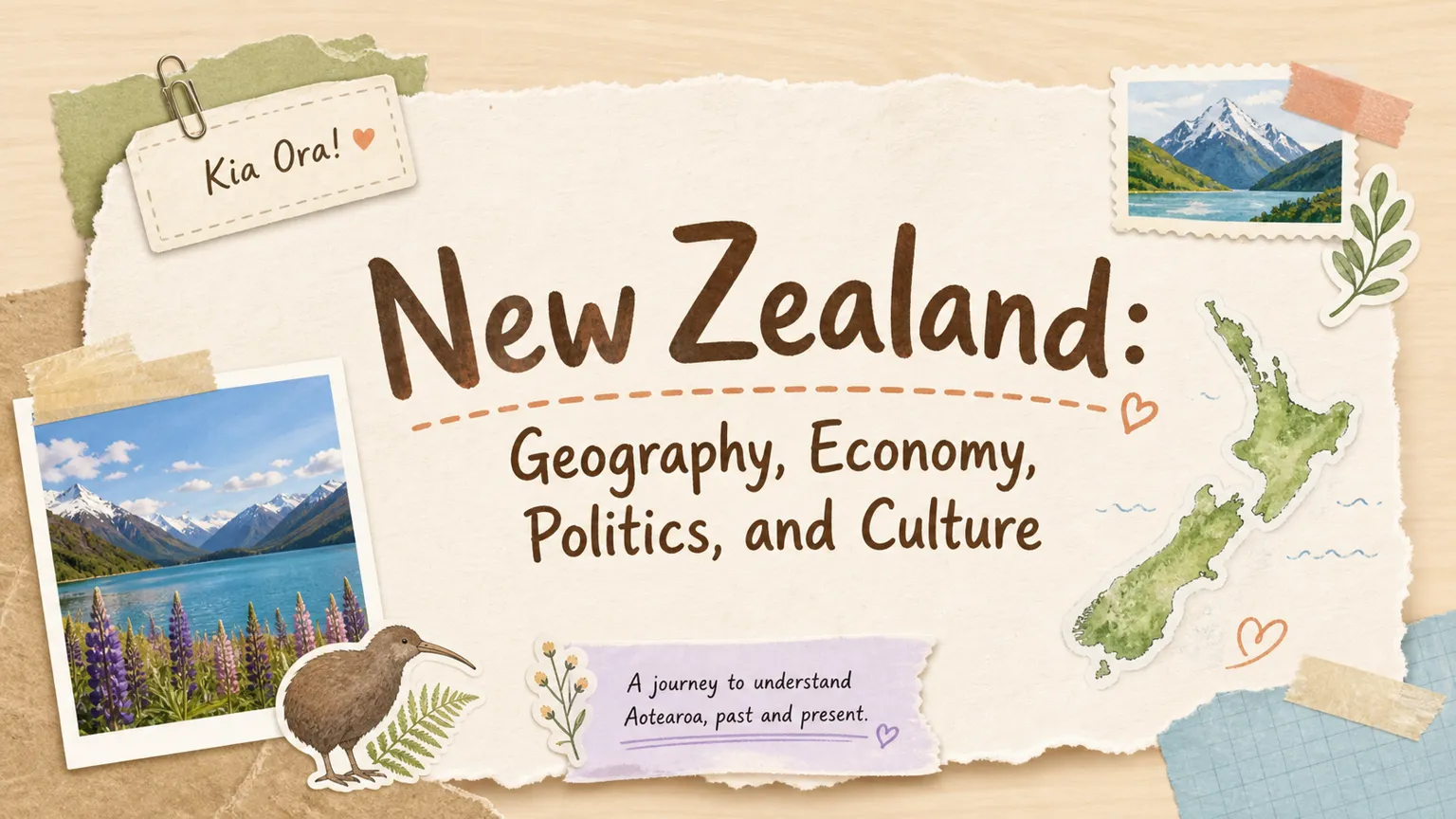
Pi'nin herkese açık örneği olan New Zealand: Geography, Economy, Politics, and Culture, bu tür görsel sürekliliği gösterir: haritalar, manzara fotoğrafları ve illüstrasyonlar bir gezi günlüğü kapağı oluştururken; kâğıt dokuları, renkler ve dekoratif öğeler coğrafya, siyaset ve kültür sayfalarında devam eder.
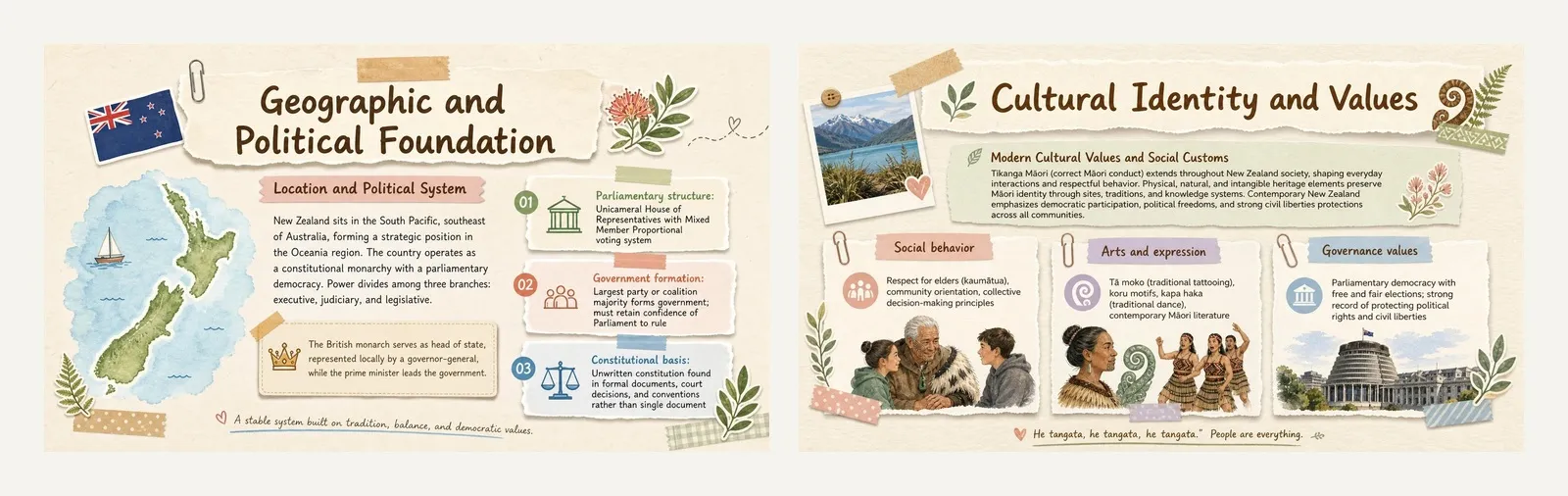
Aynı projedeki iki içerik sayfası sırasıyla jeopolitiği ve kültürel yaşamı ele alır. Tutarlı kâğıt dokusu, renk paleti ve dekoratif öğeler, farklı temaları kapsayan sayfaların bütünlüklü bir görsel sistem oluşturmasını sağlar.
4. Adım: Oluşturun, Düzenleyin ve Dışa Aktarın
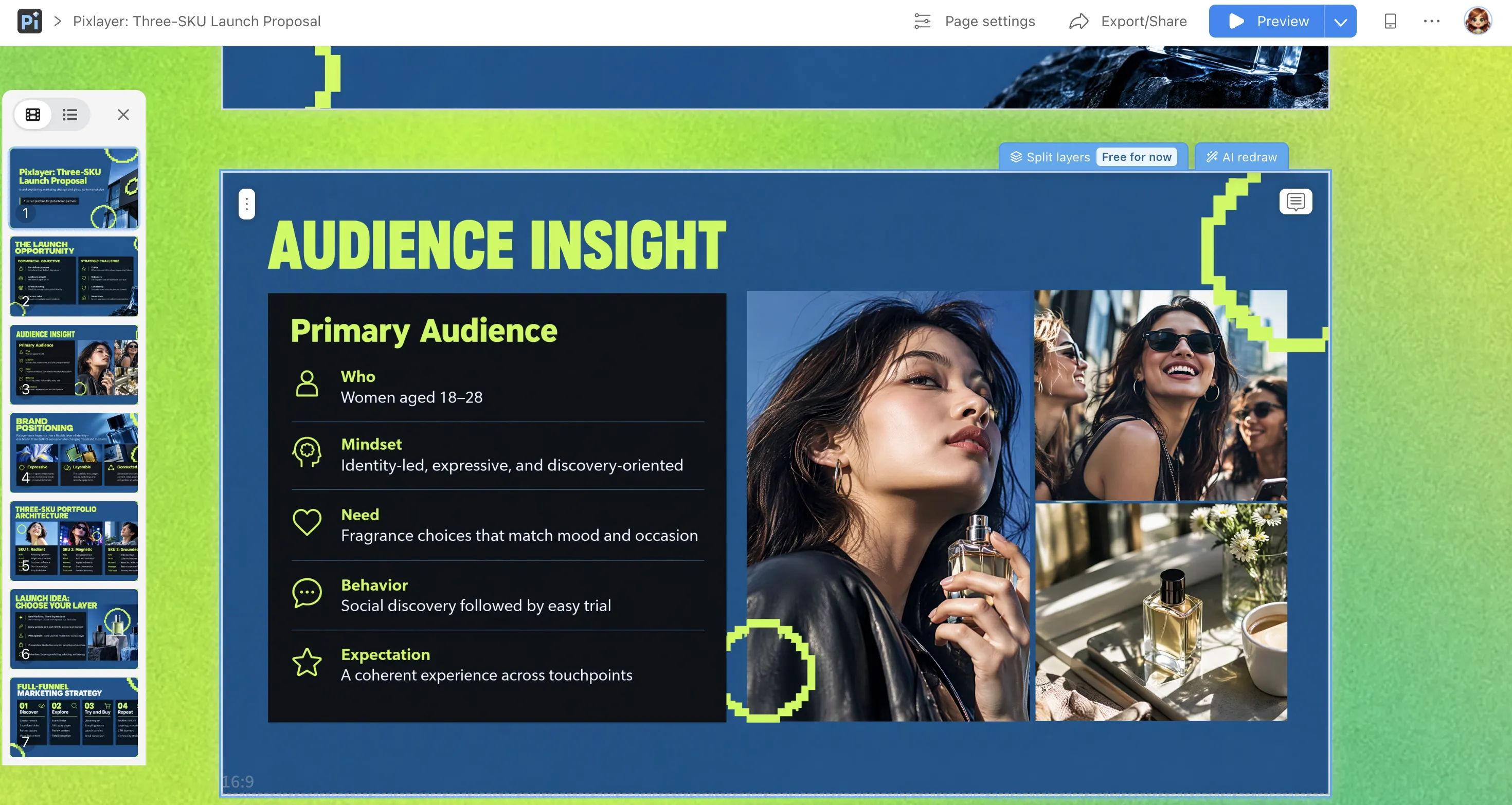
Oluşturmanın ardından, gerektiğinde bir sayfayı düzenlenebilir sürüme dönüştürmek için Pi'nin katman ayırma özelliğini kullanın; ardından tanınan metni, görselleri ve desteklenen diğer öğeleri ayarlayın. Desteyi gözden geçirdikten sonra Share/Export altında biçiminizi seçin. Düzenlenebilir öğeler ve dışa aktarma erişimi, mevcut arayüze ve plana bağlıdır.
Avantajı, önce her görseli başka bir yerde tamamlayıp ardından desteyi bir araya getirmenize gerek kalmadan, tüm sunum için tek bir iş akışı sunmasıdır.
Hangi Yol Görevinize Uygun?
| Durumunuz | Önerilen yol | Neden |
|---|---|---|
| Slayt görselleriniz var ve bunları sunmanız veya paylaşmanız gerekiyor | ChatGPT veya dosya oluşturma özellikli başka bir araç | Görselleri sayfa sırasına göre bir PPTX'e yerleştirin |
| Öncelikle başlıkları ve gövde metnini düzenlemeniz gerekiyor | DeckEdit | Metni tanıyın, tarayıcıda düzenleyin ve dışa aktarın |
| Daha fazla öğenin düzenlenebilir olmasını istiyorsunuz | SlidesPilot | Slaytları yeniden oluşturun ve düzenlemeye PowerPoint'te devam edin |
| Bir konunuz veya kaynak materyalleriniz var ve eksiksiz bir desteye ihtiyacınız var | Pi Creative PPT | Oluşturma ve dışa aktarmayı tek bir iş akışında tutun |
| Her hafta metinleri, rakamları ve grafikleri güncelliyorsunuz | Yerel metinleri ve grafikleri koruyan bir iş akışı; Pi Creative PPT'yi bu ihtiyaçlara göre değerlendirin | Güncellemeleri basitleştirin ve uygun olduğunda düzenlenebilir içeriği görsel tabanlı kapaklarla birleştirin |
Görselleriniz zaten varsa, bunları dönüştürün. Hâlâ eksiksiz sayfalara ihtiyacınız varsa, desteyi bir bütün olarak oluşturmanıza yardımcı olan bir iş akışı seçin. Bir araç koleksiyonunu açmadan önce ne teslim etmeniz gerektiğine karar verin.
Sıkça Sorulan Sorular (SSS)
Yapay zekâ metin içeren eksiksiz bir slayt görseli oluşturabilir mi?
Evet. Metin işleme ve karmaşık kompozisyon yeteneklerine sahip görüntü modelleri; başlıkları, gövde metnini ve grafikleri tek bir görselde birleştirebilir. Ardından her zaman küçük metinleri, özel adları ve sayıları kontrol edin.
Tek tek slaytlar iyi görünürken sunum neden tutarsız hissettiriyor?
Stil yönergeleri, en-boy oranı, ışıklandırma veya kompozisyon kuralları sayfalar arasında değişmiş olabilir. Bir görsel referans seçin, ortak bir brifi yeniden kullanın ve desteklendiği yerlerde referans görseller sağlayın. Tasarım yönünü sabit tutarken sayfa içeriğini değiştirin.
PPT oluşturmadan önce görselleri PDF'ye dönüştürmem gerekir mi?
Genellikle hayır. PNG veya JPG dosyalarınız varsa, bunları doğrudan bir sunum iş akışına aktarmak daha kolaydır. Tek kaynağınız PDF ise bunun yerine PDF'den PowerPoint'e iş akışını kullanın.
Pi için hangi tür görsel tabanlı sunumlar uygundur?
Marka tanıtımları, ürün önerileri, yaratıcı konuşmalar ve seyahat hikâyeleri faydalı başlangıç noktalarıdır. Sık güncellenen rakamlar, hassas veri grafikleri veya bağımsız animasyonlar için düzenleme ve dışa aktarma seçeneklerinin gereksinimlerinizi karşıladığını doğrulayın.
Tüm süreci Pi'de ücretsiz olarak tamamlayabilir miyim?
Pi, sunum oluşturma iş akışını keşfetmeniz için deneme kredileri sunar. Deneme kapsamı, kredi kullanımı, düzenleme özellikleri ve dışa aktarma erişimi mevcut ürün koşullarına bağlıdır.
Görüntü modelleri, özenle hazırlanmış görselleri daha erişilebilir hâle getirir. Güçlü bir sunum yine de net bir yapıya, tutarlı bir stile ve doğru teslim formatına ihtiyaç duyar. Görseller oluşturup bunları PowerPoint'te paketleyin, gerektiğinde düzenlenebilir içeriği yeniden oluşturun veya sunumu tek bir iş akışında yönetmek için Pi'yi kullanın. Hedef kitlenizin ihtiyaç duyduğu sonuçla başlayın, ardından sizi o sonuca ulaştıracak araçları seçin.