如何將 PDF 轉換為 PowerPoint:簡易且免費的方法
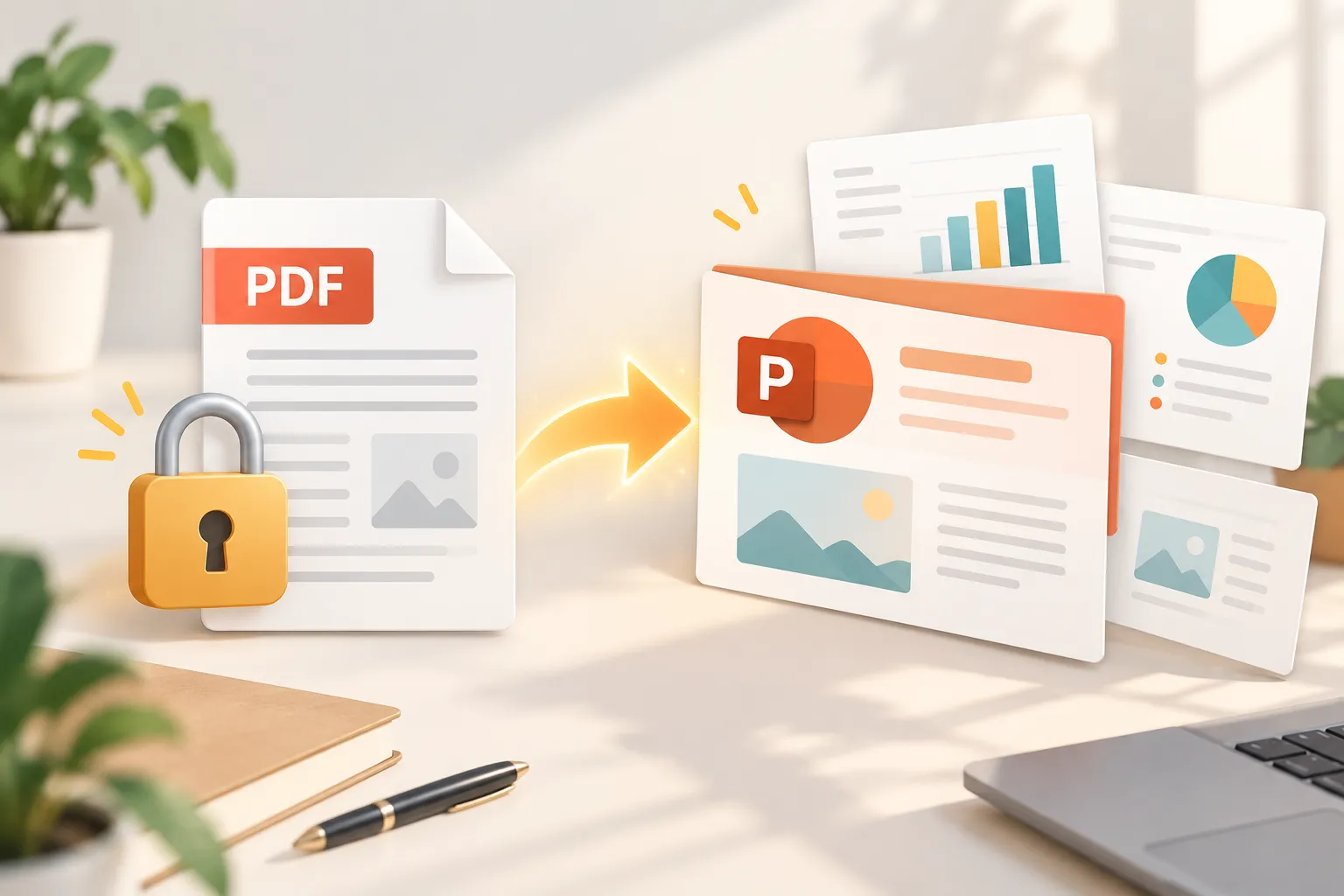
如果您只有簡報、報告或講義的 PDF 版本,想要進行編輯可能會令人感到挫折。PDF 的設計旨在保留完成後的版面配置,而 PowerPoint 檔案則是為了編輯、簡報及重複使用內容而設計。
學習 如何將 PDF 轉換為 PowerPoint 可以幫助您在可編輯的 PPTX 檔案中還原文字、圖片和基本版面配置。然而,結果在很大程度上取決於原始 PDF。從 PowerPoint 匯出的簡單投影片簡報可能轉換得很好,而掃描文件或設計元素繁複的報告則可能需要在之後進行大量清理。
最佳方法取決於您是需要快速取得可編輯副本、更高的檔案隱私性,還是完全重建簡報。
何時可以成功將 PDF 轉換為 PowerPoint?
當原始檔案包含可選取的文字、清晰的圖片及相對簡單的投影片版面配置時,PDF 轉 PowerPoint 轉換器的效果最佳。在這些情況下,轉換器可以辨識文字區塊、圖片和視覺區域,然後在 PowerPoint 投影片中重新建立它們。
在將 PDF 轉換為 PowerPoint 之前,請先確認您擁有的是哪一種 PDF:
- 數位生成的 PDF 通常包含可選取的文字,並能產生較佳的可編輯結果。
- 從 PowerPoint 匯出的 PDF 通常會保留類似投影片的結構,但字型和間距仍可能改變。
- 掃描的 PDF 是頁面影像,因此需要 光學字元辨識(OCR) 來偵測文字。
- 圖片較多的報告和宣傳冊 可能會轉換為整頁圖片,而非可編輯物件。
- 複雜的版面配置 若包含重疊圖形、自訂字型、圖表或分層圖像,可能需要手動重建。
轉換後的 PPTX 應視為工作草稿,而非精確重建版本。在與觀眾分享之前,請檢查每一張投影片。
方法 1:使用線上 PDF 轉 PowerPoint 轉換器
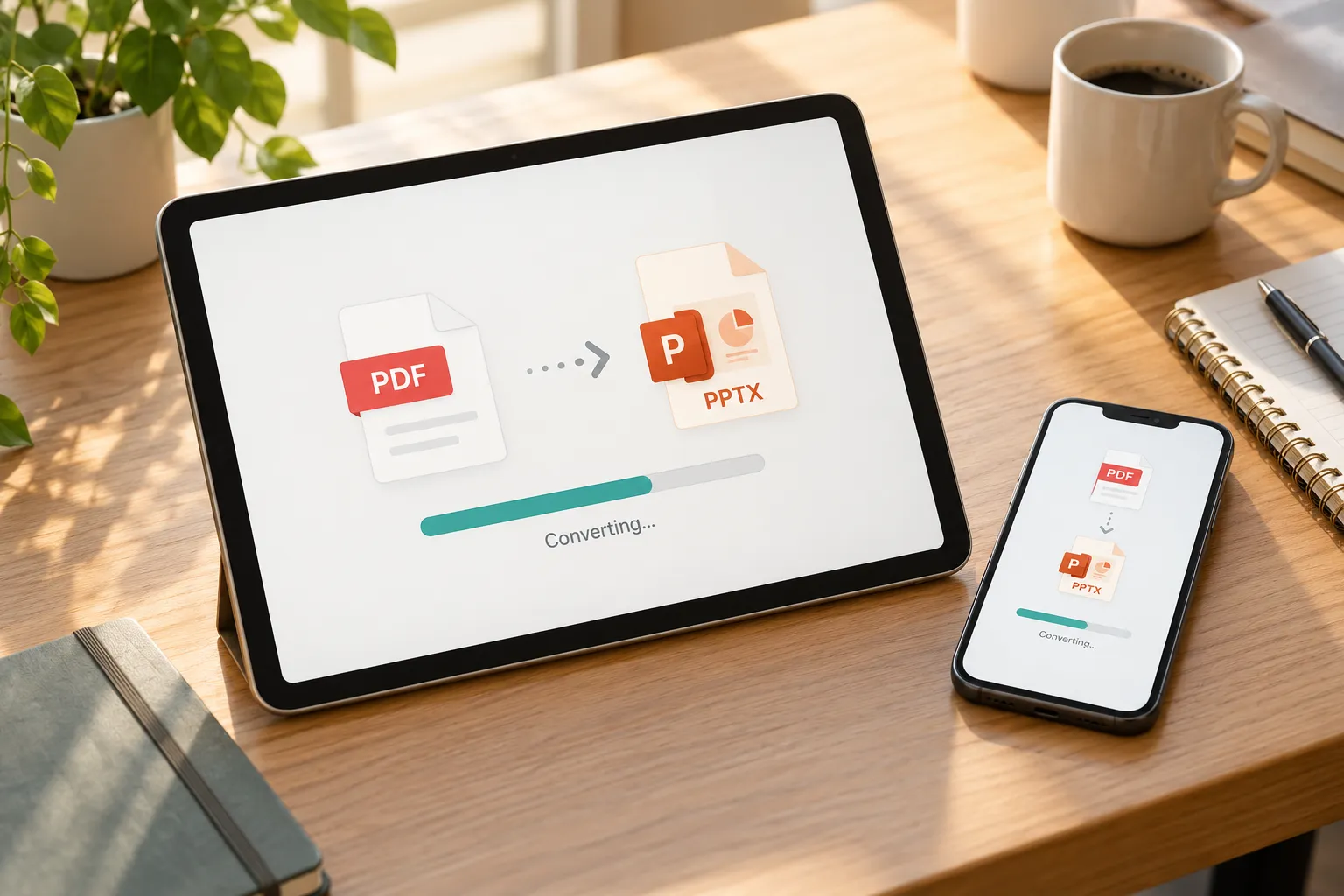
當您需要快速結果且檔案不具機密性時,線上 PDF 轉 PowerPoint 轉換器通常是最快的選擇。許多網頁工具可讓您上傳 PDF、在瀏覽器中處理,並在幾分鐘內下載 PPTX 檔案。
首先選擇信譽良好的轉換服務。上傳您的 PDF,選擇 PDF 轉 PPT 或 PDF 轉 PPTX 選項,然後等待轉換完成。下載 PowerPoint 檔案後,在 Microsoft PowerPoint 中開啟並檢查投影片。
這種方法特別適合短篇且非敏感的檔案,例如課堂筆記、公開報告、簡單講義或較舊的簡報匯出檔。當您只需要偶爾轉換時,它也可以是實用的 免費 PDF 轉 PPT 解決方案。
不過,處理客戶檔案、財務文件、醫療記錄、法律資料或內部商務簡報時應謹慎。將檔案上傳至線上服務可能會產生 隱私、保存或合規性問題。在將其用於敏感內容之前,請檢閱服務供應商的資料處理政策。
線上轉換雖然方便,但可能無法保留自訂字型、可編輯圖表、動畫或精確對齊。
方法 2:使用 Adobe Acrobat Pro 將 PDF 轉換為 PPTX
若您經常處理 PDF、需要可靠的匯出選項,或偏好可控的桌面工作流程,Adobe Acrobat Pro 是更專業的選擇。對於接收客戶 PDF 或需要從封存的簡報檔案中還原內容的商務使用者而言,它尤其實用。
在 Adobe Acrobat Pro 中開啟 PDF 並選擇匯出功能。選擇 Microsoft PowerPoint 作為匯出格式,出現提示時選擇 PPTX,然後儲存轉換後的檔案。接著在 PowerPoint 中開啟結果,並檢查每張投影片是否有版面變更。
Acrobat Pro 可針對以文字為主的 PDF 產生良好結果,尤其是在原始文件結構清晰時。它也可能為掃描檔案提供 OCR 支援,協助將辨識出的文字轉為可編輯內容。
即使使用專業軟體,轉換仍有其限制。PDF 不一定會保留投影片的底層結構。例如,圖表可能變成靜態圖片,裝飾圖形可能分割成多個物件,而缺少的字型可能會被自動替換。Acrobat Pro 最適合重視可重複性和隱私控制的使用者,但無法保證完美重建投影片。
方法 3:使用 Microsoft Word 或 Google Docs 作為替代方案
如果直接轉換產生無法使用的簡報,Microsoft Word 或 Google Docs 可以協助您擷取內容並手動重建投影片。這不是真正的 PDF 轉 PPTX 方法,但當訊息內容比保留原始設計更重要時,它很有用。
在 Word 中開啟 PDF,或將其上傳至 Google Drive 並使用 Google Docs 開啟。文件應用程式可能會辨識標題、段落和基本圖片。將清理後的文字複製到 PowerPoint,然後整理為新的投影片結構。
這種替代方案最適合文字較多的報告、講義、研究摘要和簡單商務文件。由於您可以決定每張投影片應包含哪些內容,因此能更好地掌控最終簡報。
不要期待 Word 或 Google Docs 能保留投影片層級的格式。它們的價值在於內容擷取和重新整理,而非設計還原度。掃描頁面可能仍需要 OCR,而且辨識錯誤應一律與原始 PDF 核對。
轉換後是否厭倦了逐行修正雜亂的格式?試試更聰明的方式來重建您的投影片。
PDF 轉 PowerPoint 轉換方法比較
| 方法 | 速度 | 費用 | 可編輯性 | 隱私考量 | 最適合的檔案 |
|---|---|---|---|---|---|
| 線上轉換工具 | 快速 | 通常免費 | 中等 | 上傳可能帶來風險 | 簡單、非敏感的 PDF |
| Adobe Acrobat Pro | 中等 | 付費 | 良好 | 適合受控工作流程 | 商務 PDF 與經常性工作 |
| Word 或 Google Docs 替代方案 | 中等 | 通常可用 | 對於重寫內容而言較高 | 取決於儲存設定 | 文字較多的報告與筆記 |
將 PDF 轉換後如何修正格式問題
將 PDF 轉換為 PPTX 後出現格式問題是正常的。請先設定正確的投影片大小。標準與寬螢幕尺寸不一致,可能會使所有元素看起來被拉伸、裁切或錯位。
接著,檢查字型。如果 PowerPoint 找不到原始字型,可能會改用其他字型並改變換行位置。請以核准的替代字型取代缺失字型,然後調整文字方塊大小與行距。縮短過長的句子也能避免不自然的換行。
逐張檢查對齊情況。使用 PowerPoint 的對齊與分散工具來整理標題、圖示、圖片與標籤。維持一致的邊距,讓簡報看起來是經過精心設計,而非機械式轉換而成。
圖表通常需要特別注意。如果圖表變成圖片,且數據很重要,請使用可編輯的 PowerPoint 圖表重新建立。重建簡單的長條圖或時間軸,通常比嘗試修復變形的圖形更能產生清晰的結果。
對於掃描式 PDF,請校對每個 OCR 產生的文字區塊。OCR 可能會混淆字母、數字、標點符號與表格儲存格。最後,簡化過於擁擠的投影片。PDF 頁面可能包含比簡報投影片所需更多的細節,因此請移除小字,並將輔助資訊移至講者備註或附錄。
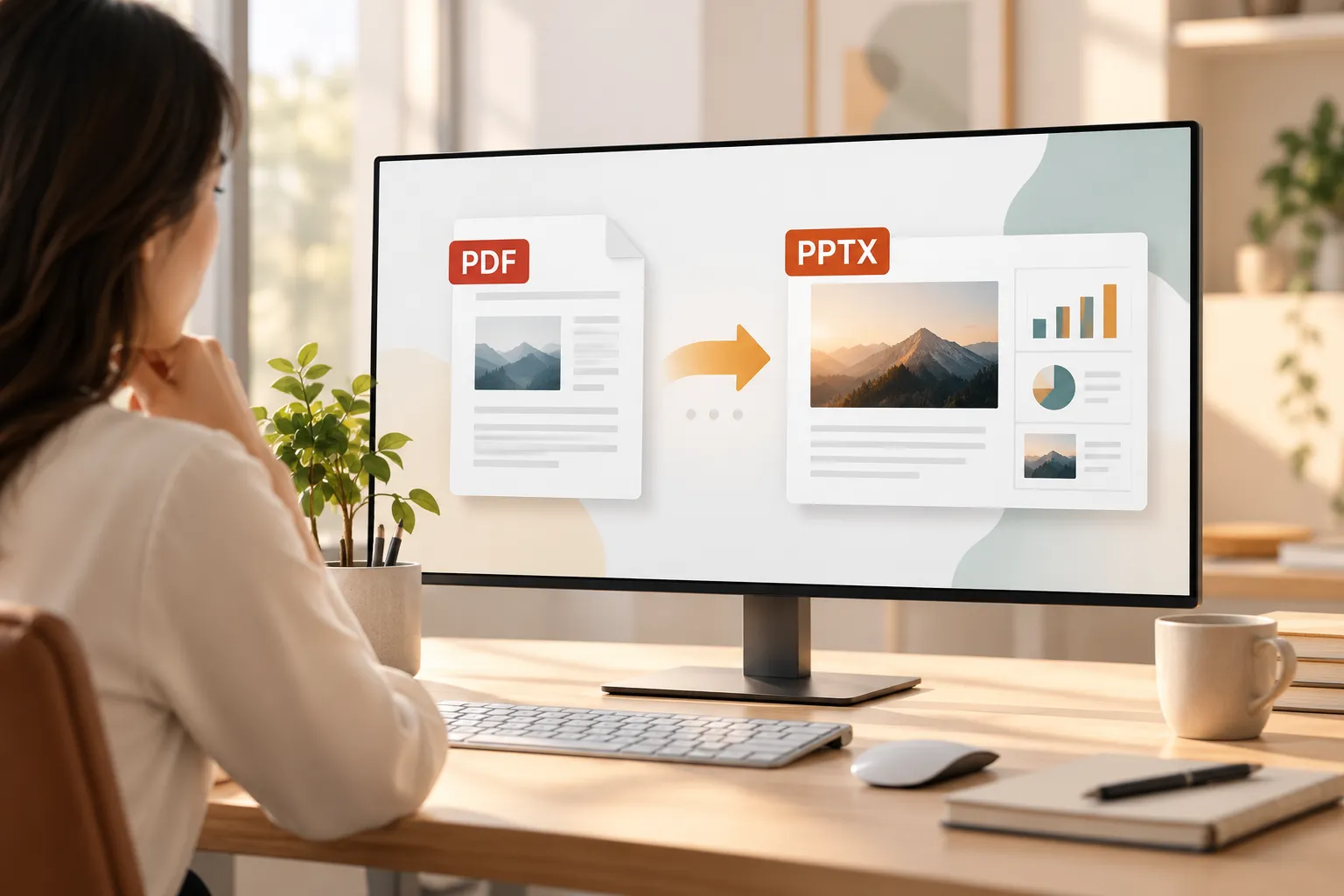
何時應該重建簡報,而不是直接轉換
當您需要同一份文件的可編輯版本時,轉換工具是合適的選擇。但如果 PDF 是報告、提案、研究檔案或筆記集合,重新建立每一頁未必能產生有效的簡報。
更好的做法可能是將 PDF 作為原始素材,並圍繞受眾、決策與關鍵訊息建立新的簡報。在這種情況下,Pi 作為簡報建立工作流程會比直接檔案轉換工具更實用。
1. 商業邏輯優先於投影片樣式
Pi 可協助將原始素材轉化為敘事流程更清晰的簡報。您不必複製 PDF 中的每個段落,而是可以圍繞背景、發現、建議與後續步驟來組織簡報。
2. 多代理 AI 支援專業架構
針對提案簡報、銷售簡報、顧問報告與高階主管更新等適合商務使用的工作,Pi 運用多代理 AI 協助將內容塑造成更連貫的簡報架構。當原始 PDF 從未針對現場簡報設計時,這可能比還原靜態版面更有價值。
3. 優質視覺品質支援最終訊息
當故事脈絡清晰後,Pi 可協助建立具備專業視覺層級的精緻投影片。目標不只是讓 PDF 可編輯,而是建立一份更容易理解、展示與修訂的簡報。
別花數小時微調變形的圖形與字型大小。讓 AI 在幾分鐘內將您的原始素材整理成精緻、適合高階主管使用的簡報。
常見問題(FAQ)
我可以免費將 PDF 轉換為 PowerPoint 嗎?
可以。許多線上工具為偶爾的轉換需求提供免費的 PDF 轉 PPT 選項。免費服務可能會限制檔案大小、每日使用次數或進階匯出功能,且可能不適合機密檔案。
轉換後的 PDF 會在 PowerPoint 中完全可編輯嗎?
通常部分文字與視覺元素會變成可編輯,但不一定完全準確。字型、圖表、分層圖形、表格與複雜版面可能會在轉換過程中改變,或仍保留為圖片。
如何將掃描式 PDF 轉換為 PowerPoint?
請使用支援 OCR 的轉換工具或桌面應用程式。OCR 可辨識頁面影像中的文字,但可能會引入拼字、數字與格式錯誤,因此請仔細校對轉換後的投影片。
使用線上 PDF 轉 PowerPoint 轉換工具安全嗎?
對於公開或低風險檔案可能是安全的,但除非您已檢閱供應商的隱私權、保留與安全措施,否則請避免上傳機密、受監管、對客戶敏感或專有文件。