So fügen Sie einen Rahmen in Google Slides und PowerPoint hinzu
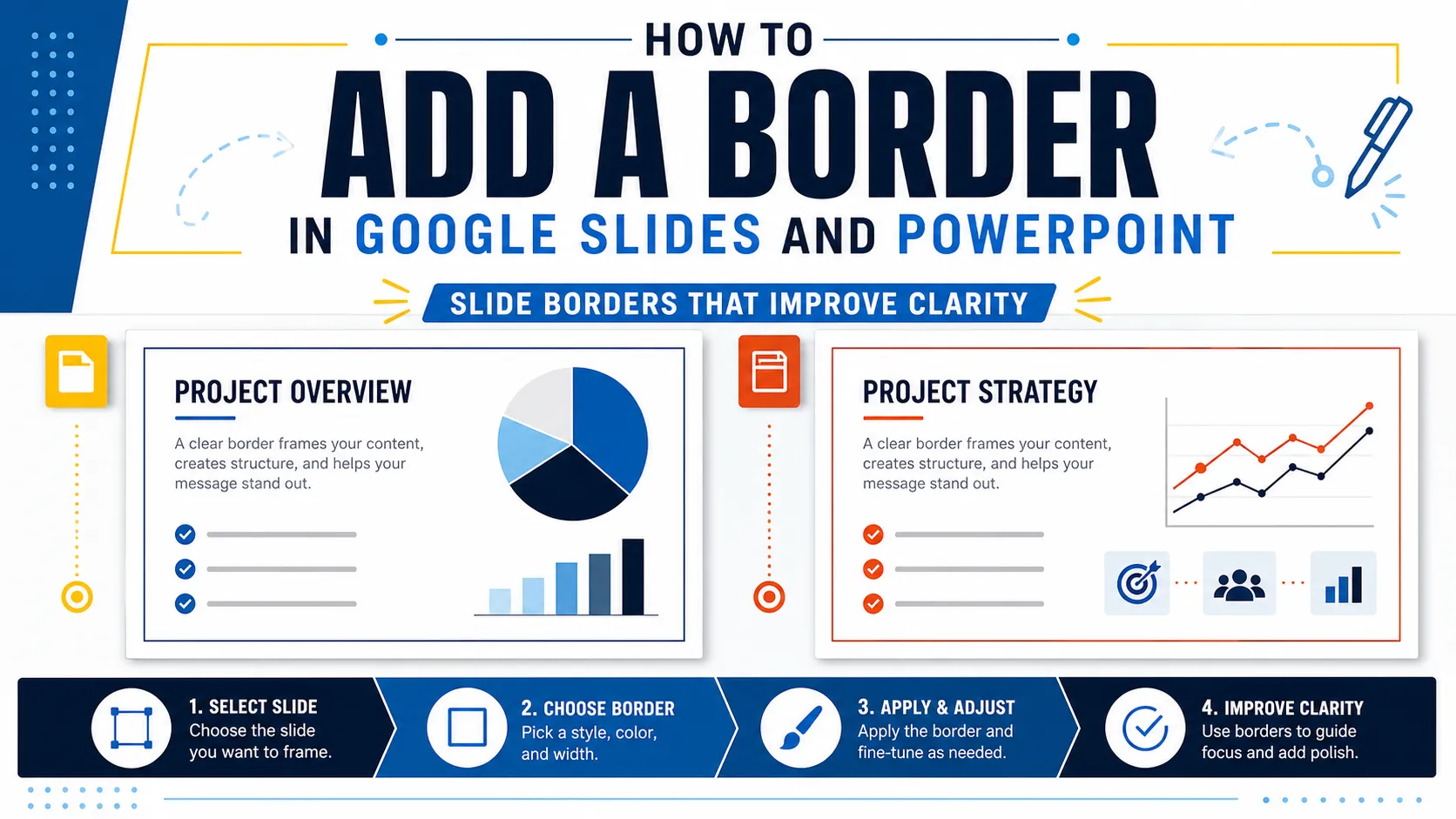
Einer Folie einen Rahmen hinzuzufügen, ist einfach. Entscheidend ist, ihn sinnvoll einzusetzen. Ein Rahmen für Google Slides oder ein PowerPoint-Rahmen kann wichtige Inhalte einrahmen, Raum strukturieren und einer Folie ein bewussteres Erscheinungsbild verleihen. Schlecht eingesetzt kann er eine Präsentation überladen, eingeengt oder dekorativ wirken lassen.
Dieser Leitfaden erklärt, wie Sie in beiden Tools Rahmen hinzufügen, und gibt praktische Tipps zum Präsentationsdesign, damit Rahmen die Klarheit verbessern, statt von Ihrer Botschaft abzulenken.
Wann ein Folienrahmen hilft – und wann nicht
Ein Folienrahmen funktioniert am besten, wenn er das Layout unterstützt. Er kann ein Zitat einrahmen, eine wichtige Kernaussage hervorheben, ein Diagramm abgrenzen oder einer Titelfolie einen fertigen Abschluss geben.
Verwenden Sie einen Rahmen, wenn er dabei hilft:
- Eine Folie oder einen wichtigen Inhaltsblock einzurahmen
- Ein Bild, Zitat, Diagramm oder eine Hervorhebung zu betonen
- Einem minimalistischen Layout subtile Struktur zu verleihen
- Konsistenz über einen Abschnitt oder eine Vorlage hinweg zu schaffen
- Eine Titelfolie oder Trennfolie fertiger wirken zu lassen
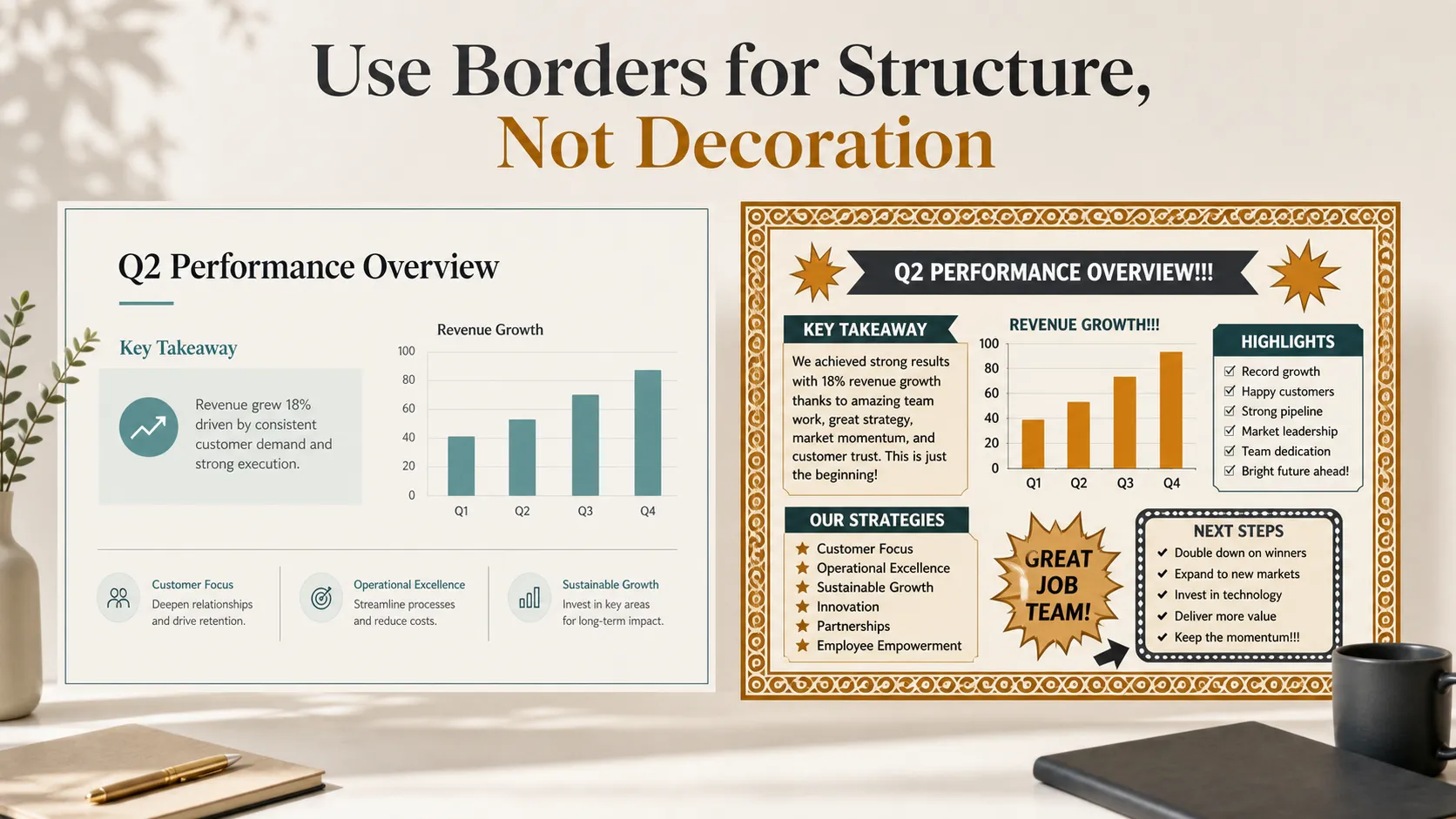
Ein Rahmen ist nicht automatisch professionell. In vielen Geschäftspräsentationen schaffen Ausrichtung, Abstände, Typografie und Farbe bereits genügend Struktur. Ein Rahmen sollte ein Designproblem lösen, nicht leeren Raum füllen.
Vermeiden Sie Rahmen, wenn die Folie bereits dicht gefüllt ist, wenn die Kontur mit dem Inhalt konkurriert oder wenn der Rahmen auffälliger wird als die Botschaft. Die besten Folienrahmen sind meist dezent.
So fügen Sie in Google Slides einen Rahmen hinzu
Google Slides verfügt nicht über eine spezielle Schaltfläche zum „Hinzufügen eines Folienrahmens“, aber Sie können einen mit einer Form erstellen. Das Hilfe-Center von Google erklärt, wie Sie Formen in Google Slides einfügen und anordnen, was die Methode für einen einfachen Folienrahmen ist.
So fügen Sie in Google Slides einen Rahmen hinzu:
- Öffnen Sie Ihre Präsentation und wählen Sie die Folie aus.
- Gehen Sie zu Einfügen > Form.
- Wählen Sie ein Rechteck aus.
- Zeichnen Sie das Rechteck nahe an den Folienrändern.
- Setzen Sie die Füllfarbe auf transparent.
- Wählen Sie eine Linienfarbe, die zu Ihrem Foliensatz passt.
- Passen Sie die Linienstärke an.
- Ändern Sie Größe und Ausrichtung des Rechtecks so, dass die Ränder gleichmäßig sind.
Die transparente Füllung ist wichtig, da eine gefüllte Form Ihre Folieninhalte verdecken kann. Google dokumentiert auch, wie Sie Text-, Objekt- und Rahmenfarben ändern, was hilfreich ist, wenn Sie die Rahmenfarbe an Ihr Design anpassen.
Für die meisten Folien reicht eine Linie von 1 px oder 2 px aus. Titelfolien oder Abschnittstrenner können manchmal einen etwas dickeren Rahmen verwenden, aber Zurückhaltung wirkt in der Regel hochwertiger.
Sie können dieselbe Methode für Objektrahmen verwenden. Zeichnen Sie ein transparentes Rechteck um ein Bild, Diagramm, Zitat oder eine wichtige Kernaussage, um Akzente zu setzen, ohne einen schweren gefüllten Kasten hinzuzufügen.
So fügen Sie in PowerPoint einen Rahmen hinzu
Das Hinzufügen eines PowerPoint-Rahmens folgt einem ähnlichen Prozess, bietet jedoch mehr Kontrolle über die Formatierung. Der offizielle Leitfaden von Microsoft zum Hinzufügen eines Rahmens zu einer Folie empfiehlt, die Kontur einer Rechteckform zu verwenden, wenn Sie einen einfachen Folienrahmen möchten.
So fügen Sie in PowerPoint einen Rahmen hinzu:
- Öffnen Sie Ihre Präsentation und wählen Sie die Folie aus.
- Gehen Sie zu Einfügen > Formen.
- Wählen Sie ein Rechteck aus.
- Zeichnen Sie das Rechteck um die Folie oder das Objekt.
- Gehen Sie zu Formformat.
- Setzen Sie Formfüllung auf Keine Füllung.
- Verwenden Sie Formkontur, um die Rahmenfarbe auszuwählen.
- Passen Sie bei Bedarf die Stärke der Kontur an.
PowerPoint bietet außerdem Optionen für Striche, Transparenz, Linienstile und die Objektanordnung. Der Microsoft-Leitfaden zum Hinzufügen oder Entfernen von Rahmen bei Formen und Textfeldern ist hilfreich, wenn Sie Objektrahmen und nicht nur Rahmen für ganze Folien formatieren möchten.
Wenn der Rahmen andere Inhalte verdeckt, senden Sie ihn nach hinten. Wenn Sie denselben Rahmen auf mehreren Folien verwenden möchten, fügen Sie ihn einem Folienmaster oder Layout hinzu, damit die Formatierung konsistent bleibt.
Tipps zum Rahmendesign für übersichtlichere Präsentationen
Die besten Folienrahmen wirken wie ein Teil des Layoutsystems. Sie lenken die Aufmerksamkeit, ohne sie einzufordern.
- Beginnen Sie mit dünnen Linien. Dicke Rahmen verringern den nutzbaren Platz auf der Folie und lassen das Design schwerer wirken. Wenn ein Rahmen dick sein muss, um sichtbar zu sein, braucht die Folie möglicherweise stattdessen ein klareres Layout.
- Bewahren Sie Weißraum. Text, Diagramme und Bilder sollten nicht zu nah am Rahmen stehen. Ein Rahmen sollte Ordnung schaffen, nicht Inhalte eingeengt wirken lassen.
- Passen Sie die Rahmenfarbe an den Rest des Foliensatzes an. Wenn Ihre Farbpalette Dunkelblau, Hellgrau und Weiß verwendet, sollte der Rahmen aus diesem System stammen. Zufällige Akzentfarben können die Folie weniger kontrolliert wirken lassen.
- Verwenden Sie Rahmen gezielt. Eine Titelfolie, Zitatfolie, Abschnittstrennfolie oder Folie mit einer zentralen Erkenntnis kann von einem Rahmen profitieren. Eine dicht gefüllte Datenfolie meist nicht.
- Achten Sie schließlich auf eine präzise Ausrichtung. Ungleichmäßige Ränder fallen leicht auf. Unabhängig davon, ob Sie Google Slides oder PowerPoint verwenden, nehmen Sie sich einen Moment Zeit, um das Rechteck sorgfältig zu positionieren.
Google Slides vs. PowerPoint für die Rahmenformatierung
Mit beiden Tools lassen sich saubere Rahmen erstellen. Der Unterschied liegt nicht darin, ob Sie einen hinzufügen können, sondern darin, wie viel Kontrolle Sie benötigen.
| Anforderung an die Rahmenformatierung | Google Slides | PowerPoint |
| Rahmen für ganze Folien | Einfach mit einem transparenten Rechteck | Einfach mit stärkeren Layout-Steuerelementen |
| Linienstärke | Grundlegende Kontrolle | Detailliertere Kontrolle |
| Rahmenfarbe | Einfach anzuwenden | Einfach mit erweiterten Optionen |
| Objektrahmen | Gut für Hervorhebungen und Bilder | Gut mit mehr Flexibilität bei Stilen |
| Ausrichtungspräzision | Geeignet für schnelle Bearbeitungen | Besser für hochwertige Vorlagen |
| Bester Anwendungsfall | Schnelle, einfache Folienaktualisierungen | Geschäftspräsentationen, die mehr Konsistenz erfordern |
Für schnelle Bearbeitungen reicht Google Slides in der Regel aus. Für eine stärker kontrollierte Formatierung in einem professionellen Foliensatz bietet PowerPoint umfassendere Optionen.
Eine bessere Sichtweise auf Rahmen in professionellen Foliensätzen
In professionellen Präsentationen sollten Rahmen Hierarchie und Kommunikation unterstützen. Sie können zeigen, dass ein Zitat wichtig ist, dass ein Diagramm zu einem bestimmten Abschnitt gehört oder dass eine Folie einen Übergang darstellt.
Doch ein Rahmen ist nur ein Teil eines größeren Designsystems.
Bevor Sie entscheiden, ob eine Folie einen Rahmen benötigt, fragen Sie sich:
- Was soll das Publikum zuerst wahrnehmen?
- Hilft der Rahmen, die Folie zu strukturieren?
- Ist der Inhalt weiterhin leicht lesbar?
- Passt der Rahmen zum visuellen Stil des Foliensatzes?
- Würden Abstände oder Ausrichtung das Problem besser lösen?
NN/g’s Leitfaden zur visuellen Hierarchie ist hier hilfreich, denn Rahmen sollten Aufmerksamkeit lenken und nicht mit der Hauptbotschaft konkurrieren. Ein hochwertiger Foliensatz beginnt mit der Botschaft, und HBR’s Präsentationsleitfaden erinnert daran, dass starke Präsentationen eine klare Geschichte brauchen, nicht nur bessere Dekoration.
Auch Barrierefreiheit ist wichtig. Microsofts Leitfaden zur Barrierefreiheit in PowerPoint empfiehlt gut lesbaren Text, aussagekräftige Folientitel, ausreichenden Kontrast und Alternativtext. Ein Rahmen sollte niemals die Lesbarkeit verringern oder die Folie schwerer verständlich machen.
Praktisches Fazit: Verwenden Sie Rahmen als Struktur, nicht als Dekoration
Ein Rahmen kann eine Folie verbessern, wenn er den Fokus stärkt, Raum strukturiert oder wichtige Inhalte einrahmt. Google Slides und PowerPoint machen dies mit transparenten Rechteckformen, Konturfarben, Linienstärken und Ausrichtungswerkzeugen einfach.
Für einfache Bearbeitungen reichen manuelle Rahmen aus. Verwenden Sie dünne Linien, einheitliche Ränder, zurückhaltende Farben und großzügigen Weißraum. Vermeiden Sie schwere dekorative Rahmen, sofern der Stil nicht eindeutig zur Zielgruppe und zum Zweck passt.
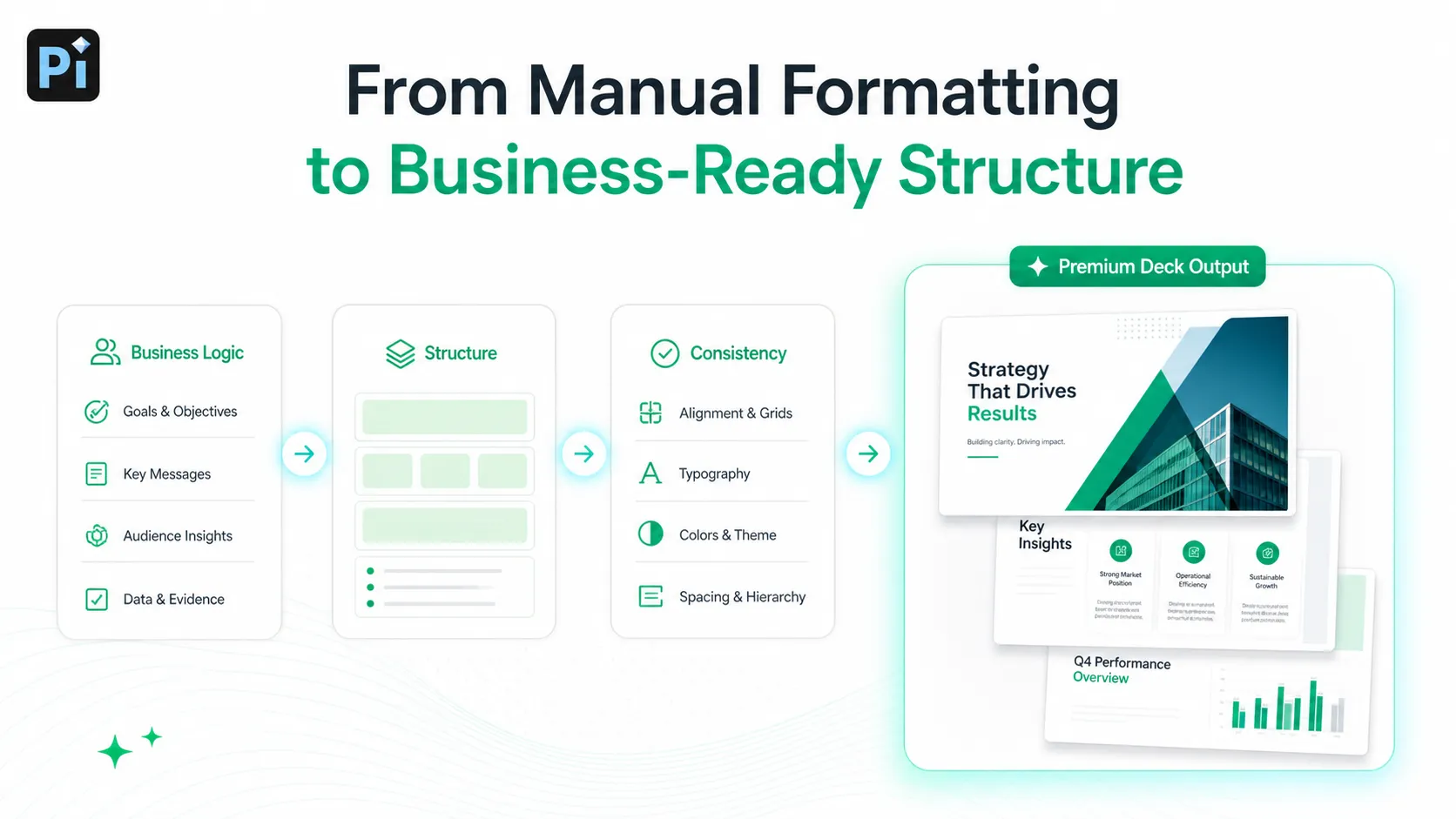
Denken Sie bei professionellen Foliensätzen über den Rahmen selbst hinaus. Die besten Präsentationen nutzen jedes Designelement, um Hierarchie, Lesbarkeit und Kommunikation zu unterstützen. Wenn der Rahmen dem Publikum hilft, die Botschaft schneller zu verstehen, behalten Sie ihn bei. Wenn er nur Raum füllt, entfernen Sie ihn.
Häufig gestellte Fragen (FAQ)
F:Wie füge ich in Google Slides einen Rahmen hinzu?
A:Fügen Sie eine Rechteckform ein, platzieren Sie sie nahe an den Folienrändern, setzen Sie die Füllung auf transparent und wählen Sie dann eine Linienfarbe und Linienstärke. Verwenden Sie einen dünnen Rahmen und einheitliche Ränder.
F:Wie füge ich einen PowerPoint-Rahmen hinzu?
A:Fügen Sie über das Menü Formen ein Rechteck ein, setzen Sie Formfüllung auf Keine Füllung und passen Sie dann Farbe und Stärke der Formkontur an. Sie können es für einen Rahmen um die ganze Folie oder um ein Objekt verwenden.
F:Wie dick sollte ein Folienrahmen sein?
A:Für die meisten Geschäftspräsentationen reichen 1 px oder 2 px aus. Verwenden Sie dickere Rahmen nur für Titelfolien, Abschnittstrenner oder besondere Hervorhebungen.
F:Sollte jede Folie denselben Rahmen haben?
A:In der Regel nein. Rahmen funktionieren am besten, wenn sie gezielt eingesetzt werden. Sie können sie auf Titelfolien, Abschnittstrennern, Zitatfolien oder Folien mit zentralen Erkenntnissen verwenden, aber dicht gefüllte Inhaltsfolien wirken oft ohne sie übersichtlicher.


