So fügen Sie ein Video in Google Slides ein: Der ultimative Schritt-für-Schritt-Leitfaden
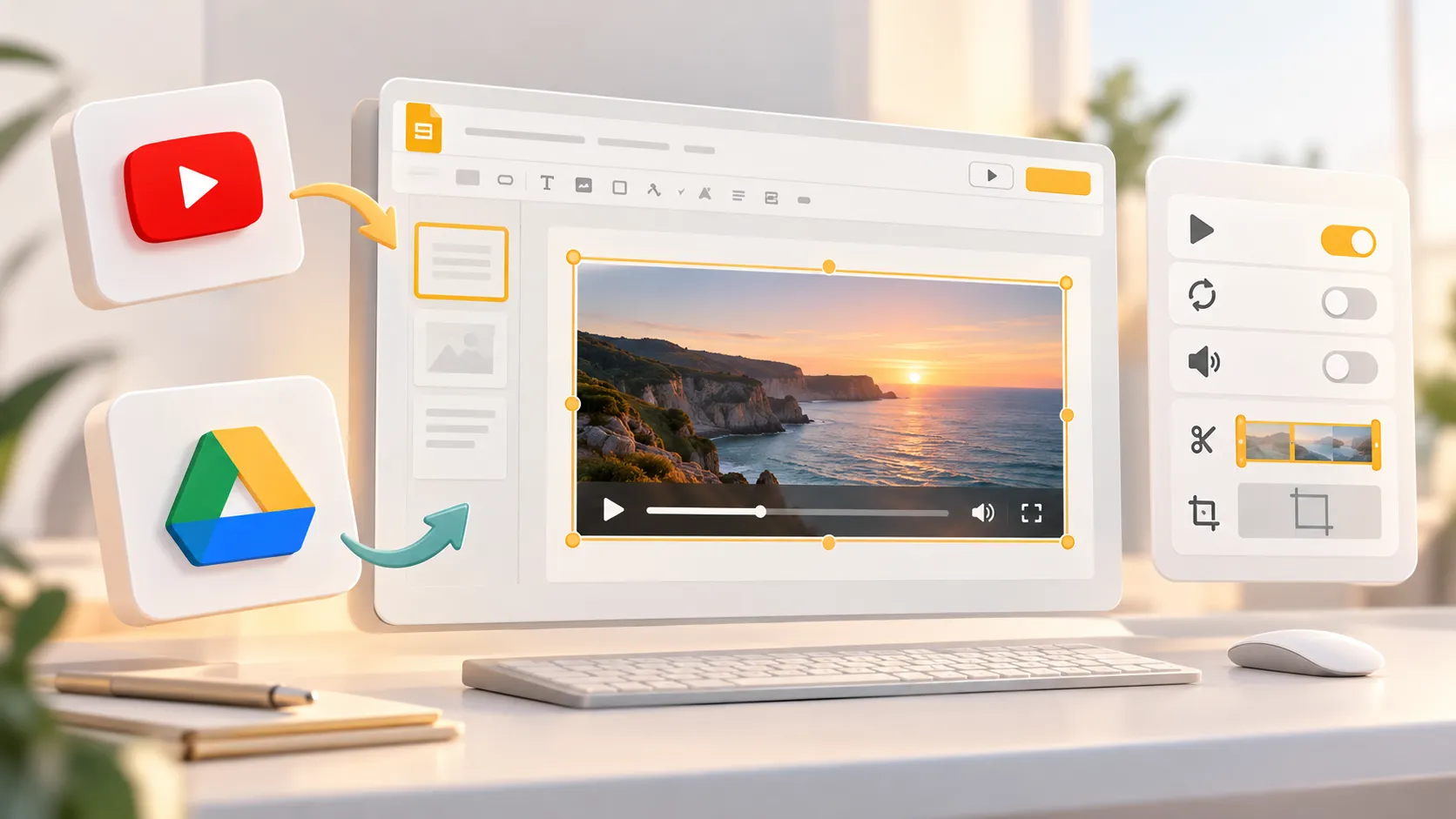
Das Hinzufügen eines Videos kann eine Lektion, Produktdemo, Teamaktualisierung oder Verkaufspräsentation ansprechender gestalten. Die gute Nachricht ist, dass es einfach ist zu lernen, wie man ein Video in Google Slides einfügt , sobald Sie die richtige Quelle auswählen und die Wiedergabe vor der Präsentation konfigurieren.
Google Slides unterstützt zwei Hauptvideoquellen: YouTube und Google Drive. Sie können YouTube direkt in Slides durchsuchen, eine bestimmte YouTube-URL einfügen oder eine Videodatei einfügen, die Sie in Google Drive hochgeladen haben. Nach dem Hinzufügen können Sie Timing, Ton, automatische Wiedergabe, Wiederholung, Größe und Zuschneiden steuern.
So fügen Sie ein Video zu Google Slides hinzu
Bevor Sie ein Video in Google Slides einfügen, entscheiden Sie, wo das Video gehostet wird. Dies wirkt sich darauf aus, wie Sie es hinzufügen und ob Ihr Publikum es erfolgreich abspielen kann.
| Videoquelle | Am besten geeignet für | Einfügemethode | Wichtiger Hinweis |
|---|---|---|---|
| YouTube | Öffentliche Clips, Tutorials, Interviews, Demos | Einfügen > Video > YouTube oder Per URL | Erfordert einen funktionierenden Link und Internetzugang |
| Google Drive | Originalaufnahmen und interne Dateien | Einfügen > Video > Google Drive | Die Freigabeberechtigungen müssen Zuschauern den Zugriff erlauben |
Verwenden Sie YouTube, wenn Sie ein Video in Google Slides einbetten möchten, das auf einem bestehenden öffentlichen Video basiert. Verwenden Sie Google Drive, wenn die Datei Ihre eigene Aufnahme, ein internes Schulungsvideo oder Medien sind, die nicht auf YouTube gehostet werden.
So fügen Sie ein YouTube-Video in Google Slides ein
Um ein YouTube-Video hinzuzufügen, öffnen Sie die Ziel-Folie und wählen Sie Einfügen > Video. Es erscheint ein Dialogfeld mit Optionen zum Durchsuchen von YouTube oder zum Einfügen einer direkten URL.
Nach einem YouTube-Video in Google Slides suchen
Die integrierte Suchoption ist nützlich, wenn Sie das Thema oder den Titel kennen, aber nicht über den genauen Link verfügen.
1. Öffnen Sie Ihre Google-Slides-Präsentation und klicken Sie auf die Folie, auf der das Video erscheinen soll. 2. Wählen Sie Einfügen im oberen Menü und dann Video. 3. Wählen Sie den Such-Tab YouTube . 4. Geben Sie ein Schlüsselwort, einen Videotitel, Kanalnamen oder ein Thema ein. 5. Prüfen Sie die Suchergebnisse sorgfältig und wählen Sie das richtige Video aus. 6. Klicken Sie auf Auswählen , um das Video auf Ihrer Folie zu platzieren.
Nach dem Einfügen können Sie das Video ziehen, um es neu zu positionieren. Sie können auch die Eckziehpunkte verwenden, um die Größe unter Beibehaltung der Proportionen zu ändern.
Bestätigen Sie vor der Präsentation, dass das ausgewählte Video die richtige Version ist. Die Suchergebnisse können ähnlich benannte Clips, gekürzte Bearbeitungen oder Videos von verschiedenen Kanälen enthalten.
Eine YouTube-Video-URL einfügen
Wenn Sie bereits den genauen YouTube-Link haben, ist das Einfügen der URL in der Regel schneller und zuverlässiger.
1. Kopieren Sie die vollständige YouTube-Video-URL aus Ihrem Browser. 2. Wählen Sie in Google Slides Einfügen > Video. 3. Öffnen Sie den Tab Nach URL . 4. Fügen Sie den YouTube-Link in das Feld ein. 5. Klicken Sie auf Auswählen.
Diese Methode ist besonders hilfreich, wenn Sie ein bestimmtes Video benötigen, etwa eine Unternehmensankündigung, eine Kundenreferenz oder einen Clip mit einem genehmigten Zeitstempel.
So laden Sie ein Video aus Google Drive in Google Slides hoch
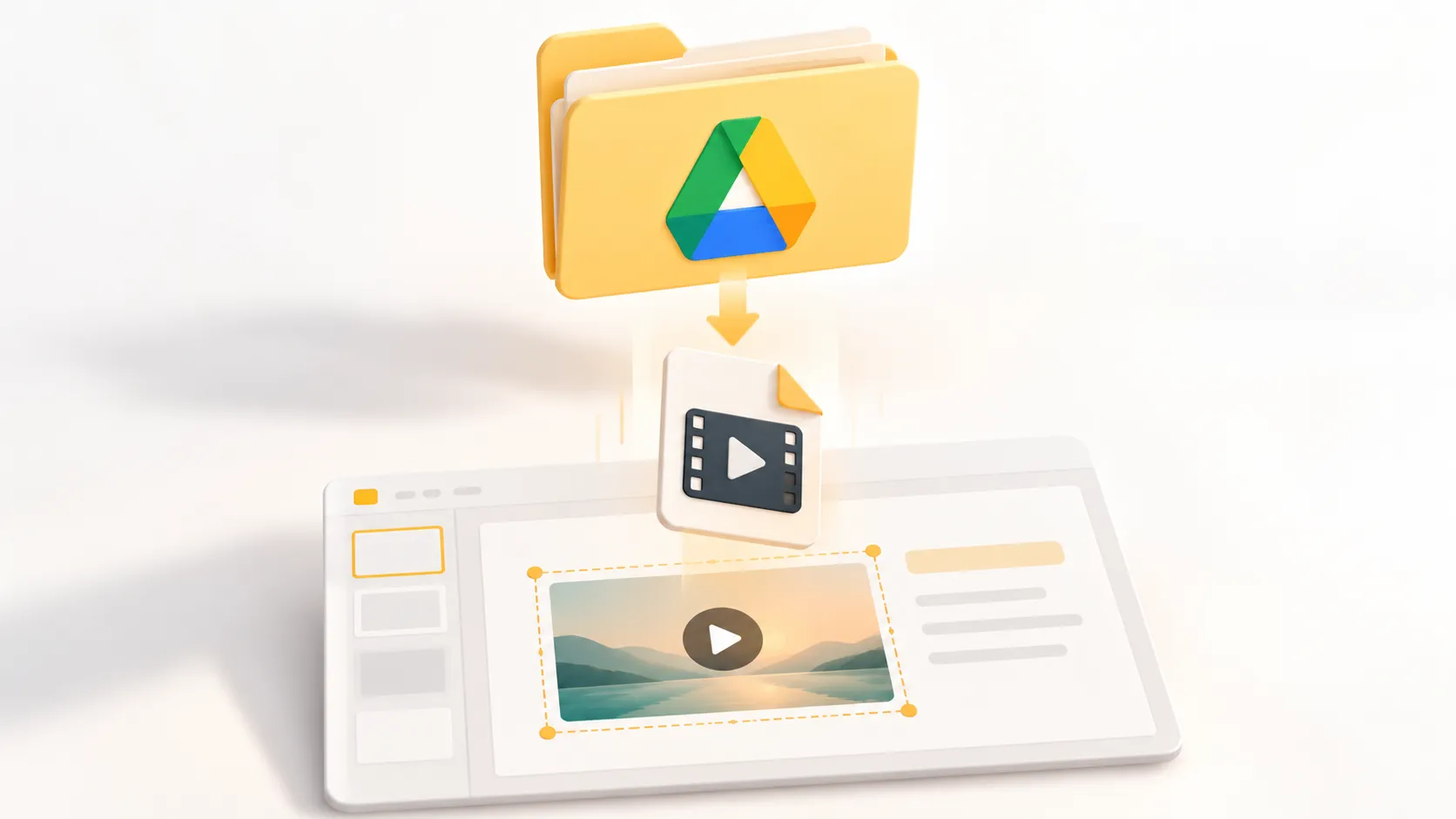
Google Slides ermöglicht es Ihnen nicht, eine lokale Videodatei direkt von Ihrem Computer einzufügen. Laden Sie das Video zunächst in Google Drive hoch und fügen Sie es dann von dort hinzu.
1. Öffnen Sie Google Drive und klicken Sie auf Neu > Datei hochladen. 2. Wählen Sie die Videodatei von Ihrem Computer aus und warten Sie, bis der Upload abgeschlossen ist. 3. Überprüfen Sie die Freigabeeinstellungen der Datei in Google Drive. 4. Öffnen Sie die Google-Slides-Präsentation und wählen Sie die Ziel-Folie aus. 5. Wählen Sie Einfügen > Video. 6. Öffnen Sie den Tab Google Drive . 7. Suchen Sie das hochgeladene Video, wählen Sie es aus und klicken Sie auf Auswählen.
Bei gemeinsam genutzten Präsentationen sind Berechtigungen wichtig. Wenn Mitwirkende oder Betrachter nicht auf das Drive-Video zugreifen können, wird ihnen während der Präsentation möglicherweise eine Meldung über ein nicht verfügbares Video angezeigt. Stellen Sie sicher, dass die Datei mit den richtigen Personen geteilt wird oder für alle zugänglich ist, die die Präsentation ansehen müssen, entsprechend den Sicherheitsanforderungen Ihrer Organisation.
Google Drive ist oft die bessere Wahl für interne Aufzeichnungen, proprietäre Demos und Videoinhalte, die im Arbeitsbereich Ihres Teams bleiben sollen. Vermeiden Sie die Verwendung urheberrechtlich geschützter Videos, sofern Sie keine Erlaubnis haben, sie einzubinden.
So passen Sie die Optionen für die Videowiedergabe in Google Slides an
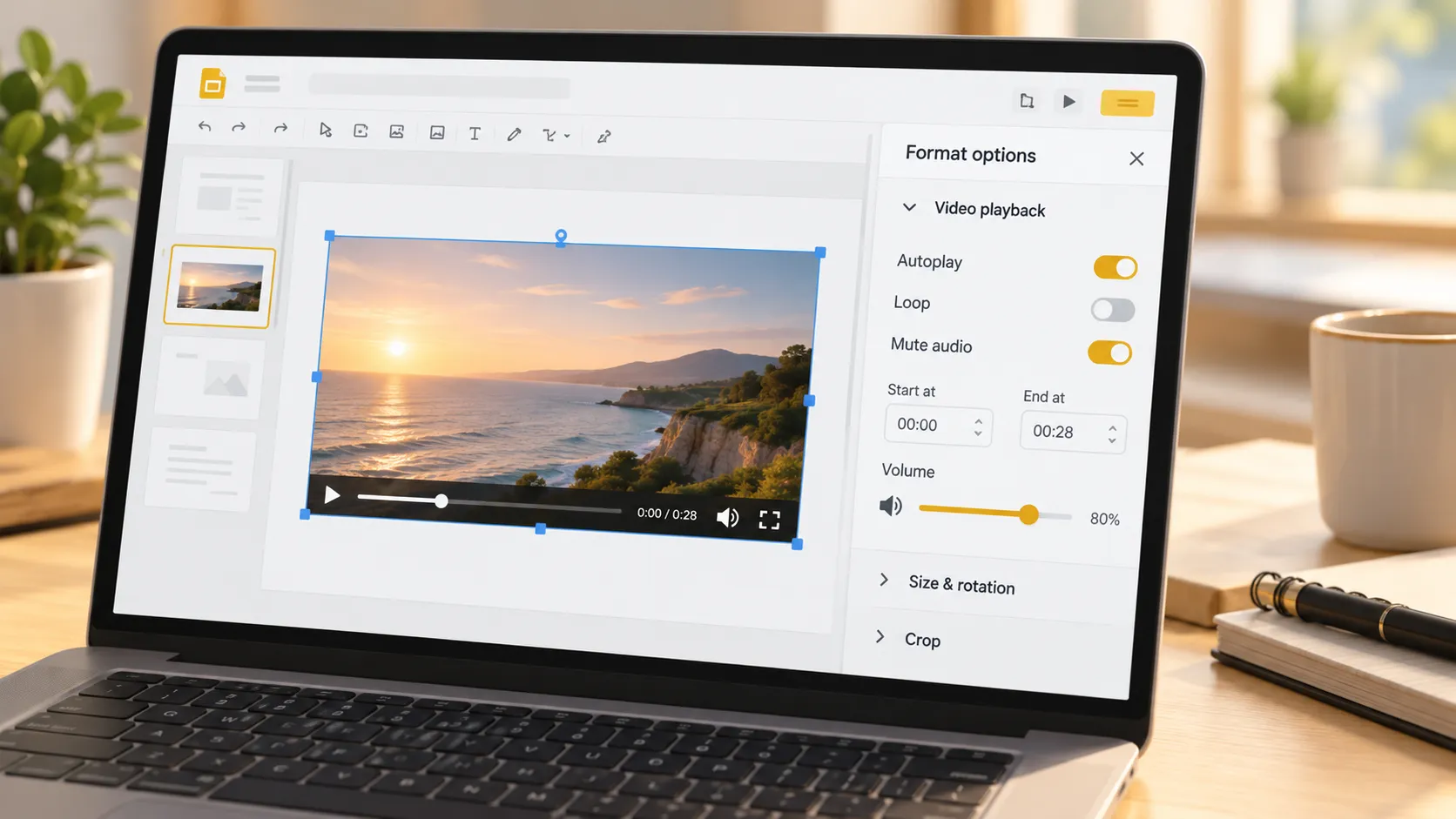
Nachdem Sie ein Video zu Google Slides hinzugefügt haben, wählen Sie das Video aus und öffnen Sie Formatoptionen. Über dieses Bedienfeld können Sie vor der Präsentation viele Optionen für die Videowiedergabe in Google Slides steuern.
Es ist wichtig, diese Einstellungen während der Probe zu testen. Ein Video, das zu spät startet, mit unerwartetem Ton abgespielt wird oder nicht wiederholt wird, kann eine ansonsten professionelle Präsentation unterbrechen.
Start- und Endzeiten festlegen
Lange Videos können von Ihrer Botschaft ablenken. Wenn Sie nur einen kurzen Abschnitt benötigen, verwenden Sie die Wiedergabesteuerung, um sich auf den relevanten Moment zu konzentrieren.
1. Klicken Sie auf das Video auf der Folie. 2. Wählen Sie Formatoptionen. 3. Klappen Sie Videowiedergabeauf. 4. Geben Sie die gewünschten Zeiten für Start bei und Ende bei ein, sofern verfügbar.
In einer Schulungspräsentation könnten Sie beispielsweise nur eine 30-sekündige Demonstration statt eines vollständigen 10-minütigen Tutorials zeigen. So bleibt die Präsentation fokussiert und Sie bleiben im Zeitplan. Die Steuerung für Start- und Endzeiten kann je nach Videoquelle und Ihrer aktuellen Google-Slides-Version variieren.
Autoplay, Wiedergabe per Klick oder Endlosschleife auswählen
Wählen Sie unter Formatoptionen > Videowiedergabe aus, wie das Video beginnen soll.
- Wiedergabe per Klick gibt dem Präsentierenden die volle Kontrolle und eignet sich gut für Live-Meetings.
- Automatische Wiedergabe startet das Video, sobald die Folie angezeigt wird, was sich für zeitgesteuerte Präsentationen oder kurze Einführungen eignen kann.
- Endlosschleife wiederholt das Video, bis Sie zu einer anderen Folie wechseln. Das ist nützlich für Veranstaltungsanzeigen, Wartebildschirme oder Produktpräsentationen.
Verwenden Sie die automatische Wiedergabe mit Bedacht. Sie kann für ein reibungsloses Erlebnis sorgen, aber das Video könnte beginnen, bevor Sie die Einführung des Clips abgeschlossen haben. Für die meisten Live-Präsentationen ist die Wiedergabe per Klick die sicherere Option.
Video stummschalten, skalieren und zuschneiden
Sie können auch verbessern, wie gut das Video zum Foliendesign passt.
Um den Ton zu entfernen, wählen Sie das Video aus, öffnen Sie Formatoptionen, und aktivieren Sie Audio stummschalten wenn die Einstellung verfügbar ist. Das Stummschalten ist hilfreich, wenn ein Clip als Hintergrundbewegung dient oder wenn Sie die visuellen Inhalte selbst erklären möchten.
Um die Größe des Videos zu ändern, ziehen Sie an einem Eckgriff statt an einem Seitengriff. Dies hilft, Verzerrungen zu vermeiden. Um es zuzuschneiden, wählen Sie das Video aus und verwenden Sie das Zuschneidewerkzeug in der Symbolleiste. Entfernen Sie unnötige Ränder, schwarze Balken oder ablenkende Hintergrundelements, während die wichtige Handlung sichtbar bleibt.
Richten Sie das Video am Raster, Titel und Begleittext Ihrer Folie aus. Ein gut positioniertes Video sollte die Botschaft verstärken und die Folie nicht überladen wirken lassen.
Tipps für den effektiven Einsatz von Videos in Google Slides
Eine gelungene Videofolie umfasst mehr als nur das technische Einfügen. Nutzen Sie vor einer Live-Präsentation diese Prüfungen:
- Halten Sie Clips kurz und unmittelbar relevant für den Punkt, den Sie vermitteln möchten.
- Fügen Sie einen klaren Titel oder Satz hinzu, der erklärt, warum das Publikum zusieht.
- Testen Sie die Berechtigungen des Videos mit dem Konto oder Gerät, das Sie für die Präsentation verwenden werden.
- Proben Sie den Startzeitpunkt, die Lautstärke, den Wiedergabemodus und den Folienübergang.
- Bestätigen Sie, dass der Ort Ihrer Präsentation über zuverlässigen Internetzugang verfügt.
- Bereiten Sie eine Sicherung vor, etwa einen Screenshot, ein Transkript oder eine kurze mündliche Erklärung, falls die Wiedergabe fehlschlägt.
Gestalten Sie einen professionelleren Präsentations-Workflow
Google Slides ist praktisch für die gemeinsame Bearbeitung und medienreiche Präsentationen. Sobald das Video eingefügt ist, besteht die größere Herausforderung darin, sicherzustellen, dass jede Folie eine klare Geschäftserzählung unterstützt.
Pi, kurz für Presentation Intelligence, ist ein KI-Präsentationsersteller für Fachleute, die Pitch Decks, Updates für Führungskräfte, Vertriebspräsentationen, Beratungsberichte und andere geschäftskritische Materialien erstellen.
1. Geschäftslogik kommt vor dem Foliendesign
Pi nutzt Multi-Agent-KI, um rohe Ideen in eine strukturierte Erzählung zu überführen. Statt jede Folie als isolierte Designaufgabe zu behandeln, unterstützt es einen klareren Verlauf von Kontext und Belegen zu Empfehlung und Handlung.
2. Hochwertige visuelle Qualität unterstützt die Botschaft
Für Teams, die mehr als eine einfache Videofolie benötigen, hilft Pi bei der Erstellung geschäftstauglicher Layouts mit konsistenter, hochwertiger Optik. Dies kann nützlich sein, wenn Videos, Diagramme, Erkenntnisse und strategische Empfehlungen in einer überzeugenden Präsentation zusammenwirken müssen.
Häufig gestellte Fragen (FAQ)
Können Sie jedes Video in Google Slides einfügen?
Google Slides unterstützt YouTube-Videos und in Google Drive gespeicherte Videos. Sie können keine beliebige lokale Videodatei direkt von Ihrem Computer einfügen; laden Sie sie zuerst in Google Drive hoch und fügen Sie sie dann über Einfügen > Video > Google Drive hinzu.
Funktionieren Videos in Google Slides offline?
Die Videowiedergabe ist offline nicht zuverlässig verfügbar. YouTube-Videos benötigen Internetzugang, während Google-Drive-Videos ebenfalls von der Verbindung, dem Kontozugriff und den Freigabeberechtigungen abhängen können. Testen Sie die Präsentation immer in der Umgebung, in der Sie präsentieren werden.
Warum wird bei meinem Google-Slides-Video angezeigt, dass es nicht verfügbar ist?
Das Video ist möglicherweise nicht verfügbar, weil der YouTube-Link entfernt oder eingeschränkt wurde, die Google-Drive-Datei begrenzte Freigabeberechtigungen hat oder das präsentierende Konto keinen Zugriff besitzt. Prüfen Sie den Quelllink, die Dateiberechtigungen und die Internetverbindung.
Wie lasse ich ein Video in Google Slides automatisch starten?
Wählen Sie das Video aus, öffnen Sie Formatoptionen, erweitern Sie Videowiedergabe, und wählen Sie Automatisch abspielen oder Bei Präsentation automatisch abspielen, je nach verfügbarer Bezeichnung. Führen Sie die Bildschirmpräsentation einmal aus, um zu bestätigen, dass das Video zum gewünschten Zeitpunkt beginnt.


