kannst du bewegte GIFs zu einer Google-Folie hinzufügen
Ja, Sie können bewegte GIFs zu einer Google-Folie hinzufügen. Google Slides unterstützt animierte GIFs, und Sie können sie von Ihrem Computer, aus Google Drive, über die integrierte Option für GIFs und Sticker oder über eine Bild-URL einfügen.
Ein GIF kann dabei helfen, einen kurzen Prozess, eine Produktinteraktion, eine Reaktion oder ein visuelles Beispiel zu zeigen, ohne ein vollständiges Video hinzuzufügen. Entscheidend ist, Bewegung gezielt einzusetzen. Ein GIF sollte die Botschaft der Folie unterstützen und nicht davon ablenken.
Können Sie bewegte GIFs zu einer Google-Folie hinzufügen und sie abspielen lassen?
Ja. Wenn Sie fragen: „Können Sie bewegte GIFs zu einer Google-Folie hinzufügen?“, lautet die Antwort ja. Google Slides kann animierte GIFs anzeigen, wenn die Datei tatsächlich animiert und korrekt eingefügt ist.
Während der Bearbeitung kann die Animation still erscheinen, aber normalerweise wird sie abgespielt, wenn Sie die Präsentation im Präsentationsmodus ansehen. Ein bewegtes GIF ist eine Bilddatei mit einer kurzen Bewegungsschleife. GIF auf Wikipedia ↗ und MDNs GIF-Glossar ↗ erklären beide, wie GIF-Dateien Animationen unterstützen können.
Die Google-Hilfeseite bestätigt, dass Nutzer in Google Slides Fotos, Videos, Audio, GIFs und Sticker hinzufügen können. Im offiziellen Google Docs Editors Help-Leitfaden ↗ können Sie die unterstützten Einfügeoptionen nachlesen.
Animierte GIFs im Vergleich zu statischen Bildern in Google Slides
Wenn Sie fragen: „Können Sie bewegte GIFs zu einer Google-Folie hinzufügen?“, besteht der Hauptunterschied darin, dass ein animiertes GIF Bewegung zeigen kann, ein statisches Bild jedoch nicht.
| Funktion | Animierte GIFs in Google Slides | Statische Bilder in Google Slides |
|---|---|---|
| Hauptfrage | Können Sie bewegte GIFs zu einer Google-Folie hinzufügen? Ja, mit einer animierten GIF-Datei | Statische Bilder bewegen sich nicht |
| Bewegung | Spielt eine kurze Schleife ab | Keine Bewegung |
| Am besten geeignet für | Kurze Demos, Reaktionen, einfache Prozesse | Screenshots, Diagramme, Schaubilder, Fotos |
| Dateiverhalten | Kann die Größe der Präsentation erhöhen | In der Regel kleiner |
| Aufmerksamkeit des Publikums | Auffälliger | Weniger ablenkend |
| Export als PDF | Erscheint normalerweise als statisches Bild | Wird normal angezeigt |
Wählen Sie bei formellen Geschäftspräsentationen sorgfältig. Ein dezentes Produkt-GIF kann eine Vertriebspräsentation unterstützen, während ein humorvolles Reaktions-GIF möglicherweise nicht zu einem Update für Führungskräfte passt.
So fügen Sie ein bewegtes GIF zu Google Slides hinzu
Befolgen Sie diese Schritte, um ein GIF in Google Slides einzufügen und zu prüfen, ob es korrekt funktioniert.
1. Öffnen Sie Ihre Google-Slides-Präsentation
Öffnen Sie Google Slides und wählen Sie die Präsentation aus, in der Sie das GIF hinzufügen möchten. Klicken Sie auf die Folie, auf der das animierte Bild erscheinen soll.
Wenn die Folie bereits überladen ist, vereinfachen Sie das Layout, bevor Sie Bewegung hinzufügen.
2. Wählen Sie aus, wie Sie das GIF einfügen möchten
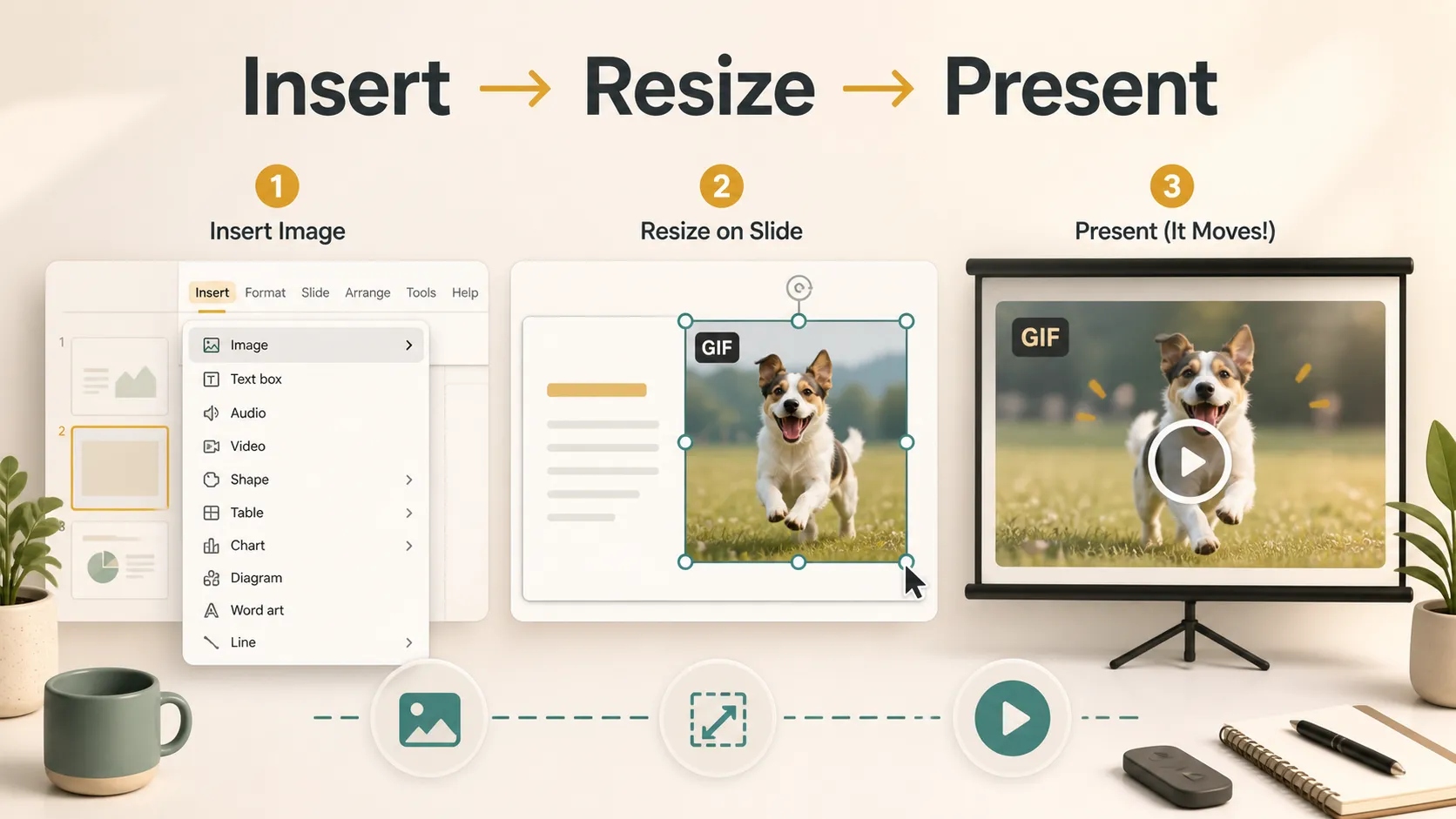
Klicken Sie im oberen Menü auf Einfügen und wählen Sie dann Bild. Wählen Sie dort die Option aus, die dem Speicherort Ihres GIFs entspricht:
- GIFs und Sticker
- Vom Computer hochladen
- Drive
- Fotos
- Über URL
Der Google-Workspace-Updates-Blog erklärt, dass die Option GIFs und Sticker in Google Slides ↗ Nutzern ermöglicht, GIFs direkt über das Menü Einfügen zu suchen und einzufügen.
3. Fügen Sie das GIF ein
Wählen Sie das GIF aus und fügen Sie es Ihrer Folie hinzu. Wenn es im Bearbeitungsmodus als Standbild erscheint, gehen Sie nicht davon aus, dass es defekt ist. Animierte GIFs benötigen oft den Präsentationsmodus, damit ihre Bewegung deutlich sichtbar wird.
4. Ändern Sie die Größe und positionieren Sie das GIF
Klicken Sie auf das GIF und ziehen Sie an den Eckgriffen, um seine Größe zu ändern. Verwenden Sie die Eckgriffe, damit das Bild nicht verzerrt wird.
Platzieren Sie das GIF in der Nähe des Inhalts, den es unterstützt. Wenn es einen Schritt eines Arbeitsablaufs demonstriert, halten Sie es nah beim zugehörigen Text.
5. Testen Sie die Folie im Präsentationsmodus
Klicken Sie auf Präsentation, um die Wiedergabe zu testen. Googles Workspace-Leitfaden zum Präsentieren von Folien in Google Slides ↗ ist hilfreich, um zu prüfen, wie sich die Präsentation im Präsentationsmodus verhält.
So bestätigen Sie, dass sich das GIF bewegt, schnell lädt und nicht vom Hauptpunkt ablenkt.
So fügen Sie GIFs von Ihrem Computer hinzu
Wenn Sie bereits ein GIF auf Ihrem Gerät gespeichert haben, laden Sie es direkt hoch.
Öffnen Sie Ihre Folie, klicken Sie auf Einfügen, wählen Sie Bild und dann Vom Computer hochladen. Suchen Sie die GIF-Datei, wählen Sie sie aus und fügen Sie sie ein.
Diese Methode ist nützlich, wenn Sie Ihr eigenes GIF erstellt, ein lizenzfreies GIF heruntergeladen oder eine kurze Bildschirmaufnahme als GIF gespeichert haben. Achten Sie auf die Dateigröße, denn große GIFs können eine Präsentation verlangsamen.
So fügen Sie GIFs aus Google Drive hinzu
Das Hinzufügen eines Google-Slides-GIFs aus Drive eignet sich gut, wenn Sie Präsentationsmaterial in Google Drive speichern.
Laden Sie zunächst die GIF-Datei in Google Drive hoch. Öffnen Sie dann Ihre Präsentation, gehen Sie zu Einfügen, wählen Sie Bild, dann Drive, suchen Sie das GIF und fügen Sie es ein.
Diese Methode ist hilfreich für Lehrkräfte, Teams und Unternehmen, die Dateien in freigegebenen Ordnern organisieren. Wenn Sie mit einem Team arbeiten, stellen Sie sicher, dass die Dateiberechtigungen den Mitarbeitenden Zugriff auf das GIF erlauben. Die Google-Hilfeseite zum Freigeben von Dateien aus Google Drive ↗ erklärt, wie Sie den Zugriff verwalten.
So bringen Sie ein GIF in Google Slides in Bewegung
Sie müssen keinen separaten Animationseffekt hinzufügen, damit sich ein GIF in Google Slides bewegt. Wenn die Datei ein echtes animiertes GIF ist, sollte sie automatisch abgespielt werden, wenn Sie die Folie präsentieren.
So prüfen Sie es:
1. Fügen Sie das GIF über Einfügen > Bild ein. 2. Verwenden Sie Vom Computer hochladen, Drive, GIFs und Sticker oder Über URL. 3. Klicken Sie auf Präsentation. 4. Warten Sie einen Moment, bis das GIF geladen ist. 5. Wenn es sich noch immer nicht bewegt, testen Sie die GIF-Datei außerhalb von Google Slides, um zu bestätigen, dass sie animiert ist.
Wenn das GIF während der Bearbeitung nur still aussieht, bedeutet das nicht immer, dass es defekt ist. Viele GIFs zeigen ihre Bewegung nur im Präsentationsmodus.
Warum bewegt sich mein GIF in Google Slides nicht?
Wenn sich Ihr GIF nicht bewegt, gehen Sie nicht davon aus, dass Google Slides defekt ist. Einige häufige Probleme können die Ursache sein.
Prüfen Sie zunächst Folgendes:
- Die Datei ist möglicherweise gar nicht animiert.
- Das GIF wird möglicherweise nur im Präsentationsmodus abgespielt.
- Die URL verweist möglicherweise auf eine Webseite statt auf die GIF-Datei.
- Die Datei ist möglicherweise zu groß oder lädt zu langsam.
- Das GIF wurde möglicherweise auf eine Weise eingefügt, die es in ein statisches Bild umgewandelt hat.
- Beim Export als PDF wird die Animation normalerweise entfernt.
Wenn Sie Google Slides als PDF exportieren, erscheint das GIF normalerweise als statisches Bild, da PDF GIF-Animationen nicht auf dieselbe Weise wie eine Präsentation beibehält.
Best Practices für die Verwendung animierter GIFs in Präsentationen
Die besten Präsentationstipps für GIFs sind einfach: Halten Sie sie kurz, relevant und leicht verständlich.
Verwenden Sie GIFs, wenn sie helfen:
- Eine Produktinteraktion zeigen
- Einen kurzen Prozess demonstrieren
- Eine wiederholte Aktion erklären
- Einer Schulungsfolie visuelle Klarheit verleihen
- Ein längeres Video ersetzen, wenn nur eine kurze Schleife benötigt wird
Vermeiden Sie GIFs, wenn sie nur dekorativ sind. Zu viel Bewegung kann eine Folie weniger professionell wirken lassen, insbesondere in Geschäfts-, Führungs- oder datenintensiven Präsentationen.
Auch Barrierefreiheit ist wichtig. Vermeiden Sie blinkende Bewegungen, übermäßig schnelle Schleifen oder Animationen, die für manche Betrachter unangenehm sein könnten. Die W3C-Leitlinien zu Schwellenwerten für Blitze und Animationen ↗ sind eine hilfreiche Referenz für die Sicherheit von Bewegung.
Ein Hinweis, bevor Sie weitere Medien hinzufügen
Das Hinzufügen eines GIFs ist nur ein Teil einer klaren Präsentation. Wenn Ihre Präsentation bereits eine starke Struktur hat, verwenden Sie die obigen Schritte, um ein GIF dort zu platzieren, wo Bewegung die Botschaft unterstützt.
Wenn Sie noch mit Notizen, Ausgangsmaterial oder einer groben Gliederung arbeiten, kann Pi ↗ Ihnen helfen, das Material zu einem Präsentationsentwurf zu organisieren, bevor Sie entscheiden, wo ein GIF tatsächlich hingehört.
Dies ist besonders nützlich für Produktdemos, Schulungsfolien, Vertriebspräsentationen, Unterrichtspräsentationen und geschäftliche Walkthroughs. Sobald der Folienablauf klar ist, lässt sich leichter entscheiden, ob ein GIF, Screenshot, Video oder statisches Bild die beste Wahl ist.

Das Fazit
Also, können Sie bewegte GIFs zu einer Google-Folie hinzufügen? Ja. Google Slides unterstützt animierte GIFs, und Sie können sie von Ihrem Computer, aus Google Drive, über integrierte GIF-Optionen oder über eine direkte URL hinzufügen.
Am zuverlässigsten ist es, eine echte animierte GIF-Datei zu verwenden, sie über Einfügen > Bild einzufügen, ihre Größe sorgfältig anzupassen und sie im Präsentationsmodus zu testen.
Richtig eingesetzt können GIFs Google-Slides-Präsentationen klarer und ansprechender machen. Schlecht eingesetzt können sie von der Botschaft ablenken. Betrachten Sie GIFs als Kommunikationsmittel und nicht als Dekoration, dann funktionieren sie in Ihrer nächsten Präsentation deutlich besser.
Häufig gestellte Fragen
Können Sie bewegte GIFs zu einer Google-Folie hinzufügen?
Ja. Google Slides unterstützt animierte GIFs, und sie können während einer Präsentation als bewegte Bilder abgespielt werden, wenn sie korrekt eingefügt sind.
Wie füge ich GIFs von meinem Computer zu Google Slides hinzu?
Öffnen Sie Ihre Folie, klicken Sie auf Einfügen, wählen Sie Bild, dann Vom Computer hochladen und wählen Sie die GIF-Datei aus, die Sie hinzufügen möchten.
Kann ich ein GIF aus Google Drive zu Google Slides hinzufügen?
Ja. Laden Sie das GIF in Google Drive hoch, gehen Sie dann in Google Slides zu Einfügen > Bild > Drive und wählen Sie die GIF-Datei aus.
Wie bringe ich ein GIF in Google Slides in Bewegung?
Normalerweise müssen Sie nur ein echtes animiertes GIF einfügen und es im Präsentationsmodus testen. Wenn es während der Bearbeitung still aussieht, präsentieren Sie die Folie, bevor Sie annehmen, dass das GIF defekt ist.


