So erstellen Sie mit KI aus jedem Design eine benutzerdefinierte PowerPoint-Vorlage
Eine überzeugende Präsentation beginnt oft, bevor Sie PowerPoint öffnen.
Vielleicht speichern Sie eine Café-Speisekarte wegen ihrer ruhigen Farben, setzen ein Lesezeichen bei einer Magazin-Doppelseite wegen ihrer Typografie oder bewundern einen Markenleitfaden, der zu Ihrem nächsten Angebot passen würde. Die Inspiration ist klar, doch sie auf ein ganzes Foliendeck zu übertragen, ist schwierig.
Welche Schriftarten sollten Sie verwenden? Wie sollten die Farben verteilt werden? Was passiert, wenn ein Titel länger wird, ein Diagramm ein Foto ersetzt oder ein neuer Abschnitt ein anderes Layout benötigt?
Pis Funktion für benutzerdefinierte Designs löst dieses Problem. Sie können visuelle Referenzen hochladen, den gewünschten Stil beschreiben und diese Richtung in eine wiederverwendbare KI-PowerPoint-Vorlage verwandeln.
Anstatt nach etwas zu suchen, das „nahe genug“ ist, können Sie mit der Designsprache beginnen, die Sie tatsächlich möchten.
Was ist eine KI-basierte benutzerdefinierte PowerPoint-Vorlage?
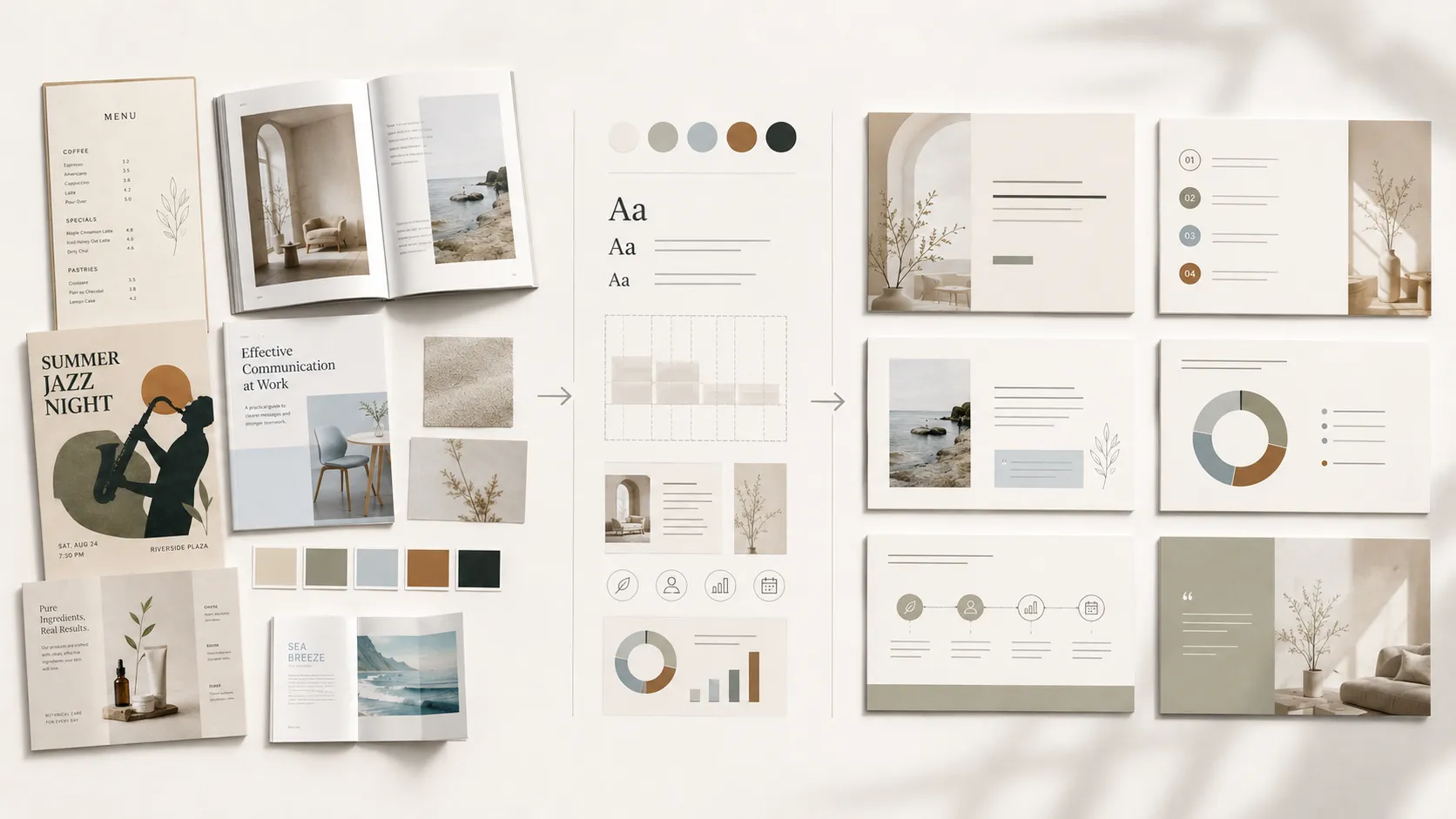
Eine benutzerdefinierte PowerPoint-Vorlage ist mehr als eine Hintergrundfarbe und eine Titelschriftart. Sie ist ein wiederholbares System, das steuert, wie verschiedene Arten von Inhalten in einer Präsentation erscheinen.
Pi verwendet hochgeladene Screenshots von Präsentationen als Stilreferenzen. Diese können aus einer bestehenden PPT-Vorlage, einem Brand Deck, einer magazininspirierten Präsentation, einem Produktkatalog oder einem anderen visuellen System stammen.
Die KI analysiert wiederkehrende Merkmale wie:
•Farbbeziehungen und Kontrast
•Verhältnisse von Überschriften und Fließtext
•Bildplatzierung und Zuschnitt
•Abstände, Ausrichtung und Weißraum
•Gestaltung von Karten, Linien, Formen und Symbolen
•Den Rhythmus zwischen Titelfolien, Abschnittsseiten, Inhaltsfolien und Datenfolien
Ausgereiftes Design hängt von mehr als Dekoration ab. Die Nielsen Norman Group erklärt, dass gutes visuelles Design eine klare Hierarchie, bewusst eingesetzte Farben, Rasterausrichtung und konsistente Entscheidungen nutzt. Diese Prinzipien helfen Betrachtern zu verstehen, was zuerst wichtig ist, und sorgen für ein stimmiges Erlebnis. Lesen Sie mehr in Gutes visuelles Design, erklärt.
Pi kombiniert die hochgeladenen Referenzen mit einem optionalen Stil-Prompt, um ein Präsentationsthema zu erstellen, das in der Vorschau angezeigt, gespeichert und wiederverwendet werden kann.
Warum herkömmliche PowerPoint-Vorlagen oft versagen
Die meisten Präsentationsvorlagen wirken überzeugend, wenn sie genau die Beispielinhalte enthalten, für die sie entworfen wurden.
Probleme treten auf, wenn echte Inhalte auf die Folie kommen.
Eine kurze Überschrift wird zu drei Zeilen. Aus einem Bild werden vier. Ein Absatz wird zu einer Vergleichstabelle. Ein klares Titelfolien-Design muss plötzlich eine Zeitleiste, ein Diagramm oder ein Prozessdiagramm unterstützen.
Das Ergebnis ist vertraut: Text wirkt gedrängt, Bildproportionen werden unvorteilhaft, und jede neue Folie erfordert manuelle Korrekturen.
Die offizielle Anleitung von Microsoft zeigt, dass eine wiederverwendbare PowerPoint-Vorlage normalerweise auf einem Folienmaster, mehreren Layouts und Platzhaltern basiert und nicht auf einer fertigen Seite. Siehe Microsofts Anleitung zum Erstellen und Speichern einer PowerPoint-Vorlage.
Ein KI-generiertes benutzerdefiniertes Design verändert den Ausgangspunkt.
Anstatt Layouts manuell neu aufzubauen, stellen Nutzer repräsentative Screenshots und eine Stilbeschreibung bereit. Pi erstellt dann einen visuellen Rahmen, der auf neue Präsentationsinhalte angewendet werden kann.
Welche visuellen Referenzen können Sie verwenden?
Die Quelle muss keine vollständige PowerPoint-Datei sein. Jedes stimmige visuelle System kann nützliche Orientierung bieten.
Eine Café-Speisekarte kann ein Angebot für die Gastronomie oder ein Lifestyle-Brand Deck inspirieren. Eine Magazin-Doppelseite kann eine redaktionelle Präsentation mit großen Überschriften und großzügigem Weißraum leiten.
Ein Markenhandbuch kann Vertriebspräsentationen, Media Kits, Produktpräsentationen und interne Berichte unterstützen. Ein Veranstaltungsplakat kann Sponsorenangebote, Sprecherintroduktionen, Agenden und Rückblick-Präsentationen beeinflussen.
Weitere nützliche Referenzen sind:
•Produktkataloge und Broschüren
•Kursmaterialien und Schulungshandbücher
•Zentrale Kampagnenvisuals
•Portfolio-Layouts
•Webdesigns
•Jahresberichte
•Bestehende Unternehmenspräsentationen
Die stärksten Referenzsets teilen eine visuelle Identität.
Zwei bis sechs Screenshots aus derselben Vorlage oder Designfamilie geben Pi klarere Signale als eine Sammlung nicht zusammenhängender Stile.
So erstellen Sie in Pi eine benutzerdefinierte PowerPoint-Vorlage
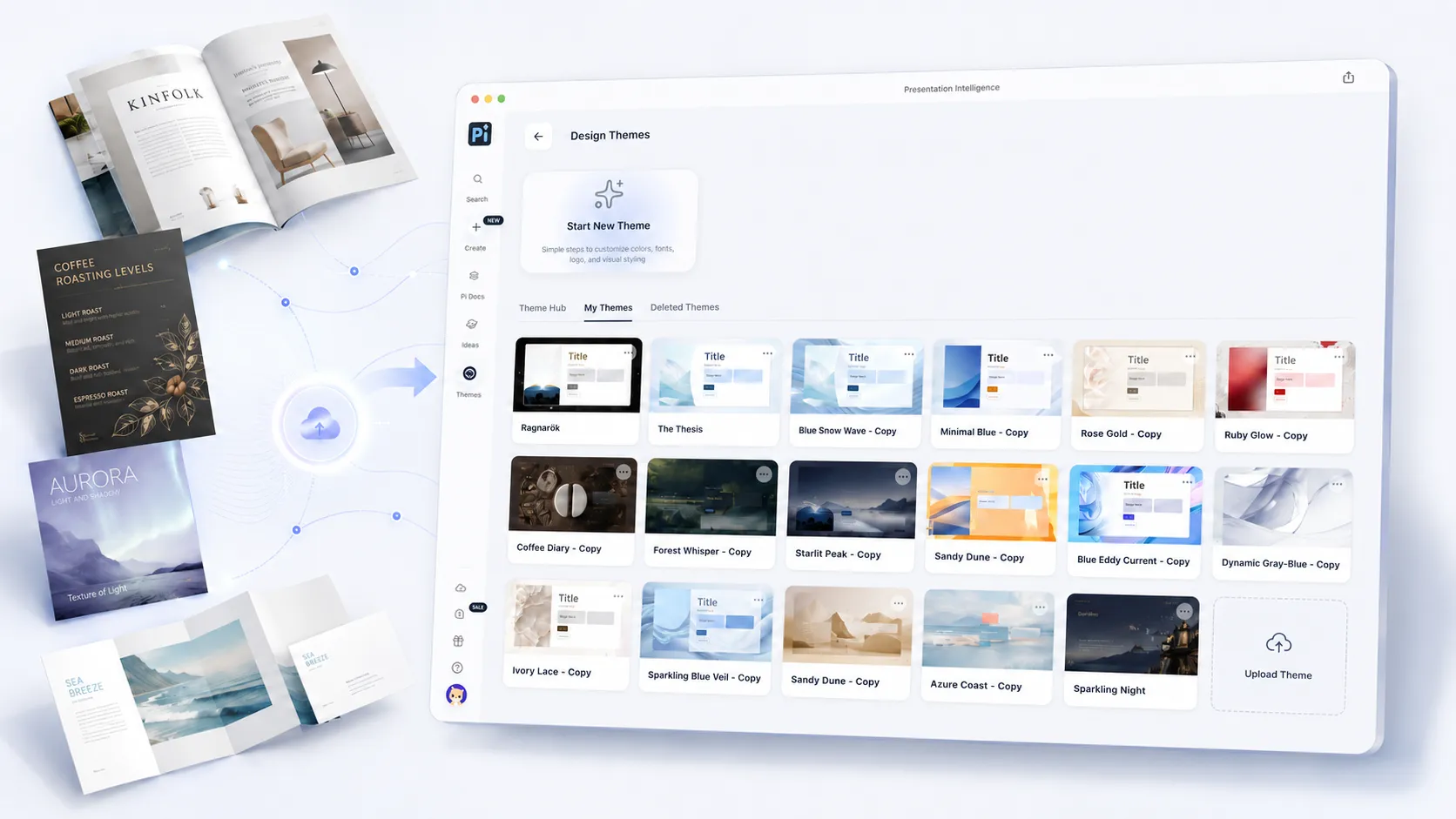
Der Workflow beginnt mit der Vorlage selbst und nicht mit dem Inhalt der neuen Präsentation.
1. Referenzbilder für die Vorlage hochladen
Öffnen Sie Pis Funktion für benutzerdefinierte Designs und laden Sie zwei bis sechs Screenshots von Präsentationen hoch.
PNG-, JPG- oder WebP-Bilder können verwendet werden; für Standard-Breitbildpräsentationen werden Screenshots im Format 16:9 empfohlen.
Wählen Sie Seiten aus, die verschiedene Teile des Designsystems zeigen, etwa:
•Eine Titelfolie
•Eine Inhaltsseite
•Eine bilddominierte Seite
•Eine Abschnittstrennung
•Eine Daten- oder Prozessfolie
Die Bilder müssen nicht jedes mögliche Layout abdecken. Sie sollten lediglich eine klare und konsistente visuelle Richtung vermitteln.
2. Einen Stil-Prompt für das Design hinzufügen
Fügen Sie anschließend einen optionalen englischen Prompt hinzu, der die beabsichtigte Stimmung und Designlogik beschreibt.
Zum Beispiel:
Erstellen Sie ein anspruchsvolles redaktionelles Präsentationsthema mit warmen neutralen Farben, großzügigem Weißraum, eleganten Serifenschriften für Überschriften, zurückhaltendem Sans-Serif-Fließtext, ganzflächiger Lifestyle-Fotografie und minimaler grafischer Dekoration.
Ein hilfreicher Stil-Prompt kann Folgendes erwähnen:
•Die Zielgruppe
•Das Präsentationsszenario
•Primär- und Sekundärfarben
•Den Charakter der Typografie
•Den Bildstil
•Die Informationsdichte
•Das bevorzugte Layoutverhalten
•Die visuelle Stimmung, etwa hochwertig, technisch, verspielt oder akademisch
Die Screenshots zeigen Pi, wie das Design aussieht. Der Prompt erklärt, was das Design erreichen soll.
3. Das Design in der Vorschau prüfen und speichern
Pi kombiniert die hochgeladenen Screenshots und den Stil-Prompt, um eine Designvorschau zu generieren.
Prüfen Sie, ob Farbpalette, Typografie, Kontrast, Bildbehandlung und Inhaltsblöcke der gewünschten Richtung entsprechen.
Wenn das Ergebnis zu dunkel, dekorativ, minimalistisch oder kommerziell wirkt, verfeinern Sie den Prompt oder ersetzen Sie eines der Referenzbilder.
Sobald die Richtung stimmt, benennen und speichern Sie das Design. Es erscheint für die spätere Verwendung in Ihrer Designbibliothek.
4. Eine neue Präsentation erstellen
Wählen Sie nach dem Speichern des Designs dieses aus, wenn Sie in Pi eine neue Präsentation erstellen.
Sie können ein Thema eingeben, Text einfügen oder ein Word-Dokument, PDF oder bestehendes PPT hochladen. Pi kann die Informationen in einer Gliederung organisieren und Folien innerhalb des benutzerdefinierten visuellen Rahmens generieren.
Die fertige Präsentation bleibt bearbeitbar.
Sie können Text überarbeiten, Bilder ersetzen, Layouts anpassen, Abschnitte neu organisieren oder das Design verfeinern. Das Ergebnis ist nicht nur eine Präsentation, sondern ein wiederverwendbares visuelles Asset.
Beste Anwendungsfälle für benutzerdefinierte KI-Präsentationsvorlagen
Markenkonsistenz
Markenteams können offizielle Präsentationsseiten, Kampagnenvisuals oder Beispiele aus Markenrichtlinien hochladen.
Materialien für Vertrieb, Marketing, Produkt und Führung können dann auf derselben visuellen Grundlage beginnen, anstatt allmählich in nicht zusammenhängende Stile abzudriften.
Pitch Decks
Gründer können Produktscreenshots, Website-Visuals und ausgewählte Referenzlayouts kombinieren, um eine Investorenpräsentation zu erstellen, die mit der Identität des Unternehmens verbunden ist.
Das Ziel ist nicht unnötige Dekoration. Es ist ein glaubwürdigerer, konsistenterer und einprägsamerer erster Eindruck.
Kampagnen- und Veranstaltungsmaterialien
Marketingteams können ein zentrales Veranstaltungsvisual in Sponsorenpräsentationen, Mediapläne, Agenden, Sprecherintroduktionen und Rückblickberichte verwandeln.
Ein visuelles System kann den gesamten Kommunikationszyklus unterstützen, anstatt mit einem einzigen Poster zu enden.
Bildung und Schulung
Lehrkräfte können den visuellen Stil auf das Thema abstimmen.
Ein Kurs zur Kaffeekultur könnte sich am Speisekartendesign orientieren, während ein Architekturkurs redaktionelle Magazinreferenzen nutzen könnte. Illustrierte Bildungsmaterialien könnten eine Lesepräsentation für Kinder inspirieren.
Beratung und Vertrieb
Beratungs- und Vertriebsteams erstellen häufig ähnliche Dokumente für verschiedene Kunden.
Ein wiederverwendbares benutzerdefiniertes Design hilft, eine professionelle Struktur zu bewahren, während Branchenbeispiele, Kundeninformationen und Empfehlungen angepasst werden können.
Von der Vorlagensuche zur eigenen Erstellung
Vorlagenbibliotheken sind nützlich, aber sie verlangen von Nutzern, ihre Ideen an bestehende Auswahlmöglichkeiten anzupassen.
Benutzerdefinierte KI-Vorlagen kehren diese Beziehung um.
Eine Speisekarte kann zum visuellen Ausgangspunkt für ein Markenangebot werden. Ein Magazin kann einen Produktlaunch inspirieren. Ein Unternehmensdeck kann zu einem gemeinsamen Präsentationssystem werden. Ein Kampagnenvisual kann zu einem vollständigen Set von Geschäftsmaterialien erweitert werden.
Das Ziel ist nicht, eine einzelne Seite zu kopieren.
Es geht darum, eine visuelle Referenz in eine flexible Präsentationssprache zu verwandeln, die neue Themen, Formate und Inhaltstypen unterstützt.
Mit Pi muss die erste Frage nicht mehr lauten:
„Welche Vorlage kommt dem am nächsten?“
Sie kann lauten:
„Wie soll sich diese Präsentation anfühlen?“
Häufig gestellte Fragen
F:Kann ich aus einem Bild eine PowerPoint-Vorlage erstellen?
A:Ja. In Pi können Sie zwei bis sechs Screenshots als visuelle Referenzen hochladen. Die Bilder sollten die Farben, Typografie, das Layout, die Bildbehandlung und die Abstände, denen das neue Design folgen soll, deutlich zeigen.
F:Müssen die Referenzbilder aus einer PPT-Datei stammen?
A:Nein. Sie können aus einer Präsentation, einer Speisekarte, einem Magazinlayout, einem Markenleitfaden, einem Poster, einem Produktkatalog, einem Kursdokument, einem Webdesign oder einer anderen stimmigen visuellen Quelle stammen.
F:Was sollte ich in den Stil-Prompt aufnehmen?
A:Beschreiben Sie Zielgruppe, Stimmung, Farbpalette, Typografie, Bildstil, Informationsdichte und Layoutcharakter. Erklären Sie die beabsichtigte Designrichtung, anstatt nur sichtbare Objekte aufzulisten.
F:Kann ich Präsentationen bearbeiten, die mit einem benutzerdefinierten Design erstellt wurden?
A:Ja. Nach dem Erstellen einer Präsentation können Sie deren Text, Bilder, Folienreihenfolge, Struktur und Layouts in Pi weiter bearbeiten.
F:Ist ein benutzerdefiniertes PowerPoint-Design für Teams nützlich?
A:Ja. Ein gespeichertes Design kann Teams dabei helfen, neue Präsentationen auf demselben visuellen Rahmen aufzubauen und so die Konsistenz in Marketing, Vertrieb, Produkt, Schulung und interner Kommunikation zu verbessern.


