Funktionieren WorshipTools mit Google Slides
Ja, WorshipTools funktioniert mit Google Slides. Genauer gesagt unterstützt WorshipTools Presenter den Import von Google Slides, was für Ankündigungsfolien, Predigtfolien, Schleifen vor dem Gottesdienst, Folien nach dem Gottesdienst, Veranstaltungserinnerungen und Präsentationen mit Aktualisierungen aus der Gemeindearbeit nützlich ist.
Wichtig ist zu verstehen, was „funktioniert mit“ in der Praxis bedeutet. Der normale Arbeitsablauf besteht darin, die Google-Slides-Datei in Presenter zu importieren, sie in den Gottesdienstplan einzufügen, die Folien zu testen und sicherzustellen, dass Aktualisierungen vor Sonntag verarbeitet werden.
Was WorshipTools über Google Slides sagt
Die offizielle Dokumentation von WorshipTools besagt, dass Presenter den Import von Google Slides unterstützt, insbesondere für Ankündigungs- und Predigtfolien. Dieselbe Dokumentation erklärt, dass Änderungen wieder mit Presenter synchronisiert werden können, wenn der Foliensatz in Google Slides aktualisiert wird.
Das ist hilfreich, weil verschiedene Personen oft unterschiedliche Teile eines Gottesdienstes vorbereiten. Google Slides kann der Bearbeitungsbereich sein, während WorshipTools der Steuerungsbereich für die Präsentation sein kann.
So funktioniert der Import-Workflow für Google Slides normalerweise
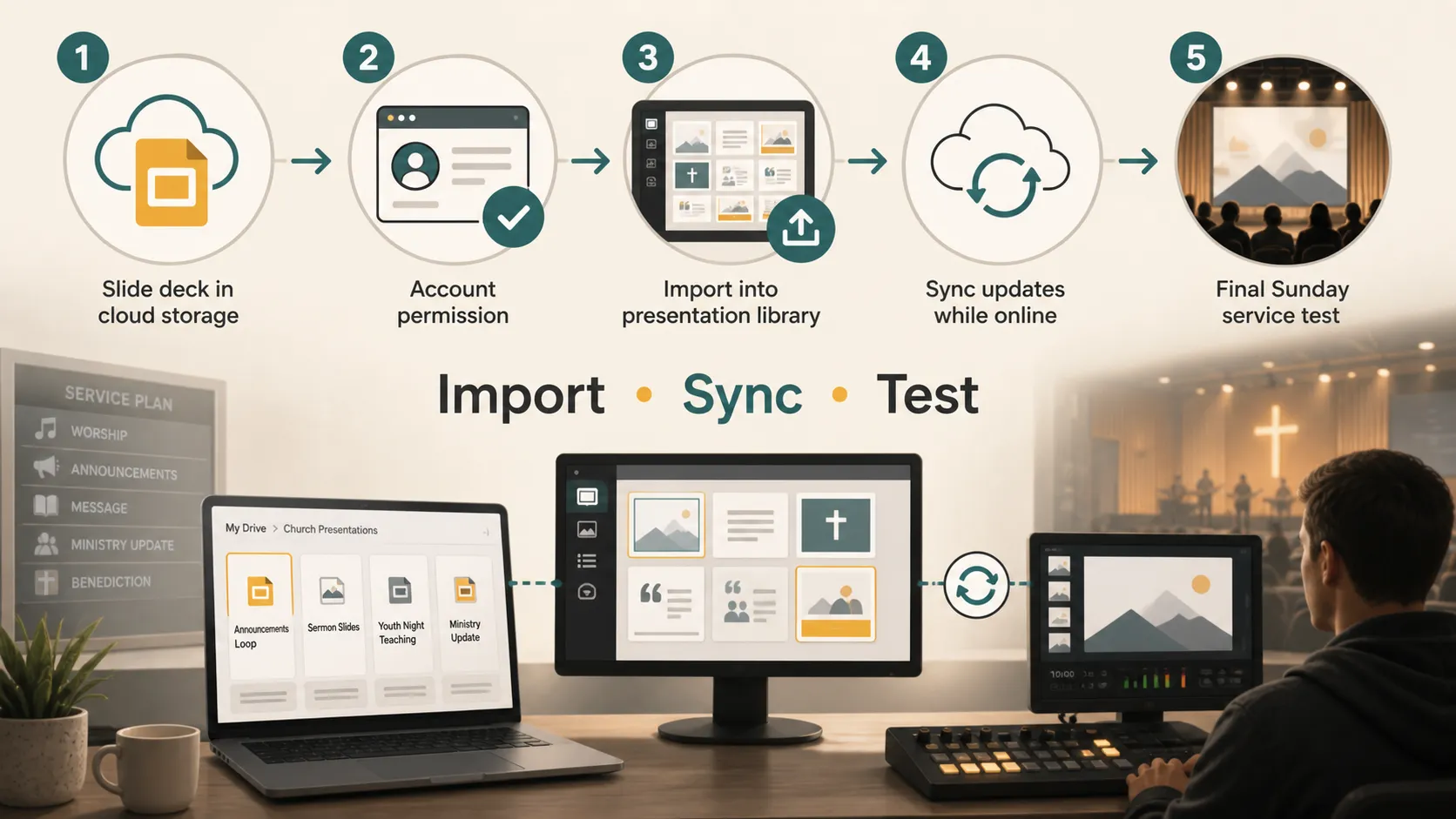
Der allgemeine Ablauf ist unkompliziert. Öffnen Sie in Presenter den Bereich Folien, klicken Sie auf Folien hinzufügen und wählen Sie Google Slides importieren. Melden Sie sich dann bei einem Google-Konto an, erteilen Sie die Berechtigung und wählen Sie eine Präsentation aus Google Drive aus.
Nachdem die Verbindung genehmigt wurde, wählen Sie die Google-Slides-Datei aus, die Sie verwenden möchten. Presenter importiert sie in die Folienbibliothek, wo sie einem Gottesdienstelement hinzugefügt werden kann.
Dieser Workflow ist besonders nützlich, wenn Ihre Gemeinde bereits einen gemeinsamen Google-Drive-Ordner für Predigtfolien, Ankündigungsgrafiken und Aktualisierungen aus der Gemeindearbeit hat.
Beste Anwendungsfälle in der Gemeinde
Der Import von Google Slides ist am nützlichsten, wenn der Foliensatz außerhalb der Hauptsoftware für den Gottesdienst vorbereitet wird. Häufige Beispiele sind Predigtfolien, Ankündigungsschleifen, Folien für die Jugendgruppe, Präsentationen für besondere Gottesdienste, Lehrfolien, Veranstaltungserinnerungen und von Freiwilligen erstellte Foliensätze.
Für Predigtfolien können Pastorinnen und Pastoren in jedem Browser bearbeiten. Für Ankündigungsschleifen können Verantwortliche der Gemeindearbeit Folien mit Veranstaltungsterminen, Anmeldelinks, Erinnerungen und Bildern vorbereiten.
Workflow-Vergleich
| Workflow | Am besten geeignet für | Vorteile | Darauf achten |
|---|---|---|---|
| Google-Slides-Import | Predigtfolien, Ankündigungen, von Freiwilligen erstellte Foliensätze | Einfache Zusammenarbeit vor dem Gottesdienst | Erfordert Einrichtung, Berechtigungen und Tests |
| PowerPoint- oder Keynote-Import | Vorhandene Foliendateien aus einem anderen Tool | Gut für Gemeinden, die bereits Desktop-Präsentationssoftware nutzen | Formatierung muss möglicherweise überprüft werden |
| Folien direkt in WorshipTools erstellen | Liedtexte, Bibelstellen, einfache Lehrfolien | Alles bleibt innerhalb von Presenter | Weniger praktisch für externe Mitwirkende |
| Medienfolien | Bilder, Hintergründe, Bewegungsgrafiken, Ankündigungsressourcen | Zuverlässig für visuelle Inhalte | Nicht ideal für bearbeitbare, textlastige Foliensätze |
Die beste Wahl hängt davon ab, wer die Folien erstellt und wie oft sie geändert werden. Wenn mehrere Personen während der Woche Inhalte vorbereiten, kann Google Slides die Zusammenarbeit vereinfachen.
Was Sie vor Sonntag prüfen sollten
Warten Sie nicht bis zum Beginn des Gottesdienstes, um einen Google-Slides-Import zu testen. Öffnen Sie den Gottesdienstplan frühzeitig und prüfen Sie Folienreihenfolge, Bildqualität, Textgröße, Farben und Timing.
Wenn die Folien Teil einer Ankündigungsschleife sind, testen Sie das Verhalten beim automatischen Weiterschalten. Die Google-Slides-Dokumentation von WorshipTools weist darauf hin, dass Google Slides für automatisch weiterlaufende Folien verwendet werden kann.
Es ist auch sinnvoll zu bestätigen, welches Google-Konto verbunden ist. Wenn das falsche Konto verwendet wird, erscheint die Datei möglicherweise nicht in der Auswahl.
Internet- und Offline-Einschränkungen
Die Unterstützung für Google Slides hängt von der Verbindung und dem Synchronisierungsverhalten ab. Die Dokumentation von WorshipTools zum Offline-Modus erklärt, dass einige Funktionen normalerweise Internet benötigen, einschließlich der Synchronisierung von Google Slides.
Am sichersten ist es, Folien bei bestehendem Internetzugang zu importieren und zu testen. Wenn Ihre Gemeinde häufig die Verbindung verliert, sollten Sie einen Sicherungsplan haben, etwa exportierte Bilder, eine PDF-Datei oder eine lokale Kopie der Folien.
Neueres Presenter-Verhalten, das Sie kennen sollten
In einem Support-Thread zum Import von PowerPoint, Keynote und Google Slides erklärte eine Antwort des WorshipTools-Teams, dass der Ansatz von Presenter 2026, Folien als Bilder zu importieren, die Stabilität verbessern sollte, da externe Google-Änderungen direkte Integrationen beeinflussen könnten.
Dieser Ansatz kann für die Zuverlässigkeit nützlich sein. Sobald Folien als Bilder importiert sind, besteht ein geringeres Risiko, dass sich durch eine Live-Verknüpfung unerwartet etwas ändert.
Der Nachteil ist, dass importierte Folien sich eher wie abgeflachte Grafiken verhalten können. Animationen, bearbeitbare Ebenen, Übergänge oder interaktive Elemente funktionieren möglicherweise nicht genauso wie in Google Slides.
Häufige Probleme beheben
Wenn Google Slides nicht korrekt importiert wird, beginnen Sie mit dem Kontozugriff. Stellen Sie sicher, dass Sie bei dem Google-Konto angemeldet sind, dem die Datei gehört oder das darauf zugreifen kann.
Wenn die Google-Drive-Auswahl nicht erscheint, überprüfen Sie Ihren Browser und die Pop-up-Einstellungen. Pop-up-Blocker oder Browser-Hinweise können dabei stören.
Wenn die Datei nicht erscheint, vergewissern Sie sich, dass es sich um eine Google-Slides-Datei handelt und dass sie in Google Drive sichtbar ist. Wenn Folien nach Bearbeitungen nicht aktualisiert werden, versuchen Sie erneut zu synchronisieren.
Wenn Animationen, Ebenen oder Übergänge nicht wie erwartet funktionieren, denken Sie daran, dass importierte Folien je nach Presenter-Version und Importmethode abgeflacht werden können.
Ein Hinweis vor dem Erstellen neuer Folien
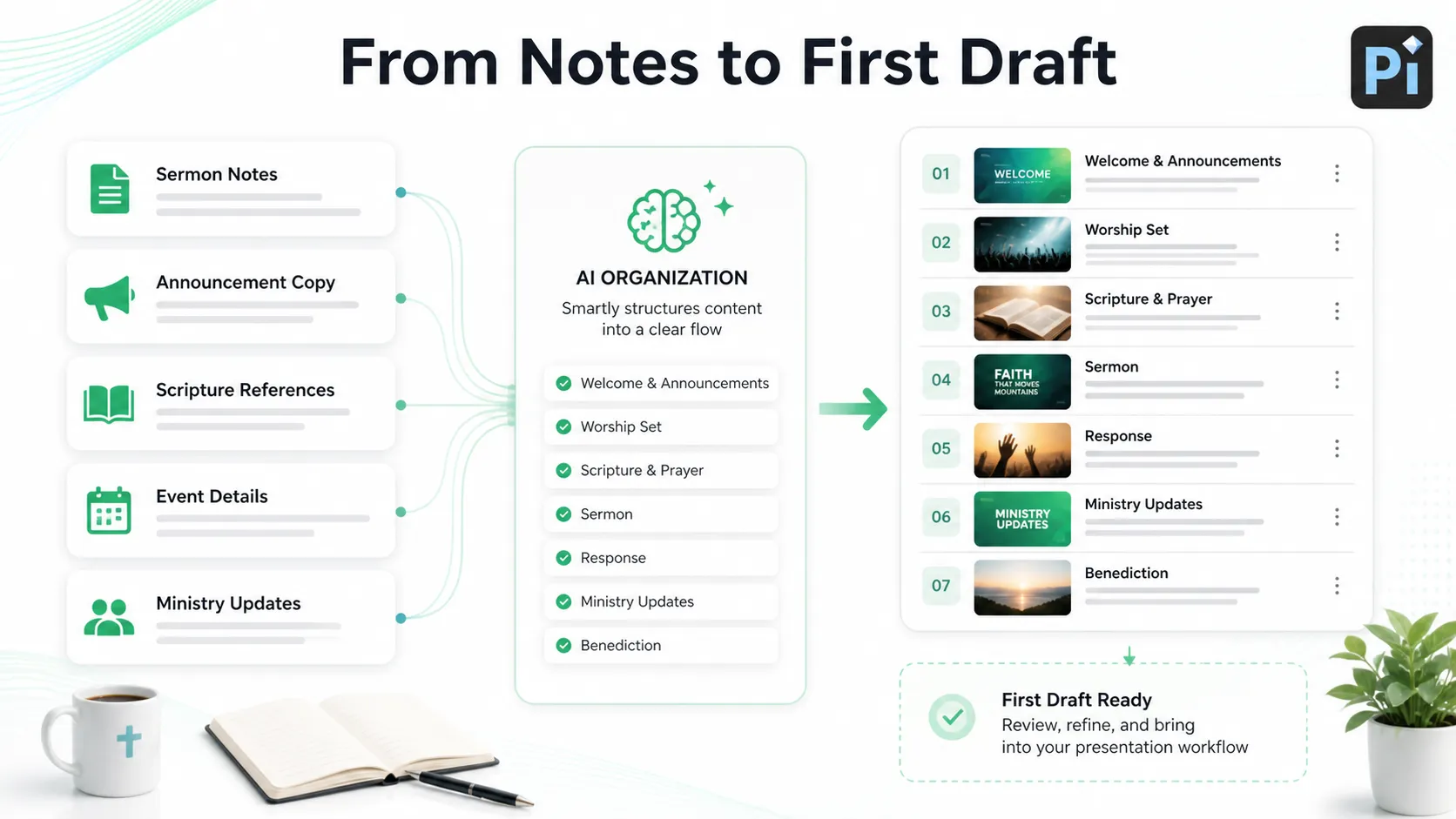
Wenn Ihre Gemeinde bereits einen Google-Slides-Foliensatz hat, besteht die Hauptaufgabe darin, ihn in WorshipTools Presenter zu importieren, zu synchronisieren und zu testen. Wenn Sie jedoch mit Predigtnotizen, Ankündigungstexten, Bibelstellen, Veranstaltungsdetails oder Aktualisierungen aus der Gemeindearbeit beginnen, können Tools wie Pi dabei helfen, dieses Material in einem ersten Entwurf zu organisieren, bevor Ihr Team es in den Gottesdienst-Workflow übernimmt.
So bleibt der Prozess praktisch: Bereiten Sie zuerst die Botschaft vor, gestalten Sie danach die Folien und testen Sie den Ablauf des Gottesdienstes frühzeitig.
Das Fazit
WorshipTools funktioniert über den Presenter-Import mit Google Slides. Es ist ein nützlicher Workflow für Gemeinden, die Predigtfolien, Ankündigungen und Präsentationen für die Gemeindearbeit in Google Slides erstellen, ihre Gottesdienste jedoch über WorshipTools durchführen.
Die beste Erfahrung ergibt sich durch frühzeitige Vorbereitung. Importieren Sie den Foliensatz, bestätigen Sie die Kontoberechtigungen, synchronisieren Sie online und testen Sie die Folien auf dem Gottesdienstcomputer. Wenn Sie auf Animationen oder mehrschichtige Google-Slides-Designs angewiesen sind, prüfen Sie die Vorschau sorgfältig, da neuere Importverfahren einige Elemente abflachen können.
Für die meisten Gemeindeteams ist Google Slides zusammen mit WorshipTools praktisch: Google Slides unterstützt die Zusammenarbeit während der Woche, und WorshipTools Presenter hilft dem Medienteam, die Folien während des Gottesdienstes zu steuern.
Häufig gestellte Fragen (FAQ)
F: Funktioniert WorshipTools mit Google Slides?
A: Ja. WorshipTools Presenter unterstützt den Import von Google Slides, was für Predigtfolien, Ankündigungsfolien und Präsentationsinhalte für Gottesdienste nützlich sein kann.
F: Kann WorshipTools Änderungen aus Google Slides synchronisieren?
A: Die Google-Slides-Dokumentation von WorshipTools besagt, dass Änderungen am Foliensatz wieder mit Presenter synchronisiert werden können. Sie sollten dies jedoch vor dem Gottesdienst testen und sicherstellen, dass Presenter über Internetzugang verfügt.
F: Funktionieren Google-Slides-Animationen in WorshipTools?
A: Das hängt von der Presenter-Version und dem Importverhalten ab. Neuere Importmethoden können Folien zu Bildern abflachen, was die Stabilität verbessern kann, aber Animationen, Ebenen oder Übergänge beeinträchtigen kann.
F: Was sollte ich tun, wenn meine Google-Slides-Datei nicht in Presenter erscheint?
A: Prüfen Sie, ob Sie das richtige Google-Konto verwenden, ob die Datei in Google Drive zugänglich ist, ob Pop-ups nicht blockiert werden und ob Presenter mit dem Internet verbunden ist.


