Kostenlose PowerPoint-Designs: Die besten Vorlagen und Gestaltungstipps
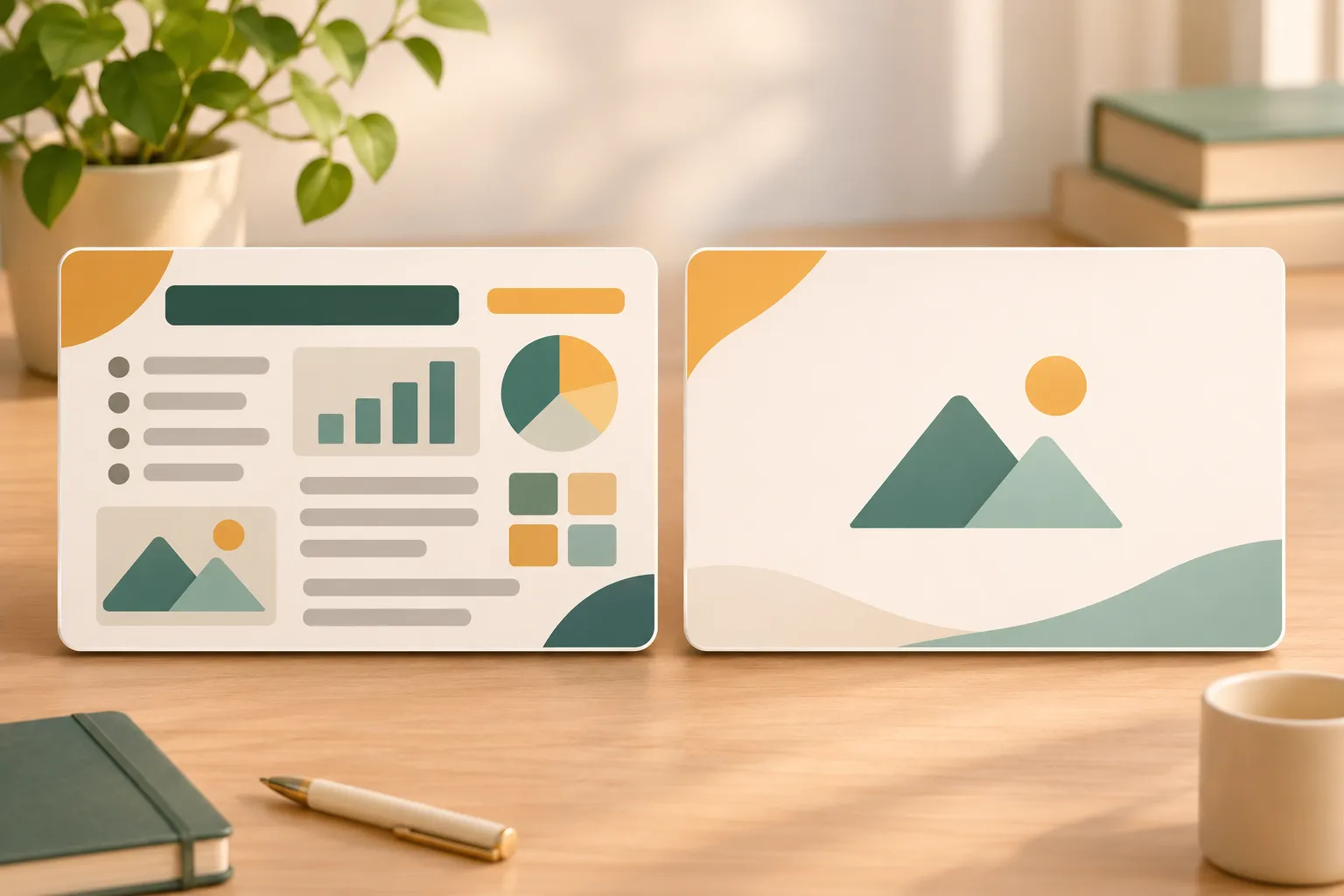
Die besten kostenlosen PowerPoint-Designs passen zu den Folien, die Sie erstellen möchten. Wählen Sie für einen Geschäftspitch ein Design mit einer gut lesbaren Vergleichsfolie. Achten Sie bei einem Bericht auf Platz für Diagramme und Überschriften mit den wichtigsten Erkenntnissen. Wählen Sie für den Unterricht eine Vorlage mit Übungs- und Zusammenfassungsfolien. Bei einer minimalistischen oder redaktionell gestalteten Präsentation sollten Sie eine starke Typografie und Layouts bevorzugen, die mit oder ohne Bilder funktionieren.
Eine professionell gestaltete Titelfolie kann fast jedes Design gut aussehen lassen. Entscheidend ist jedoch, ob Ihre inhaltsreichste Folie hineinpasst, ohne dass Sie die Schrift verkleinern, Diagramme zusammendrängen oder eine Reihe von Kästen von Hand verschieben müssen. Wenn ein Design diese Folie gut aufnimmt, wird es Ihnen wahrscheinlich auch bei der gesamten Präsentation Zeit sparen.
Die besten kostenlosen PowerPoint-Designs nach Anwendungsfall
Beginnen Sie mit den Folien, die Sie voraussichtlich mehrfach verwenden werden. Ein Quartalsbericht könnte sechsmal dasselbe Diagrammlayout nutzen, während sich in einer Unterrichtseinheit Beispiele und Übungen abwechseln. Nutzen Sie die Tabelle, um Ihre Suche einzugrenzen, bevor Sie eine Datei herunterladen.
| Designkategorie | Am besten geeignet für | Geeignete Layouts | Häufige Einschränkung |
|---|---|---|---|
| Geschäftspräsentation | Präsentationen und Vorschläge für Investoren | Vergleich, bisherige Erfolge, abschließende Bitte | Schmale Spalten drängen längere Beschriftungen zusammen |
| Datenbasierter Bericht | KPI-Überprüfungen und Forschungsergebnisse | Diagramm mit Kernaussage, KPI-Zusammenfassung, Anhang | Dekorative Elemente konkurrieren mit den Daten |
| Bildung | Unterricht, Workshops und studentische Projekte | Ausgearbeitetes Beispiel, Aktivität, Zusammenfassung | Kleingedruckte Anweisungen sind bei der Projektion schwer lesbar |
| Minimalistisch oder redaktionell | Portfolios, Fallstudien und Vorträge | Bildgestützte Geschichte, reine Textfolie, Abschnittstrenner | Bildlastige Layouts lassen wenig Raum für Belege |
Geschäftspräsentation: Testen Sie einen zweispaltigen Vergleich mit Ihren tatsächlichen Beschriftungen. Eine Folie, die einen manuellen Prozess einem vorgeschlagenen Arbeitsablauf gegenüberstellt, sollte entsprechende Schritte auf gleicher Höhe anordnen, damit das Publikum sie auf einen Blick vergleichen kann. Prüfen Sie auch das Abschlusslayout: Es sollte Platz für eine konkrete Bitte lassen, etwa die Genehmigung eines Pilotprojekts, statt nur für ein großes „Vielen Dank“ sein.
Datenbasierter Bericht: Beginnen Sie mit einem Diagramm, das Sie bereits verwenden. Ein nützliches Layout bietet Platz für den Trend, eine Überschrift wie „Vertragsverlängerungen stiegen nach Änderungen am Onboarding“ und einen kleinen, aber gut lesbaren Quellenhinweis. Wenn auf den KPI-Beispielkarten kein Platz für den Zeitraum, die Einheiten oder die Vergleichsbasis ist, verwenden Sie lieber weniger Karten, statt diese Angaben hineinzuzwängen.
Bildung: Suchen Sie nach kostenlosen PPT-Vorlagen mit einem ausgearbeiteten Beispiel und einer separaten Übungsfolie. In einem Workshop sollte ein Layout für Aktivitäten Platz für die Aufgabe, das Zeitlimit und das erwartete Ergebnis bieten. Prüfen Sie es nach Möglichkeit vom hinteren Ende des Raums aus. Anweisungen, die auf Ihrem Laptop klar aussehen, können auf einer Projektionsfläche schwer lesbar sein.
Minimalistisch oder redaktionell: Schauen Sie über das randfüllende Foto in der Vorschau hinaus. Probieren Sie für eine Portfolio-Fallstudie eine Folie mit einem Screenshot und einer Bildunterschrift aus, gefolgt von einer reinen Textfolie, die eine Designentscheidung erläutert. Die besten modernen PowerPoint-Designs halten beide Folien visuell einheitlich, ohne auf jeder Seite ein Bild zu verlangen.
So wählen Sie ein Design, das zu Ihren Inhalten passt
Ein PowerPoint-Design bietet aufeinander abgestimmte Designeinstellungen wie Farben, Schriftarten und Effekte. Eine Vorlage kann neben einem Design auch vorgefertigte Layouts, Beispielfolien und Platzhalterinhalte enthalten. Wenn Ihre Präsentation bereits klar strukturiert ist, kann ein Design ausreichen. Wenn Sie eine vorgefertigte Folienabfolge anpassen möchten, suchen Sie stattdessen nach kostenlosen Präsentationsvorlagen.
Bevor Sie sich festlegen, ersetzen Sie den Beispielinhalt durch die anspruchsvollste Folie Ihrer Präsentation: ein Diagramm mit langen Beschriftungen, einen direkten Vergleich oder eine Unterrichtseinheit mit mehreren Anweisungen. Beurteilen Sie das Ergebnis in der Bildschirmpräsentationsansicht und nicht nur auf der Bearbeitungsfläche.
- Typografische Hierarchie: Lassen sich Überschrift, Fließtext und Quellenangabe auch ohne Farben unterscheiden? Testen Sie Ihre längste realistische Überschrift und nicht den aus zwei Wörtern bestehenden Titel in der Vorschau.
- Farbkontrast: Prüfen Sie Beschriftungen, Bildunterschriften und Text auf Fotos. Verwenden Sie bei Diagrammen direkte Beschriftungen oder andere visuelle Hinweise, damit die Bedeutung nicht allein von Farben abhängt.
- Abstände: Achten Sie auf einheitliche Ränder und genügend Abstand zwischen den Elementen. Wenn die eigentliche Folie kleinere Schrift benötigt, damit alles darauf passt, probieren Sie ein anderes Layout aus, bevor Sie die Schriftgröße ändern.
- Layoutvielfalt: Prüfen Sie, ob die Layouts dabei sind, die Sie tatsächlich wiederverwenden werden. Eine Titelfolie, eine Abschnittsfolie und mehrere dekorative Varianten helfen wenig, wenn Sie übersichtliche Diagramm- und Vergleichsfolien benötigen.
Für die meisten Breitbildpräsentationen ist 16:9 eine sinnvolle Standardeinstellung. Klären Sie das Format zunächst mit dem Veranstalter, der Lehrkraft oder dem Kunden ab: Ein Veranstaltungsort kann 4:3 verlangen oder ein Veröffentlichungsprozess benutzerdefinierte Abmessungen vorgeben. Prüfen Sie vor dem Download den Dateityp und die Nutzungsbedingungen, insbesondere wenn die Vorschau Fotos, Symbole oder Schriftarten enthält, die Sie beibehalten möchten.

So wenden Sie ein Design in PowerPoint an und passen es an
1. Beginnen Sie mit der richtigen Datei
Um in der PowerPoint-Desktop-App ein Design auf eine vorhandene Präsentation anzuwenden, speichern Sie zunächst eine Kopie. Öffnen Sie die Entwurf Registerkarte, erweitern Sie den Designs Katalog und wählen Sie ein integriertes Design aus. Wenn Sie eine `.thmx`-Datei heruntergeladen haben, suchen Sie nach Nach Designs suchen im erweiterten Katalog und wählen Sie die Datei aus.
Wenn Sie eine `.potx`-Vorlage heruntergeladen haben, erstellen Sie damit eine neue Präsentation und speichern Sie die Arbeitsdatei anschließend als `.pptx`. Wenn der Download bereits eine `.pptx`-Datei mit Beispielfolien ist, speichern Sie eine separate Kopie, bevor Sie die Inhalte ersetzen. PowerPoint für das Web bietet integrierte Designs. Verwenden Sie jedoch die Desktop-App, um eine lokale Designdatei zu importieren oder den Folienmaster zu bearbeiten.
2. Foliengröße festlegen und Layouts zuweisen
Wechseln Sie in der PowerPoint-Desktopanwendung zu Entwurf > Foliengröße und wählen Sie Breitbild (16:9) oder das benötigte Format aus. Legen Sie dies fest, bevor Sie einzelne Folien anpassen. Eine spätere Änderung der Abmessungen kann Objekte verschieben, Zuschnitte verändern oder dazu führen, dass Inhalte zu nah am Rand stehen.
Verwenden Sie Start > Layout um das Layout auszuwählen, das zum Zweck der jeweiligen Folie passt. Falls sich Platzhalter nach einem Designwechsel verschieben, wenden Sie das passende Layout erneut an und versuchen Sie Start > Zurücksetzen an einer Kopie der Folie. Durch das Zurücksetzen werden Formatierung und Positionen der Platzhalter aus dem Layout wiederhergestellt; separat hinzugefügte Objekte werden nicht verschoben, und bewusste Anpassungen an Platzhaltern können rückgängig gemacht werden.
3. Designschriftarten und -farben aktualisieren, bevor Sie einzelne Folien bearbeiten
Suchen Sie in der Desktopversion von PowerPoint unter Entwurf > Varianten nach Designfarben und -schriftarten. Menübezeichnungen und verfügbare Bedienelemente können je nach Version variieren. Legen Sie diese Einstellungen zuerst fest, damit Folien mit Designformatierung gemeinsam aktualisiert werden können. Um wiederkehrende Layoutelemente wie die Platzierung von Titeln oder Fußzeilen zu ändern, verwenden Sie Ansicht > Folienmaster anstatt jede Folie einzeln anzupassen.
Manuell formatierte Texte und Formen übernehmen die neuen Einstellungen möglicherweise nicht. Ist eine Schriftart auf einem anderen Gerät nicht verfügbar, kann eine Ersatzschriftart die Zeilenumbrüche verändern oder dazu führen, dass Text über den Textrahmen hinausragt. Wählen Sie Schriftarten, die auf dem Präsentationsgerät verfügbar sind, oder prüfen Sie, ob Ihre PowerPoint-Version und die Schriftlizenz das Einbetten erlauben. Testen Sie die gespeicherte Datei in jedem Fall dort, wo sie präsentiert wird.
4. Eingefügte Formatierung korrigieren und die fertige Präsentation überprüfen
Wählen Sie beim Importieren von Folien aus einer anderen Präsentation Zieldesign verwenden wenn sie die Designeinstellungen der neuen Präsentation übernehmen sollen. Wählen Sie Ursprüngliche Formatierung beibehalten nur, wenn das ursprüngliche Erscheinungsbild erhalten bleiben muss. Die Zielformatierung überschreibt nicht unbedingt alle manuellen Formatierungen. Prüfen Sie daher importierte Diagramme, Textfelder und Formen auf abweichende Farben oder Schriftarten.
Prüfen Sie die Präsentation zum Abschluss in der Bildschirmpräsentationsansicht. Kontrollieren Sie die längsten Titel, die Diagramme mit den meisten Informationen und die aus anderen Dateien importierten Folien. Achten Sie auf abgeschnittene Beschriftungen, ungünstige Zeilenumbrüche und uneinheitliche Ränder. Wenn jemand anderes die Präsentation hält, bitten Sie die Person, sie in der PowerPoint-Version und auf dem Gerät zu öffnen, die sie verwenden wird.
Wann ein Design ausreicht – und wann Sie mit einer Gliederung beginnen sollten
1. Verwenden Sie ein Design, wenn die Reihenfolge der Folien bereits feststeht
Wenn Sie wissen, was jede Folie aussagen soll, ist ein Design meist der kürzere Weg. Für eine regelmäßige KPI-Auswertung gibt es beispielsweise möglicherweise bereits eine vereinbarte Reihenfolge: wichtigste Ergebnisse, Einflussfaktoren, Risiken und nächste Schritte. Wählen Sie Layouts, die zu diesen Folien passen, und konzentrieren Sie sich bei der Bearbeitung auf die Belege statt auf ein neues Design für jede Seite.
2. Beginnen Sie mit der Geschichte, wenn sich die Argumentation noch entwickelt
Wenn Sie unsicher sind, ob Sie mit dem Problem, den Belegen oder der Empfehlung beginnen sollen, wird ein anderes Design diese Frage nicht klären. Schreiben Sie auf, welche Entscheidung Ihr Publikum treffen soll, und formulieren Sie dann pro Folie eine Kernaussage. Lesen Sie diese Kernaussagen der Reihe nach. Wenn sie für sich genommen keine schlüssige Argumentation ergeben, überarbeiten Sie die Reihenfolge, bevor Sie die Folien ausfeilen.
Pi ist ein KI-Präsentationstool für diese frühe Phase. Seine Multi-Agent-KI hilft dabei, aus einem Briefing eine geschäftstaugliche Struktur und ausgefeilte Folien zu entwickeln. Beginnen Sie bei einem Pitch oder Bericht für die Geschäftsleitung mit dem Publikum, der Entscheidung und den Belegen, die Ihnen bereits vorliegen. Wenn sich die Geschichte noch entwickelt, [entdecken Sie Pis KI-Präsentationstool](/), um eine Folienabfolge zu entwerfen, die Sie überprüfen können, bevor Sie das Design verfeinern.
Häufig gestellte Fragen (FAQ)
Kann ich kostenlose PowerPoint-Designs für kommerzielle Präsentationen verwenden?
Nur wenn die Lizenz Ihre beabsichtigte Nutzung erlaubt. Prüfen Sie, ob eine kommerzielle Nutzung zulässig ist, ob eine Namensnennung erforderlich ist und ob Sie die bearbeitbare Präsentation an einen Kunden weitergeben dürfen. Für Schriftarten, Fotos und Icons können separate Bedingungen gelten. Ein kostenloser Download berechtigt Sie nicht automatisch dazu, die Vorlage oder ihre Bestandteile weiterzuverbreiten.
Funktioniert eine kostenlose PowerPoint-Vorlage in jeder PowerPoint-Version?
Nicht unbedingt. Eine `.pptx`-Datei lässt sich möglicherweise in der Desktopversion von PowerPoint und in PowerPoint für das Web öffnen, aber Schriftarten, Effekte und Bearbeitungsfunktionen können sich unterscheiden. Prüfen Sie, ob Sie ein `.thmx`-Design, eine `.potx`-Vorlage oder eine `.pptx`-Präsentation herunterladen, und testen Sie die fertige Präsentation in der Version, mit der Sie sie vorführen werden.
Kann KI mir helfen, aus einem kostenlosen PowerPoint-Design eine Präsentation zu erstellen?
Ja. Sie können KI nutzen, um eine Gliederung zu entwerfen, Folienüberschriften vorzuschlagen und Stellen zu identifizieren, an denen ein Diagramm oder Vergleich die Darstellung unterstützen würde. Übertragen Sie die geprüften Inhalte anschließend in geeignete PowerPoint-Layouts. Prüfen Sie Fakten und Zahlen selbst und vergewissern Sie sich, welche Dateiformate das Tool unterstützt, falls die direkte Anwendung eines bestimmten Designs für Ihren Arbeitsablauf wichtig ist.