So fügen Sie Musik zu Google Slides hinzu
Das Hinzufügen von Musik zu Google Slides kann eine Präsentation professioneller wirken lassen, besonders wenn Sie eine Event-Diashow, ein Klassenprojekt, ein Portfolio oder eine visuelle Geschichte erstellen, die von Ton profitiert. Google Slides ermöglicht es nicht, Musik mit einem Klick direkt von Ihrem Computer in eine Folie hochzuladen. Stattdessen muss die Audiodatei zunächst in Google Drive gespeichert und dann in die Präsentation eingefügt werden.
Dieser Leitfaden erklärt, wie Sie Musik zu Google Slides hinzufügen, Wiedergabeeinstellungen anpassen und häufige Audioprobleme beheben.
Kann man Musik zu Google Slides hinzufügen?
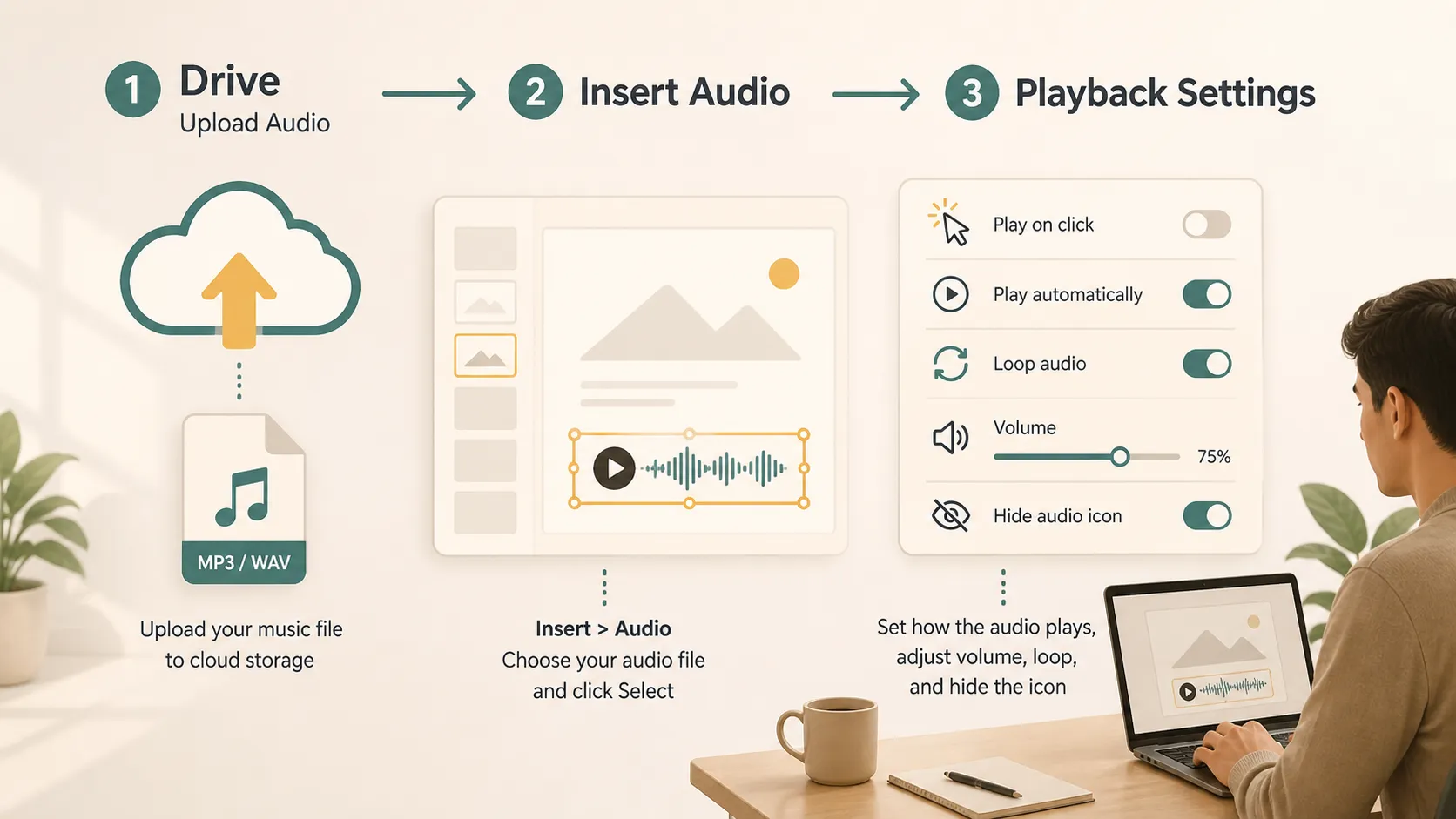
Ja. Google Slides ermöglicht es Ihnen, Audiodateien aus Google Drive hinzuzufügen. Laut dem offiziellen Hilfeleitfaden für Google Docs Editors können Sie in Drive gespeicherte .mp3- und .wav-Dateien zu einer Präsentation hinzufügen. Google kündigte die Funktion auch in seinem Google Workspace Updates-Blog an und wies darauf hin, dass Nutzer Audio aus Drive einfügen und Wiedergabeoptionen anpassen können.
In der Praxis bereiten Sie zuerst die Musikdatei vor, laden sie in Drive hoch und fügen sie in die Folie ein, auf der die Musik beginnen soll. Danach wählen Sie, ob sie beim Klicken oder automatisch startet, in Schleife wiedergegeben wird oder ausgeblendet bleibt.
Musik vs. Sprechertext vs. Soundeffekte vs. Videoaudio
Verschiedene Audiotypen erfüllen in einer Präsentation unterschiedliche Zwecke. Bevor Sie Musik hinzufügen, entscheiden Sie, welche Art von Ton die Folie tatsächlich benötigt.
| Audiotyp | Am besten geeignet für | Typische Länge | Hauptrisiko |
|---|---|---|---|
| Musik | Event-Diashows, Portfolios, Stimmungsgestaltung, persönliche Projekte | Kurzer Ausschnitt oder vollständiger Titel | Kann ablenken, wenn sie zu laut ist |
| Sprechertext | Lektionen, Tutorials, aufgezeichnete Präsentationen | Eine Sprachspur pro Folie oder Abschnitt | Benötigt eine klare Aufnahmequalität |
| Soundeffekte | Schnelle Hervorhebung oder Interaktion | Sehr kurz | Kann bei übermäßigem Einsatz unprofessionell wirken |
| Videoaudio | Produktdemos, Interviews, Clips, Anleitungen | Hängt vom Video ab | Kann mit dem gesprochenen Vortrag konkurrieren |
Musik funktioniert am besten, wenn sie den Ton der Präsentation unterstützt. Wenn die Präsentation bereits einen Live-Redner enthält, halten Sie die Musik leise oder verwenden Sie sie nur am Anfang und Ende.
Schritt 1: Musikdatei vorbereiten
Bevor Sie Google Slides öffnen, stellen Sie sicher, dass Ihre Audiodatei bereit ist. Google Slides funktioniert mit in Google Drive gespeicherten .mp3- und .wav-Dateien. Wenn Ihre Musik in einem anderen Format vorliegt, konvertieren Sie sie zuerst.
Prüfen Sie die Länge des Titels. Ein kurzer Ausschnitt kann für eine Einleitungsfolie geeignet sein, während ein längerer Titel zu einer Foto-Diashow oder einer Event-Schleife passen kann. Wenn Sie nur einen Teil eines Songs benötigen, schneiden Sie die Datei vor dem Hochladen zu.
Achten Sie auch auf die Nutzungsrechte. Wenn die Präsentation öffentlich, kommerziell oder online geteilt wird, verwenden Sie Musik, deren Rechte Sie besitzen, lizenzierte Musik oder lizenzfreie Musik aus einer zuverlässigen Quelle.
Schritt 2: Musik in Google Drive hochladen
Da Google Slides Audio aus Drive einfügt, laden Sie die Datei zuerst dorthin hoch. Öffnen Sie Google Drive, klicken Sie auf Neu, wählen Sie Datei hochladen und wählen Sie die Musikdatei von Ihrem Computer aus. Benennen Sie die Datei nach Abschluss des Uploads eindeutig, damit sie später leicht zu finden ist.
Ein einfacher Name wie „intro-music.mp3“ oder „portfolio-background.wav“ ist besser als ein zufälliger Downloadname. Wenn Ihre Präsentation mehrere Audiodateien enthält, fügen Sie den Dateinamen Foliennummern hinzu.
Bevor Sie zu Google Slides wechseln, spielen Sie die Datei einmal in Drive ab, um zu bestätigen, dass sie nicht stumm, beschädigt oder der falsche Titel ist.
Schritt 3: Musik in Google Slides einfügen
Öffnen Sie Ihre Google-Slides-Präsentation und wählen Sie die Folie aus, auf der die Musik beginnen soll. Klicken Sie im oberen Menü auf Einfügen und wählen Sie dann Audio. Es öffnet sich ein Fenster mit Audiodateien aus Ihrem Google Drive. Wählen Sie die gewünschte Datei aus und klicken Sie auf Auswählen.
Google Slides platziert ein Audiosymbol auf der Folie. Sie können es verschieben, seine Größe ändern oder ausblenden – je nachdem, wie die Folie aussehen soll.
Wenn Sie Ihre Datei nicht sehen, prüfen Sie, ob sie in Drive hochgeladen wurde und ein unterstütztes Format hat.
Schritt 4: Wiedergabeeinstellungen anpassen
Klicken Sie nach dem Einfügen des Audios auf das Audiosymbol und öffnen Sie Formatoptionen. Hier steuern Sie, wie sich die Musik während der Präsentation verhält.
Die häufigsten Wiedergabeoptionen sind Bei Klick wiedergeben und Automatisch wiedergeben. Die Wiedergabe bei Klick gibt dem Präsentierenden Kontrolle. Die automatische Wiedergabe startet die Musik, wenn die Folie erscheint.
Sie können auch die Lautstärke anpassen. Wenn jemand über die Folie spricht, halten Sie die Musik leise. Wenn die Musik der Hauptbestandteil einer Foto-Diashow ist, kann sie lauter sein.
Eine Schleife ist nützlich, wenn der Titel wiederholt werden soll, bis die Folie wechselt oder die Präsentation endet. Wenn der Titel nur einmal abgespielt werden soll, lassen Sie die Schleifenwiedergabe deaktiviert.
Sie können das Audiosymbol auch während der Präsentation ausblenden. Blenden Sie es nur aus, wenn das Audio korrekt eingerichtet und getestet wurde.
Wann sollten Sie Musik zu Google Slides hinzufügen?
Musik kann in Präsentationen gut funktionieren, bei denen die Atmosphäre wichtig ist. Sie ist häufig in Klassenprojekten, Abschluss-Diashows, Hochzeits- oder Event-Präsentationen, Fotografie-Portfolios, persönlichen Geschichten, Produkt-Moodboards und informellen Teampräsentationen zu finden.
Musik kann auch helfen, wenn eine Präsentation selbstständig laufen soll, etwa auf einem Messestand-Bildschirm, in einer Schul-Ausstellungsschleife oder einer Lobby-Diashow.
Doch Musik ist nicht immer die richtige Wahl. Vermeiden Sie sie bei formellen Finanzbesprechungen, juristischen Präsentationen, sensiblen Themen, Vorstandsberichten oder Meetings, bei denen sich die Teilnehmer auf die gesprochene Diskussion konzentrieren müssen.
Warum wird meine Musik in Google Slides nicht abgespielt?
Wenn Ihre Musik nicht abgespielt wird, beginnen Sie mit den Grundlagen.
- Bestätigen Sie, dass die Datei im .mp3- oder .wav-Format vorliegt und in Google Drive gespeichert ist. Wenn sich die Datei noch auf Ihrem Computer befindet, kann Google Slides sie nicht über die Audio-Option einfügen.
- Prüfen Sie die Dateiberechtigungen. Wenn Sie die Präsentation mit anderen Personen teilen, benötigen diese ebenfalls Zugriff auf die Audiodatei. Wenn Betrachter die Folien sehen, aber die Musik nicht hören können, sind häufig die Berechtigungen der Grund.
- Testen Sie die Präsentation im Diashow-Modus. Das Audioverhalten kann beim Bearbeiten anders wirken als beim Präsentieren. Wenn Sie die Datei auf automatische Wiedergabe eingestellt haben, stellen Sie sicher, dass die Browsereinstellungen die Wiedergabe nicht blockieren.
- Denken Sie daran, dass exportierte Dateien interaktives Audio möglicherweise nicht beibehalten. Wenn Sie eine Google-Slides-Präsentation als PDF exportieren, wird die Musik nicht abgespielt, weil PDF ein statisches Format ist.
Best Practices zum Hinzufügen von Musik
Setzen Sie Musik sparsam ein. Ein gut ausgewählter Titel kann die Stimmung einer Präsentation verbessern, aber Musik auf jeder Folie kann schnell ermüdend werden.
Halten Sie die Lautstärke angemessen. Hintergrundmusik sollte die Botschaft unterstützen und nicht mit ihr konkurrieren. Wenn das Publikum zwischen dem Zuhören des Redners und der Musik wählen muss, leistet die Folie zu viel.
Passen Sie die Musik an das Thema an. Ein ruhiger Instrumentaltitel kann für ein Portfolio funktionieren, während ein ernsthaftes Business-Update möglicherweise gar keine Musik braucht.
Testen Sie immer vor der Präsentation. Öffnen Sie die Präsentation auf dem Gerät, das Sie verwenden werden, überprüfen Sie das Audio und bestätigen Sie, dass die Dateiberechtigungen für Betrachter oder Mitwirkende funktionieren.
Ein Hinweis vor dem Hinzufügen finaler Medien
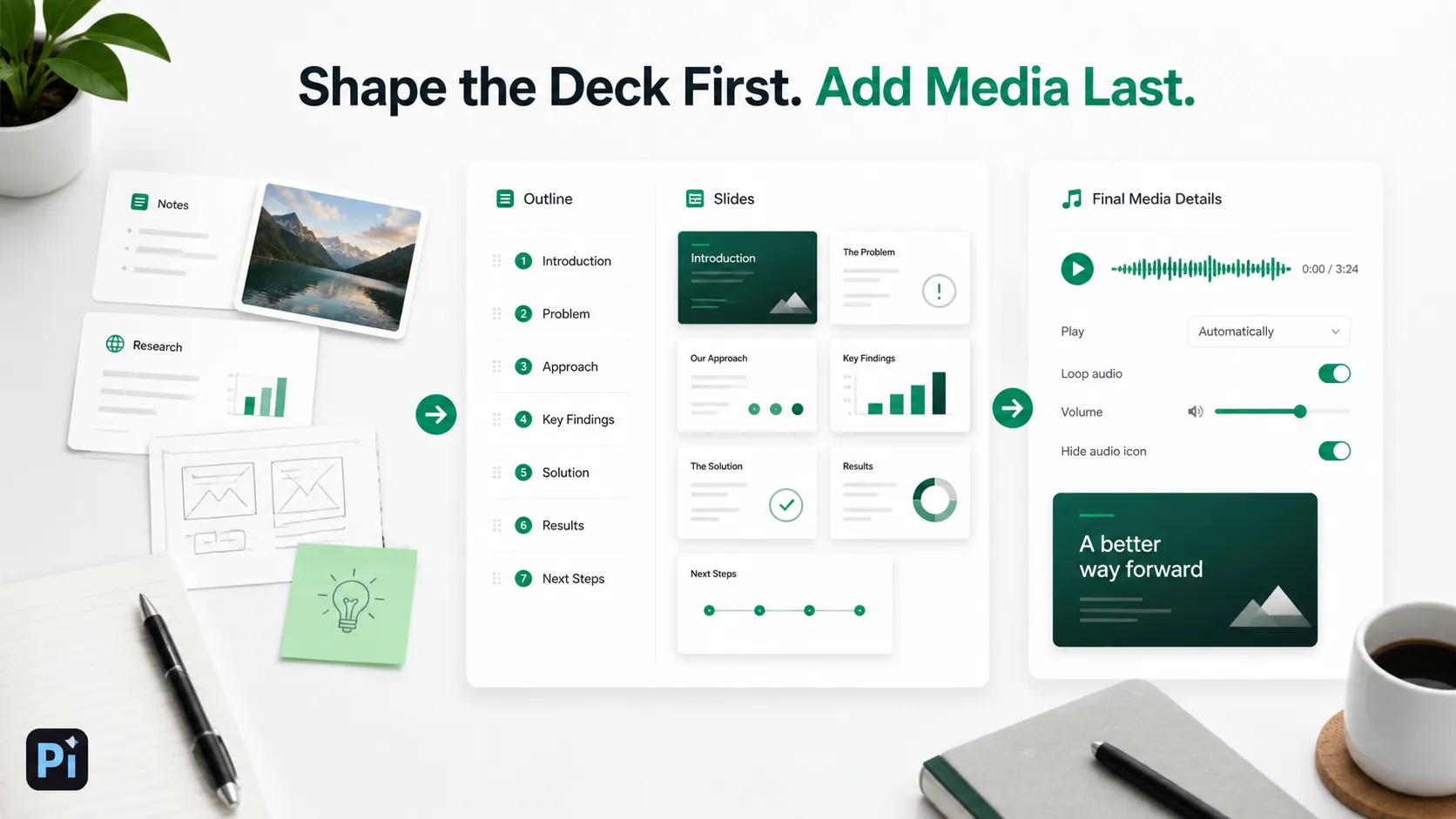
Musik gehört in der Regel zu den letzten Details, die Sie einer Präsentation hinzufügen. Die Struktur, die Botschaft und die Reihenfolge der Folien sollten zuerst kommen. Wenn Sie noch mit Notizen, Quellmaterial, Bildern oder einer groben Gliederung arbeiten, können Tools wie Pi dabei helfen, dieses Material in eine erste Version zu organisieren, bevor Sie in Google Slides Musik und finale Medien hinzufügen.
So bleibt der Prozess einfach: Erstellen Sie zuerst die Botschaft und verwenden Sie Musik dann nur dort, wo sie das Erlebnis verbessert.
Das Fazit
Zu lernen, wie man Musik zu Google Slides hinzufügt, bedeutet vor allem, den Drive-Workflow zu verstehen. Laden Sie die .mp3- oder .wav-Datei in Google Drive hoch, fügen Sie sie über Einfügen > Audio ein und passen Sie dann die Wiedergabeeinstellungen unter Formatoptionen an.
Musik kann eine Präsentation ansprechender machen, wenn sie zum Zweck passt. Sie eignet sich gut für Diashows, Portfolios, Event-Präsentationen und selbstständig ablaufende Präsentationen. Weniger nützlich ist sie in formellen oder informationsreichen Situationen, in denen Ton von der Botschaft ablenken kann.
Der sicherste Ansatz ist, Audio gezielt einzusetzen, Berechtigungen zu prüfen und die Präsentation vor dem Teilen oder Vorführen zu testen.
Häufig gestellte Fragen (FAQ)
F: Kann ich Musik direkt von meinem Computer zu Google Slides hinzufügen?
A: Nicht direkt. Laden Sie die Musikdatei zuerst in Google Drive hoch und fügen Sie sie dann über Einfügen > Audio in Google Slides ein.
F: Welche Audioformate funktionieren in Google Slides?
A: Laut der Google-Hilfeseite können Sie in Drive gespeicherte .mp3- und .wav-Dateien zu einer Präsentation hinzufügen.
F: Kann Musik in Google Slides automatisch abgespielt werden?
A: Ja. Öffnen Sie nach dem Einfügen des Audios Formatoptionen und wählen Sie die automatische Wiedergabe, wenn die Musik beim Erscheinen der Folie starten soll.
F: Warum können andere Personen die Musik in meiner Google-Slides-Präsentation nicht hören?
A: Möglicherweise verfügt die Audiodatei nicht über die richtigen Freigabeberechtigungen. Stellen Sie sicher, dass Betrachter oder Mitwirkende sowohl auf die Präsentation als auch auf die Audiodatei in Google Drive zugreifen können.


