So fügen Sie Sprechernotizen in Google Slides hinzu
Foliennummern in PowerPoint helfen Ihrem Publikum zu verstehen, wo es sich in einer Präsentation befindet. Außerdem erleichtern sie es, während einer Besprechung, eines Kurses, einer Überprüfung oder einer Präsentation über eine bestimmte Folie zu sprechen. Dieser Leitfaden erklärt, wie Sie einfache Foliennummern hinzufügen, ein Format wie „3 von 20“ erstellen, häufige Nummerierungsprobleme beheben und warum visuelle Fortschrittsanzeigen bei längeren Foliensätzen besser sein können als einfache Zahlen.
Schnelle Antwort
Um Foliennummern in PowerPoint hinzuzufügen, öffnen Sie Ihre Präsentation, gehen Sie zu Einfügen, wählen Sie Foliennummer oder Kopf- und Fußzeile, aktivieren Sie Foliennummer und klicken Sie auf Für alle übernehmen. Wenn Sie keine Nummer auf der Titelfolie möchten, aktivieren Sie vor dem Übernehmen Nicht auf Titelfolie anzeigen.
Der offizielle Leitfaden von Microsoft zum Hinzufügen von Foliennummern, Seitenzahlen oder Datum und Uhrzeit behandelt die grundlegende Einstellung.
Methode 1: Einfache Foliennummern hinzufügen
1. Öffnen Sie Ihre PowerPoint-Präsentation.
2. Klicken Sie auf die Registerkarte Einfügen.
3. Wählen Sie Foliennummer oder Kopf- und Fußzeile.
4. Aktivieren Sie Foliennummer.
5. Wählen Sie bei Bedarf Nicht auf Titelfolie anzeigen.
6. Klicken Sie auf Für alle übernehmen.
PowerPoint fügt im gesamten Foliensatz automatisch Foliennummern hinzu. Wenn Sie später Folien verschieben, hinzufügen oder löschen, werden die Nummern automatisch aktualisiert. Das ist sicherer als das manuelle Eingeben von Nummern, da manuelle Nummerierungen schnell falsch werden können.
Methode 2: „Folie 3 von 20“ hinzufügen
Manche Präsentationen benötigen ein ausführlicheres Format wie „3 von 20“ oder „Folie 3 / 20“. Damit erfährt das Publikum sowohl die aktuelle Folie als auch die Gesamtlänge der Präsentation.
PowerPoint kann die Nummer der aktuellen Folie automatisch erzeugen, aber die Gesamtzahl der Folien muss in der Regel manuell hinzugefügt werden. Der Microsoft-Leitfaden zum Anzeigen der Foliennummer und der Gesamtzahl der Folien erläutert diese Einschränkung.
Eine gängige Methode ist:
1. Gehen Sie zu Ansicht.
2. Wählen Sie Folienmaster.
3. Wählen Sie den Hauptfolienmaster.
4. Fügen Sie ein Textfeld an der Stelle ein, an der die Nummer erscheinen soll.
5. Fügen Sie den Platzhalter für die Foliennummer ein.
6. Geben Sie danach die Gesamtzahl ein, beispielsweise <#> von 20.
7. Schließen Sie die Folienmasteransicht.
Wenn Sie später Folien hinzufügen oder entfernen, aktualisieren Sie die Gesamtzahl manuell.
Methode 3: Foliennummern im Folienmaster bearbeiten
Der Folienmaster steuert wiederkehrende Gestaltungselemente in einem Foliensatz. Wenn jede Foliennummer dieselbe Position, Schriftart, Farbe und Größe haben soll, bearbeiten Sie sie im Folienmaster, statt jede Folie einzeln anzupassen.
Dies ist nützlich für Vorlagen im Unternehmensdesign, Schulungsunterlagen, Beratungsberichte und lange Präsentationen mit mehreren Abschnitten. Es hilft auch, wenn Foliennummern nicht korrekt angezeigt werden. Die Nummer kann hinter einem anderen Objekt verborgen sein, außerhalb des Folienbereichs liegen oder in einer Farbe formatiert sein, die mit dem Hintergrund verschmilzt.
Optionen und Lösungen für Foliennummern
| Bedarf | Beste Methode | Warum es hilft |
|---|---|---|
| Einfache Nummern hinzufügen | Einfügen > Foliennummer | Schnellste Möglichkeit, den Foliensatz zu nummerieren |
| Nummer auf der Titelfolie ausblenden | Nicht auf Titelfolie anzeigen | Hält die Titelfolie übersichtlich |
| „3 von 20“ anzeigen | Folienmaster | Erstellt ein einheitliches Format |
| Fehlende Nummern beheben | Layouts und Masterfolien prüfen | Findet ausgeblendete oder falsch platzierte Nummern |
| Navigation in langen Foliensätzen verbessern | Visuelle Fortschrittsanzeigen verwenden | Zeigt mehr Struktur als Zahlen allein |
Häufige Probleme mit Foliennummern
Wenn Foliennummern nicht angezeigt werden, prüfen Sie zuerst die Einstellungen für Kopf- und Fußzeile. Wenn nur einige Folien Nummern anzeigen, verwendet der Foliensatz möglicherweise unterschiedliche Layouts oder Masterfolien. Wenn die Nummer schwer lesbar ist, ändern Sie Farbe, Größe oder Position.
Die Nummerierung der Titelfolie ist ein weiteres häufiges Problem. Viele formelle Foliensätze wirken aufgeräumter, wenn die Titelfolie keine Nummer hat. Interne Foliensätze können auf jeder Folie Nummern anzeigen, damit Prüfer sie schnell referenzieren können.
Warum visuelle Navigation besser ist als einfache Zahlen
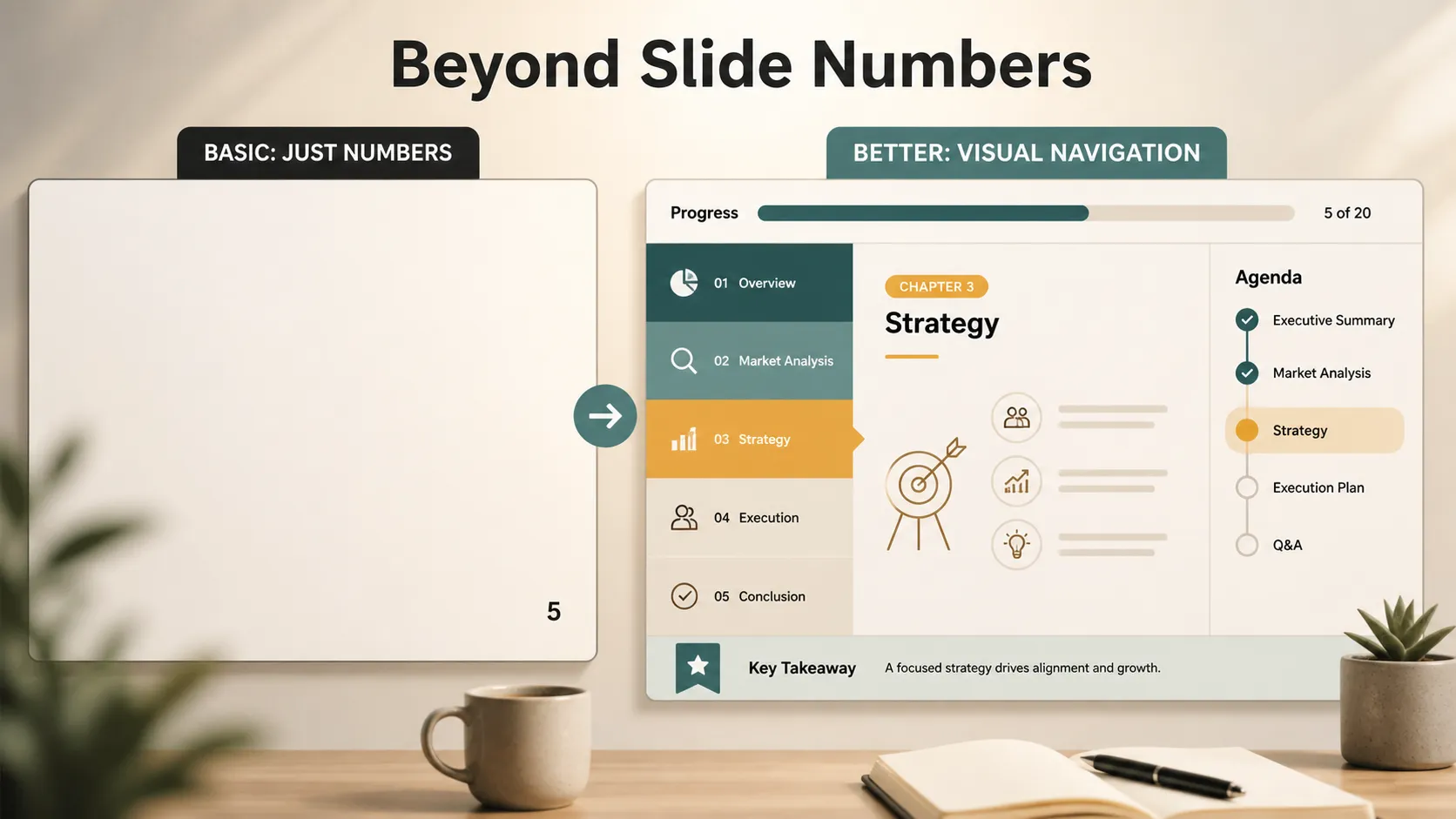
Foliennummern sind nützlich, erklären aber nicht immer die Struktur eines Foliensatzes. In einer kurzen Präsentation kann „Folie 5“ ausreichen. In einem langen Strategie-Foliensatz verrät „Folie 24“ dem Publikum jedoch nicht, ob es sich noch im Problemabschnitt befindet, zur Lösung übergeht oder kurz vor dem Schluss steht.
Deshalb nutzen überzeugendere Präsentationen häufig visuelle Navigation. Statt sich nur auf kleine Zahlen in der Ecke zu verlassen, kann der Foliensatz Fortschritte durch Abschnittsfarben, Fortschrittsbalken, Hervorhebungen der Agenda, Kapiteltrenner und Symbole anzeigen.
Ein Unternehmens-Foliensatz könnte beispielsweise Blau für den Marktkontext, Grün für die Strategie, Lila für die Produktplanung und Orange für Finanzergebnisse verwenden. Ein Fortschrittsbalken kann zeigen, wie weit die Präsentation fortgeschritten ist. Symbole können wiederkehrende Inhaltstypen kennzeichnen, etwa Kennzahlen, Risiken, Ideen oder nächste Schritte. Der Microsoft-Leitfaden zu PowerPoint-Designs ist hilfreich, da einheitliche Designs diese Systeme leichter verwaltbar machen.
Wann Foliennummern zu einem visuellen System werden sollten
Einfache Foliennummern eignen sich am besten für eine unkomplizierte Navigation. Visuelle Fortschrittssysteme sind besser, wenn die Präsentation Abschnitte, Kapitel oder einen klaren Erzählbogen hat. Sie helfen dem Publikum, nicht nur die Foliennummer, sondern auch die Rolle dieser Folie in der gesamten Präsentation zu verstehen.
Verwenden Sie visuelle Navigation, wenn Ihr Foliensatz lang, für Führungskräfte bestimmt, datenintensiv oder auf Entscheidungen ausgerichtet ist. Ein Fortschrittsbalken kann den Fortschritt zeigen. Abschnittsfarben können Themenwechsel anzeigen. Kapiteltrenner können die Aufmerksamkeit neu ausrichten. Symbole können wiederkehrende Folientypen leichter erkennbar machen.
Wobei Pi helfen kann

Wenn Sie nur eine einfache Nummerierung benötigen, reicht PowerPoint aus. Wenn Foliennummern, Fortschrittsbalken, Abschnittsfarben, Symbole und Kapitellayouts jedoch einheitlich wirken sollen, kann die manuelle Gestaltung Zeit kosten.
Hier kann Pi ganz natürlich eingesetzt werden. Pi kann Präsentationsdesigns frei generieren, Stile und Farben anpassen, vorgefertigte Komponenten verwenden, automatische Layouts anwenden, eine Symbolbibliothek bereitstellen und KI-Bildgenerierung nutzen, wenn eine Folie unterstützende Visualisierungen benötigt.
Verwenden Sie PowerPoint, wenn Sie einem bestehenden Foliensatz einfache Foliennummern hinzufügen müssen. Verwenden Sie Pi, wenn Sie rund um die Nummern ein visuelleres Präsentationssystem mit Kapitelfarben, Fortschrittsanzeigen, Symbolen, strukturierten Layouts und professionellem Foliendesign erstellen möchten.
Das Fazit
Das Hinzufügen von Foliennummern in PowerPoint ist einfach: Verwenden Sie Einfügen > Foliennummer oder Kopf- und Fußzeile, aktivieren Sie Foliennummer und übernehmen Sie die Einstellung für alle Folien. Für ein Format wie „3 von 20“ verwenden Sie den Folienmaster und fügen die Gesamtzahl manuell hinzu.
Foliennummern sind jedoch nur die Grundlage. Für längere oder professionellere Präsentationen ist visuelle Navigation oft besser. Abschnittsfarben, Fortschrittsbalken, Symbole, Agenda-Hervorhebungen und Kapiteltrenner helfen dem Publikum zu verstehen, wo es sich in der Geschichte befindet – nicht nur, welche Folie es gerade sieht.
Häufig gestellte Fragen (FAQ)
Wie füge ich Foliennummern in PowerPoint hinzu?
Gehen Sie zu Einfügen, wählen Sie Foliennummer oder Kopf- und Fußzeile, aktivieren Sie Foliennummer und klicken Sie auf Für alle übernehmen.
Kann ich die Foliennummer von der Titelfolie entfernen?
Ja. Wählen Sie in den Einstellungen für Foliennummern vor dem Übernehmen der Änderung Nicht auf Titelfolie anzeigen.
Warum werden meine Foliennummern nicht angezeigt?
Sie können deaktiviert sein, hinter einem anderen Objekt verborgen sein, auf einem anderen Masterlayout platziert sein oder in einer Farbe formatiert sein, die mit dem Hintergrund verschmilzt.
Kann Pi bei der Foliennavigation helfen?
Ja. Pi kann bei der Erstellung von Designs, Farben, Komponenten, automatischen Layouts, Symbolen, KI-generierten Bildern, Kapitelabschnitten und visuellen Fortschrittsanzeigen helfen.


