So fügen Sie Sprechernotizen in Google Slides hinzu
Sprechernotizen in Google Slides sind private Notizen, die sich unter jeder Folie befinden. Ihr Publikum sieht sie während einer normalen Präsentation nicht, aber Sie können sie nutzen, um sich daran zu erinnern, was Sie sagen möchten, wie Sie überleiten oder welches Detail am wichtigsten ist. Dieser Leitfaden erklärt, wie Sie Sprechernotizen hinzufügen, sie während einer Präsentation anzeigen, drucken und Notizen schreiben, die helfen, statt zu einem zweiten Skript zu werden.

Kurzantwort
Um Sprechernotizen in Google Slides hinzuzufügen, öffnen Sie Ihre Präsentation, wählen Sie eine Folie aus und klicken Sie dann auf den Bereich für Sprechernotizen am unteren Rand des Editors. Dort steht normalerweise „Klicken, um Sprechernotizen hinzuzufügen“. Geben Sie dort Ihre Notizen ein; sie bleiben mit dieser Folie verknüpft.
Wenn Sie den Notizbereich nicht sehen können, suchen Sie nach dem kleinen Notizenfeld unten im Folienarbeitsbereich oder prüfen Sie das Menü „Ansicht“.
Wenn es Zeit für die Präsentation ist, verwenden Sie die Präsentationsansicht, damit Sie Ihre Notizen sehen können, während das Publikum nur die Folien sieht. Google erklärt dies in seinem Leitfaden im Workspace Learning Center zum Anzeigen einer Präsentation mit Sprechernotizen.
Methode 1: Sprechernotizen über das untere Bedienfeld hinzufügen
1. Öffnen Sie Ihre Präsentation in Google Slides.
2. Klicken Sie auf die Folie, zu der Sie Notizen hinzufügen möchten.
3. Schauen Sie unterhalb der Folienfläche nach.
4. Klicken Sie auf den Bereich mit der Aufschrift „Klicken, um Sprechernotizen hinzuzufügen“.
5. Geben Sie Ihre Notizen für diese Folie ein.
6. Wechseln Sie zur nächsten Folie und wiederholen Sie den Vorgang.
Jede Folie hat einen eigenen Notizbereich, daher werden Notizen auf Folie 3 nicht unter Folie 4 angezeigt.
Das ist nützlich für kurze Hinweise wie:
- Kundenbeispiel erwähnen.
- Nach dieser Zahl pausieren.
- Dem Publikum eine Frage stellen.
- Quelle des Diagramms erklären.
- Zur Preisgestaltung überleiten.
Sprechernotizen müssen keine ausgefeilten Absätze sein. Kurze Erinnerungen lassen sich während der Präsentation leichter überfliegen.
Methode 2: Sprechernotizen anzeigen, wenn das Bedienfeld ausgeblendet ist
Manchmal ist der Bereich für Sprechernotizen nicht sichtbar, weil der Arbeitsbereich komprimiert ist oder das Bedienfeld zu weit nach unten gezogen wurde.
Probieren Sie diese Lösungen aus:
1. Bewegen Sie den Cursor an den unteren Rand des Folienarbeitsbereichs.
2. Suchen Sie nach dem Notizbereich oder einer Trennlinie.
3. Ziehen Sie die Trennlinie nach oben, wenn das Notizenfeld eingeklappt ist.
4. Öffnen Sie das Menü „Ansicht“ und prüfen Sie, ob Sprechernotizen angezeigt werden können.
5. Verkleinern Sie die Ansicht, wenn die Folienfläche zu viel Platz einnimmt.
Methode 3: Sprechernotizen während der Präsentation verwenden
Notizen hinzuzufügen ist nur die halbe Arbeit. Sie müssen auch wissen, wie Sie sie während der Präsentation sehen können.
So präsentieren Sie mit Notizen:
1. Öffnen Sie Ihre Google-Slides-Präsentation.
2. Klicken Sie oben rechts auf den Pfeil nach unten neben „Präsentation“.
3. Wählen Sie „Präsentationsansicht“.
4. Öffnen Sie im Präsentationsfenster „Sprechernotizen“.
5. Verwenden Sie die Präsentationssteuerung, um durch die Folien zu navigieren.
Ihr Publikum sieht die Präsentation. Sie sehen eine separate Präsentationsansicht mit Ihrer aktuellen Folie, der nächsten Folie, einem Timer und Sprechernotizen. So bleiben Sie organisiert, ohne jedes Wort auf die Folie schreiben zu müssen.
Googles offizieller Leitfaden zum Teilen und Präsentieren von Slides enthält den Weg zur Präsentationsansicht und die Option für Sprechernotizen.
Sprechernotizen drucken
Sprechernotizen können auch gedruckt oder als PDF gespeichert werden. Das ist hilfreich, wenn Sie einen gedruckten Sprechleitfaden, eine Probeversion oder eine Offline-Sicherung benötigen.
So drucken Sie Folien mit Notizen:
1. Öffnen Sie Ihre Präsentation.
2. Klicken Sie auf „Datei“.
3. Wählen Sie „Druckeinstellungen und Vorschau“.
4. Wählen Sie in der Symbolleiste „1 Folie mit Notizen“.
5. Klicken Sie auf „Drucken“.
Googles offizieller Hilfeartikel zum Drucken einer Präsentation enthält diese Option zum Drucken mit Sprechernotizen.
Was Sie in Sprechernotizen schreiben sollten
Gute Sprechernotizen sind nicht einfach eine Kopie der Folie. Die Notizen sollten Ihnen sagen, was Sie zu der Folie sagen möchten.
Nützliche Sprechernotizen können Folgendes enthalten:
- Den Eröffnungssatz für eine komplexe Folie.
- Eine kurze Geschichte oder ein Beispiel.
- Eine Datenquelle oder einen Vorbehalt.
- Eine Erinnerung, zu pausieren.
- Eine Frage für das Publikum.
- Eine Überleitung zur nächsten Folie.
- Einen Hinweis zur Aussprache.
Versuchen Sie, jede Notiz kurz genug zu halten, um sie schnell zu erfassen. Wenn Sie ein Skript brauchen, teilen Sie es in kurze Zeilen auf.
Sprechernotizen im Vergleich zu Folientext
| Element | Für das Publikum sichtbar | Beste Verwendung |
|---|---|---|
| Folientitel | Ja | Kernaussage der Folie |
| Stichpunkte | Ja | Wichtige Ideen, an die sich das Publikum erinnern soll |
| Sprechernotizen | Nein | Was Sie während der Präsentation sagen möchten |
| Kommentare | Während der Präsentation normalerweise nicht | Feedback, Bearbeitungen, Zusammenarbeit |
| Präsentationsansicht | Nur der Präsentierende sieht sie | Notizen, Timer, Foliensteuerung |
Folientext sollte einfach und auf das Publikum ausgerichtet sein. Sprechernotizen können unfertiger, spezifischer und persönlicher sein.
Häufige Probleme mit Sprechernotizen
| Problem | Wahrscheinliche Ursache | Lösung |
|---|---|---|
| Notizbereich fehlt | Bedienfeld ist eingeklappt | Ziehen Sie die untere Trennlinie nach oben oder prüfen Sie „Ansicht“ |
| Publikum kann Notizen sehen | Falscher Bildschirm oder falsches Fenster wird geteilt | Teilen Sie nur das Präsentationsfenster, nicht die Präsentationsnotizen |
| Notizen sind zu klein | Präsentationsansicht oder Browser-Zoom | Passen Sie den Zoom an oder ändern Sie die Größe des Präsentationsfensters |
| Notizen passen nicht zur Folie | Notizen wurden zur falschen Folie hinzugefügt | Prüfen Sie vor dem Bearbeiten die Folienauswahl |
| Gedruckte Notizen wirken überfüllt | Zu viel Text | Kürzen Sie die Notizen oder verwenden Sie separat ein Probeskript |
Das größte Risiko besteht darin, den falschen Bildschirm zu teilen. Wenn Sie online präsentieren, testen Sie die Bildschirmfreigabe vor Beginn des Meetings.
Wann Ihre Notizen zu einer Präsentation werden sollten
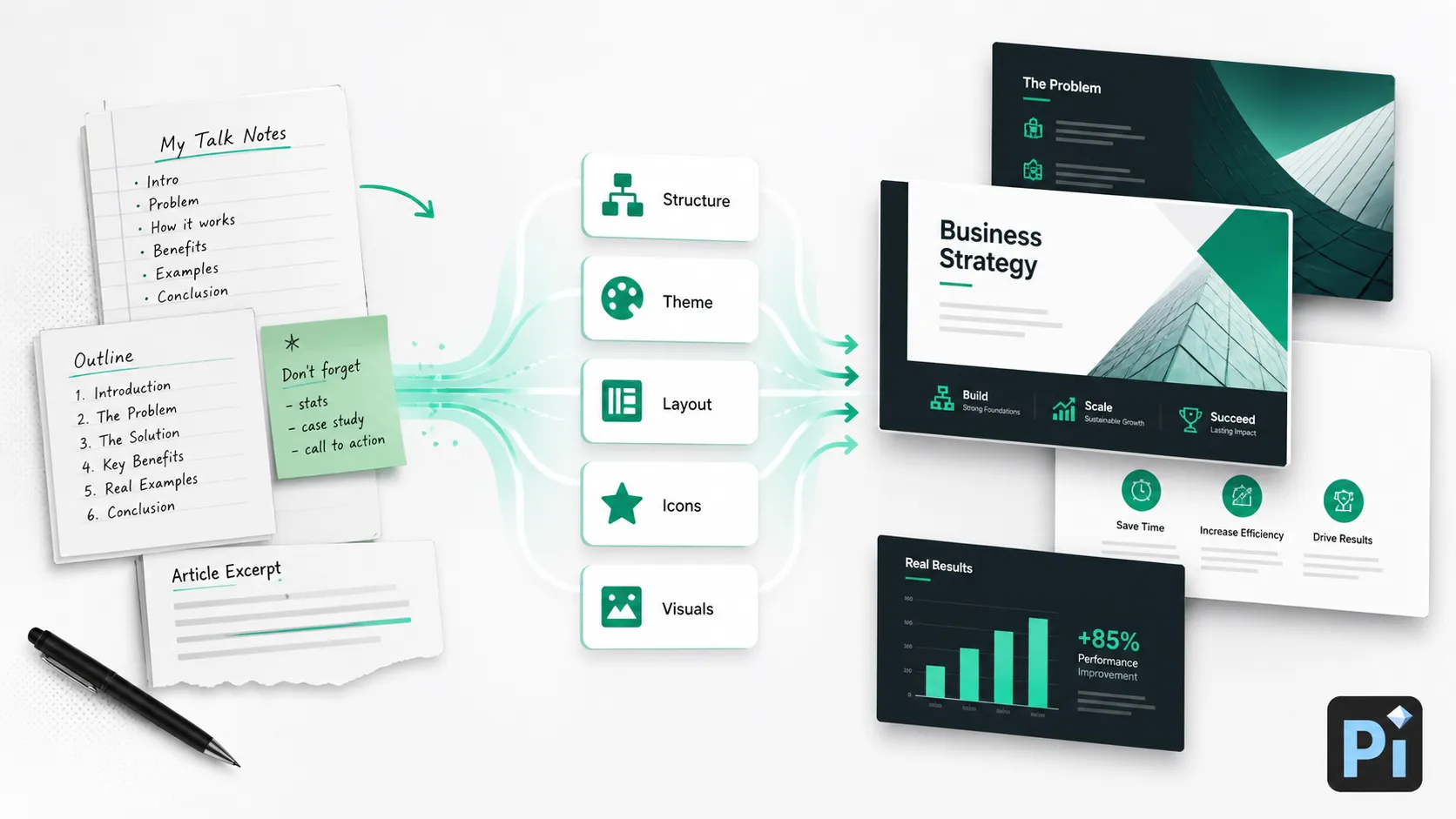
Sprechernotizen sind ideal, wenn Sie bereits einen fertigen Foliensatz haben. Manchmal beginnen Sie jedoch mit Notizen, einer Gliederung, einem Dokument oder einer losen Sammlung von Gesprächspunkten. In diesem Fall müssen Sie möglicherweise die gesamte Präsentation gestalten, bevor Sie die endgültigen Sprechernotizen schreiben.
Hier kann Pi ganz natürlich passen. Sie können Rohnotizen, einen Artikel, einen Bericht oder eine lockere Gliederung in eine strukturierte Präsentation verwandeln. Pi kann frei Themen generieren, Stil und Farben anpassen, vorgefertigte Komponenten wiederverwenden und einen Großteil der Layoutarbeit übernehmen, sodass der Foliensatz von Anfang an eine klare visuelle Richtung hat.
Es kann auch helfen, wenn Ihre Notizen mehr visuelle Unterstützung benötigen. Pi enthält eine Symbolbibliothek, kann Inhalte in übersichtlichere Folienstrukturen anordnen und während des visuellen Gestaltungsprozesses KI-generierte Bilder einbinden. Einige Ideen können stattdessen zu Diagrammen, Symbolen, Abschnittsfolien oder bildorientierten Folien werden.
Verwenden Sie Google Slides, wenn Sie Notizen zu einem bestehenden Foliensatz hinzufügen müssen. Verwenden Sie Pi, wenn die Notizen selbst noch das Rohmaterial sind und Sie sie in eine fertige Präsentation verwandeln möchten.
Fazit
Sprechernotizen in Google Slides hinzuzufügen ist einfach: Klicken Sie auf eine Folie, verwenden Sie den Bereich für Sprechernotizen unterhalb der Folienfläche und geben Sie Ihre Erinnerungen ein. Verwenden Sie zum Präsentieren die Präsentationsansicht. Für Proben oder als Offline-Sicherung drucken Sie den Foliensatz mit „1 Folie mit Notizen“.
Die besten Sprechernotizen sind kurz, praktisch und auf die Folie vor Ihnen abgestimmt.
Häufig gestellte Fragen (FAQ)
F: Wie füge ich Sprechernotizen in Google Slides hinzu?
A: Wählen Sie eine Folie aus, klicken Sie auf den Notizbereich unterhalb der Folie und geben Sie Ihre Sprechernotizen ein. Die Notizen bleiben mit dieser Folie verknüpft.
F: Warum kann ich Sprechernotizen in Google Slides nicht sehen?
A: Das Notizenfeld ist möglicherweise eingeklappt oder ausgeblendet. Schauen Sie am unteren Rand des Editors nach, ziehen Sie die Trennlinie nach oben oder prüfen Sie das Menü „Ansicht“.
F: Kann ich Google Slides mit Sprechernotizen drucken?
A: Ja. Gehen Sie zu Datei > Druckeinstellungen und Vorschau und wählen Sie vor dem Drucken „1 Folie mit Notizen“.
F: Kann Pi dabei helfen, Folien aus Sprechernotizen zu erstellen?
A: Ja. Pi kann Notizen, Gliederungen oder Artikelinhalte in eine strukturierte Präsentation mit benutzerdefinierten Themen, Farben, Komponenten, Symbolen, automatischem Layout und KI-generierten Visualisierungen verwandeln.


