So fügen Sie Sprechernotizen in PowerPoint hinzu
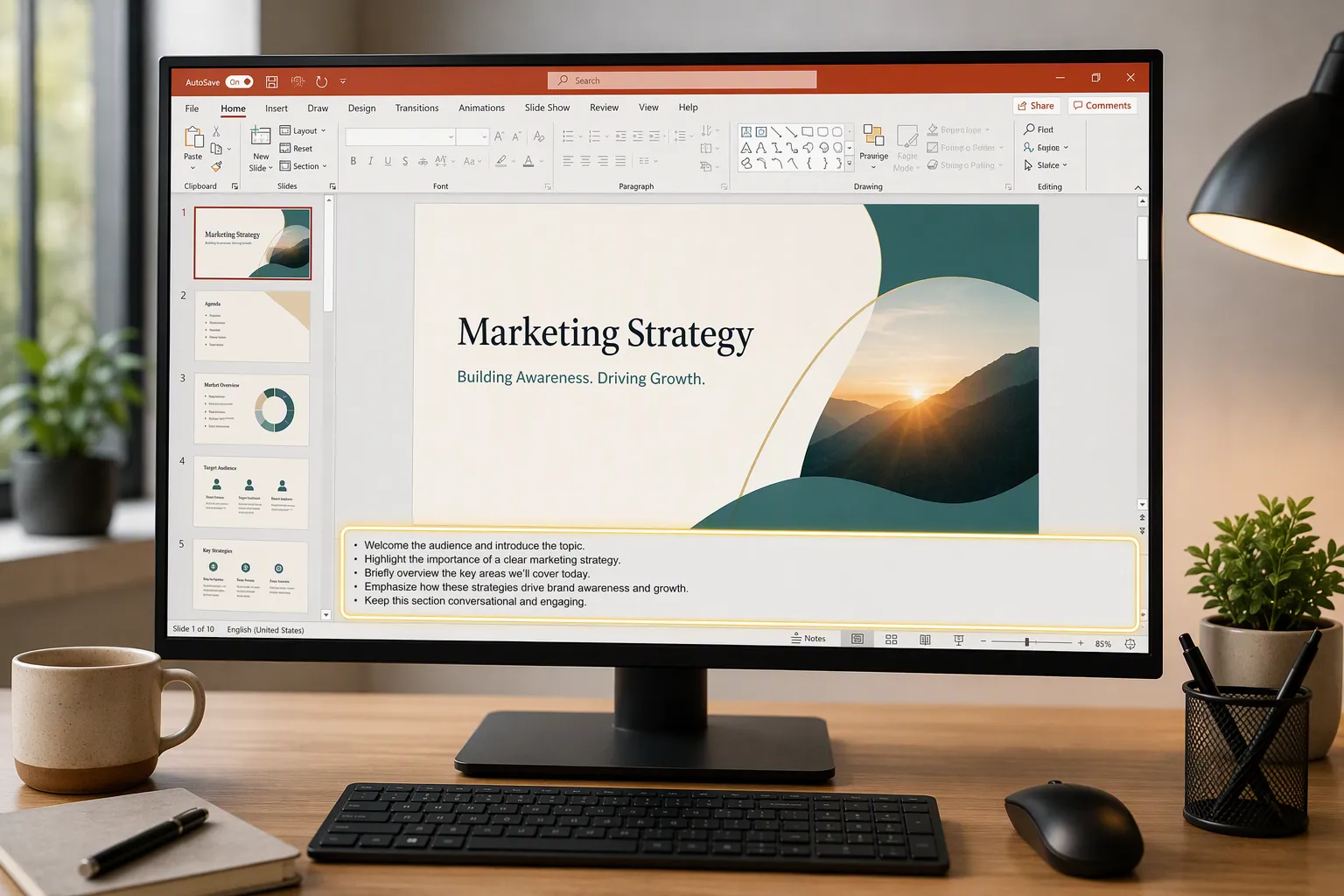
Sprechernotizen sind private Präsentationsnotizen, die einzelnen PowerPoint-Folien beigefügt sind. Sie helfen Ihnen dabei, sich daran zu erinnern, was Sie sagen möchten, wann Sie pausieren sollten, welche Beispiele Sie erwähnen und welche Details Sie erläutern möchten, ohne Ihre Folien mit zu viel Text zu überladen.
Wenn Sie nach wie man Sprechernotizen in PowerPoint hinzufügt suchen, ist der grundlegende Ablauf einfach: Öffnen Sie eine Folie, blenden Sie den Notizenbereich ein, falls er ausgeblendet ist, klicken Sie auf den Notizenbereich unterhalb der Folie, geben Sie Ihre Notizen ein und speichern Sie die Präsentation. Während der Präsentation können Sie diese Notizen in der Referentenansicht anzeigen, während das Publikum nur die Bildschirmpräsentation sieht, sofern Ihre Anzeige- oder Bildschirmfreigabe korrekt eingerichtet ist.
Dieser Leitfaden erklärt, wie Sie auf dem Desktop Notizen zu PowerPoint-Folien hinzufügen, sie bearbeiten, die Referentenansicht verwenden, Notizen drucken, was sich auf dem Mac ändert und wie Sie häufige Probleme mit Sprechernotizen vermeiden.
Was sind Sprechernotizen in PowerPoint?
PowerPoint-Sprechernotizen sind Textnotizen, die unter jeder Folie gespeichert werden. Sie werden oft als PowerPoint-Präsentationsnotizen, Referentennotizen oder einfach Notizen bezeichnet. Jede Folie kann eigene Notizen haben, sodass Sie Gesprächspunkte vorbereiten können, die genau zu der Folie passen, die Sie präsentieren.
Sprechernotizen sind nützlich, weil sie trennen, was das Publikum sieht, von dem, was der Präsentierende benötigt. Ihre Folie kann übersichtlich und visuell bleiben, während Ihre Notizen Erinnerungen, Übergänge, Definitionen, Datenerklärungen oder Beispiele enthalten können.
Beispielsweise kann eine Folie ein Diagramm mit drei wichtigen Zahlen zeigen. Ihre Sprechernotizen könnten Sie daran erinnern, zu erklären, woher die Zahlen stammen, warum der Trend wichtig ist und welche Frage Sie dem Publikum stellen sollten, bevor Sie fortfahren.
Sprechernotizen werden in der normalen Bildschirmpräsentationsansicht nicht automatisch dem Publikum angezeigt. Sie können jedoch sichtbar werden, wenn Sie den falschen Bildschirm freigeben, Anzeigen falsch duplizieren oder eine PowerPoint-Datei senden, die noch Notizen enthält. Deshalb ist es wichtig zu verstehen, wie Sprechernotizen beim Präsentieren und Teilen funktionieren.
Kurzantwort: So fügen Sie Sprechernotizen in PowerPoint hinzu
Um Sprechernotizen in PowerPoint hinzuzufügen, öffnen Sie Ihre Präsentation, wählen Sie die Folie aus, die Sie mit Anmerkungen versehen möchten, klicken Sie auf die Schaltfläche Notizen, falls der Notizenbereich ausgeblendet ist, und geben Sie dann Ihre Notizen in den Bereich unterhalb der Folie ein. Speichern Sie die Datei, wenn Sie fertig sind.
Hier ist der schnelle Ablauf:
1. Öffnen Sie Ihre PowerPoint-Präsentation. 2. Wählen Sie im Folienminiaturbereich links eine Folie aus. 3. Suchen Sie unterhalb der Folie nach dem Notizenbereich. 4. Wenn Sie ihn nicht sehen, klicken Sie in der Statusleiste am unteren Rand des PowerPoint-Fensters auf Notizen. 5. Klicken Sie in den Notizenbereich. 6. Geben Sie Ihre Referentennotizen ein. 7. Wiederholen Sie dies für weitere Folien. 8. Speichern Sie die Präsentation.
Dies ist die grundlegende Antwort auf wie man Notizen zu PowerPoint-Folien hinzufügt. Der Rest des Artikels erläutert die Details, einschließlich Bearbeitung, Formatierung, Anzeigen von Notizen während der Präsentation, Drucken von Notizenseiten und Lösen häufiger Probleme.
So fügen Sie Sprechernotizen in PowerPoint auf dem Desktop hinzu
In der Desktopversion von PowerPoint für Windows werden Sprechernotizen in der normalen Bearbeitungsansicht hinzugefügt. Sie benötigen kein spezielles Add-In und keine erweiterten Einstellungen.
1. Öffnen Sie Ihre Präsentation
Beginnen Sie, indem Sie die PowerPoint-Datei öffnen, in der Sie Notizen hinzufügen möchten. Sie können einen vorhandenen Foliensatz verwenden oder eine neue Präsentation erstellen.
Wenn Sie einen neuen Foliensatz erstellen, ist es oft einfacher, grobe Sprechernotizen hinzuzufügen, während Sie jede Folie erstellen. Dies hilft Ihnen, die Botschaft jeder Folie mit dem zu verbinden, was Sie laut sagen möchten.
2. Wählen Sie die Folie aus, zu der Sie Notizen hinzufügen möchten
Klicken Sie im Folienminiaturbereich links auf die Folie, die Notizen benötigt. Die ausgewählte Folie wird im Hauptbearbeitungsbereich angezeigt.
Sprechernotizen sind folienspezifisch. Notizen, die zu Folie 3 hinzugefügt wurden, erscheinen nicht auf Folie 4, es sei denn, Sie kopieren sie manuell.
3. Suchen Sie den Notizenbereich
Schauen Sie unterhalb der Folienfläche. Möglicherweise sehen Sie einen Textbereich mit einem Hinweis wie „Klicken Sie, um Notizen hinzuzufügen“. Dies ist der Notizenbereich.
Wenn der Notizenbereich nicht sichtbar ist, suchen Sie in der Statusleiste am unteren Rand des PowerPoint-Fensters nach Notizen und klicken Sie darauf. Diese Schaltfläche blendet den Notizenbereich ein und aus.
Wenn Sie nur einen sehr kleinen Notizenbereich sehen, bewegen Sie den Zeiger auf die Linie zwischen der Folie und dem Notizenbereich und ziehen Sie sie dann nach oben, um den Bereich zu vergrößern.
4. Geben Sie Ihre Sprechernotizen ein
Klicken Sie in den Notizenbereich und geben Sie den Text ein, den Sie während der Präsentation sehen möchten. Sie können vollständige Sätze, kurze Hinweise, wichtige Statistiken, Erinnerungen oder Übergangssätze schreiben.
Beispiel:
„Pausieren Sie hier und fragen Sie das Publikum, was seiner Meinung nach den Anstieg verursacht hat. Erklären Sie dann, dass der Haupttreiber höhere Verlängerungsumsätze waren, nicht die Gewinnung neuer Kunden.“
Halten Sie Ihre Notizen praktisch. Sie sollten Ihnen helfen, selbstbewusst zu präsentieren, und Sie nicht vom Publikum ablenken.
5. Speichern Sie die Präsentation
Speichern Sie nach dem Hinzufügen von Notizen die PowerPoint-Datei. Notizen werden in der Präsentationsdatei gespeichert und sind daher noch vorhanden, wenn Sie sie später erneut öffnen.
Wenn Sie die PowerPoint-Datei mit jemand anderem teilen, denken Sie daran, dass die Notizen mit der Datei übertragen werden können, sofern Sie sie nicht entfernen oder eine Version exportieren, die keine Notizen enthält.
Benötigen Sie einen besseren Ausgangspunkt für Ihre Präsentation? Erstellen Sie mit Pi eine professionelle Präsentation und konzentrieren Sie sich auf die Optimierung Ihrer Sprechernotizen und Ihres Vortrags.
Eine Präsentation mit Pi erstellen

So bearbeiten und formatieren Sie Sprechernotizen
Das Bearbeiten von Sprechernotizen funktioniert ähnlich wie das Bearbeiten von normalem Text. Klicken Sie in den Notizenbereich, platzieren Sie den Cursor an der Stelle, an der Sie eine Änderung vornehmen möchten, und überarbeiten Sie den Text.
Sie können Zeilenumbrüche einfügen, veraltete Details entfernen, Gesprächspunkte umschreiben oder Notizen aus einem anderen Dokument einfügen. Wenn Sie Notizen aus einem Skript kopiert haben, sollten Sie sie vor der finalen Präsentation kürzen. Lange Absätze können während des Sprechens schwer zu überblicken sein.
PowerPoint unterstützt auch grundlegende Formatierungen in Notizen, wobei die verfügbaren Optionen je nach Version und Ansicht variieren können. In der Regel können Sie einfache Formatierungen wie Fett, Kursiv, Aufzählungszeichen und Abstände verwenden. Das Ziel ist nicht, schöne Notizen zu gestalten. Das Ziel ist, sie auf einen Blick leicht lesbar zu machen.
Ein gutes Format für Sprechernotizen kann einen kurzen Einstiegshinweis, ein oder zwei Kernpunkte und eine Erinnerung für den Übergang enthalten. Beispiel:
„Beginnen Sie mit dem Schmerzpunkt der Kunden. Erwähnen Sie die Reduzierung der Support-Tickets um 42 %. Übergang: ‚Sehen wir uns nun an, wie sich dies auf den Einführungsplan auswirkt.‘“
Vermeiden Sie es, jede Notiz in ein vollständiges Skript zu verwandeln, es sei denn, Sie bereiten sich auf eine formelle Rede, eine juristische Präsentation oder eine aufgezeichnete Sprecherführung vor. Für die meisten Geschäftspräsentationen sind kurze Hinweise leichter zu verwenden als lange Textblöcke.
So zeigen Sie Sprechernotizen während der Präsentation an
Um Sprechernotizen in PowerPoint während einer Live-Präsentation zu verwenden, nutzen Sie die Referentenansicht. Die Referentenansicht zeigt dem Präsentierenden einen privaten Steuerbildschirm mit der aktuellen Folie, der nächsten Folie, Sprechernotizen, einem Timer und Navigationstools. Das Publikum sollte nur die Bildschirmpräsentation sehen.
1. Aktivieren Sie die Referentenansicht
Gehen Sie unter Windows zur Registerkarte Bildschirmpräsentation und stellen Sie sicher, dass Referentenansicht verwenden ausgewählt ist. Starten Sie dann die Bildschirmpräsentation von Anfang an oder von der aktuellen Folie aus.
Wenn Sie mit einem zweiten Monitor, Projektor oder Konferenzraumdisplay verbunden sind, kann PowerPoint die Referentenansicht auf Ihrem Bildschirm und die Bildschirmpräsentation auf dem Publikumsbildschirm anzeigen.
2. Prüfen Sie, auf welchem Bildschirm die Notizen angezeigt werden
Überprüfen Sie vor der Präsentation die Anzeigeeinstellungen. Dies ist besonders wichtig in Konferenzräumen und bei Online-Meetings.
Wenn das Publikum Ihre Referentenansicht sieht, kann es auch Ihre Sprechernotizen sehen. Wechseln Sie in diesem Fall die Anzeigeeinstellungen, tauschen Sie Referentenansicht und Bildschirmpräsentation oder ändern Sie, was Sie in Ihrer Meeting-App freigeben.
Die sichere Regel ist einfach: Bestätigen Sie vor Beginn, was das Publikum sieht.
3. Verwenden Sie Notizen während des Sprechens
In der Referentenansicht erscheinen Ihre Notizen normalerweise neben oder unterhalb der Folienvorschau, abhängig von Bildschirmgröße und PowerPoint-Version. Sie können sie beim Sprechen kurz ansehen, sollten aber versuchen, nicht ständig vom Bildschirm abzulesen.
Die Referentenansicht funktioniert am besten, wenn Ihre Notizen prägnant sind. Wenn Ihre Notizen zu lang sind, verlieren Sie möglicherweise den Blickkontakt, klingen einstudiert oder haben Schwierigkeiten, während des Vortrags die richtige Zeile zu finden.
So drucken Sie PowerPoint-Folien mit Sprechernotizen
Das Drucken von Sprechernotizen kann für Proben, Handouts für Co-Referenten, Schulungen oder Sicherungskopien nützlich sein, falls die Präsentationseinrichtung ausfällt.
Um Folien mit Notizen zu drucken, verwenden Sie das Drucklayout Notizenseiten. Öffnen Sie in PowerPoint die Druckeinstellungen, wählen Sie die Layoutoption und dann Notizenseiten aus. Dadurch wird jede Folie mit ihren Sprechernotizen gedruckt, normalerweise eine Folie pro Seite.
Die genauen Schritte können je nach Version leicht variieren, aber der allgemeine Ablauf ist:
1. Öffnen Sie die Präsentation. 2. Gehen Sie zu Datei. 3. Wählen Sie Drucken. 4. Öffnen Sie das Drucklayoutmenü. 5. Wählen Sie Notizenseiten. 6. Überprüfen Sie die Vorschau. 7. Drucken Sie oder speichern Sie als PDF.
Überprüfen Sie immer die Druckvorschau, bevor Sie drucken. Lange Notizen können zusätzlichen Platz beanspruchen oder kleiner als erwartet angezeigt werden. Wenn die Notizen schwer lesbar sind, kürzen Sie sie, passen Sie die Formatierung an oder exportieren Sie eine PDF-Version und prüfen Sie diese vor dem Teilen.
Wenn andere Ihre Notizen nicht sehen sollen, drucken oder exportieren Sie keine Notizenseiten für sie. Verwenden Sie stattdessen Standardfolien im Ganzseitenformat, Handzettel oder ein PDF ohne Notizen.
So fügen Sie Sprechernotizen in PowerPoint auf dem Mac hinzu
Das Hinzufügen von Sprechernotizen in PowerPoint auf dem Mac ist Windows sehr ähnlich. Der Hauptunterschied besteht darin, dass einige Schaltflächen und Menüs je nach PowerPoint-Version und Bildschirmgröße an leicht unterschiedlichen Stellen erscheinen können.
So fügen Sie auf dem Mac Sprechernotizen hinzu:
1. Öffnen Sie Ihre PowerPoint-Präsentation. 2. Wählen Sie die Folie aus, die Notizen benötigt. 3. Suchen Sie unterhalb der Folie nach dem Notizenbereich. 4. Wenn der Notizenbereich ausgeblendet ist, klicken Sie in der Statusleiste auf Notizen oder verwenden Sie die entsprechende Ansichtsoption, um Notizen anzuzeigen. 5. Klicken Sie in den Notizenbereich und geben Sie Ihre Referentennotizen ein. 6. Speichern Sie die Datei.
PowerPoint für Mac unterstützt ebenfalls die Referentenansicht. Wenn Sie mit einem zweiten Display präsentieren, verwenden Sie die Optionen für die Bildschirmpräsentation, um die Präsentation zu starten, und bestätigen Sie, dass Ihre Notizen auf Ihrem Mac angezeigt werden, während das Publikum nur die Bildschirmpräsentation sieht.
Wie unter Windows ist der wichtigste Schritt, die Anzeigeeinrichtung vor der eigentlichen Präsentation zu testen. Mac-Bildschirmspiegelung, externe Monitore und Bildschirmfreigaben in Online-Meetings können verändern, was das Publikum sieht. Wenn Ihr Bildschirm gespiegelt wird, sieht das Publikum möglicherweise dieselbe Ansicht wie Sie. Prüfen Sie dies daher sorgfältig.
Häufige Probleme mit Sprechernotizen und Lösungen
Sprechernotizen sind einfach, aber einige häufige Probleme können Verwirrung verursachen. Die meisten Probleme entstehen durch ausgeblendete Bereiche, Anzeigeeinstellungen, Druckoptionen oder Dateifreigaben.
| Problem | Wahrscheinliche Ursache | Praktische Lösung |
|---|---|---|
| Notizenbereich fehlt | Notizenansicht ist ausgeblendet oder eingeklappt | Klicken Sie in der Statusleiste auf Notizen und ziehen Sie den Bereich nach oben |
| Notizen werden während der Präsentation nicht angezeigt | Referentenansicht ist deaktiviert oder es wird kein zweites Display verwendet | Aktivieren Sie Referentenansicht verwenden und überprüfen Sie die Anzeigeeinstellungen |
| Publikum kann Notizen sehen | Der falsche Bildschirm wird freigegeben oder angezeigt | Geben Sie nur das Fenster der Bildschirmpräsentation frei oder tauschen Sie die Anzeigeansichten |
| Notizen werden falsch gedruckt | Falsches Drucklayout ausgewählt | Wählen Sie Notizenseiten und überprüfen Sie die Druckvorschau |
| Freigegebene Datei enthält private Notizen | Notizen verbleiben in der PPTX-Datei | Entfernen Sie die Notizen oder exportieren Sie vor dem Teilen eine bereinigte Version |
Wenn Ihre Notizen nicht in der Referentenansicht erscheinen, bestätigen Sie zunächst, dass auf der ausgewählten Folie Notizen vorhanden sind. Prüfen Sie dann, ob die Referentenansicht aktiviert ist und PowerPoint das zweite Display erkennt.
Wenn Ihr Publikum Ihre Notizen während eines Videoanrufs sehen kann, beenden Sie die Freigabe und wählen Sie das richtige Fenster oder den richtigen Bildschirm aus. In vielen Meeting-Konfigurationen kann die Freigabe des gesamten Desktops mehr offenlegen als beabsichtigt. Oft ist es sicherer, nur das Fenster der Bildschirmpräsentation freizugeben, aber überprüfen Sie dies immer mit einem kurzen Test.
Wenn Sie einen finalen Foliensatz an Kunden, Führungskräfte oder externe Partner senden, prüfen Sie, ob die Sprechernotizen in der Datei verbleiben sollten. Sprechernotizen können interne Erinnerungen, nicht geprobte Formulierungen oder vertraulichen Kontext enthalten. Entfernen Sie sie, wenn sie nicht geteilt werden sollen.

Tipps zum Schreiben effektiver Präsentationsnotizen
Gute Notizen sind nicht dasselbe wie ein vollständiges Skript. Sie sind Stichworte, die Ihnen helfen, die Botschaft klar zu vermitteln und gleichzeitig mit dem Publikum verbunden zu bleiben.
Verwenden Sie kurze Hinweise statt langer Absätze. Einige Wörter wie „Kundenbeispiel“, „Pause für Fragen“ oder „Q3-Anstieg erklären“ können hilfreicher sein als ein dichter Textblock.
Schreiben Sie Notizen, die den Vortrag unterstützen, nicht nur den Inhalt. Fügen Sie Erinnerungen zu Tempo, Betonung, Übergängen und Interaktion mit dem Publikum hinzu. Sie könnten beispielsweise vor einem komplexen Diagramm „hier langsamer sprechen“ oder während einer Managementbesprechung „CFO um Kommentar bitten“ ergänzen.
Kennzeichnen Sie wichtige Übergänge. Viele Präsentationen wirken nicht deshalb schwach, weil einzelne Folien schlecht sind, sondern weil der Sprecher zwischen Ideen springt, ohne das Publikum zu führen. Eine einfache Übergangsnotiz kann die Geschichte stimmiger wirken lassen.
Verwenden Sie Notizen für Datenerläuterungen. Wenn eine Folie einen KPI, eine Marktgröße, eine ROI-Schätzung oder ein Diagramm enthält, können Ihre Notizen Sie an die Quelle, den Kontext oder die geschäftliche Bedeutung erinnern.
Proben Sie mit Ihren Notizen, bevor Sie präsentieren. Notizen, die während der Bearbeitung hilfreich wirken, können beim Vortragen zu lang oder zu vage sein. Eine kurze Probe zeigt Ihnen, was Sie kürzen, präzisieren oder umstellen sollten.
Verbringen Sie weniger Zeit damit, Folien von Grund auf zu erstellen. Verwandeln Sie Ihre Ideen, Gliederungen oder Dokumente mit Pi in eine professionelle Präsentation.
Erstellen Sie bessere Präsentationen mit KI
Wann KI-gestützte Präsentationserstellung helfen kann
Sprechernotizen sind am effektivsten, wenn die Präsentation selbst eine klare Struktur hat. Ist die Präsentation unorganisiert, können Notizen Ihnen helfen, sich daran zu erinnern, was Sie sagen möchten, aber sie können einen schwachen Ablauf, unklare Botschaften oder eine inkonsistente Folienlogik nicht vollständig beheben.
Pi, kurz für Presentation Intelligence, ist ein KI-Präsentationsersteller und KI-PPT-Generator für professionelle Geschäftspräsentationen. Es kann Teams dabei helfen, grobe Ideen, Gliederungen, Recherchen oder Geschäftsinhalte in eine strukturiertere Präsentation zu verwandeln, bevor sie die Präsentatornotizen in PowerPoint verfeinern.
1. Geschäftslogik kommt vor Foliengestaltung
Bei wichtigen Präsentationen wie Pitch Decks, Vertriebspräsentationen, Beratungsberichten, Managementpräsentationen und Produktlaunch-Präsentationen ist die Struktur oft die größte Herausforderung. Pi wurde entwickelt, um Inhalte in einen geschäftstauglichen Ablauf zu bringen, damit die Präsentation eine klarere Storyline hat, bevor der Präsentator Folie für Folie Notizen hinzufügt.
2. Professionelle Struktur unterstützt bessere Notizen
Wenn jede Folie einen klaren Zweck hat, lassen sich Sprechernotizen leichter schreiben. Statt Notizen zu verwenden, um unklare Folien auszugleichen, können Sie sie für Beispiele, Übergänge und Vortragserinnerungen nutzen.
3. Hochwertige visuelle Qualität reduziert überladene Folien
Viele Anfänger packen zu viel Text auf Folien, weil sie Angst haben, zu vergessen, was sie sagen wollen. Eine klarere visuelle Präsentation, unterstützt durch private Präsentatornotizen, sorgt in der Regel für ein besseres Erlebnis für das Publikum. Pi kann hochwertige, geschäftstaugliche Ästhetik unterstützen, während PowerPoint weiterhin für die abschließende Bearbeitung, das Präsentieren und Sprechernotizen nützlich bleibt.
Bereit, Ihre nächste Präsentation zu erstellen? Verwandeln Sie Ihre Ideen mit Pi in eine strukturierte, professionelle Präsentation.
Häufig gestellte Fragen (FAQ)
Kann das Publikum meine Sprechernotizen in PowerPoint sehen?
In der Regel sieht das Publikum Ihre Sprechernotizen nicht, wenn Sie korrekt mit der Referentenansicht präsentieren. Es sollte nur die Bildschirmpräsentation sehen, während Sie den Präsentatorbildschirm mit Notizen sehen. Notizen können jedoch sichtbar werden, wenn Sie den falschen Bildschirm freigeben, Ihre Anzeige spiegeln oder dem Publikum versehentlich die Referentenansicht zeigen. Testen Sie Ihre Einrichtung immer vor der Präsentation.
Wie kann ich Sprechernotizen während einer Präsentation anzeigen?
Verwenden Sie die Referentenansicht. Gehen Sie in PowerPoint zu den Bildschirmpräsentationsoptionen und aktivieren Sie Referentenansicht verwenden. Wenn Sie mit einem zweiten Bildschirm präsentieren, kann PowerPoint auf Ihrem Bildschirm Ihre Notizen, die aktuelle Folie, die nächste Folie und den Timer anzeigen, während das Publikum die Bildschirmpräsentation sieht.
Kann ich Sprechernotizen in PowerPoint drucken?
Ja. Öffnen Sie die Druckeinstellungen und wählen Sie das Layout Notizenseiten. Dadurch wird jede Folie zusammen mit ihren Sprechernotizen gedruckt. Prüfen Sie zuerst die Druckvorschau, insbesondere wenn Ihre Notizen lang oder stark formatiert sind.
Sind Sprechernotizen enthalten, wenn ich eine PowerPoint-Datei teile?
Ja, Sprechernotizen können in der PowerPoint-Datei enthalten sein. Wenn Sie die PPTX an eine andere Person senden, kann diese möglicherweise die Notizen anzeigen. Wenn die Notizen privat sind, entfernen Sie sie oder exportieren Sie vor dem Teilen eine bereinigte Version.


