So ändern Sie eine PowerPoint-Vorlage

Zu lernen, wie man die Einstellungen einer PowerPoint-Vorlage sicher ändert, kann Stunden an Überarbeitungsaufwand sparen – insbesondere wenn Sie bereits eine fertige Präsentation haben und sie mit einem klareren, moderneren oder markengerechten Look aktualisieren müssen. Die Herausforderung besteht darin, dass das Ändern einer PowerPoint-Vorlage selten nur ein visueller Austausch ist. Schriftarten können sich ändern, Layouts können sich verschieben, Diagramme können anders aussehen und manuell formatierte Folien folgen möglicherweise nicht den neuen Gestaltungsregeln.
Am sichersten ist es, Ihre Datei zu duplizieren, zu verstehen, ob Sie ein Design ändern, eine Vorlage anwenden oder den Folienmaster bearbeiten, und die Präsentation anschließend Folie für Folie zu prüfen. Dieser Leitfaden erläutert den praktischen Workflow für Geschäftsanwender, Studierende und Teams, die eine professionelle PPT benötigen, ohne Inhalte zu verlieren.
Bevor Sie die PowerPoint-Vorlage ändern
Bevor Sie die Einstellungen der PPT-Vorlage ändern, erstellen Sie eine Kopie Ihrer Präsentation. So haben Sie eine Ausweichversion, falls das neue Design Formatierungsprobleme verursacht. Speichern Sie das Duplikat unter einem eindeutigen Namen, etwa `Project Deck_New Template Draft`.
Es hilft auch, die benötigten Elemente vor dem Anwenden eines neuen Looks zusammenzustellen: Logo-Dateien, Markenfarben, bevorzugte Schriftarten, freigegebene Symbole, Diagrammstile sowie erforderliche Fußzeilen- oder Vertraulichkeitstexte. Wenn Sie eine Schulpräsentation aktualisieren, kann dies einfach bedeuten, ein gut lesbares Design auszuwählen und sicherzustellen, dass alle Bilder und Diagramme weiterhin funktionieren.
PowerPoint verwendet drei verwandte, aber unterschiedliche Gestaltungskonzepte:
| Gestaltungselement | Was es steuert | Beste Verwendung |
|---|---|---|
| Design | Farben, Schriftarten, Effekte und Hintergrundstile | Den Look einer Präsentation schnell auffrischen |
| Vorlage | Eine wiederverwendbare PPTX- oder POTX-Datei mit Layouts und beispielhaften Gestaltungsregeln | Eine markengerechte oder vorgefertigte Struktur anwenden |
| Folienmaster | Die übergeordnete Gestaltungsebene, die Layouts, Platzhalter, Logos und Standardwerte steuert | Konsistenz über viele Folien hinweg herstellen |
Überspringen Sie die manuelle Einrichtung – testen Sie Pis KI-Foliengenerator kostenlos ↗
Diesen Unterschied zu verstehen, ist wichtig. Ein Design ändert die visuelle Gestaltung. Eine Vorlage enthält häufig sowohl Gestaltung als auch Layoutbeispiele. Der Folienmaster steuert die zugrunde liegende Struktur, die festlegt, wo Titel, Text, Bilder, Logos und Fußzeilen auf Folien erscheinen sollen.
So ändern Sie eine PowerPoint-Vorlage mithilfe von Designs
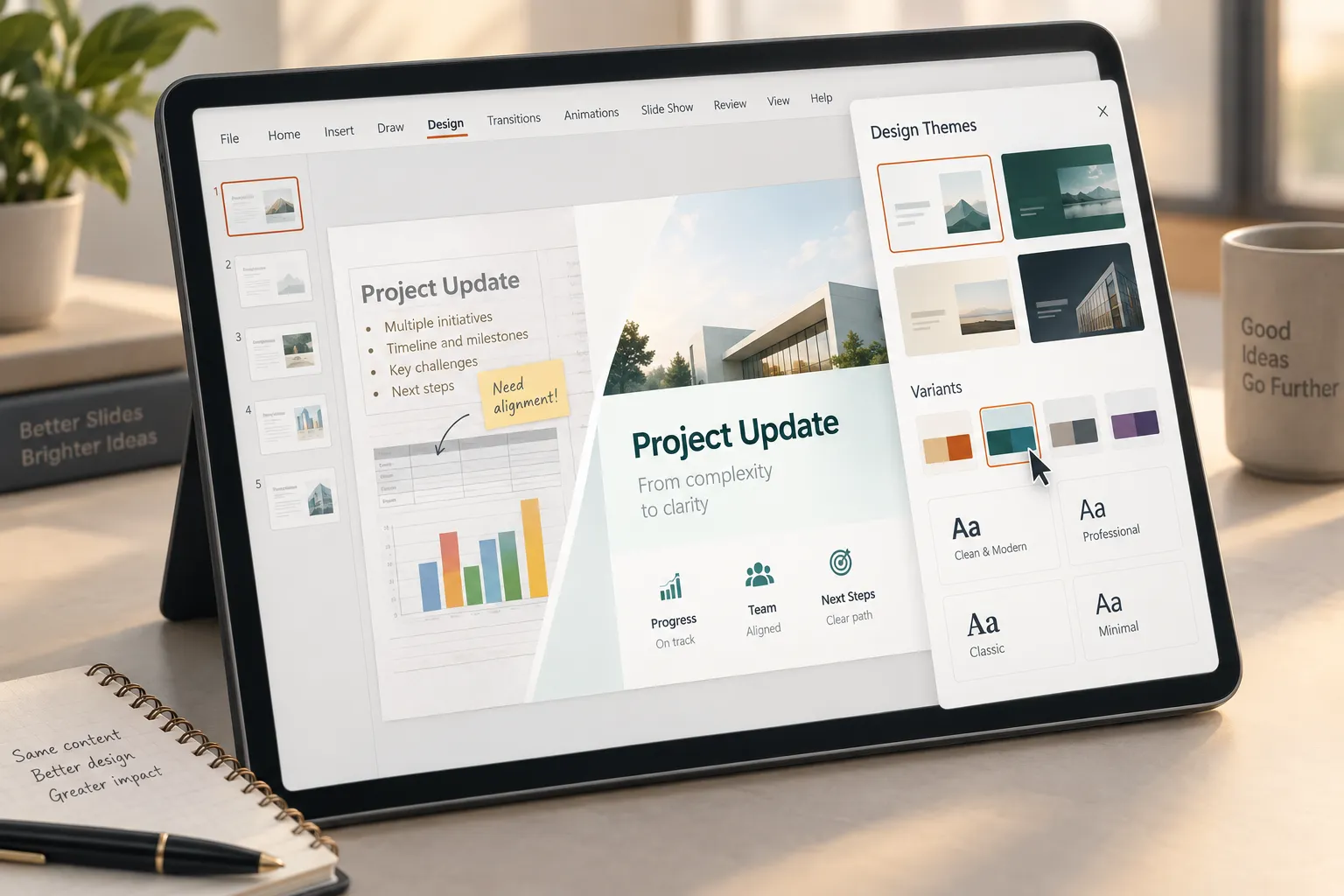
Wenn Sie die einfachste Möglichkeit suchen, ein neues PPT-Design anzuwenden, beginnen Sie mit der Registerkarte „Entwurf“. Dies ist am besten geeignet, wenn Ihre aktuelle Präsentation bereits akzeptable Layouts hat und Sie hauptsächlich Farben, Schriftarten und den allgemeinen Stil aktualisieren möchten.
Öffnen Sie Ihre kopierte PowerPoint-Datei. Wechseln Sie zur Registerkarte Entwurf und prüfen Sie die verfügbaren Designs. Bewegen Sie den Mauszeiger über ein Design, um eine Vorschau seiner Auswirkung auf die aktuelle Folie zu sehen. Wenn Sie ein passendes Design gefunden haben, wählen Sie es aus. PowerPoint wendet das Design auf die gesamte Präsentation an.
Prüfen Sie anschließend den Bereich Varianten, der sich normalerweise in der Nähe der Designgalerie befindet. Mit Varianten können Sie Farbkombinationen, Schriftartenkombinationen, Hintergrundstile und Effekte anpassen. Wählen Sie die Option, die am besten zum Ton Ihrer Präsentation passt. Eine Vertriebspräsentation benötigt möglicherweise starke Kontraste und moderne Farben. Eine Universitätspräsentation braucht möglicherweise etwas Schlichteres und besonders gut Lesbares.
Wechseln Sie nach dem Anwenden des Designs zur Foliensortierungsansicht und gehen Sie die Präsentation durch. So erkennen Sie Folien, die uneinheitlich, zu überladen oder visuell fehlerhaft aussehen. Eine Designänderung geht schnell, garantiert jedoch nicht, dass jede Folie perfekt formatiert bleibt.
So wenden Sie eine neue Vorlage auf eine bestehende PowerPoint-Präsentation an
Das Anwenden einer vollständigen Vorlage auf eine bestehende Präsentation ist aufwendiger als das Ändern eines Designs. Dies kommt häufig vor, wenn ein Unternehmen seine Markenpräsentation aktualisiert, ein Berater eine Kundenvorlage verwenden muss oder ein Student bestehende Inhalte in ein professionelleres Layout übertragen möchte.
Eine praktische Methode besteht darin, beide Dateien zu öffnen: Ihre bestehende Präsentation und die neue Vorlage oder Markenpräsentation. Erstellen oder identifizieren Sie in der neuen Vorlagendatei die Layouts, die Sie verwenden möchten. Kopieren Sie dann Folien aus der alten Präsentation in die neue Vorlagenpräsentation. Wenn PowerPoint nach der Formatierung fragt, wählen Sie, ob das Zieldesign verwendet oder die Quellformatierung beibehalten werden soll. In den meisten Workflows zum Vorlagenwechsel ist die Verwendung des Zieldesigns der bessere Ausgangspunkt.
Eine weitere Methode ist die Verwendung von Folien wiederverwenden. Öffnen Sie die Präsentation, die den neuen Stil erhalten soll, und verwenden Sie dann die Option „Folien wiederverwenden“, um Inhalte aus einer anderen Präsentation zu übernehmen. Je nach PowerPoint-Version sehen Sie möglicherweise eine Option zum Beibehalten der Quellformatierung. Wenn die neue Vorlage das Design steuern soll, vermeiden Sie das Beibehalten der alten Formatierung, es sei denn, Sie haben einen konkreten Grund dafür.
Sobald sich der Inhalt in der neuen Vorlage befindet, weisen Sie den Folien die richtigen Layouts zu. Eine Titelfolie sollte das Titellayout verwenden, Agenda-Folien sollten Agenda-Layouts verwenden und Inhaltsfolien sollten die passenden Text-, Bild-, Diagramm- oder Vergleichslayouts verwenden. In diesem Schritt werden viele Präsentationen übersichtlicher, weil Inhalte nicht mehr manuell auf der Folie platziert werden.
So bearbeiten Sie den Folienmaster in PowerPoint
Um die Einstellungen des Folienmasters in PowerPoint zu bearbeiten, gehen Sie zu Ansicht und wählen Sie Folienmaster. Dadurch wird die Masterentwurfsumgebung geöffnet. Oben sehen Sie normalerweise die Hauptmasterfolie. Darunter befinden sich Layoutfolien, etwa für Titel, Abschnittsüberschrift, Titel und Inhalt, zwei Spalten, Vergleich und leere Layouts.
Beginnen Sie mit dem Hauptmaster, wenn Sie Gestaltungsregeln für die gesamte Präsentation ändern müssen. Sie können Designschriftarten, Designfarben, Hintergrundgestaltung, Logoplatzierung, Fußzeilenbereiche und die Standardtextformatierung anpassen. Halten Sie diese Regeln einfach. Ein Folienmaster sollte Konsistenz schaffen und keine unnötige Dekoration hinzufügen.
Prüfen Sie dann die einzelnen Layouts. Kontrollieren Sie, ob Titelplatzhalter ausgerichtet sind, Inhaltsplatzhalter die richtige Größe haben, Seitenzahlen bei Bedarf erscheinen und Logos Diagramme oder Bilder nicht beeinträchtigen. Wenn Ihre Präsentation viele Datenfolien enthält, stellen Sie sicher, dass ausreichend Platz für Diagramme und Tabellen vorhanden ist.
Klicken Sie anschließend auf Masteransicht schließen. Kehren Sie zum normalen Bearbeitungsmodus zurück und wenden Sie die aktualisierten Layouts auf Ihre Folien an. Wenn eine Folie weiterhin falsch aussieht, wählen Sie über das Menü „Layout“ das richtige Layout aus oder verwenden Sie „Folie zurücksetzen“, um sie wieder mit den Masterregeln zu verbinden.
Was normalerweise fehlschlägt, wenn Sie eine PPT-Vorlage ändern
Auch wenn Sie den richtigen Prozess befolgen, kann das Ändern einer Vorlage Probleme verursachen. Das bedeutet nicht, dass PowerPoint unzuverlässig ist; Präsentationsdateien enthalten häufig manuelle Formatierungen, kopierte Objekte, benutzerdefinierte Schriftarten und folienspezifische Anpassungen, die sich nicht automatisch anpassen.
Häufige Probleme sind:
- Überlaufende Textfelder, weil die neue Schriftart größer ist oder andere Abstände hat
- Schriftersatz, wenn die neue Vorlage Schriftarten verwendet, die auf Ihrem Computer nicht installiert sind
- Verschobene Objekte, weil das neue Layout andere Platzhalterpositionen verwendet
- Diagramme ändern ihre Farbe, weil sie die neue Designfarbpalette übernehmen
- Fehlende Layouts, wenn alte Folien nicht zur Struktur der neuen Vorlage passen
- Uneinheitliche Formatierung durch manuelle Überschreibungen auf einzelnen Folien
Je stärker die ursprüngliche Präsentation manuell formatiert ist, desto mehr Nacharbeit sollten Sie nach dem Vorlagenwechsel erwarten.
Fehlerbehebung bei Vorlagen- und Layoutproblemen
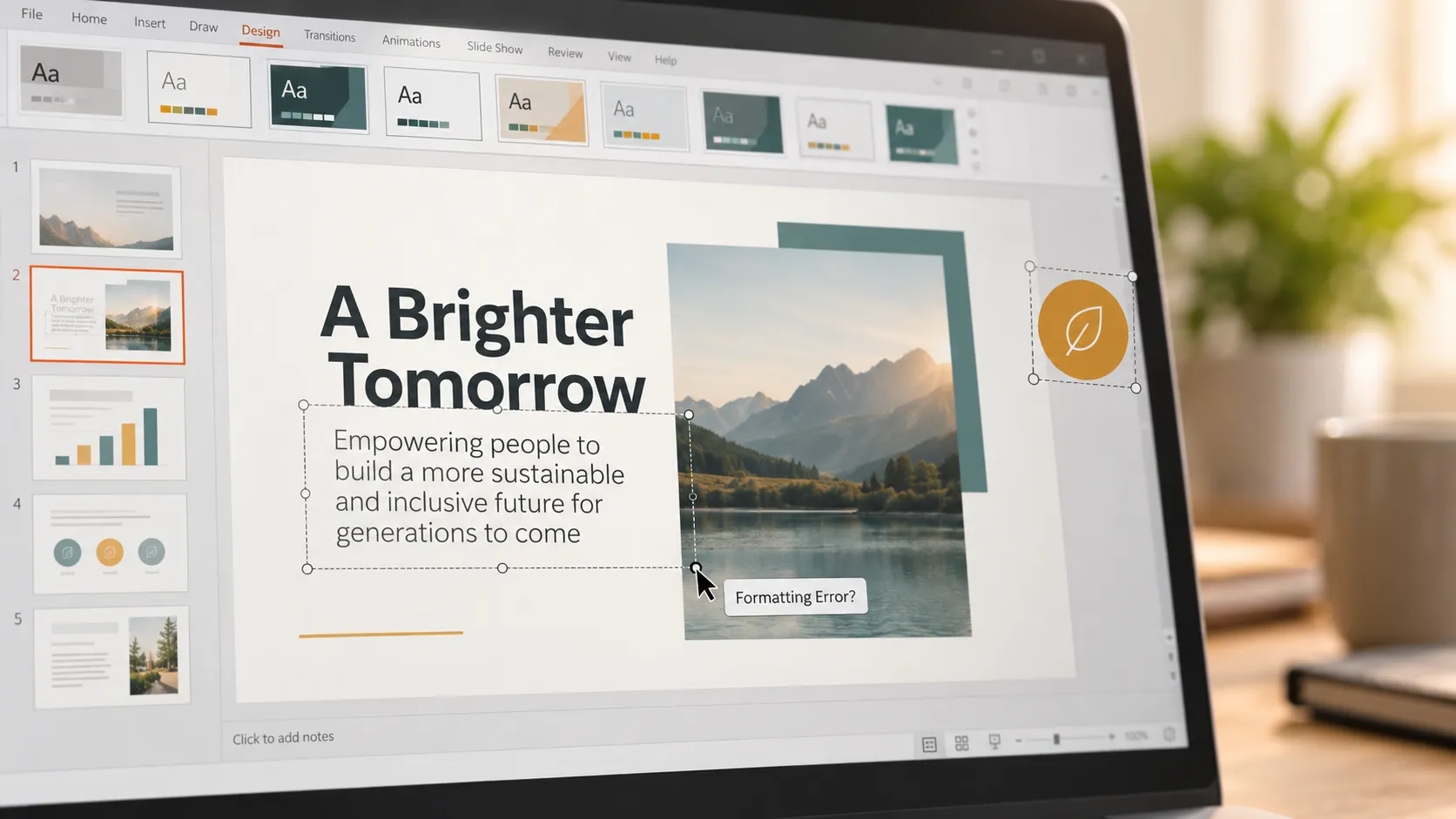
Wenn die Formatierung nach dem Ändern der Einstellungen der PPT-Vorlage fehlerhaft ist, beginnen Sie mit den am wenigsten einschneidenden Korrekturen. Wählen Sie die betroffene Folie aus und wählen Sie Folie zurücksetzen. Dadurch werden Titel, Fließtext und Platzhalter häufig wieder mit dem aktuellen Folienmaster verbunden. Wenn die Folie die falsche Struktur verwendet, wählen Sie Layout und wenden Sie das am besten passende Layout an.
Bei abweichenden Schriftarten verwenden Sie die Schriftartenersetzungsoption von PowerPoint, sofern verfügbar, oder aktualisieren Sie die Designschriftarten manuell im Folienmaster. Wenn eine Vorlage eine benutzerdefinierte Markenschrift verwendet, stellen Sie sicher, dass sie auf Ihrem Gerät installiert ist, oder ersetzen Sie sie durch eine allgemein verfügbare Alternative.
Bei Layoutverschiebungen prüfen Sie, ob sich Inhalte in Platzhaltern befinden oder als unabhängige Objekte platziert sind. Platzhalterbasierte Inhalte passen sich bei Vorlagenänderungen besser an. Frei schwebende Textfelder, eingefügte Bilder und manuell gezeichnete Formen müssen häufig neu positioniert werden.
Bei Diagrammproblemen prüfen Sie Designfarben und Diagrammstile. Ein Diagramm kann technisch korrekt aktualisiert werden, aber den Kontrast zum neuen Hintergrund verlieren. Wenden Sie Diagrammfarben erneut an, vereinfachen Sie Beschriftungen und vergewissern Sie sich, dass wichtige Daten gut lesbar bleiben.
Wenn eine Folie stark beschädigt ist, kann es schneller sein, sie neu zu erstellen als zu reparieren. Erstellen Sie eine neue Folie mit dem richtigen Layout, kopieren Sie den Kerninhalt hinein und formatieren Sie ihn gemäß den Vorlagenregeln neu.
Müde vom Reparieren fehlerhafter Layouts? Wechseln Sie zu Pi AI ↗
PowerPoint-Vorlagenworkflow im Vergleich zum KI-Präsentationsworkflow
PowerPoint ist nützlich, wenn Sie direkte Kontrolle über jedes Layout, jeden Platzhalter und jede Gestaltungsregel benötigen. Es ist besonders stark für Teams mit etablierten Vorlagen und Nutzer, die mit dem Folienmaster umgehen können. Der Nachteil ist, dass Vorlagenänderungen manuell und detailanfällig werden können.
Pi, kurz für Presentation Intelligence, bietet einen anderen Workflow für professionelle Geschäftspräsentationen. Statt nur mit der Foliengestaltung zu beginnen, hilft Pi dabei, die Präsentation anhand des Kommunikationsziels, der Zielgruppe und der Geschäftslogik zu strukturieren. Dies kann für Pitch-Decks, Vertriebspräsentationen, Beratungsberichte, Managementpräsentationen, Markenvorschläge und Präsentationen zur Produkteinführung nützlich sein.
1. Geschäftslogik kommt vor der Foliengestaltung
In einem manuellen PowerPoint-Workflow beginnen Nutzer häufig mit der Auswahl einer Vorlage und passen anschließend Inhalte daran an. Pi wurde entwickelt, um zuerst die Struktur der Präsentation zu gestalten, damit die Präsentation eine klarere Erzählung hat, bevor das visuelle Design angewendet wird.
2. Premium-Design unterstützt die Botschaft
Eine gute Vorlage verbessert die Konsistenz, macht eine Präsentation jedoch nicht automatisch überzeugend. Pi konzentriert sich auf geschäftstaugliche Struktur und hochwertige visuelle Qualität und hilft Teams dabei, aus Rohnotizen oder groben Gliederungen Folien zu entwickeln, die vollständiger und präsentationsreifer wirken.
3. Teams verbringen weniger Zeit mit dem Neuaufbau von Layouts
Wenn Teams wiederholt Vorlagen anpassen, Formatierungen korrigieren und uneinheitliche Folien neu erstellen, kann der Prozess wichtige Arbeiten verlangsamen. Pi kann eine nützliche Option sein, wenn das Ziel nicht nur darin besteht, das Design zu ändern, sondern schneller eine professionellere Geschäftspräsentation zu erstellen.
Das praktische Fazit: Vorlage ändern, dann die Präsentation prüfen
Die beste Antwort auf wie man eine PowerPoint-Vorlage ändert lautet nicht einfach „Wählen Sie ein neues Design“. Der sicherere Workflow besteht darin, die Datei zu duplizieren, das Design oder die Vorlage sorgfältig anzuwenden, den Folienmaster zu prüfen, Layouts bei Bedarf zurückzusetzen und jede Folie auf Lesbarkeit zu kontrollieren.
PowerPoint gibt Ihnen detaillierte Kontrolle, aber diese Kontrolle erfordert Aufmerksamkeit. Eine neue Vorlage kann eine Präsentation moderner wirken lassen, doch die endgültige Qualität hängt von Layoutdisziplin, einheitlichen Schriftarten, klaren Diagrammen und einer Folien-für-Folien-Prüfung ab. Betrachten Sie die Vorlagenänderung als Beginn des Neugestaltungsprozesses, nicht als dessen Ende.
Erstellen Sie Ihre nächste Geschäftspräsentation in Sekundenschnelle mit Pi → ↗
Häufig gestellte Fragen (FAQ)
Wie ändere ich eine PowerPoint-Vorlage, ohne Inhalte zu verlieren?
Duplizieren Sie zunächst Ihre Präsentation und wenden Sie dann das neue Design an oder verschieben Sie Ihre Folien in die neue Vorlage. Verwenden Sie die Zielformatierung, wenn die neue Vorlage das Design steuern soll. Prüfen Sie anschließend jede Folie, setzen Sie Layouts zurück und korrigieren Sie Textüberläufe oder verschobene Objekte.
Kann ich ein neues PPT-Design nur auf einige Folien anwenden?
Ja. Wählen Sie die Folien aus, die Sie ändern möchten, wechseln Sie zur Registerkarte „Entwurf“, klicken Sie mit der rechten Maustaste auf das Design und wählen Sie die Option, es auf die ausgewählten Folien anzuwenden. Dies ist nützlich für abschnittsspezifische Gestaltung, sollte jedoch sorgfältig eingesetzt werden, da zu viele gemischte Designs eine Präsentation uneinheitlich wirken lassen können.
Wie bearbeite ich den Folienmaster in PowerPoint?
Gehen Sie zu „Ansicht“ und wählen Sie dann „Folienmaster“. Dort können Sie Masterschriftarten, Farben, Hintergründe, Platzhalter, Logos und Layouts bearbeiten. Wenn Sie fertig sind, schließen Sie die Masteransicht und wenden Sie Layouts auf Ihre Folien an oder setzen Sie sie zurück, damit sie dem aktualisierten Masterdesign folgen.
Warum wird meine Formatierung fehlerhaft, wenn ich eine PowerPoint-Vorlage ändere?
Die Formatierung wird in der Regel fehlerhaft, weil die alten Folien manuelle Textfelder, benutzerdefinierte Schriftarten, eingefügte Objekte oder Layouts enthalten, die nicht zur neuen Vorlage passen. Verwenden Sie „Folie zurücksetzen“, wenden Sie Layouts erneut an, ersetzen Sie fehlende Schriftarten und erstellen Sie stark beschädigte Folien neu, wenn die Reparatur zu lange dauert.


