So ändern Sie die Foliengröße in PowerPoint
Zu wissen, wie man die Foliengröße in PowerPoint ändert, ist hilfreich, wenn Ihre Präsentation auf einen Bildschirm, Projektor, druckbaren Bericht, ein Poster, Handout, eine Social-Media-Grafik oder ein digitales Display passen muss. Die meisten Präsentationen verwenden standardmäßig das Breitbildformat 16:9, aber das ist nicht immer das richtige Format. Dieser Leitfaden erklärt, wie Sie die Foliengröße ändern, das richtige Verhältnis wählen, Probleme bei der Größenanpassung beheben und Pi verwenden, wenn Sie flexible Größen und eine automatische Neuanordnung benötigen.
Kurzantwort
Um die Foliengröße in PowerPoint zu ändern, öffnen Sie Ihre Präsentation, gehen Sie zu Entwurf, wählen Sie Foliengröße und anschließend Standard (4:3), Breitbild (16:9) oder Benutzerdefinierte Foliengröße. Wenn Sie eine benutzerdefinierte Größe wählen, geben Sie Breite und Höhe ein, wählen Sie die Ausrichtung und klicken Sie auf OK.
Der offizielle Leitfaden von Microsoft zum Ändern der Größe von PowerPoint-Folien beschreibt die wichtigsten Schritte für Desktop- und Webversionen.
Methode 1: Auf Standard oder Breitbild umstellen
Die schnellste Option ist der Wechsel zwischen den integrierten Standard- und Breitbildformaten von PowerPoint.
1. Öffnen Sie Ihre PowerPoint-Präsentation.
2. Klicken Sie auf die Registerkarte Entwurf.
3. Wählen Sie Foliengröße auf der rechten Seite der Symbolleiste.
4. Wählen Sie Standard (4:3) oder Breitbild (16:9).
5. Wenn PowerPoint fragt, wie Ihr Inhalt skaliert werden soll, wählen Sie Maximieren oder Anpassen.
Breitbild 16:9 eignet sich in der Regel am besten für moderne Monitore, Konferenzräume, Webinare und Online-Präsentationen. Standard 4:3 kann weiterhin für ältere Projektoren oder ältere Vorlagen nützlich sein.
Methode 2: Benutzerdefinierte Foliengröße verwenden
Wenn Sie ein bestimmtes Format benötigen, verwenden Sie Benutzerdefinierte Foliengröße.
1. Gehen Sie zu Entwurf.
2. Klicken Sie auf Foliengröße.
3. Wählen Sie Benutzerdefinierte Foliengröße.
4. Öffnen Sie das Menü Folien formatieren für.
5. Wählen Sie eine Voreinstellung oder geben Sie Ihre eigene Breite und Höhe ein.
6. Wählen Sie das Quer- oder Hochformat.
7. Klicken Sie auf OK.
Eine benutzerdefinierte Foliengröße ist hilfreich, wenn Sie mehr als eine normale Diashow gestalten. Beispielsweise benötigen Sie möglicherweise eine A4-Präsentation für den PDF-Export, ein vertikales Poster, einen breiten Messestandbildschirm oder ein quadratisches Layout für das Teilen in sozialen Medien.
Methode 3: Folienausrichtung ändern
Foliengröße und Folienausrichtung hängen eng zusammen. Wenn Sie eine vertikale Präsentation, ein Poster oder ein Handout erstellen möchten, benötigen Sie möglicherweise das Hochformat statt des Querformats.
Gehen Sie zu Entwurf > Foliengröße > Benutzerdefinierte Foliengröße und wählen Sie dann unter Ausrichtung Hochformat oder Querformat. PowerPoint wendet Foliengröße und Ausrichtung auf die gesamte Präsentation an. Sie können nicht eine Folie im Breitbildformat und eine andere im A4-Format innerhalb derselben Präsentation erstellen. Planen Sie daher das Format, bevor Sie die Layouts ausarbeiten.
Was Maximieren und Anpassen bedeuten
Wenn Sie die Foliengröße ändern, fragt PowerPoint möglicherweise, ob Sie Maximieren oder Anpassen möchten. Diese Auswahl ist wichtig, da die Größenänderung den verfügbaren Platz für Text, Bilder, Diagramme und Formen verändert.
| Option | Was sie bewirkt | Am besten geeignet, wenn |
|---|---|---|
| Maximieren | Vergrößert Inhalte, um die neue Folie auszufüllen | Sie zu einer größeren Foliengröße wechseln |
| Anpassen | Verkleinert Inhalte, damit sie sichtbar bleiben | Sie zu einer kleineren Foliengröße wechseln |
| Benutzerdefinierte Größenanpassung | Ermöglicht Ihnen, Objekte anschließend manuell anzupassen | Die Präsentation komplexe Layouts hat |
| Wichtige Folien neu erstellen | Gestaltet wichtige Folien nach der Größenänderung neu | Die Präsentation professionell aussehen muss |
Wenn Sie unsicher sind, wählen Sie Anpassen. Das ist in der Regel sicherer, da die Inhalte auf der Folie bleiben. Maximieren kann Objekte vergrößern, aber Text, Bilder oder Diagramme möglicherweise aus dem sichtbaren Folienbereich schieben.
Häufige Probleme mit der Foliengröße
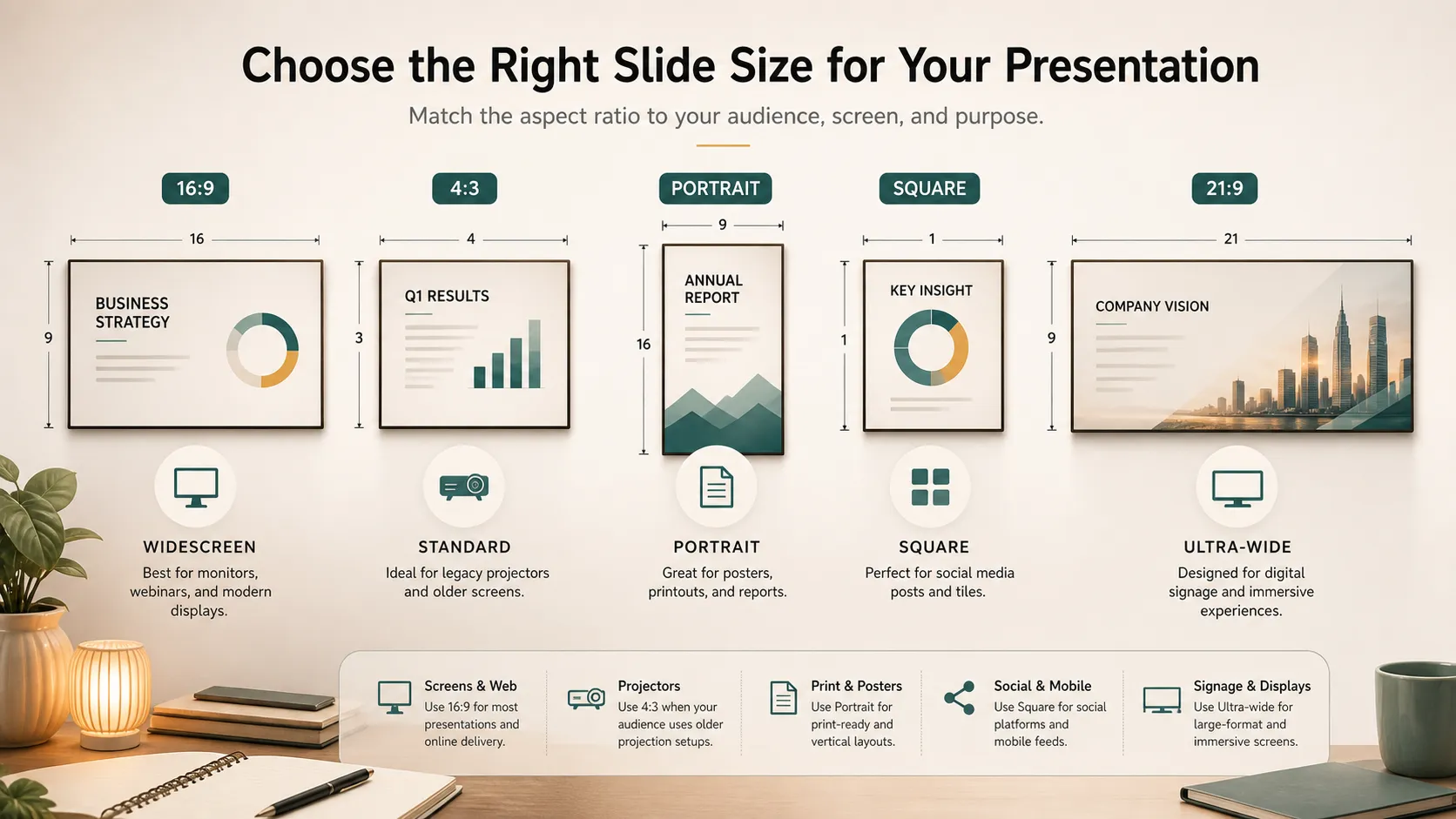
Das Ändern der Foliengröße kann eine bestehende Präsentation beeinflussen. Textfelder können sich verschieben, Bilder können seltsam zugeschnitten werden, Diagramme können zu klein wirken und Fußzeilen können an ungünstige Positionen rücken. Das kommt besonders häufig vor, wenn Sie von 4:3 zu 16:9, vom Quer- zum Hochformat oder von einem Bildschirmformat zu einem Druckformat wechseln.
Wenn die Präsentation nach der Größenänderung unübersichtlich aussieht, beginnen Sie mit den wichtigsten Folien: Titelfolie, Abschnittstrenner, datenintensive Folien und die abschließende Handlungsaufforderung. Der Folienmaster kann helfen, wenn wiederkehrende Elemente angepasst werden müssen.
Welche PowerPoint-Foliengröße sollten Sie verwenden?
| Anwendungsfall | Empfohlene Größe | Warum |
|---|---|---|
| Präsentation auf modernen Bildschirmen | Breitbild 16:9 | Passt zu den meisten Monitoren und Projektoren |
| Älterer Projektor | Standard 4:3 | Entspricht älteren Anzeigeeinrichtungen |
| Druckbarer Bericht | A4 oder Letter | Funktioniert besser für PDF und Papier |
| Veranstaltungsposter | Benutzerdefinierte Größe im Hochformat | Unterstützt vertikale Layouts |
| Social-Media-Grafik | Quadratisch oder benutzerdefiniert | Passt zu plattformspezifischen Formaten |
| Digitale Beschilderung | Benutzerdefiniertes Bildschirmverhältnis | Entspricht dem Display genau |
Die wichtigste Regel ist, die Foliengröße frühzeitig festzulegen. Es ist einfacher, von Anfang an für die richtige Größe zu gestalten, als eine fertige Präsentation später anzupassen.
Besser als Größenanpassung: Für das Format gestalten
Das Ändern der Foliengröße ist ein technischer Schritt. Das Gestalten für das Format ist der kreative Schritt. Eine Breitbildpräsentation sollte nicht einfach eine gestreckte 4:3-Präsentation sein, und eine Präsentation im Hochformat sollte nicht wie eine in eine hohe Seite gequetschte Präsentation im Querformat aussehen.
Breitbildpräsentationen eignen sich gut für Zeitachsen, Vergleichstabellen, Dashboards und nebeneinander angeordnete Layouts. Präsentationen im Hochformat eignen sich besser für Berichte, Poster, einseitige Zusammenfassungen und mobilfreundliches Lesen. Die Microsoft-Anleitung zu PowerPoint-Designs ist nützlich, da Designs dabei helfen, Farben, Schriftarten und Effekte nach Layoutänderungen konsistent zu halten.
Wo Pi helfen kann
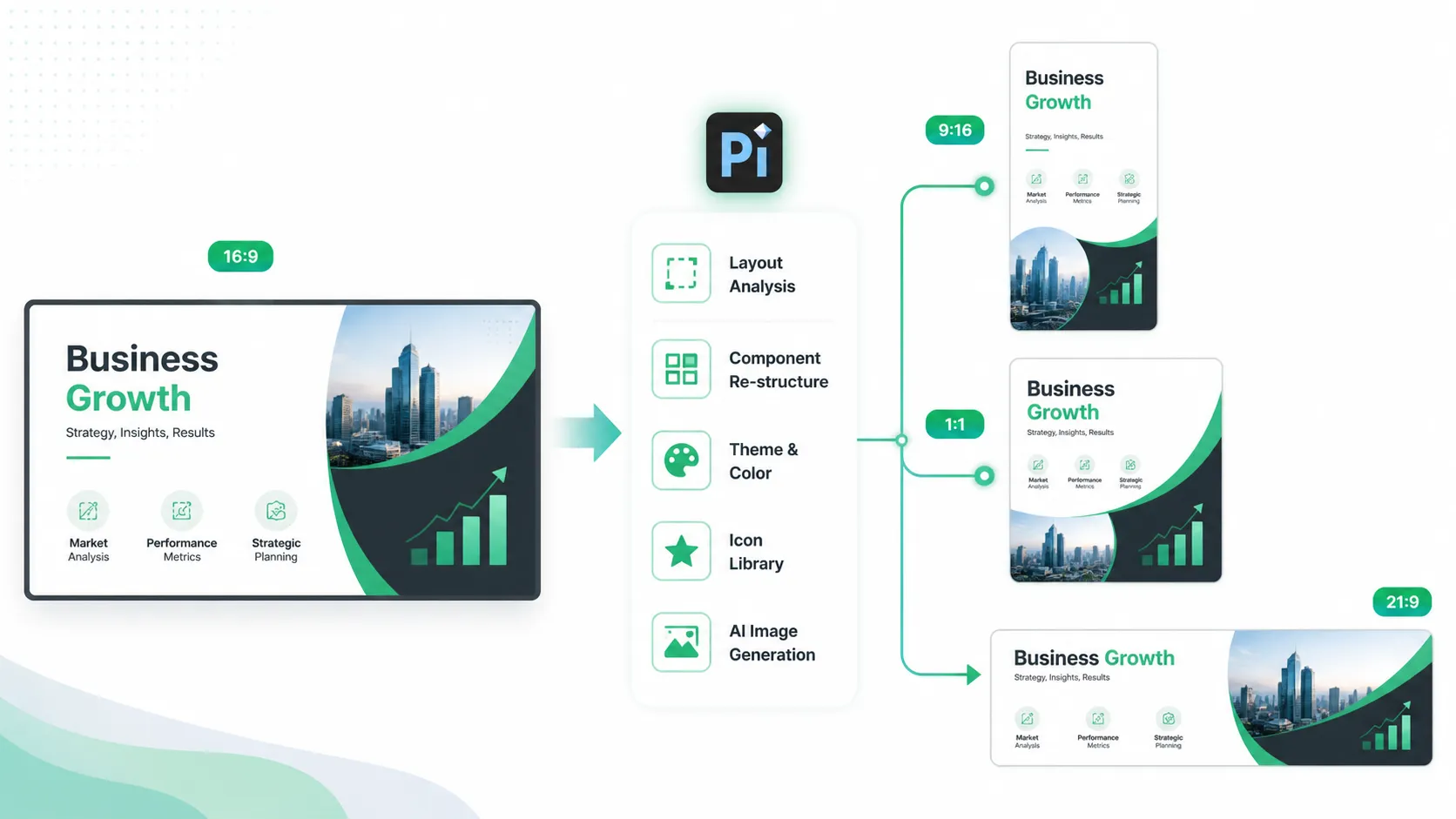
PowerPoint bietet Ihnen die Steuerelemente zum Ändern der Foliengröße, aber die Neugestaltung der Präsentation nach der Größenanpassung kann Zeit kosten. Möglicherweise müssen Sie Layouts neu erstellen, Diagramme neu positionieren, Bilder anpassen, Textfelder korrigieren, neue Farben auswählen und sicherstellen, dass die Präsentation weiterhin einheitlich wirkt.
Hier kann Pi ganz natürlich eingesetzt werden. Pi unterstützt benutzerdefinierte Präsentationsgrößen, sodass Nutzer nicht auf ein einziges Standardverhältnis beschränkt sind. Sie können Folien für Breitbildpräsentationen, quadratische Visuals, vertikale Layouts, berichtsähnliche Seiten oder andere benutzerdefinierte Formate erstellen – je nachdem, wo die Inhalte verwendet werden.
Pi ist auch nützlich, wenn Sie bereits eine Präsentation in einem Verhältnis wie 16:9 haben, sie aber in ein anderes Format umwandeln müssen. Statt die Folien einfach zu strecken oder zu stauchen, kann Pi dabei helfen, die Inhalte für das neue Verhältnis neu anzuordnen. Titel, Bilder, Diagramme, Symbole und Textblöcke können so umorganisiert werden, dass die Folie weiterhin gestaltet und nicht verzerrt aussieht.
Über Größenänderungen hinaus kann Pi Präsentationsdesigns frei generieren, Stile und Farben anpassen, vorgefertigte Komponenten verwenden, automatische Layouts anwenden, eine Symbolbibliothek bereitstellen und KI-Bildgenerierung aufrufen, wenn eine Folie unterstützende Visuals benötigt. Das macht es nützlich für Teams, die mehrere Versionen desselben Inhalts benötigen, etwa eine Breitbildpräsentation für Meetings, einen druckbaren Bericht und eine vertikale Zusammenfassung zum Teilen.
Verwenden Sie PowerPoint, wenn Sie die technische Größe einer bestehenden Präsentation ändern müssen. Verwenden Sie Pi, wenn Sie flexible Abmessungen, automatische Neuanordnung und ein visuelleres Präsentationssystem benötigen, das auf dem Endformat basiert.
Das Fazit
Das Ändern der Foliengröße in PowerPoint ist unkompliziert: Gehen Sie zu Entwurf > Foliengröße, wählen Sie Standard, Breitbild oder Benutzerdefinierte Foliengröße und entscheiden Sie dann, ob Sie Ihre Inhalte maximieren oder anpassen möchten. Für die meisten modernen Präsentationen ist Breitbild 16:9 die beste Standardeinstellung. Für Druck, Poster, ältere Projektoren oder spezielle Displays ist eine benutzerdefinierte Größe möglicherweise besser.
Die eigentliche Herausforderung besteht darin, dass die Inhalte nach den Größenänderungen bewusst gestaltet aussehen. Pi kann helfen, wenn Sie benutzerdefinierte Abmessungen, automatische Neuanordnung und ein professionelles visuelles System für jedes Format benötigen.
Häufig gestellte Fragen (FAQ)
F: Was ist die Standardfoliengröße in PowerPoint?
A: Die meisten neuen PowerPoint-Präsentationen verwenden standardmäßig Breitbild 16:9.
F: Kann ich nur eine Folie in einer anderen Größe erstellen?
A: Nein. PowerPoint wendet dieselbe Foliengröße auf alle Folien einer Präsentation an.
F: Sollte ich Maximieren oder Anpassen wählen?
A: Wählen Sie Anpassen, wenn alle Inhalte sichtbar bleiben sollen. Wählen Sie Maximieren, wenn die Inhalte mehr Platz ausfüllen sollen und Sie bereit sind, Überläufe zu korrigieren.
F: Kann Pi eine 16:9-Präsentation in eine andere Größe umformatieren?
A: Ja. Pi kann dabei helfen, eine Präsentation von 16:9 in andere Verhältnisse oder benutzerdefinierte Größen neu anzuordnen, sodass die Inhalte für das neue Format reorganisiert werden, statt einfach nur gestreckt zu werden.


