So konvertieren Sie PowerPoint in Google Slides
Einführung
PowerPoint-Dateien sind im Arbeitsalltag, bei Schulprojekten, beim Austausch mit Kunden und in der Teamzusammenarbeit nach wie vor üblich. Wenn eine Gruppe jedoch in Google Workspace arbeitet, müssen Sie möglicherweise eine PPT- oder PPTX-Datei in Google Slides umwandeln, damit alle sie in der Cloud bearbeiten, kommentieren und präsentieren können. Die beste Methode hängt von Ihrer Situation ab: Die Datei kann komplex, einfach, lokal, freigegeben oder Teil eines Stapels sein. Dieser Leitfaden beschreibt vier praktische Möglichkeiten, PowerPoint in Google Slides umzuwandeln, damit Sie die richtige für Ihre Datei auswählen können.
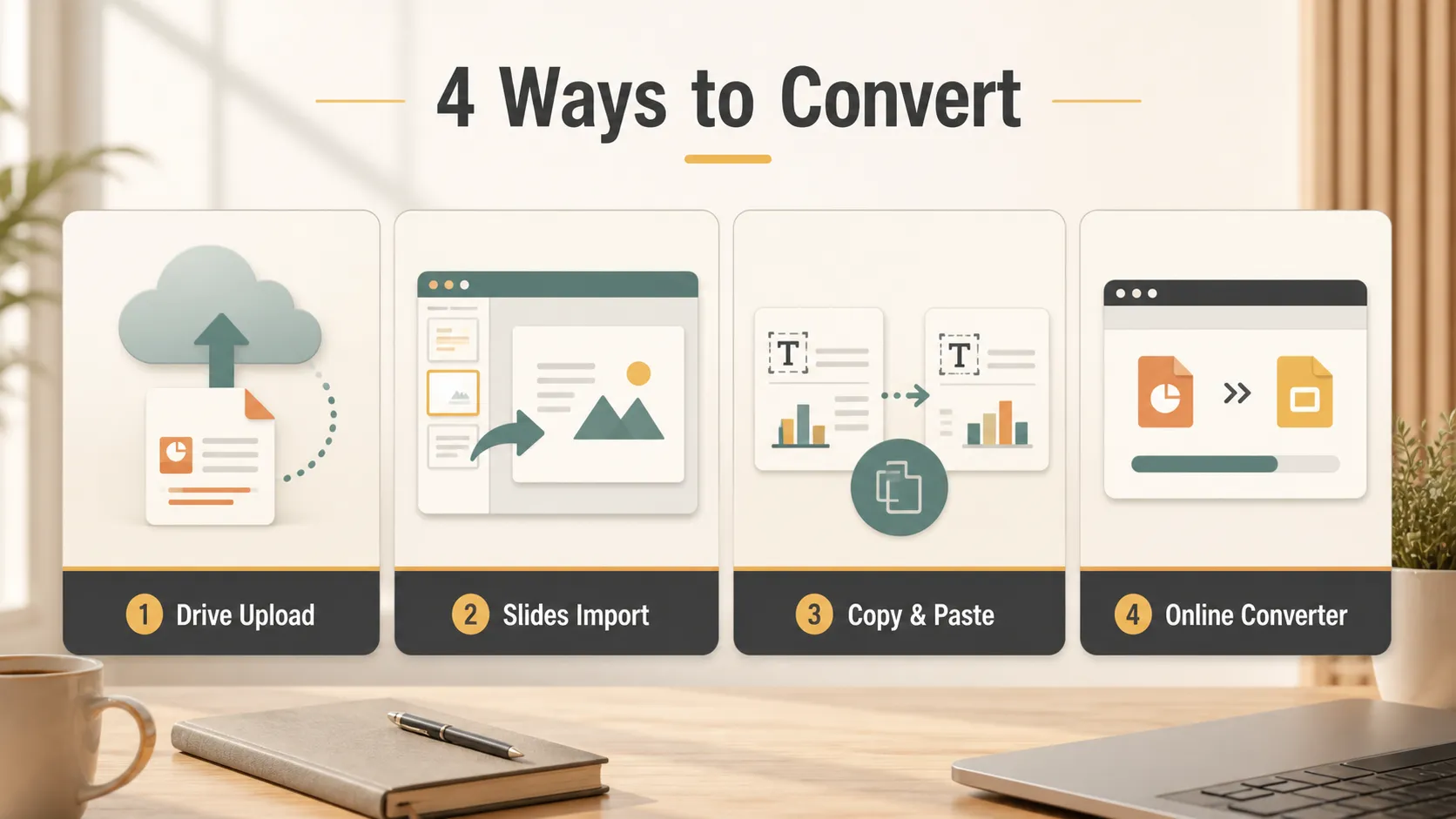
| Methode | Am besten geeignet für | Geschwindigkeit | Zuverlässigkeit der Formatierung |
|---|---|---|---|
| In Google Drive hochladen | Normale PPT- oder PPTX-Dateien mit Bildern, Diagrammen und grundlegender Formatierung | Mittel | Hoch |
| Über Google Slides importieren | Nutzer, die bereits in Google Slides arbeiten | Schnell | Mittel bis hoch |
| Kopieren und einfügen | Einfache, textlastige Folien oder schnelle Entwürfe | Sehr schnell | Niedrig bis mittel |
| Online-Konverter | Nutzer ohne Zugriff auf eine Google-Anmeldung oder mit Bedarf an Stapelkonvertierung | Mittel | Mittel |
Methode 1 – Die PowerPoint-Datei in Google Drive hochladen
Dies ist die sicherste Methode für gewöhnliche PPT- oder PPTX-Dateien, insbesondere für Präsentationen mit Diagrammen, Bildern und grundlegender Formatierung. Die Drive-Hilfe von Google erklärt, dass Nutzer Dateien hochladen können, indem sie zu Drive gehen, auf Neu klicken und Datei hochladen auswählen. Damit ist Google Drive der zuverlässigste Ausgangspunkt, wenn Sie die Datei vor der Konvertierung erhalten möchten.
Schritte:
- Öffnen Sie Google Drive.
- Klicken Sie oben links auf Neu.
- Wählen Sie Datei hochladen.
- Suchen Sie die PowerPoint-Datei auf Ihrem Computer und laden Sie sie hoch.
- Doppelklicken Sie nach dem Hochladen auf die Datei, um sie zu öffnen.
- Klicken Sie im oberen Menü auf Datei.
- Wählen Sie Als Google Slides speichern.
Dadurch wird eine Google-Slides-Version erstellt, während die ursprüngliche PowerPoint-Datei in Drive erhalten bleibt. Dies ist eine gute Wahl, wenn Sie eine saubere Konvertierung und eine Sicherungskopie der Originaldatei möchten.
Methode 2 – Direkt über Google Slides importieren
Diese Methode ist schneller, wenn Sie bereits in Google Slides arbeiten und eine PowerPoint-Datei in Ihren aktuellen Arbeitsablauf einbringen möchten.
Schritte:
- Öffnen Sie Google Slides.
- Erstellen Sie eine leere Präsentation.
- Klicken Sie auf Datei.
- Wählen Sie Öffnen.
- Wechseln Sie zum Tab Hochladen und ziehen Sie die PowerPoint-Datei in das Fenster.
Das ist praktisch, wenn Sie nicht zuerst über Google Drive starten möchten. Es ist auch nützlich, wenn Sie bereits eine Präsentation erstellen und Folien aus einer älteren PowerPoint-Datei übernehmen müssen. Überprüfen Sie nach dem Importieren die Folienreihenfolge, Schriftarten, Abstände, Bilder und Diagramme, bevor Sie die Präsentation teilen.
Methode 3 – Folien oder Inhalte kopieren und einfügen
Dies ist die schnellste Option für kleine Dateien mit einfachem Text, einfachen Listen oder minimaler Formatierung.
Schritte:
- Öffnen Sie die PowerPoint-Datei.
- Drücken Sie unter Windows Ctrl+A oder auf dem Mac Command+A, um den Inhalt auszuwählen.
- Kopieren Sie den ausgewählten Inhalt.
- Fügen Sie ihn in Google Slides ein und passen Sie das Layout manuell an.
Hinweis: Bei dieser Methode können komplexe Layouts, erweiterte Animationen, Master-Formatvorlagen und einige Diagrammformatierungen verloren gehen. Sie eignet sich am besten, wenn Geschwindigkeit wichtiger ist als eine perfekte Formatierung. Wenn Ihre Originaldatei von benutzerdefinierten Schriftarten, Markenvorlagen, überlagerten Objekten oder detaillierten Diagrammen abhängt, verwenden Sie stattdessen Methode 1.
Methode 4 – Online-Konvertierungstools von Drittanbietern verwenden
Diese Methode ist nützlich für Nutzer, die sich nicht bei einem Google-Konto anmelden möchten, oder für Personen, die eine Stapelkonvertierung außerhalb des Google-Drive-Workflows benötigen.
Empfohlene Tools:
Schritte:
- Wählen Sie das Quellformat und das Zielformat aus.
- Laden Sie die PowerPoint-Datei hoch.
- Laden Sie die konvertierte Datei herunter und laden Sie sie in Google Slides hoch.
Online-Konverter können praktisch sein, sind aber nicht immer die beste Wahl für vertrauliche oder sensible Präsentationen. Wenn die Datei private Geschäftsdaten, Informationen zu Schülern, Kundenstrategien, Finanzberichte oder noch nicht veröffentlichte Produktdetails enthält, verwenden Sie ein vertrauenswürdiges Workspace-Konto und prüfen Sie zuerst die Dateifreigaberichtlinie Ihres Unternehmens.
Häufige Probleme nach der Konvertierung
- Komplexe Animationen können verloren gehen, insbesondere erweiterte Übergänge, Bewegungspfade, Auslöser oder interaktive Effekte aus PowerPoint.
- Eingebettete Spezialschriftarten können ersetzt werden. Daher ist es sicherer, vor der Konvertierung gängige Schriftarten zu verwenden oder nach der Konvertierung alle Schriftarten zu überprüfen.
- Bei Diagrammen können Kompatibilitätsprobleme auftreten, insbesondere bei verknüpften Excel-Diagrammen, dynamischen Diagrammen oder komplexen Datenvisualisierungen, die von PowerPoint-spezifischer Formatierung abhängen.
Erweiterter Tipp
Wenn die vier oben genannten Methoden Ihr Problem bei der Formatkonvertierung lösen, können Sie dort aufhören. Sie sind für Fälle gedacht, in denen Ihnen bereits jemand eine PPT- oder PPTX-Datei geschickt hat und Sie diese einfach in Google Slides öffnen, bearbeiten oder teilen müssen.
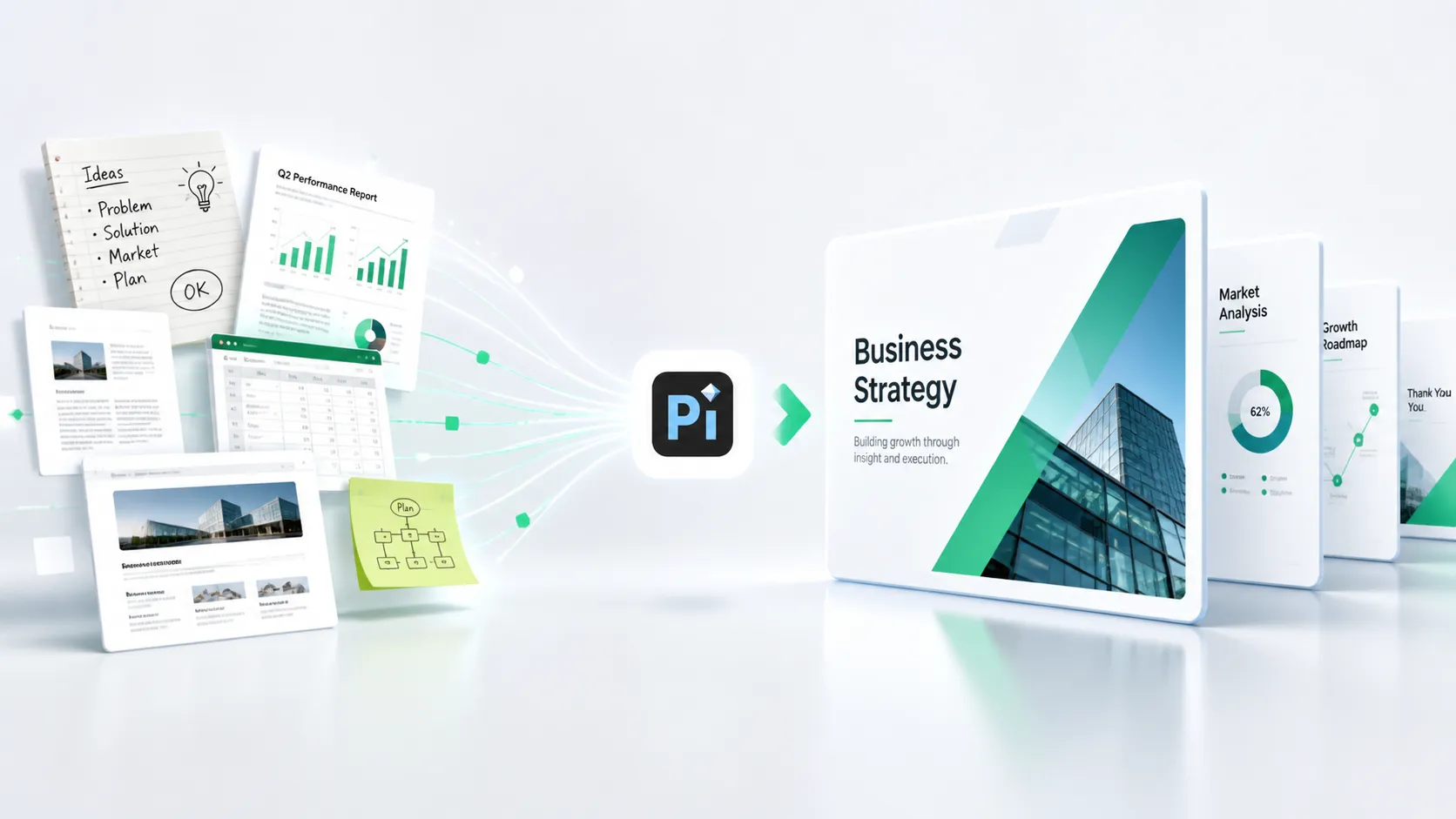
Manchmal ist das eigentliche Problem jedoch nicht die Dateikonvertierung. Möglicherweise haben Sie verstreuten Text, einen Bericht, eine Webseite, Besprechungsnotizen oder eine grobe Idee und müssen diese Materialien von Grund auf in eine ausgefeilte Präsentation verwandeln.
Reine Dateikonvertierungstools können diese Art von Problem nicht lösen. Sie können ein Dateiformat ändern, aber keine Geschichte entwickeln, Punkte strukturieren oder aus Rohmaterial eine moderne Präsentation gestalten. In dieser Situation ist ein KI-Präsentationstool wie Pi besser geeignet. Pi kann Ideen und Text in eine strukturierte, modern wirkende Präsentation umwandeln und reduziert die manuelle Layout- und Drag-and-Drop-Arbeit, die Menschen normalerweise ausbremst.
Der einfache Vergleich lautet:
- Jemand hat Ihnen eine PPT geschickt -> verwenden Sie Methoden 1–4 zur Formatkonvertierung.
- Sie haben Ideen oder Text und möchten eine Präsentation erstellen -> verwenden Sie Pi, um sie zu erstellen.
Das Fazit
Die beste Methode zur Konvertierung von PowerPoint in Google Slides hängt von Ihrer Datei und Ihrem Ziel ab. Für die meisten Nutzer ist das Hochladen der Datei in Google Drive die sicherste und zuverlässigste Methode. Wenn Sie bereits in Google Slides arbeiten, ist der direkte Import schneller. Kopieren und Einfügen eignet sich für sehr einfache Dateien, während Online-Konverter helfen können, wenn Sie schnell eine externe Option benötigen.
Unabhängig davon, welche Methode Sie wählen, überprüfen Sie die konvertierte Präsentation immer, bevor Sie sie teilen oder präsentieren. Prüfen Sie Schriftarten, Bilder, Diagramme, Folienreihenfolge und Animationen, damit die endgültige Google-Slides-Version die Botschaft weiterhin klar vermittelt.
Häufig gestellte Fragen (FAQ)
F:Kann ich PowerPoint kostenlos in Google Slides umwandeln?
A:Ja. Sie können eine PowerPoint-Datei in Google Drive hochladen und sie mit einem Google-Konto als Google Slides speichern. Für den grundlegenden Konvertierungsprozess ist keine kostenpflichtige Software erforderlich.
F:Bleibt meine PowerPoint-Formatierung in Google Slides gleich?
A:Die grundlegende Formatierung wird in der Regel gut übertragen, aber einige Schriftarten, Animationen, Diagramme und erweiterte Layouts können sich ändern. Überprüfen Sie die konvertierte Datei immer, bevor Sie sie in einer Besprechung oder Präsentation verwenden.
F: Was ist die beste Methode zum Konvertieren einer PPTX-Datei?
A:Für die meisten PPTX-Dateien ist das Hochladen der Datei in Google Drive und das Speichern als Google Slides die zuverlässigste Methode. Sie ist besonders hilfreich, wenn die Präsentation Bilder, Diagramme und Standardlayouts enthält.
F:Kann ich mehrere PowerPoint-Dateien gleichzeitig konvertieren?
A:Google Drive eignet sich am besten für einzelne Dateien, während Tools von Drittanbietern möglicherweise Stapelkonvertierung anbieten. Prüfen Sie bei sensiblen Geschäfts- oder Schuldateien die Datenschutzrichtlinien, bevor Sie Dokumente in einen Online-Konverter hochladen.


