So erstellen Sie eine PowerPoint-Vorlage
Zu lernen, wie man eine PowerPoint-Vorlage erstellt, ist eine der schnellsten Möglichkeiten, künftige Präsentationen konsistenter, einfacher zu bearbeiten und weniger abhängig von manueller Formatierung zu machen. Anstatt Schriftarten, Farben, Logos und Layouts Folie für Folie anzupassen, erstellen Sie einmal ein wiederverwendbares Designsystem und wenden es auf jede neue Präsentation an.
Eine gute PowerPoint-Vorlage ist nicht nur eine gestaltete Präsentation. Sie definiert die Regeln für Typografie, Markenfarben, Folienlayouts, Bildplatzierung, Diagrammbereiche, Abschnittstrennungen und Schlussfolien. Richtig erstellt, hilft sie Teams dabei, hochwertige PPT-Präsentationen schneller zu erstellen und gleichzeitig Designfehler zu reduzieren.
Dieser Leitfaden führt Sie durch den praktischen Workflow: Planen Sie die Vorlage, nutzen Sie den Folienmaster in PowerPoint, erstellen Sie wiederverwendbare Layouts, testen Sie sie mit realen Inhalten und speichern Sie die Datei korrekt als POTX-Datei.
Was ist eine PowerPoint-Vorlage?
Eine PowerPoint-Vorlage ist eine wiederverwendbare Datei, die die Designstruktur für künftige Präsentationen speichert. Sie kann Designschriftarten, Farbpaletten, Hintergrundstile, Platzhalterrahmen, Standardlayouts, Logoplatzierung und Beispiel-Folienmuster enthalten.
Der entscheidende Unterschied liegt im Zweck der Datei. Eine normale PPTX-Datei ist eine bearbeitbare Präsentation. Sie öffnen sie, bearbeiten Folien und speichern Änderungen in dieser Präsentation. Eine POTX-Datei ist eine PowerPoint-Vorlagendatei. Sie dient dazu, neue Präsentationen auf Basis derselben Struktur zu erstellen, ohne die Originalvorlage zu überschreiben.
Im alltäglichen Sprachgebrauch sagen Menschen oft „PowerPoint-Vorlage“, wenn sie entweder eine gestaltete PPTX-Datei oder eine echte POTX-Vorlage meinen. Für den professionellen Einsatz, insbesondere im Team, ist es die sauberere Lösung, die finale Vorlage als POTX-Datei zu speichern.
Warum individuelle PowerPoint-Vorlagen wichtig sind
Eine individuelle PPT-Vorlage ist wichtig, weil Präsentationen oft die Marke repräsentieren, bevor jemand die Details liest. Wenn jedes Teammitglied unterschiedliche Schriftarten, Farben, Titelstile und Diagrammformate verwendet, kann das Unternehmen inkonsistent wirken, selbst wenn die Inhalte stark sind.
Eine gut erstellte Vorlage verbessert mehrere Dinge gleichzeitig:
- Markenkonsistenz: Logos, Farben, Schriftarten und Abstände folgen denselben Regeln.
- Geschwindigkeit: Teams verbringen weniger Zeit mit Formatierung und mehr Zeit mit der Verfeinerung der Botschaft.
- Zusammenarbeit: Mehrere Personen können Folien erstellen, ohne dass die Präsentation uneinheitlich wirkt.
- Qualitätssicherung: Standardlayouts reduzieren häufige Fehler wie zu engen Text, schlechten Kontrast und falsch ausgerichtete visuelle Elemente.
Das Ziel ist nicht, Kreativität einzuschränken. Das Ziel ist, ein zuverlässiges System zu schaffen, damit jede Präsentation auf einer professionellen Grundlage beginnt.
Bevor Sie beginnen: Sammeln Sie Ihre Marken- und Layoutregeln
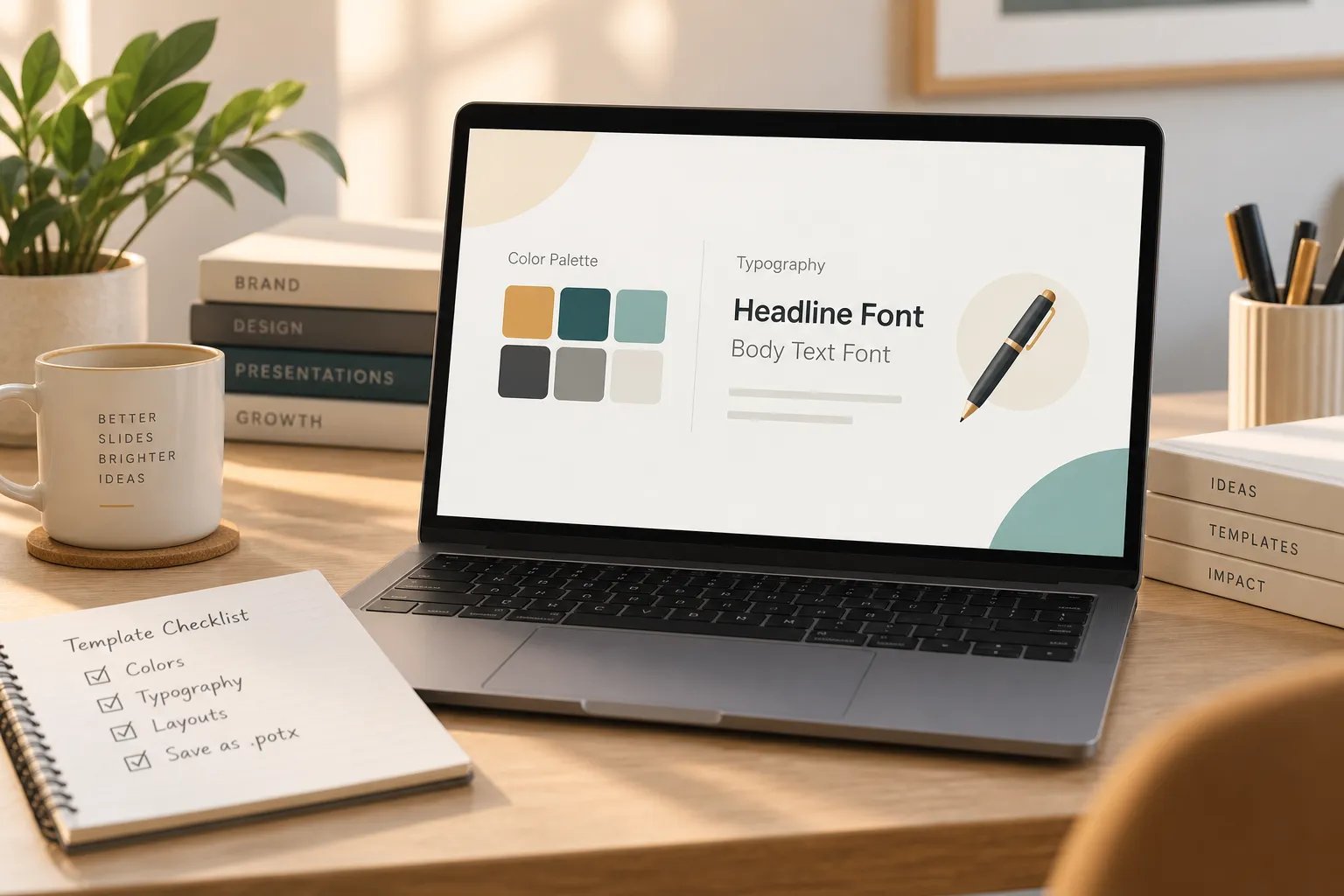
Bevor Sie die PowerPoint-Einstellungen für den Folienmaster öffnen, definieren Sie die Regeln, denen Ihre Vorlage folgen soll. Dieser Planungsschritt verhindert, dass die Vorlage zu einer zufälligen Sammlung attraktiver Folien wird.
Beginnen Sie mit Ihren Markenressourcen: Logodateien, freigegebenen Farben, Schriftarten, Symbolstil, Bildsprache und vorhandenen Designrichtlinien. Überlegen Sie dann, wie Ihr Team tatsächlich präsentiert. Ein Vertriebsteam benötigt möglicherweise Fallstudienfolien und Preislayouts. Ein Beratungsteam benötigt möglicherweise Management-Zusammenfassungen, Problemstrukturen, Datendiagramme und Empfehlungsseiten. Ein Startup benötigt möglicherweise Pitch-Deck-Abschnitte wie Problem, Lösung, Markt, Traktion, Geschäftsmodell und Finanzierungsbedarf.
Sie sollten auch die häufigsten Folientypen definieren, bevor Sie mit dem Design beginnen. Eine nützliche Vorlage umfasst in der Regel eine Titelfolie, Agenda-Folie, Abschnittstrennung, Standard-Inhaltsfolie, Zweispaltenlayout, bildorientiertes Layout, Diagrammfolie, Zitat- oder Erkenntnisfolie, Teamfolie und Schlussfolie.
So erstellen Sie eine PowerPoint-Vorlage mit dem Folienmaster
Das wichtigste Werkzeug zum Erstellen einer wiederverwendbaren Vorlage ist der Folienmaster. Der Folienmaster steuert die Gestaltungsregeln hinter Ihren Folien, sodass Sie nicht jede Folie manuell formatieren müssen.
| Aufgabe bei der PowerPoint-Vorlage | Was der Folienmaster steuert | Warum es wichtig ist |
|---|---|---|
| Standardtypografie festlegen | Designschriftarten, Titelstile, Fließtext | Hält Text auf allen Folien konsistent |
| Markenfarben anwenden | Designpalette, Akzente, Hintergründe | Verhindert willkürliche Farbauswahl |
| Wiederverwendbare Layouts erstellen | Platzhalter, Raster, Logobereiche | Beschleunigt die Folienerstellung |
| Visuelle Struktur standardisieren | Ränder, Ausrichtung, Abstände | Lässt Präsentationen professioneller wirken |
| Für die Wiederverwendung vorbereiten | Masterlayouts und Standardstile | Unterstützt künftige Präsentationen |
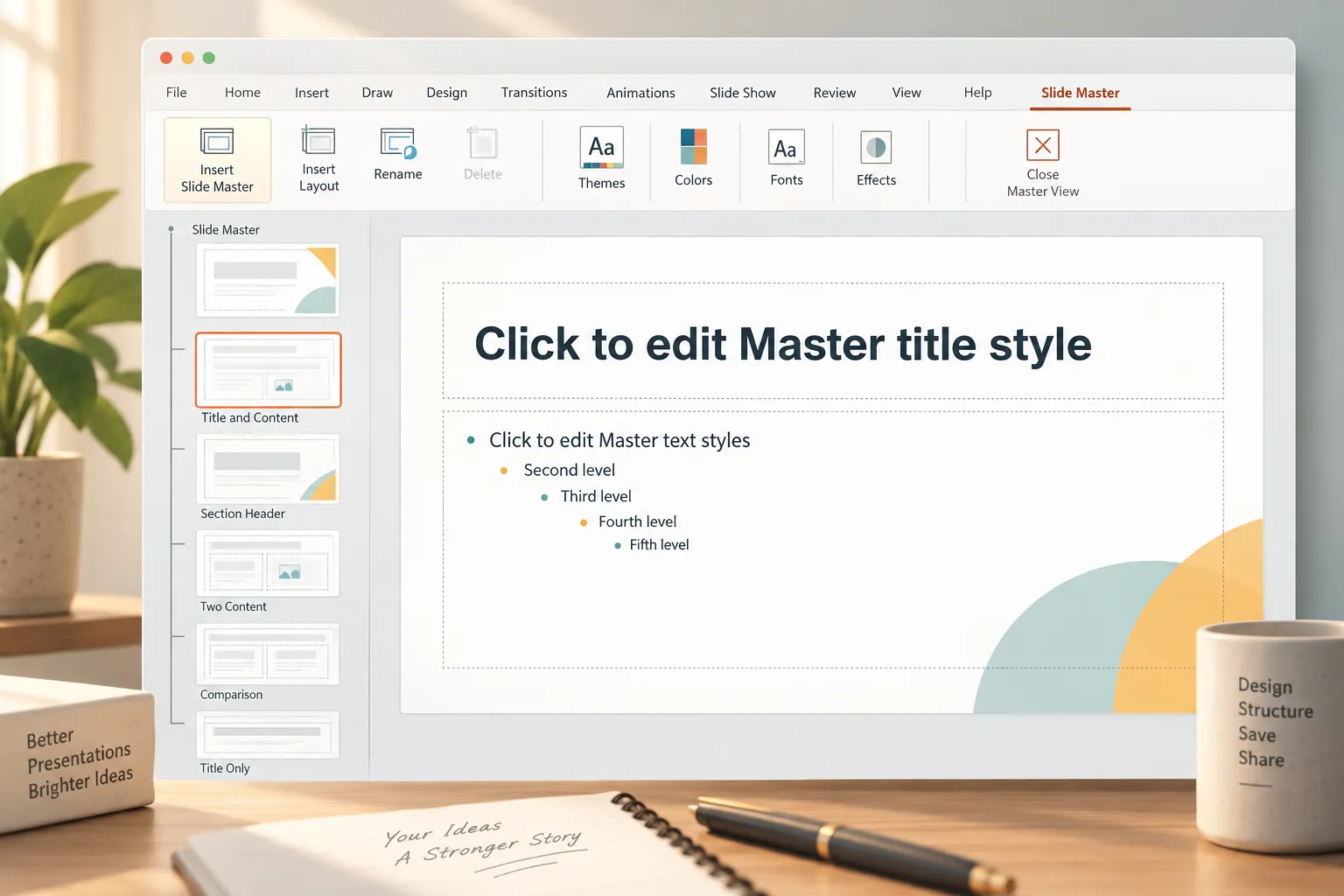
1. Folienmaster öffnen
Um den Folienmaster zu öffnen, wechseln Sie zu Ansicht und wählen Sie Folienmaster. PowerPoint zeigt die Masterfolie oben und die zugehörigen Layoutfolien darunter an.
Die oberste Masterfolie steuert übergeordnete Designeinstellungen, die sich auf die gesamte Vorlage auswirken. Die darunterliegenden Layouts steuern bestimmte Folientypen wie Titelfolien, Abschnittstrennungen und Inhaltsfolien.
Hier passieren viele Vorlagenfehler. Wenn Sie nur normale Folien gestalten, kopieren und fügen Benutzer sie möglicherweise manuell ein, doch die Struktur ist anfällig. Wenn Sie Layouts im Folienmaster erstellen, können Benutzer neue Folien aus dem richtigen Layout anlegen und das Designsystem beibehalten.
2. Designschriftarten und Typografiehierarchie festlegen
Definieren Sie als Nächstes die Typografie. Wählen Sie Designschriftarten, die zu Ihrer Marke passen und auf dem Bildschirm gut funktionieren. Vermeiden Sie zu viele Schriftarten. Die meisten professionellen Vorlagen benötigen eine Schriftfamilie oder ein einfaches Paar: eine für Überschriften und eine für Fließtext.
Denken Sie in Hierarchien. Ihre Vorlage sollte Titeltext, Abschnittstitel, Untertitel, Fließtext, Bildunterschriften, Beschriftungen und Fußnoten klar unterscheiden. Größe, Gewichtung und Abstände sollten dem Publikum zeigen, was es zuerst lesen soll.
Verlassen Sie sich nicht auf manuelle Formatierung. Legen Sie Standardtextstile im Master und in den Layouts fest. Dadurch können künftige Benutzer leichter Inhalte hinzufügen, ohne versehentlich die visuelle Sprache der Präsentation zu verändern.
3. Markenfarben und Hintergrundstile hinzufügen
Eine individuelle PowerPoint-Vorlage sollte eine kontrollierte Farbpalette enthalten. Verwenden Sie Ihre primäre Markenfarbe, Sekundärfarben, neutrale Farben und eine begrenzte Auswahl an Akzentfarben. Ist die Palette zu breit, werden Menschen Farben uneinheitlich einsetzen.
Legen Sie in PowerPoint Designfarben fest, damit Formen, Diagramme und Textstile derselben Palette folgen können. Das ist besonders nützlich, wenn Personen Diagramme oder SmartArt einfügen, da die Standardfarben dann näher am Markensystem liegen.
Seien Sie bei Hintergründen vorsichtig. Ein dunkler Hintergrund kann hochwertig wirken, benötigt aber starken Kontrast. Ein heller Hintergrund ist für textlastige Geschäftspräsentationen oft einfacher. Sie können beide einbeziehen, aber für jeden sollten klare Regeln für Textfarbe, Diagrammstil und Bildbehandlung gelten.
4. Standardlayouts und Platzhalterrahmen erstellen
Erstellen Sie nun die wiederverwendbaren Layouts. Jedes Layout sollte einen realen Präsentationsbedarf erfüllen. Vermeiden Sie es, zu viele dekorative Varianten zu erstellen, die niemand verwendet.
Eine Titelfolie könnte einen großen Präsentationstitel, Untertitel, Datum und eine Logoplatzierung enthalten. Eine Abschnittstrennung könnte eine kurze Überschrift und eine starke visuelle Gestaltung verwenden. Eine Inhaltsfolie könnte einen Titel, einen Textplatzhalter und einen optionalen Bild- oder Diagrammbereich enthalten. Eine Diagrammfolie sollte genügend Platz für das Diagramm, Beschriftungen, Quellenhinweise und eine klare Kernaussage lassen.
Verwenden Sie nach Möglichkeit Platzhalterrahmen statt statischer Beispielobjekte. Platzhalter leiten Benutzer beim Einfügen von Texten, Bildern, Diagrammen und Tabellen an und bewahren dabei die Ausrichtung. Sie erleichtern zudem Nichtdesignern die Nutzung der Vorlage.
Achten Sie auf Ränder und Raster. Konsistente Ausrichtung ist eine der einfachsten Möglichkeiten, einer Präsentation ein professionelles Gefühl zu geben. Titel sollten an vorhersehbaren Positionen beginnen. Inhaltsbereiche sollten von Folie zu Folie ausgerichtet sein. Bilder sollten definierte Grenzen haben, statt zufällig zu schweben.
5. Die Vorlage mit realen Inhalten testen
Bevor Sie die Datei als Vorlage speichern, testen Sie sie mit realistischen Inhalten. Fügen Sie lange Titel, kurze Titel, Folien mit vielen Aufzählungspunkten, Diagramme, Screenshots, Team-Biografien und bildbasierte Seiten hinzu. Ein Layout, das mit Beispieltext schön aussieht, kann scheitern, wenn echte Geschäftsinhalte hinzugefügt werden.
Prüfen Sie, ob Text überläuft, Bilder ungünstig zugeschnitten werden, Diagrammbeschriftungen lesbar bleiben und Farben ausreichend Kontrast bieten. Testen Sie außerdem, ob jemand anderes die Vorlage ohne Erklärung nutzen kann. Wenn jede Folie manuelle Anpassungen erfordert, ist die Vorlage nicht fertig.
Beim Testen wird aus einer Design-Präsentationsvorlage ein praktisches Werkzeug. Die beste Vorlage ist nicht die mit den beeindruckendsten Beispielseiten. Sie ist diejenige, die Menschen dabei hilft, wiederholt klare Folien zu erstellen. Verwandeln Sie echte Inhalte mit Pi ↗ in einen hochwertigen ersten Entwurf
So speichern Sie eine PowerPoint-Vorlage als POTX-Datei
Sobald Ihr Folienmaster, Ihre Layouts, Farben und Typografie bereit sind, speichern Sie die Datei korrekt.
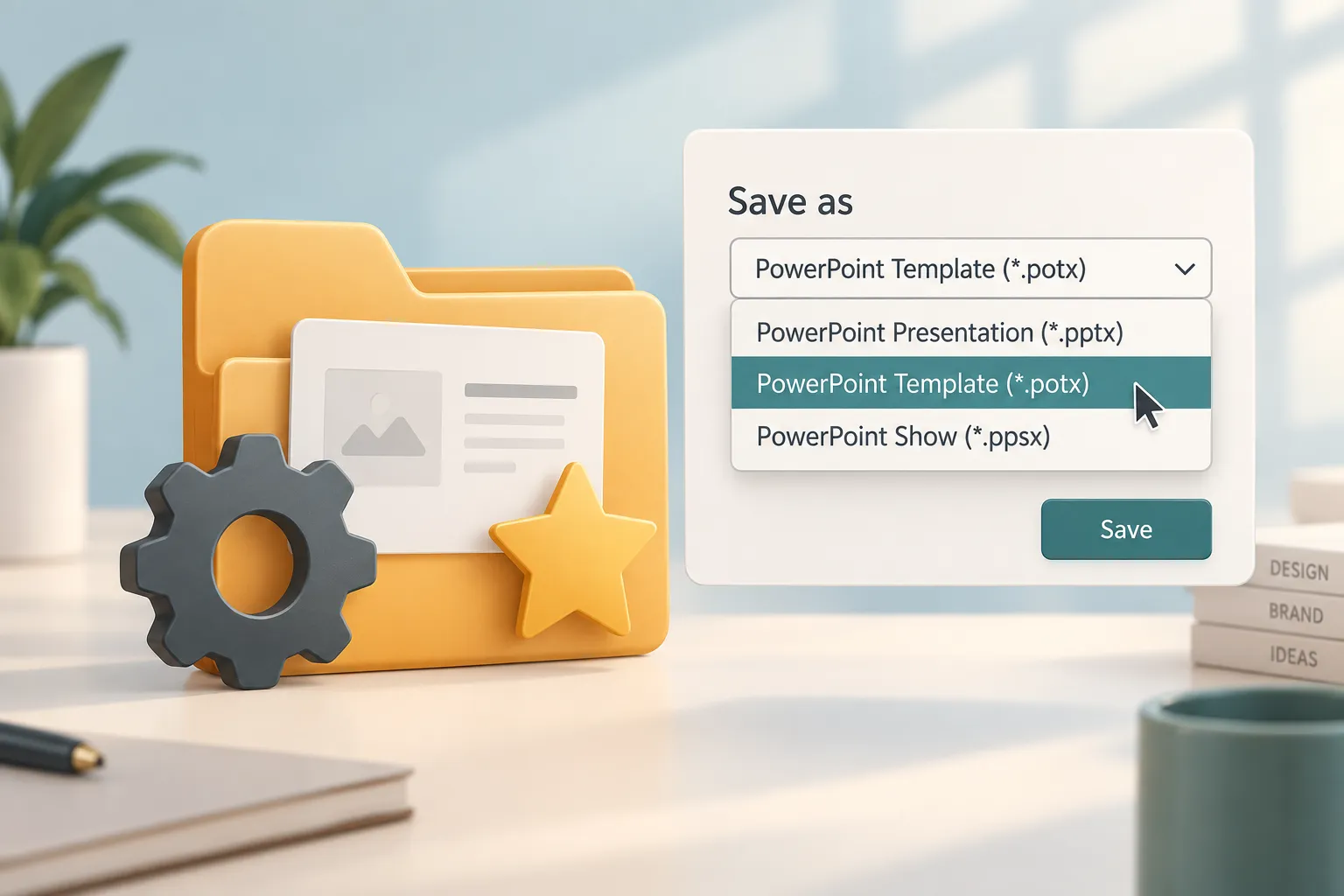
Verwenden Sie Speichern unter und wählen Sie dann **PowerPoint-Vorlage (*.potx)** aus den Dateitypoptionen. PowerPoint öffnet möglicherweise automatisch den Standardordner für Vorlagen. Wenn Sie dort speichern, lässt sich die Vorlage beim Erstellen einer neuen Präsentation leichter finden. Sie können auch eine Kopie in einem gemeinsamen Teamordner speichern, wenn Ihre Organisation Vorlagen zentral verwaltet.
Dieser Schritt ist wichtig, weil eine PPTX-Datei und eine POTX-Datei nicht dasselbe sind. Eine PPTX-Datei ist eine Arbeitspräsentation. Eine POTX-Datei dient dazu, neue Präsentationen von einem geschützten Ausgangspunkt aus zu erstellen. Wenn Teammitglieder das Design wiederverwenden sollen, ohne das Original zu überschreiben, speichern Sie PowerPoint-Vorlagendateien als POTX.
Testen Sie die Vorlage nach dem Speichern, indem Sie daraus eine neue Präsentation erstellen. Vergewissern Sie sich, dass Layouts korrekt angezeigt werden, Designfarben funktionieren, Schriftarten ordnungsgemäß geladen werden und Platzhalter sich wie erwartet verhalten.
Best Practices für das Design von PowerPoint-Vorlagen
Gutes Vorlagendesign beruht auf Zurückhaltung. Eine Vorlage sollte Benutzer leiten, sie aber nicht in übermäßig komplexen Layouts gefangen halten.
Beginnen Sie mit Kontrast. Text sollte auf jedem Hintergrund gut lesbar sein. Vermeiden Sie kleinen Text auf unruhigen Bildern, sofern Sie keine Überlagerungen oder definierten Textfelder verwenden. Bei Präsentationen für Führungskräfte und Kunden ist Lesbarkeit wichtiger als visuelle Dramatik.
Verwenden Sie ein Rastersystem. Richten Sie Titel, Fließtext, Diagramme und Bilder konsistent aus. Selbst einfache Folien wirken hochwertiger, wenn die Abstände bewusst gewählt sind.
Erstellen Sie eine klare Typografiehierarchie. Folientitel sollten sofort erkennbar sein. Fließtext sollte nicht mit Überschriften konkurrieren. Bildunterschriften, Quellenhinweise und Beschriftungen sollten kleiner, aber weiterhin lesbar sein.
Halten Sie Layouts übersichtlich. Wenn jede Folie zu viele Formen, dekorative Linien, Farbverläufe und Symbole enthält, wird die Vorlage schwierig zu verwenden. Die stärksten Vorlagen wirken oft einfach, weil die Komplexität in der Struktur verborgen ist.
Gestalten Sie auch für die Bearbeitung. Eine Vorlage kann in den Händen eines Designers perfekt aussehen, aber die meisten Vorlagen werden von vielbeschäftigten Teams genutzt. Stellen Sie sicher, dass Platzhalter eindeutig sind, Beispieltext leicht ersetzt werden kann und Layouts unterschiedliche Inhaltslängen bewältigen können.
PowerPoint-Vorlage vs. KI-Präsentationsworkflow
PowerPoint-Vorlagen sind ideal, wenn Sie ein langfristiges Markensystem benötigen. Sie helfen Teams, Konsistenz bei wiederkehrenden Präsentationen, internen Updates, Vertriebsmaterialien, Berichten und Kundenpräsentationen zu wahren.
Vorlagen lösen jedoch nicht jedes Präsentationsproblem. Sie entscheiden nicht automatisch über die Storyline, organisieren keine Geschäftslogik, vereinfachen keine dichten Inhalte und verwandeln keine groben Notizen in eine überzeugende Präsentation. Hier können moderne KI-gestützte Präsentationsworkflows helfen.
Ein KI-Präsentationsersteller kann die Erstellung in der frühen Phase beschleunigen, indem er hilft, die Erzählung zu strukturieren, Foliengliederungen zu generieren, Layouts vorzuschlagen und einen kohärenteren Ablauf zu gestalten. Die Vorlage bleibt wichtig, aber KI kann das Problem der leeren Seite reduzieren, bevor die Präsentation die finale Formatierung erreicht.
Wo Pi in die moderne Präsentationserstellung passt
Pi, kurz für Presentation Intelligence, wurde für professionelle Teams entwickelt, die mehr als attraktive Folien benötigen. Es hilft dabei, präsentationsreife Geschäftsstrukturen, hochwertige visuelle Ausrichtungen und ausgearbeitete Präsentationen für wichtige Anwendungsfälle wie Pitch Decks, Vertriebspräsentationen, Beratungsberichte, Management-Präsentationen, Markenvorschläge und Produktlaunch-Präsentationen zu erstellen.
1. Geschäftslogik kommt vor dem Folienstyling
Eine individuelle PPT-Vorlage steuert, wie Folien aussehen. Pi hilft dabei, was die Präsentation sagen sollte und wie sich das Argument entfalten sollte. Das ist nützlich, wenn die Herausforderung nicht nur in der Formatierung besteht, sondern auch darin, rohe Ideen in eine klare geschäftliche Erzählung zu verwandeln.
Für Teams, die Investorenpräsentationen, strategische Berichte oder Kundenangebote erstellen, kann diese Struktur Zeit sparen, bevor der Inhalt für finale markenspezifische Anpassungen in PowerPoint gelangt.
2. Hochwertige visuelle Qualität unterstützt professionelle Präsentationen
Pi kann Teams auch dabei helfen, schneller eine ausgearbeitete visuelle Ausrichtung zu erreichen. Statt mit einer leeren Folie zu beginnen oder generische Layouts übermäßig zu verwenden, können Teams eine professionelle Präsentationsgrundlage entwickeln und sie anschließend verfeinern oder bei Bedarf für PowerPoint-Workflows exportieren.
Das macht Pi zu einer Ergänzung des Folienmasters. PowerPoint bleibt wichtig für Vorlagenkontrolle, Dateikompatibilität und die finale Bearbeitung. Pi ist hilfreich, wenn Teams vor der Finalisierung oder Anwendung der Vorlage schnellere Ideenfindung, stärkere Struktur und geschäftstaugliche Ästhetik wünschen. Erstellen Sie mit Pi eine präsentationsreife Business-Präsentation ↗
Das Fazit: Erstellen Sie die Vorlage für Konsistenz, nicht für Dekoration
Der beste Weg, PowerPoint-Vorlagendateien zu erstellen, besteht darin, wie ein Systemdesigner zu denken. Beginnen Sie mit Markenregeln, definieren Sie gängige Folientypen, erstellen Sie Layouts im Folienmaster, testen Sie sie mit realen Inhalten und speichern Sie die finale Datei als POTX-Vorlage.
Eine gute Vorlage sollte künftige Präsentationen einfacher machen, nicht schwieriger. Sie sollte Formatierungsentscheidungen reduzieren, Markenkonsistenz unterstützen und jedem Benutzer eine klare Struktur zum Erstellen neuer Folien geben.
Wenn Ihr Hauptbedarf langfristige Markenkontrolle ist, ist der Folienmaster die richtige Grundlage. Wenn Ihre Herausforderung außerdem darin besteht, die Geschichte zu gestalten, Geschäftslogik zu organisieren und schneller eine hochwertige Präsentation zu erstellen, kann ein KI-gestützter Workflow wie Pi den Prozess vor der finalen Verfeinerung in PowerPoint unterstützen.
Häufig gestellte Fragen (FAQ)
Wie erstelle ich aus einer bestehenden Präsentation eine PowerPoint-Vorlage?
Öffnen Sie die bestehende Präsentation, bereinigen Sie das Design und verschieben Sie dann wiederkehrende Elemente wie Schriftarten, Farben, Logos, Hintergründe und Layouts in den Folienmaster. Nachdem Sie die Layouts mit echten Inhalten getestet haben, verwenden Sie „Speichern unter“ und wählen Sie „PowerPoint-Vorlage (*.potx)“. Dadurch wird die Präsentation in eine wiederverwendbare Vorlage für zukünftige Präsentationen umgewandelt.
Was ist der Folienmaster in PowerPoint?
Der Folienmaster ist die PowerPoint-Funktion, die globale Designeinstellungen und wiederverwendbare Layouts steuert. Er ermöglicht es Ihnen, Typografie, Farben, Platzhalter, Logopositionierung, Hintergründe und Folienstrukturen zentral zu definieren, anstatt jede Folie manuell zu formatieren.
Was ist der Unterschied zwischen einer PPTX-Datei und einer POTX-Datei?
Eine PPTX-Datei ist eine normale bearbeitbare PowerPoint-Präsentation. Eine POTX-Datei ist eine PowerPoint-Vorlagendatei, die verwendet wird, um neue Präsentationen auf Grundlage desselben Designsystems zu erstellen. Wenn Sie PowerPoint-Vorlageneinstellungen zur wiederholten Verwendung speichern möchten, ist POTX das bessere Format.
Kann KI mir beim Design einer individuellen PPT-Vorlage helfen?
Ja. KI-Tools können dabei helfen, Strukturen zu erstellen, Layouts vorzuschlagen, Inhalte zu organisieren und die frühe Erstellung von Präsentationen zu beschleunigen. Pi kann Teams beispielsweise dabei unterstützen, geschäftstaugliche Präsentationen mit professioneller Struktur und hochwertiger visueller Qualität zu erstellen, während der PowerPoint-Folienmaster weiterhin für die abschließende Vorlagenkontrolle und die POTX-Einrichtung nützlich ist.