So löschen Sie Designfarben in Google Slides
Wenn Sie versuchen, Designfarben in Google Slides zu löschen, lautet die kurze Antwort: Google Slides funktioniert nicht wie ein einfaches Werkzeug zum „Löschen von Designfarben“. Designfarben sind Teil des Präsentationsdesigns. Daher bearbeiten, ersetzen, setzen Sie sie zurück oder importieren ein saubereres Design, anstatt einzelne Farbfelder zu löschen.
Dieser Unterschied ist wichtig. Eine Designfarbe ist nicht dasselbe wie eine zufällige Farbe, die für eine einzelne Form verwendet wird. Wenn eine unerwünschte Farbe immer wieder auftaucht, ist sie wahrscheinlich im Design, in einem Folienlayout oder in einem manuell formatierten Objekt integriert.
Kurze Antwort
In Google Slides können Sie Designfarben normalerweise nicht so löschen wie ein Objekt. Öffnen Sie stattdessen Folie > Design bearbeiten > Farben und ersetzen Sie die unerwünschte Designfarbe durch eine bessere.
Wenn die unerwünschte Farbe nur bei einem Objekt erscheint, ändern Sie dieses Objekt direkt. Wenn die gesamte Präsentation uneinheitlich wirkt, importieren Sie ein saubereres Design oder verschieben Sie den Inhalt in eine neue Präsentation.
Was Designfarben in Google Slides sind
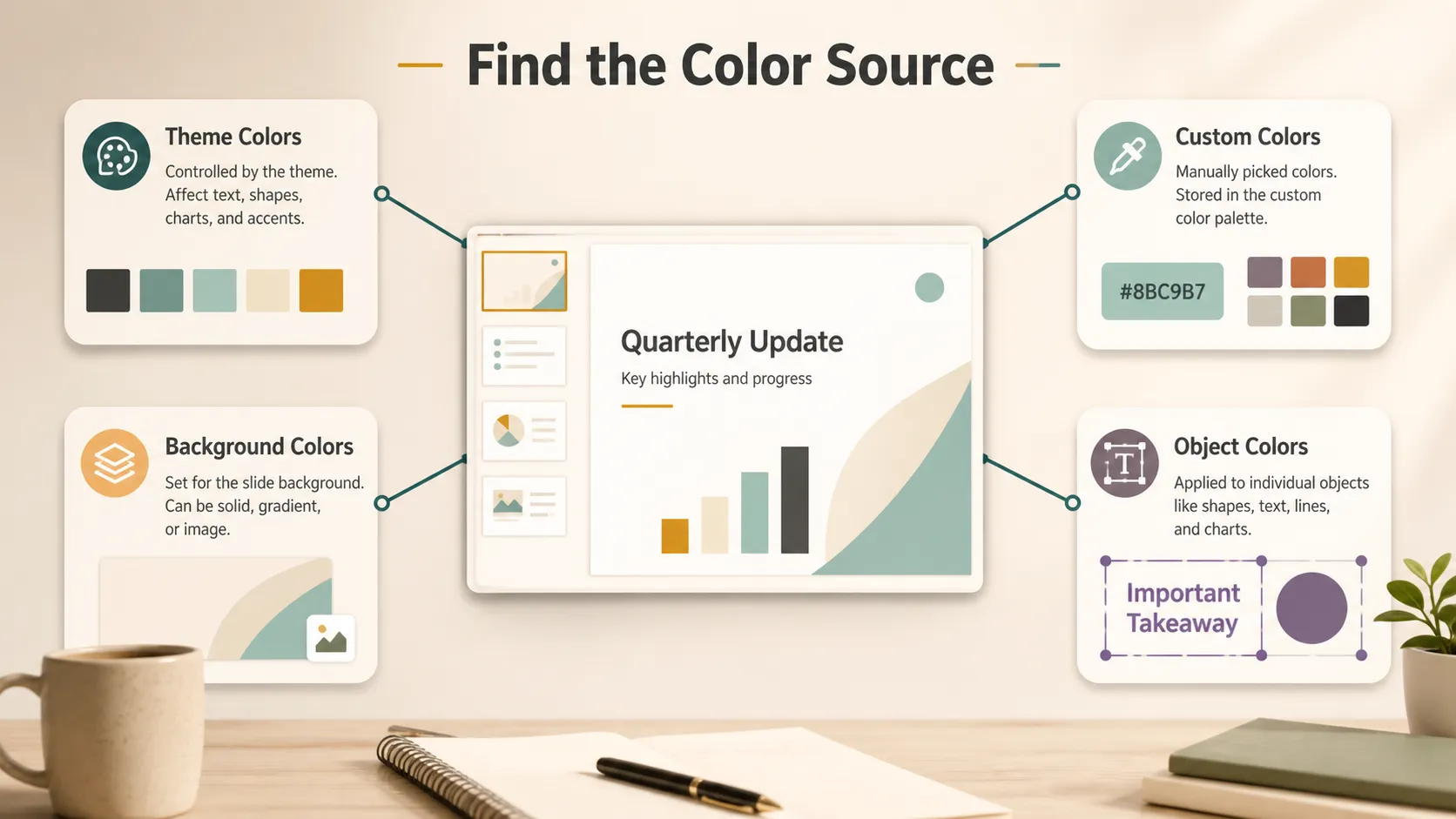
Designfarben sind Teil des visuellen Systems einer Google-Slides-Präsentation. Sie können Folienlayouts, Titelstile, Fließtext, Hintergründe, Formen und die standardmäßige Farbauswahl beeinflussen.
Googles offizieller Leitfaden zum Ändern von Designs in Google Slides erklärt, dass ein Design Farben, Schriftarten, Hintergründe und Layouts umfasst. Derselbe Leitfaden erklärt auch, wie Sie Designfarben im Design-Editor bearbeiten.
Bevor Sie Farben korrigieren, unterscheiden Sie die wichtigsten Typen:
- Designfarben: Farben, die mit dem Präsentationsdesign verbunden sind.
- Benutzerdefinierte Farben: manuell in der Farbauswahl hinzugefügte Farben.
- Hintergrundfarben: Farben hinter dem Folieninhalt.
- Objektfarben: Farben, die auf Text, Formen, Linien, Diagramme oder Symbole angewendet werden.
Sobald Sie wissen, mit welchem Typ Sie es zu tun haben, ist die Lösung viel einfacher.
Können Sie Designfarben in Google Slides löschen?
Wenn Sie meinen, einen Designfarbplatz vollständig zu entfernen, lautet die Antwort normalerweise nein. Praktisch gesehen ersetzen Sie die Designfarbe durch eine bessere Farbe.
So bearbeiten Sie Designfarben in Google Slides:
- Öffnen Sie Ihre Google-Slides-Präsentation.
- Klicken Sie auf Folie.
- Wählen Sie Design bearbeiten.
- Öffnen Sie Farben.
- Wählen Sie die Designfarbe aus, die Sie ändern möchten.
- Ersetzen Sie sie durch eine Standardfarbe oder eine benutzerdefinierte Farbe.
- Überprüfen Sie mehrere Folien, um zu sehen, was sich geändert hat.
Google Workspace hat außerdem die Möglichkeit angekündigt, Designfarben in Slides anzupassen. Das ist nützlich, wenn Sie das visuelle System einer Präsentation aktualisieren möchten, statt die Farben Folie für Folie zu ändern.
Welche Farblösung sollten Sie verwenden?
Nicht jedes Farbproblem benötigt dieselbe Lösung. Verwenden Sie diese Tabelle, um die richtige Lösung auszuwählen.
| Farbproblem | Beste Lösung | Wann sie verwendet werden sollte |
|---|---|---|
| Designfarben in Google Slides löschen | Die Designfarbe ersetzen | Wiederkehrende Markenfarben oder alte Akzentfarben |
| Eine Form hat die falsche Farbe | Die Objektfarbe ändern | Einmalige Kästen, Symbole, Linien oder Beschriftungen |
| Die Hintergrundfarbe sieht falsch aus | Den Hintergrund ändern | Bereinigung des Folienhintergrunds |
| Benutzerdefinierte Farben sind unübersichtlich | Nicht mehr verwenden oder zu einer sauberen Präsentation wechseln | Alte Farbpaletten oder unordentliche freigegebene Dateien |
| Die gesamte Präsentation wirkt uneinheitlich | Ein saubereres Design importieren | Gemischte Vorlagen, kopierte Folien, alte Markenstile |
Fangen Sie klein an. Wenn ein Objekt falsch ist, ändern Sie das Objekt. Wenn viele Folien dieselbe falsche Farbe haben, bearbeiten Sie das Design. Wenn alles uneinheitlich wirkt, verwenden Sie ein saubereres Design oder eine neue Präsentation.
So entfernen Sie unerwünschte Farben von sichtbaren Folien
Wenn eine Farbe nur bei wenigen Objekten erscheint, müssen Sie nicht das gesamte Design bearbeiten. Wählen Sie das Objekt aus und ändern Sie dann über die Symbolleiste die Füllfarbe, Textfarbe, Rahmenfarbe oder Linienfarbe.
Das ist der richtige Ansatz für:
- einmalige Formen;
- Beschriftungen;
- Symbole;
- Screenshots;
- Diagrammelemente;
- manuell formatierten Text;
- kopierte Objekte aus einer anderen Präsentation.
Wenn auf einer Folie ein orangefarbener Kasten erscheint, ändern Sie dieses Objekt direkt. Wenn dieselbe Farbe jedoch weiterhin erscheint, wenn Sie eine neue Folie hinzufügen, prüfen Sie den Design-Editor. Die Farbe kann auf einen Platzhalter, eine Hintergrundform, einen Titelstil oder ein Layoutobjekt angewendet sein.
So beseitigen Sie Unordnung durch benutzerdefinierte Farben
Benutzerdefinierte Farben unterscheiden sich von Designfarben. Google Slides bietet möglicherweise keine einfache, zuverlässige Löschschaltfläche für jede gespeicherte benutzerdefinierte Farbe in der Palette.
Die praktische Lösung besteht darin, unerwünschte Farben nicht mehr zu verwenden, sie auf den Folien zu ersetzen und wichtige Inhalte bei Bedarf in eine sauberere Präsentation zu verschieben. Googles Leitfaden zu Text- und Objektfarben ist hilfreich, weil er erklärt, wie Sie Text-, Objekt- und Hintergrundfarben einschließlich benutzerdefinierter Farbwerte ändern.
Wenn Ihr Team Markenfarben verwendet, vereinbaren Sie einen kleinen Satz von Hex-Codes. Teilen Sie diese in einem Markenleitfaden, einer Stilnotiz oder einer Teamvorlage, damit Mitwirkende nicht ständig zufällige Varianten hinzufügen.
Wann ein sauberes Design importiert werden sollte
Manchmal besteht die schnellste Lösung nicht darin, Farben einzeln zu bearbeiten. Wenn eine Präsentation alte Markenfarben, kopierte Folien, gemischte Vorlagen und zufällige benutzerdefinierte Farben enthält, kann es sauberer sein, ein neues Design anzuwenden oder zu importieren.
Verwenden Sie in Google Slides Folie > Design ändern, um ein anderes Design anzuwenden. Sie können auch ein Design aus einer anderen Präsentation importieren, wenn Ihr Team bereits eine saubere Markenpräsentation hat.
Verwenden Sie diese Option, wenn:
- die Präsentation zu viele uneinheitliche Farben enthält;
- Layouts aus mehreren alten Vorlagen stammen;
- sich die Markenfarben geändert haben;
- kopierte Folien weiterhin unerwünschte Stile mitbringen;
- das Bearbeiten der Farben einzeln zu lange dauern würde.
Das Importieren eines Designs kann Layouts und Abstände ändern. Überprüfen Sie danach daher wichtige Folien.
Fehlerbehebung bei häufigen Problemen mit Designfarben
Wenn eine Designfarbe immer wieder erscheint, prüfen Sie die Designlayouts. Die Farbe kann an einen Titelplatzhalter, eine Hintergrundform oder ein Element des Masterlayouts gebunden sein.
Wenn benutzerdefinierte Farben weiterhin in der Palette erscheinen, denken Sie daran, dass Google Slides möglicherweise nicht jede gespeicherte benutzerdefinierte Farbe direkt entfernen lässt. Ersetzen Sie ungenutzte Farben und erwägen Sie, bereinigte Folien in eine neue Präsentation zu kopieren.
Wenn Objektfarben nach dem Ändern des Designs nicht aktualisiert werden, wurden diese Objekte wahrscheinlich manuell formatiert. Wählen Sie sie aus und ändern Sie die Farbe direkt.
Wenn ein importiertes Design Layouts ändert, überprüfen Sie zuerst die wichtigsten Folien. Prüfen Sie Textfelder, Bildzuschnitte, Diagrammgrößen und Ausrichtung.
Designtipps für sauberere Designfarben
Gute Designfarben dienen nicht nur dem Branding. Sie beeinflussen auch die Lesbarkeit.
Halten Sie Ihre Palette klein. Ein nützliches Präsentationsdesign benötigt normalerweise einige Kernfarben: Text, Hintergrund, Akzent, Hervorhebung und vielleicht eine ergänzende Farbe. Zu viele Farben machen Folien schwerer erfassbar.
Verwenden Sie Farben für Bedeutung. Wenn Blau „aktueller Zustand“ und Grün „zukünftiger Zustand“ bedeutet, halten Sie dieses Muster konsistent. Verwenden Sie nicht dieselbe Farbe für mehrere nicht zusammenhängende Bedeutungen.
Prüfen Sie den Kontrast. Die W3C-Leitlinien zum Farbkontrast sind nützlich, weil Text ausreichend Kontrast zum Hintergrund benötigt. Der Leitfaden der Nielsen Norman Group zur visuellen Hierarchie ist ebenfalls hilfreich, wenn Sie entscheiden, welche Farbe zuerst Aufmerksamkeit erregen soll.
Wenn die gesamte Präsentation ein saubereres Design benötigt
Es gibt einen Punkt, an dem die Bereinigung von Farben zur Bereinigung der gesamten Präsentation wird. Wenn Sie alte Folien, Screenshots, gemischte Vorlagen und uneinheitliche Farben übernommen haben, reicht es möglicherweise nicht aus, nur die Designfarben zu korrigieren.
In dieser Situation kann Pi nützlich sein, bevor Sie die abschließenden Bearbeitungen in Google Slides vornehmen. Statt nur Farben in einer bereits uneinheitlich wirkenden Präsentation zu ersetzen, können Sie mit Pi Notizen, Screenshots oder alte Folieninhalte in einen saubereren ersten Entwurf mit einer stimmigeren visuellen Ausrichtung umwandeln.
Das ist besonders hilfreich, wenn das Problem nicht nur eine schlechte Farbe, sondern das gesamte Design ist. Pi umfasst viele sofort einsetzbare Präsentationsdesigns, sodass Sie mit einem bereits organisierten Stil beginnen können, statt jede Folie manuell neu aufzubauen. Beispielsweise sollten ein Geschäftsupdate, ein Klassenbericht, eine Vertriebspräsentation, eine Workshop-Gliederung und ein Produktvorschlag nicht alle denselben visuellen Ton verwenden. Der Start mit einem passenden Design gibt der Präsentation eine klarere Richtung, bevor Sie Zeit in die Ausarbeitung von Details investieren.
Pi ist auch nützlich, wenn Sie etwas Spezifischeres als eine Standardvorlage benötigen. Sie können das Design an eine Marke, ein Klassenprojekt, einen Berichtsstil, eine Kampagnenrichtung oder den Stil eines internen Meetings anpassen. Das ist wichtig, weil viele unordentliche Google-Slides-Dateien überhaupt erst unordentlich werden, wenn Menschen Folie für Folie Farben auswählen, ohne sich für ein Design zu entscheiden. Mit Pi kann das Design Teil des Entwurfsprozesses sein und nicht erst eine Reparaturarbeit am Ende.

Das ersetzt die Bearbeitung in Google Slides nicht. Es bietet Ihnen einen saubereren Ausgangspunkt, wenn die vorhandene Präsentation zu verworren ist, um sie schnell zu reparieren. Sie können Designfarben, Layouts, Hintergründe und Formatierungen auf Objektebene weiterhin in Google Slides fertigstellen.
Das Fazit
In Google Slides können Sie Designfarben normalerweise nicht so löschen, wie Sie eine Datei löschen oder ein Objekt entfernen. Designfarben gehören zum Präsentationsdesign, daher besteht die eigentliche Lösung darin, ein saubereres Design zu bearbeiten, zu ersetzen, zurückzusetzen oder zu importieren.
Bei einem kleinen Farbproblem ändern Sie das Objekt direkt. Bei wiederkehrenden Farben bearbeiten Sie das Design. Bei einer unordentlichen Präsentation importieren Sie ein sauberes Design oder kopieren die nützlichen Inhalte in eine neue Präsentation.
Häufig gestellte Fragen (FAQ)
Kann ich Designfarben in Google Slides löschen?
Nicht im einfachen Sinne. Designfarben sind Teil des Präsentationsdesigns, daher ersetzen oder bearbeiten Sie sie normalerweise, statt sie zu löschen.
Wie bearbeite ich Designfarben in Google Slides?
Öffnen Sie die Präsentation, klicken Sie auf Folie, wählen Sie Design bearbeiten, öffnen Sie Farben, wählen Sie die Designfarbe aus und ersetzen Sie sie durch eine andere Farbe.
Warum kommt eine alte Farbe immer wieder zurück?
Sie kann in einem Designlayout, Hintergrund, Platzhalter oder manuell formatierten Objekt integriert sein. Prüfen Sie sowohl die Folie als auch den Design-Editor.
Wie bereinige ich zu viele benutzerdefinierte Farben?
Ersetzen Sie Farben, die noch verwendet werden, und erwägen Sie dann, bereinigte Folien in eine neue Präsentation zu kopieren oder ein sauberes Design zu importieren.


