So erstellen Sie Aufzählungspunkte in Google Slides
Aufzählungspunkte gehören zu den schnellsten Möglichkeiten, eine Google-Slides-Präsentation leichter lesbar zu machen. Sie unterteilen lange Texte in kurze Ideen, verhindern, dass eine Folie überladen wirkt, und geben Ihrem Publikum etwas, das es während Ihres Vortrags überfliegen kann. Dieser Leitfaden behandelt die Symbolleiste, das Menü „Format“, Tastenkürzel, Unteraufzählungspunkte, benutzerdefinierte Aufzählungszeichen, Abstände und häufige Lösungen.
Kurze Antwort
Um Aufzählungspunkte in Google Slides zu erstellen, klicken Sie in ein Textfeld und dann auf die Schaltfläche „Aufzählungsliste“ in der Symbolleiste. Wenn sie nicht angezeigt wird, öffnen Sie „Mehr“ in der Symbolleiste. Sie können auch Format > Aufzählungszeichen und Nummerierung > Aufzählungsliste verwenden. Auf der Google-Hilfeseite zum Hinzufügen nummerierter und Aufzählungslisten wird außerdem darauf hingewiesen, dass Sie mit der Tabulatortaste eine Liste innerhalb einer Liste erstellen können.
Für mehr Geschwindigkeit verwenden Sie das Tastenkürzel:
- Windows oder ChromeOS: Strg + Umschalt + 8
- Mac: Befehl + Umschalt + 8
Für eine nummerierte Liste verwenden Sie unter Windows oder ChromeOS Strg + Umschalt + 7 und auf dem Mac Befehl + Umschalt + 7. Google führt diese in seinem offiziellen Leitfaden zu Google-Slides-Tastenkürzeln auf.
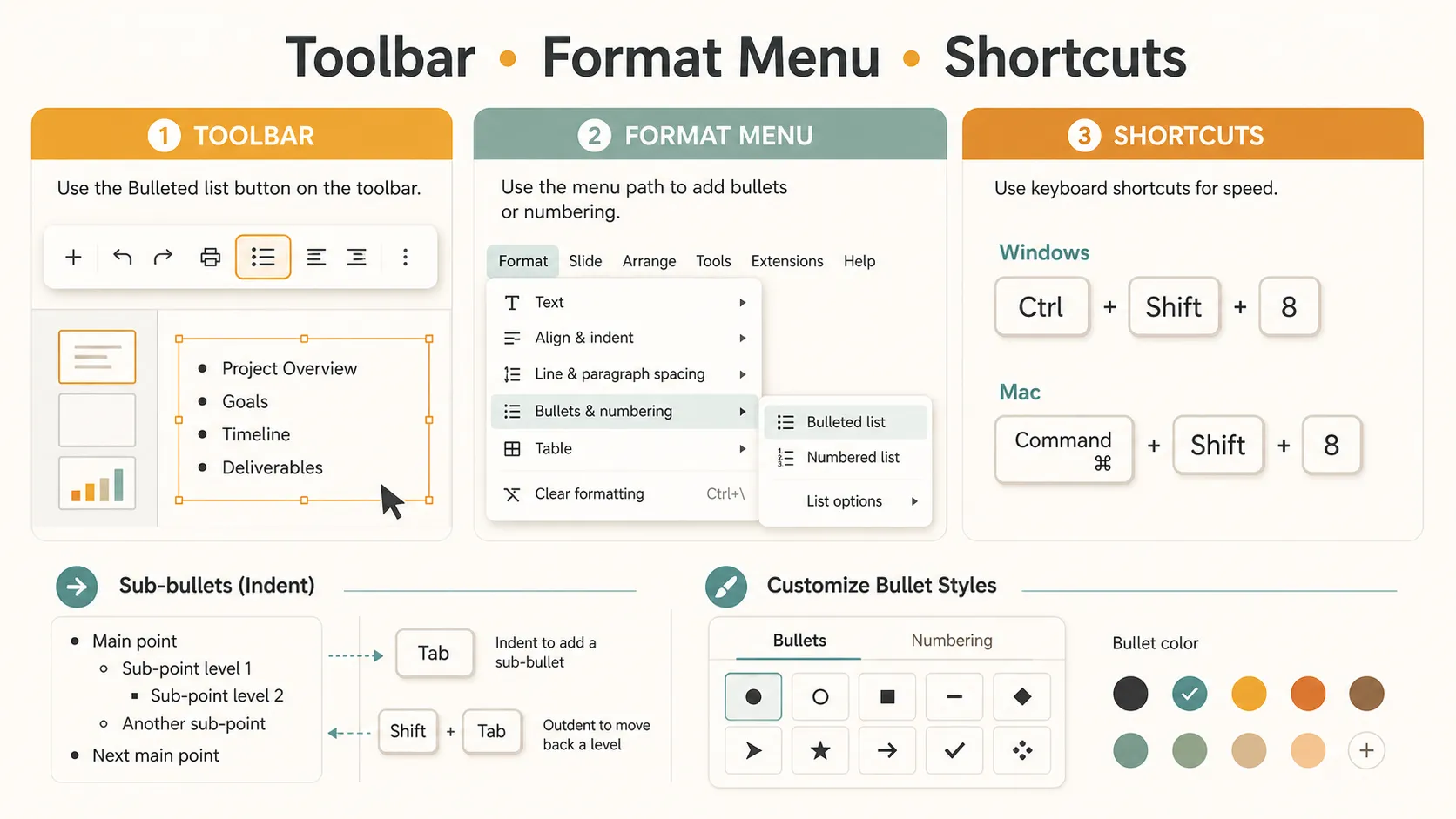
So erstellen Sie Aufzählungspunkte in Google Slides
Googles offizieller Leitfaden zum Hinzufügen von Aufzählungslisten erklärt, dass Sie Aufzählungs- oder nummerierte Listen in Google Docs und Slides hinzufügen und anpassen können. Außerdem wird darauf hingewiesen, dass durch Drücken der Tabulatortaste eine Liste innerhalb einer Liste erstellt werden kann.
| Aufgabe | So geht es in Google Slides |
|---|---|
| Aufzählungspunkte in Google Slides erstellen | Klicken Sie in ein Textfeld und wählen Sie dann „Aufzählungsliste“ aus |
| Eine nummerierte Liste erstellen | Wählen Sie stattdessen „Nummerierte Liste“ aus |
| Unteraufzählungspunkte erstellen | Drücken Sie in einer Aufzählungszeile die Tabulatortaste |
| Zurück zur Hauptebene wechseln | Drücken Sie Umschalt + Tab |
| Aufzählungsstil ändern | Verwenden Sie Format > Aufzählungszeichen und Nummerierung > Listenoptionen |
| Überladene Aufzählungen korrigieren | Kürzen Sie den Text, passen Sie die Abstände an oder teilen Sie die Folie auf |
Methode 1: Die Symbolleiste verwenden
1. Öffnen Sie Ihre Präsentation in Google Slides. 2. Klicken Sie auf die Folie, auf der Sie Aufzählungspunkte einfügen möchten. 3. Klicken Sie in ein vorhandenes Textfeld oder wählen Sie Einfügen > Textfeld und zeichnen Sie ein neues. 4. Klicken Sie in der Symbolleiste auf die Schaltfläche „Aufzählungsliste“. 5. Geben Sie Ihren ersten Aufzählungspunkt ein. 6. Drücken Sie die Eingabetaste, um den nächsten Aufzählungspunkt hinzuzufügen. 7. Drücken Sie zweimal die Eingabetaste, wenn Sie die Liste beenden möchten.
Wenn die Schaltfläche „Aufzählungsliste“ nicht sichtbar ist, ist Ihr Browserfenster möglicherweise zu schmal. Öffnen Sie „Mehr“, um zusätzliche Formatierungswerkzeuge zu finden.
Methode 2: Das Menü „Format“ verwenden
Das Menü „Format“ ist nützlich, wenn die Schaltfläche in der Symbolleiste ausgeblendet ist oder wenn Sie vorhandenen Text aufräumen möchten.
1. Klicken Sie in das Textfeld.
2. Markieren Sie die Zeilen, die Sie in Aufzählungspunkte umwandeln möchten.
3. Klicken Sie im oberen Menü auf „Format“.
4. Wählen Sie „Aufzählungszeichen und Nummerierung“.
5. Wählen Sie „Aufzählungsliste“.
Verwenden Sie diese Methode, wenn jemand einen Absatz in eine Folie eingefügt hat. Teilen Sie den Absatz in kurze Zeilen auf, markieren Sie sie und wandeln Sie sie alle auf einmal in Aufzählungspunkte um.
Methode 3: Tastenkürzel verwenden
Tastenkürzel sind die schnellste Option, sobald Sie sie sich merken. Klicken Sie in ein Textfeld und verwenden Sie unter Windows oder ChromeOS Strg + Umschalt + 8. Verwenden Sie auf dem Mac Befehl + Umschalt + 8.
Um stattdessen eine nummerierte Liste zu erstellen, verwenden Sie unter Windows oder ChromeOS Strg + Umschalt + 7 oder auf dem Mac Befehl + Umschalt + 7.
Wenn ein Tastenkürzel nicht funktioniert, prüfen Sie, ob sich Ihr Cursor in einem Textfeld befindet. Auch Konflikte mit der Tastatursprache und Browser-Tastenkürzeln können stören, daher sind die Symbolleiste und das Menü gute Alternativen.
So erstellen Sie Unteraufzählungspunkte
Unteraufzählungspunkte sind nützlich, wenn ein Hauptpunkt unterstützende Details benötigt. Setzen Sie den Cursor in eine Aufzählungszeile und drücken Sie dann die Tabulatortaste. Um zur Hauptebene zurückzukehren, drücken Sie Umschalt + Tab.
Beispielstruktur:
- Hauptidee
- Hauptidee
- Unterstützendes Detail
- Unterstützendes Detail
- Hauptidee
Verwenden Sie Unteraufzählungspunkte mit Bedacht. Eine Hauptebene und eine Unterebene reichen normalerweise aus.
So ändern Sie den Aufzählungsstil
Sie können das Aufzählungszeichen ändern, wenn der Standardpunkt nicht zu Ihrer Folie passt.
1. Wählen Sie die Aufzählungspunkte aus, die Sie ändern möchten.
2. Klicken Sie auf „Format“.
3. Wählen Sie „Aufzählungszeichen und Nummerierung“.
4. Öffnen Sie „Listenoptionen“.
5. Wählen Sie einen anderen Aufzählungsstil aus oder wählen Sie „Weitere Aufzählungszeichen“, falls verfügbar.
Dies ist nützlich für Listen im Häkchenstil, Prozessfolien, Funktionslisten oder visuellere Präsentationen. Halten Sie es einfach. Ein klarer Punkt, Gedankenstrich, Häkchen oder eine kleine Markierung funktioniert meist besser als ein dekoratives Symbol. Wenn das Aufzählungszeichen eine andere Farbe haben soll, wählen Sie die Liste aus oder klicken Sie auf die Aufzählungsmarkierung und verwenden Sie dann die Textfarbensteuerung. Googles Hilfe zum Ändern von Listentyp und -farbe erklärt, dass auch Listenmarkierungen formatiert werden können.
So passen Sie Einzüge und Abstände an
Manchmal sind die Aufzählungspunkte technisch korrekt, aber die Folie wirkt trotzdem nicht stimmig. Die Liste kann zu weit rechts stehen, gedrängt wirken oder ungünstig umbrechen. Verwenden Sie für Einzüge das Lineal, falls es sichtbar ist, oder passen Sie die Listenebene mit Tab und Umschalt + Tab an. Wählen Sie für den Zeilenabstand die Liste aus und verwenden Sie die Steuerelemente für den Zeilenabstand. Google bietet außerdem eine Hilfeseite zur Absatz- und Schriftformatierung.
Eine gute Folienliste folgt normalerweise einigen einfachen Regeln:
- Halten Sie jeden Aufzählungspunkt kurz.
- Verwenden Sie in der gesamten Liste dasselbe Grammatikmuster.
- Verwenden Sie auf einer Folie nicht mehr als fünf oder sechs Aufzählungspunkte, es sei denn, es handelt sich um eine Referenzfolie.
Wenn die Folie überladen wirkt, teilen Sie die Liste auf zwei Folien auf oder wandeln Sie den Inhalt in ein einfaches visuelles Layout um.
Häufige Probleme mit Aufzählungspunkten
| Problem | Wahrscheinliche Ursache | Schnelle Lösung |
|---|---|---|
| Schaltfläche für Aufzählungen fehlt | Symbolleiste ist eingeklappt | Klicken Sie auf „Mehr“ oder verwenden Sie das Menü „Format“ |
| Aufzählungspunkte erscheinen an der falschen Stelle | Cursor befindet sich außerhalb des Textfelds | Klicken Sie zuerst in das Textfeld |
| Unteraufzählungspunkte funktionieren nicht | Der Text befindet sich nicht im Listenmodus | Aktivieren Sie Aufzählungspunkte und drücken Sie dann die Tabulatortaste |
| Text bricht ungünstig um | Einzug oder Textfeld ist zu schmal | Verbreitern Sie das Textfeld oder passen Sie den Einzug an |
| Liste wirkt zu dicht | Zu viele Elemente | Teilen Sie die Liste auf oder kürzen Sie jeden Punkt |
Wenn Aufzählungspunkte nicht ausreichen

Aufzählungspunkte sind nützlich, aber nicht immer die endgültige Lösung. Eine Folie mit sechs Aufzählungspunkten kann als Notizen klar sein, in einer Präsentation aber trotzdem flach wirken. Wenn Sie einen Artikel, Bericht, eine Lektüre für den Unterricht, eine Besprechungszusammenfassung oder eine grobe Gliederung in eine Präsentation umwandeln, besteht die größere Aufgabe darin zu entscheiden, was zu einer Folie wird, was zu einem visuellen Element wird und was weggelassen werden sollte.
Hier kann Pi sich ganz natürlich in den Arbeitsablauf einfügen. Sie können eine Aufzählungsgliederung oder einen Block mit Quellmaterial nehmen und Pi verwenden, um daraus eine strukturierte Präsentation zu erstellen. Anstatt mit einer leeren Präsentation zu beginnen, können Sie frei ein Thema generieren, Stil und Farben anpassen, vorgefertigte Komponenten wiederverwenden und Pi einen Großteil der Layoutarbeit überlassen.
Das ist hilfreich, wenn Ihre Aufzählungspunkte bereits die richtigen Ideen enthalten, die Präsentation aber noch Struktur braucht. Pi kann Punkte in Abschnitte organisieren, klarere Folienstrukturen auswählen, Symbole aus einer Symbolbibliothek einfügen und KI-generierte Bilder verwenden, wenn das Thema stärkere visuelle Elemente benötigt. Sie prüfen den Inhalt weiterhin, müssen aber nicht jedes Textfeld, Symbol und Bild manuell an die richtige Stelle ziehen.
Das Fazit
Das Erstellen von Aufzählungspunkten in Google Slides ist einfach, sobald Sie die drei Hauptwege kennen: die Symbolleiste, das Menü „Format“ und Tastenkürzel. Schwieriger ist die Entscheidung, wie viele Aufzählungspunkte auf eine Folie gehören und ob die Liste überhaupt als Text bleiben sollte. Klare Aufzählungspunkte sind kurz, einheitlich und leicht zu überfliegen.
Die bessere Frage ist, wie Sie Aufzählungspunkte gut einsetzen. Klare Aufzählungspunkte sind kurz, einheitlich und leicht zu überfliegen. Wenn eine Folie zu viele Aufzählungspunkte enthält, teilen Sie den Inhalt auf, vereinfachen Sie die Formulierung oder verwandeln Sie die Ideen in ein visuelleres Layout.
Häufig gestellte Fragen (FAQ)
Wie erstelle ich Aufzählungspunkte in Google Slides?
Klicken Sie in ein Textfeld und dann auf die Schaltfläche „Aufzählungsliste“ in der Symbolleiste. Sie können auch Format > Aufzählungszeichen und Nummerierung > Aufzählungsliste verwenden.
Was ist das Tastenkürzel für Aufzählungspunkte in Google Slides?
Verwenden Sie unter Windows oder ChromeOS Strg + Umschalt + 8. Verwenden Sie auf dem Mac Befehl + Umschalt + 8.
Wie erstelle ich Unteraufzählungspunkte in Google Slides?
Setzen Sie den Cursor in eine Aufzählungszeile und drücken Sie die Tabulatortaste. Um zur Hauptebene zurückzukehren, drücken Sie Umschalt + Tab.
Kann Pi Aufzählungspunkte in eine Präsentation umwandeln?
Ja. Pi kann Aufzählungspunkte, Notizen oder Artikelinhalte in eine strukturierte Präsentation mit Themen, benutzerdefinierten Stilen, Komponenten, Symbolen, Layout-Unterstützung und KI-generierten visuellen Elementen umwandeln.


