So verwenden Sie eine PPTX-Vorlage
Eine PPTX-Vorlage ist eine Abkürzung, um eine Präsentation fertig aussehen zu lassen, bevor Sie jede Folie von Hand gestalten. Sie bietet Ihnen eine vorgefertigte Struktur: Titelseiten, Titelfolien, Abschnittstrenner, Bildlayouts, Diagrammseiten, Icon-Blöcke und Abschlussfolien. Es geht nicht darum, jede Beispielfolie genau so beizubehalten, wie sie geliefert wurde. Es geht darum, das Designsystem wiederzuverwenden, die Beispielinhalte zu ersetzen und den Foliensatz konsistent zu halten, während Sie Ihre eigene Botschaft entwickeln.
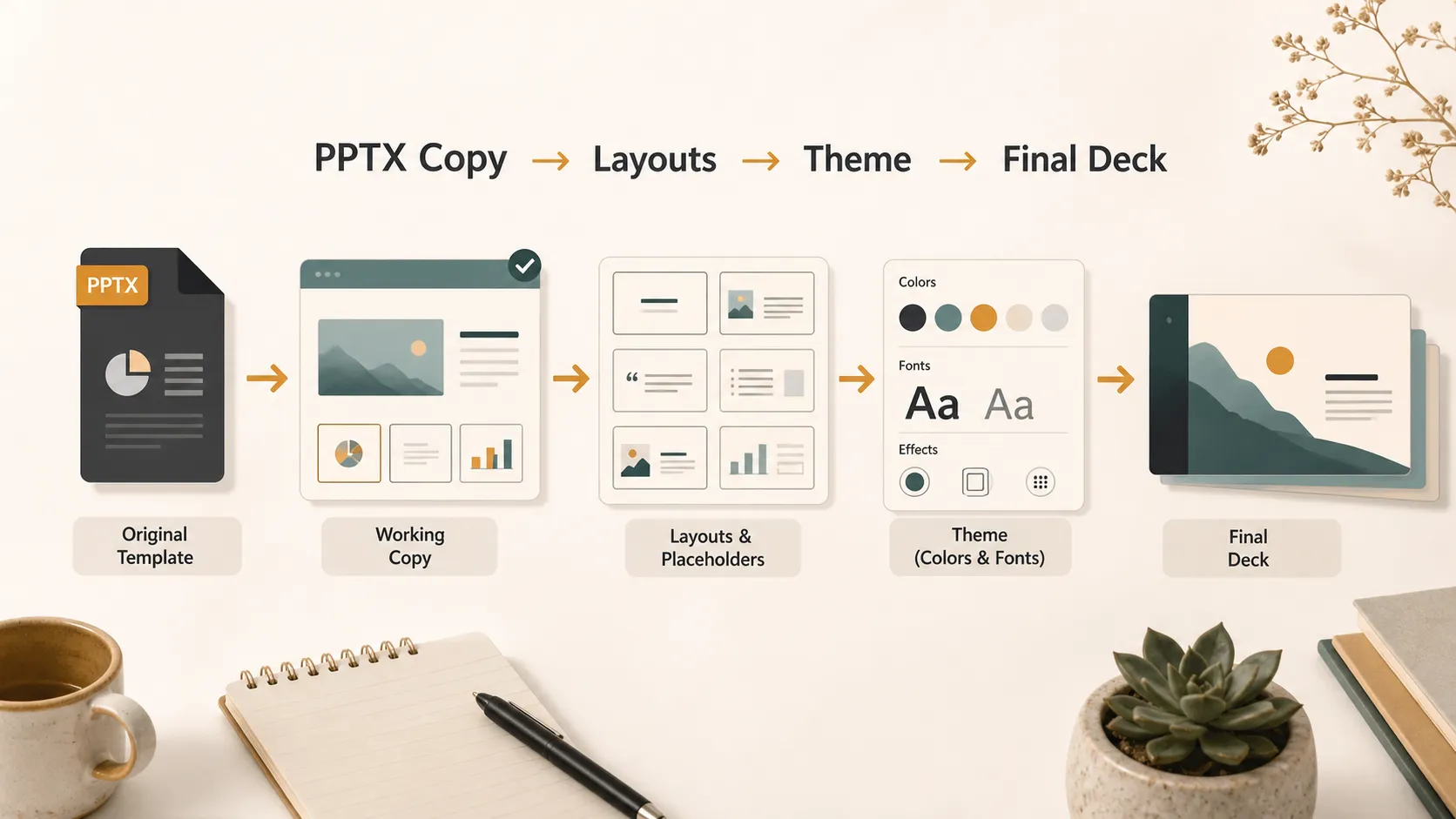
Bevor Sie eine verwenden, hilft es, die Datei zu verstehen. Oft sagen Menschen „PPT“, wenn sie einen beliebigen Foliensatz meinen, doch PPT stammt technisch gesehen von Microsoft PowerPoint. Es kann sich auf die App, eine Präsentation oder das ältere Dateiformat .ppt beziehen. PPTX ist das moderne, bearbeitbare PowerPoint-Präsentationsformat. Microsoft führt .pptx in seinem Leitfaden zu PowerPoint-Dateiformaten auf.
Eine PPTX-Vorlage ist in der Regel eine gestaltete PowerPoint-Datei, die Nutzer duplizieren und bearbeiten. Eine echte PowerPoint-Vorlage kann auch als POTX-Datei gespeichert werden, um neue Präsentationen mit demselben Design zu erstellen. Microsoft erklärt dies in seinem Leitfaden zum Erstellen und Speichern einer PowerPoint-Vorlage.
Wissen, welchen Dateityp Sie haben
Beginnen Sie mit der Prüfung der Dateierweiterung. Sie verrät Ihnen, wie die Datei verwendet werden soll.
| Dateityp | Was es normalerweise bedeutet | So verwenden Sie sie |
|---|---|---|
| PPT | Ältere PowerPoint-Datei oder umgangssprachliche Bezeichnung für einen Foliensatz | Öffnen, bei Bedarf aktualisieren und als PPTX speichern |
| PPTX | Moderne, bearbeitbare PowerPoint-Präsentation | Duplizieren und Ihre eigene Kopie bearbeiten |
| POTX | PowerPoint-Vorlagendatei | Verwenden Sie sie, um einen neuen Foliensatz mit demselben Design zu erstellen |
Speichern Sie zuerst eine Arbeitskopie
Der erste praktische Schritt ist einfach: Bearbeiten Sie nicht die originale Vorlagendatei. Öffnen Sie die PPTX-Datei, verwenden Sie dann Datei > Speichern unter oder Kopie speichern und geben Sie dem Foliensatz einen projektspezifischen Namen. So bleibt die saubere Version geschützt, insbesondere wenn die Datei aus einem Teamordner, einer Markenbibliothek oder einem Marktplatz stammt.
Für bestehende Foliensätze ist der Microsoft-Leitfaden zum Anwenden einer Vorlage auf eine vorhandene Präsentation nützlich.
Lesen Sie die Vorlage, bevor Sie Inhalte ersetzen
Eine gute Vorlage hat einen Rhythmus. Bevor Sie den Beispieltext überschreiben, klicken Sie sich durch den Foliensatz und sehen Sie sich an, wofür jede Folie gedacht ist. Ordnen Sie Ihre Inhalte dem passenden Folientyp zu, statt alles in das erste Layout zu zwängen, das Sie sehen.
| Folientyp | Beste Verwendung | Vermeiden |
|---|---|---|
| Titelblatt | Haupttitel, Untertitel, Präsentierende, Datum | Lange Absätze |
| Agenda | Besprechungsablauf oder Kapitelübersicht | Zu viele Abschnitte |
| Abschnittstrenner | Themenübergang | Zu viel Inhalt |
| Diagrammfolie | Kennzahlen oder Nachweise | Beispieldaten an Ort und Stelle lassen |
| Bildfolie | Produktbilder oder Screenshots | Verzerrte Bilder |
| Abschlussfolie | Zusammenfassung, Kontakt, nächster Schritt | Mehrere konkurrierende Handlungsaufforderungen |
Diese kurze Prüfung hilft Ihnen, nicht jede Folie wie eine leere Seite zu behandeln.
Text ersetzen, ohne mit dem Layout zu kämpfen
Wenn Sie eigene Inhalte hinzufügen, behalten Sie die Hierarchie der Vorlage bei. Titel sollten weiterhin wie Titel aussehen. Bildunterschriften sollten weiterhin wie Bildunterschriften aussehen. Beschriftungen, Zahlen, Zitate und Fließtext sollten in ihren vorgesehenen Rollen bleiben.
Halten Sie Ihren Text ungefähr so lang wie den ursprünglichen Platzhalter. Wenn die Vorlage eine kurze Überschrift enthält und Sie einen langen Satz einfügen, wirkt die Folie überladen. Eine Folie sollte dem Publikum die Form der Idee vermitteln, während die sprechende Person die Details ergänzt.
Bilder, Icons und Diagramme sorgfältig ersetzen
Die meisten Vorlagen verwenden Platzhalter für Bilder und Grafiken. Nutzen Sie diese Platzhalter, statt alles zu löschen und neue Objekte auf die Folie zu ziehen. Wenn Sie ein Bild innerhalb des vorhandenen Rahmens ersetzen, bleiben Abstände, Zuschnitt und Ausgewogenheit näher am ursprünglichen Design.
Auch Icons sollten konsistent bleiben. Wenn die Vorlage dünne Linien-Icons verwendet, mischen Sie keine schweren 3D-Icons darunter. Diagramme benötigen dieselbe Sorgfalt: Ersetzen Sie die Beispieldaten, prüfen Sie die Beschriftungen und stellen Sie sicher, dass der Diagrammtyp weiterhin zu Ihrer Botschaft passt.
Layouts statt zufälliger Duplikate verwenden
Wenn Sie eine weitere Folie benötigen, wählen Sie ein Layout, bevor Sie eine beliebige Seite duplizieren. In PowerPoint werden Layouts normalerweise über den Folienmaster gesteuert. Die Microsoft-Erklärung dazu, was ein Folienmaster ist, hilft zu verstehen, warum manche Vorlagenelemente auf einer normalen Folie bearbeitbar sind und andere nicht.
Ein einfacher Arbeitsablauf funktioniert am besten:
1. Klicken Sie auf Neue Folie.
2. Wählen Sie das Layout, das zu Ihrem Inhalt passt.
3. Fügen Sie nur die Inhalte hinzu, die in diese Struktur gehören.
4. Duplizieren Sie Folien nur, wenn Sie bewusst wieder dasselbe Format verwenden möchten.
So lässt sich der Foliensatz später leichter aktualisieren.
Passen Sie das Designsystem an, nicht jede Folie
Sie können eine PPTX-Vorlage ändern, sollten dies aber sorgfältig tun. Wenn Sie neue Markenfarben, Schriftarten oder Hintergründe benötigen, aktualisieren Sie das Design, statt Objekte einzeln manuell zu ändern. Der Microsoft-Leitfaden zum Hinzufügen von Farbe und Design mit Designs erklärt, wie Designs das Gesamtbild steuern.
Hier werden viele Vorlagen schwer zu verwalten. Jemand ändert die Titelfarbe auf Folie 3, eine Buttonfarbe auf Folie 8 und einen Hintergrund auf Folie 12. Die Datei funktioniert zwar noch, aber das Designsystem ist verschwunden. Halten Sie Änderungen umfassend und bewusst. Wenn Sie einen neuen Stil für mehrere Foliensätze benötigen, kann Microsofts Leitfaden zum Erstellen eines eigenen Designs in PowerPoint helfen.
Wann Pi einfacher ist als die manuelle Bearbeitung einer PPTX-Vorlage
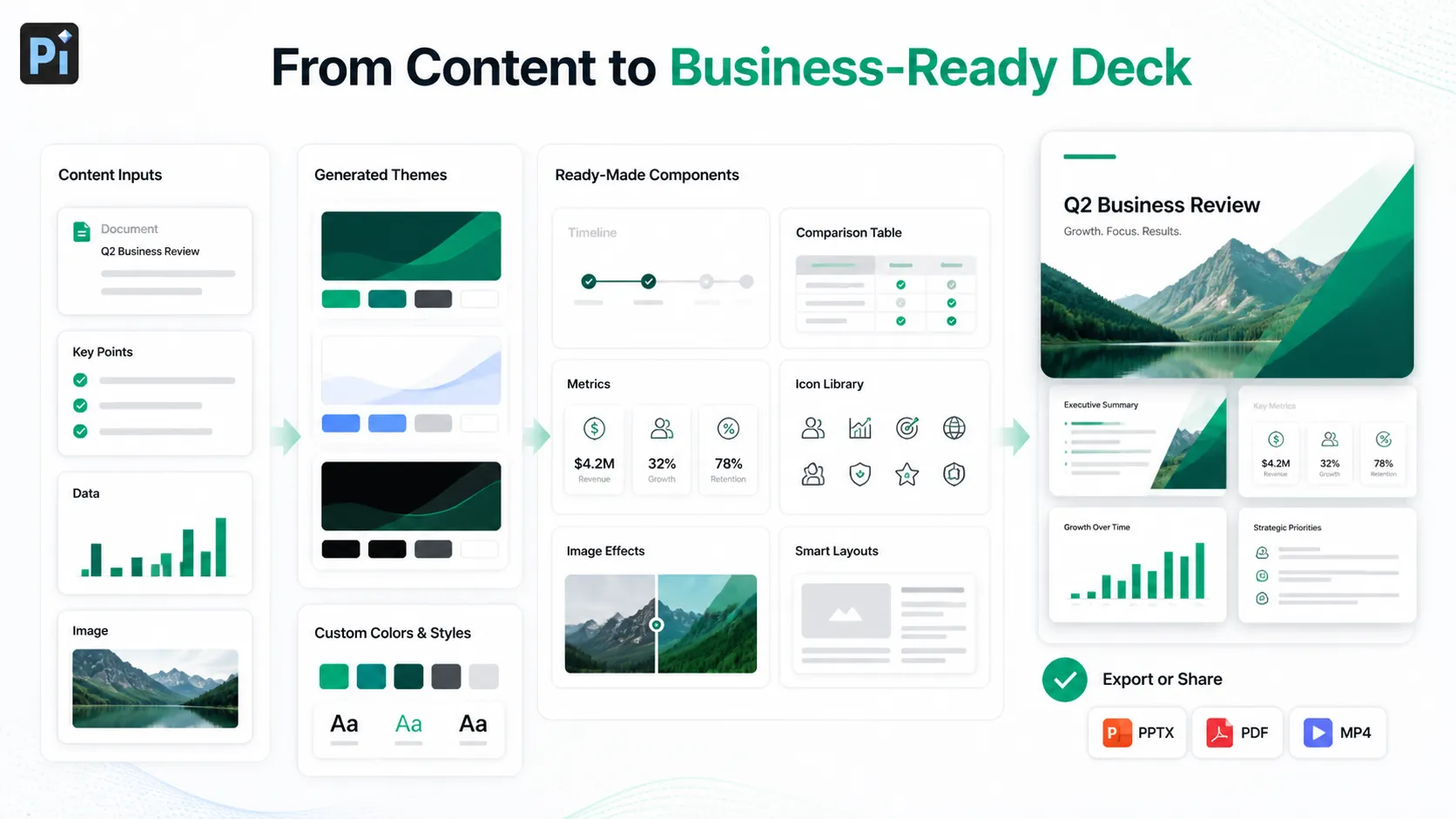
Manchmal reicht eine PPTX-Vorlage aus. In anderen Fällen benötigen Sie mehr Flexibilität, als die manuelle Bearbeitung bietet. Pi kann helfen, wenn Sie eine Präsentationsvorlage erstellen oder anpassen möchten, ohne so viel Zeit damit zu verbringen, Layouts von Hand anzupassen.
Generierte Designs und benutzerdefinierte Stile
Pi kann Präsentationsdesigns basierend auf Ihrem Thema, Ihrer Zielgruppe und Ihrer visuellen Ausrichtung generieren. Sie können benutzerdefinierte Farben und Stile anpassen, damit der Foliensatz zu Ihrer Marke oder Ihrem Projekt passt, statt Ihre Inhalte in eine heruntergeladene Vorlage zu zwängen, die nur teilweise geeignet ist.
Fertige Komponenten und automatisches Layout
Statt jeden Folienabschnitt manuell zu erstellen, bietet Pi fertige Komponenten für Geschäftspräsentationen, etwa Vergleichsblöcke, Zeitachsen, Kennzahlenbereiche, Prozessdiagramme und Management-Zusammenfassungen. Das automatische Layout hilft dabei, Abstände, Hierarchie und Ausrichtung sauber zu halten, während sich Ihre Inhalte ändern.
Icons, Bildeffekte und KI-generierte Visualisierungen
Pi umfasst außerdem eine Icon-Bibliothek, Bildbearbeitungs- und Designeffekte sowie KI-generierte Visualisierungen für Folien, die eine stärkere visuelle Unterstützung benötigen. Das ist nützlich, wenn eine Vorlage die richtige Struktur hat, aber nicht die spezifischen Visualisierungen bietet, die Ihre Präsentation benötigt.
Sobald die Präsentation fertig ist, können Sie sie als PPT-Datei exportieren und für letzte Bearbeitungen, zum Teilen oder zur Bereitstellung in PowerPoint oder anderer kompatibler Präsentationssoftware öffnen.
Das Fazit
Die beste Methode zur Verwendung einer PPTX-Vorlage besteht darin, sie als Designsystem zu behandeln, nicht als Sammlung von Beispielfolien. Bewahren Sie die Originaldatei sicher auf, arbeiten Sie mit einer Kopie, verstehen Sie die Layouts, ersetzen Sie Inhalte sorgfältig und passen Sie das Design kontrolliert an.
Wenn die PPTX-Vorlage bereits zu Ihrer Botschaft passt, reicht PowerPoint aus. Wenn Sie mehr Flexibilität benötigen, kann Pi Ihnen helfen, die Präsentation aus Ihren Inhalten zu erstellen – mit bearbeitbaren Vorlagen, benutzerdefinierten Designs, wiederverwendbaren Komponenten, Icons, Bildeffekten, KI-Visualisierungen, automatischem Layout und PPT-Export.
Häufig gestellte Fragen (FAQ)
F: Was ist eine PPTX-Vorlage?
A: Eine PPTX-Vorlage ist eine bearbeitbare PowerPoint-Datei, die zur Wiederverwendung bestimmt ist. Sie enthält normalerweise Layouts, Farben, Schriftarten, Bildbereiche, Diagramme und Beispielfolien, die Sie durch eigene Inhalte ersetzen können. Microsoft erklärt in seinem Leitfaden zum Erstellen und Speichern einer PowerPoint-Vorlage auch, wie Vorlagen funktionieren.
F: Ist PPTX dasselbe wie PPT?
A: Nein. PPT wird oft umgangssprachlich für eine PowerPoint-Präsentation verwendet, kann sich aber auch auf das ältere Dateiformat .ppt beziehen. PPTX ist das moderne, bearbeitbare PowerPoint-Format. Der Microsoft-Leitfaden zu PowerPoint-Dateiformaten zeigt den Unterschied zwischen gängigen PowerPoint-Formaten.
F: Sollte ich die originale PPTX-Vorlage bearbeiten?
A: Nein. Speichern Sie zuerst eine Arbeitskopie, damit die Originalvorlage sauber und wiederverwendbar bleibt.
F: Kann Pi eine Präsentation als PPT-Datei exportieren?
A: Ja. Pi kann Ihnen helfen, einen Foliensatz mit Vorlagen, Designs, Komponenten, Icons, Layouts, Bildeffekten und KI-Visualisierungen zu erstellen und anzupassen und ihn anschließend als PPT-Datei für die Verwendung in PowerPoint oder anderen kompatiblen Tools zu exportieren.


