So verwenden Sie Google Slides
Google Slides ist ein browserbasiertes Tool zum Erstellen von Präsentationen. Es speichert Ihre Arbeit automatisch und erleichtert das Teilen einer Präsentation mit Mitschülern, Teamkollegen, Kunden oder Kollegen. Wenn Sie Folien erstellen müssen, ohne Desktop-Software zu installieren, ist Google Slides einer der einfachsten Einstiegspunkte.
Dieser Leitfaden erklärt Schritt für Schritt, wie Sie Google Slides verwenden – vom Erstellen einer neuen Datei über das Hinzufügen von Inhalten und Präsentieren bis hin zum Teilen Ihrer fertigen Präsentation.
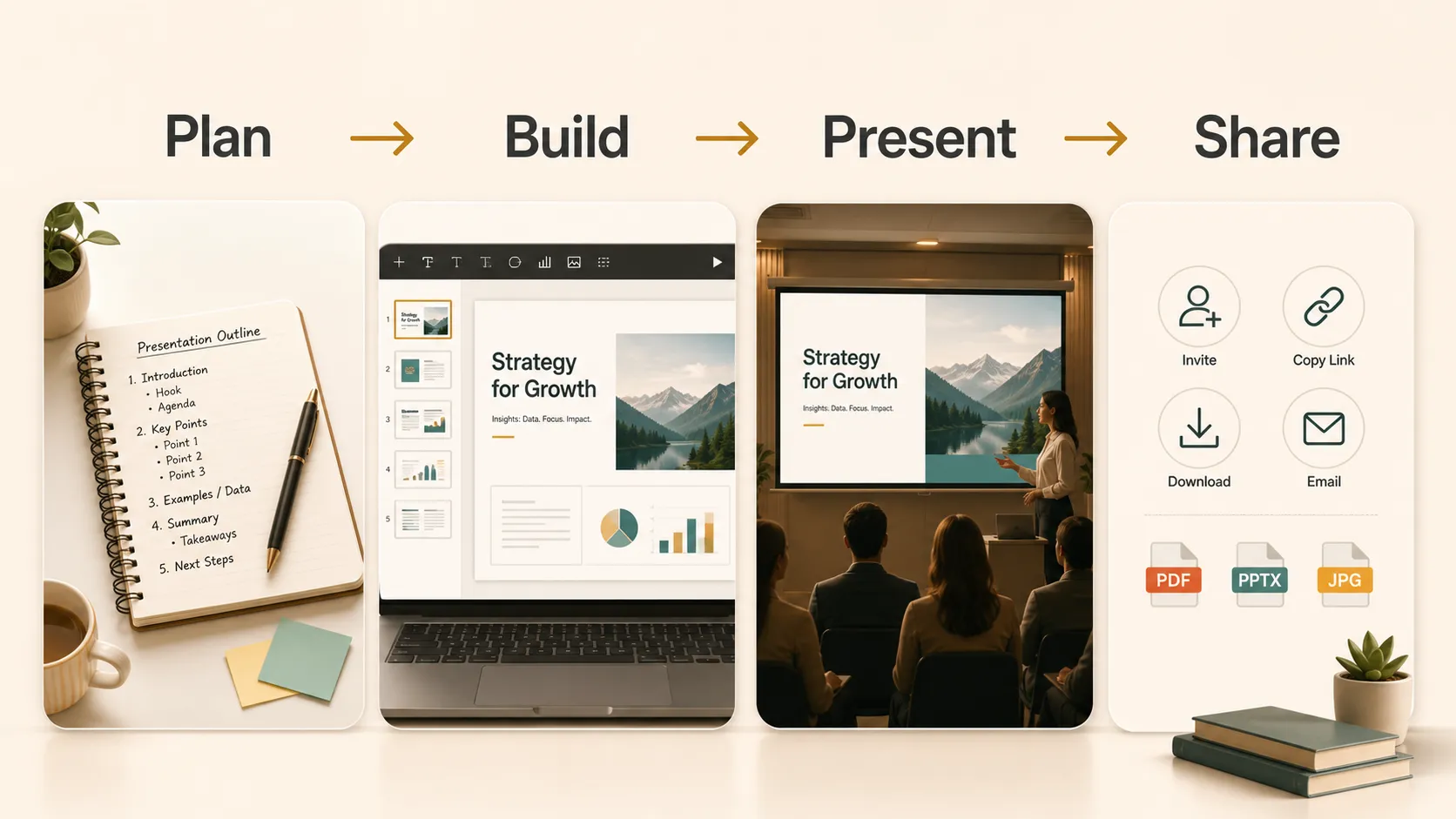
Eine neue Präsentation erstellen
Öffnen Sie Google Slides über Ihr Google-Konto und wählen Sie entweder eine leere Präsentation oder eine Vorlage aus. Eine leere Präsentation gibt Ihnen die volle Kontrolle, während eine Vorlage Ihnen ein fertiges Design bietet.
Nachdem die Datei geöffnet wurde, benennen Sie sie in der oberen linken Ecke um. Wählen Sie einen eindeutigen Namen, etwa „Biologieprojekt“, „Team-Update“ oder „Vertriebsbericht Q3“. Google Slides speichert Änderungen automatisch, sodass Sie sich auf die Erstellung der Präsentation konzentrieren können.
Die Miniaturansichten der Folien werden links angezeigt. Die ausgewählte Folie erscheint in der Mitte. Über die Symbolleiste können Sie Inhalte einfügen, Layouts ändern und Objekte formatieren.
Ein Design auswählen
Ein Design bestimmt die Schriftarten, Farben, Hintergründe und Standardfolienstile Ihrer Präsentation. Um eines auszuwählen, öffnen Sie das Design-Panel und wählen Sie ein Design, das zu Ihrem Thema passt.
Für die meisten Einsteiger ist ein schlichtes Design die sicherste Wahl. Achten Sie auf gut lesbaren Text, starken Kontrast und Layouts, die genügend Platz für Bilder oder Diagramme lassen.
Versuchen Sie, in der gesamten Präsentation dasselbe Design zu verwenden. Ein einheitliches Design lässt Ihre Folien zusammenhängend wirken.
Folien hinzufügen und organisieren
Klicken Sie auf die Plus-Schaltfläche, um eine neue Folie hinzuzufügen. Sie können auch Layouts wie Titelfolie, Titel und Text, Abschnittsüberschrift, Bild mit Text oder leere Folie auswählen.
Bevor Sie zu viele Details hinzufügen, erstellen Sie eine einfache Gliederung. Eine grundlegende Präsentation könnte Folgendes enthalten:
- Titelfolie
- Einleitung
- Hauptpunkt 1
- Hauptpunkt 2
- Hauptpunkt 3
- Zusammenfassung
- Nächste Schritte oder Abschlussfolie
Dadurch bleibt die Präsentation leicht nachvollziehbar. Wenn eine Folie zu viele Ideen enthält, teilen Sie sie in zwei Folien auf. Eine klare Idee pro Folie ist in der Regel besser als eine überfüllte Textseite.
| Phase | Was zu tun ist | Warum es hilft |
|---|---|---|
| Planen | Schreiben Sie die Kernbotschaft, bevor Sie gestalten | Hält die Präsentation fokussiert |
| Erstellen | Fügen Sie Folien in einer klaren Reihenfolge hinzu | Macht die Geschichte leichter nachvollziehbar |
| Überarbeiten | Kürzen Sie den Text und verbessern Sie die Visuals | Hilft dem Publikum, Inhalte schnell zu erfassen |
| Präsentieren | Testen Sie die Präsentation im Vollbildmodus | Deckt Probleme mit Lesbarkeit und Medien auf |
| Teilen | Wählen Sie Link, PDF- oder PowerPoint-Export | Passt das Format an die Situation an |
Text hinzufügen und formatieren
Um Text hinzuzufügen, klicken Sie auf einen Platzhalter oder fügen Sie ein Textfeld ein. Verwenden Sie den Titelbereich für die Hauptidee der Folie und anschließend kurze unterstützende Punkte im Textbereich.
Vermeiden Sie es, lange Absätze auf Folien einzufügen. Wenn Sie mehr Details benötigen, schreiben Sie diese stattdessen in die Sprechernotizen. Ihr Publikum sollte die Folie schnell verstehen können und Ihnen dabei weiterhin zuhören.
Verwenden Sie Formatierungen einheitlich. Halten Sie Folientitel gleich groß, richten Sie Textfelder ordentlich aus und vermeiden Sie zu viele Schriftarten oder Farben. Eine klare Formatierung erleichtert das Lesen der Präsentation.
Bilder, Diagramme, Videos und Links einfügen
Google Slides kann Bilder, Formen, Diagramme, Videos und Links enthalten. Bilder sind nützlich für Beispiele, Schaubilder, Screenshots oder visuelle Belege. Ändern Sie die Größe von Bildern an den Ecken, damit sie nicht verzerrt werden.
Formen und Linien können Ihnen helfen, einfache Diagramme, Hervorhebungen und Prozessabläufe zu erstellen.
Diagramme sind hilfreich, wenn Sie Daten darstellen müssen. Verwenden Sie Balkendiagramme für Vergleiche, Liniendiagramme für Trends und Tabellen, wenn exakte Zahlen wichtig sind.
Sie können auch Videos für Demos oder Unterrichtseinheiten einfügen. Links können auf Dokumente, Formulare, Quellseiten oder andere Ressourcen verweisen.
Mit vorhandenen Notizen oder Dokumenten beginnen
Manchmal besteht der zeitaufwendigste Teil beim Erstellen von Folien darin, Rohmaterial in eine klare Struktur zu verwandeln. Vielleicht haben Sie bereits einen Projektauftrag, Unterrichtsnotizen, ein PDF oder eine Webseite, wissen aber noch nicht, wie Sie daraus Folien machen sollen.
In dieser Situation kann Pi als Ausgangspunkt nützlich sein. Sie können Pi verwenden, um Quellmaterial in einen ersten Präsentationsentwurf zu verwandeln, und anschließend Ihre eigene Einschätzung auf Struktur, Formulierung und Beispiele anwenden. Danach ist Google Slides weiterhin der Ort, an dem Sie die Präsentation verfeinern, mit anderen zusammenarbeiten, sie präsentieren und die finale Version teilen können.
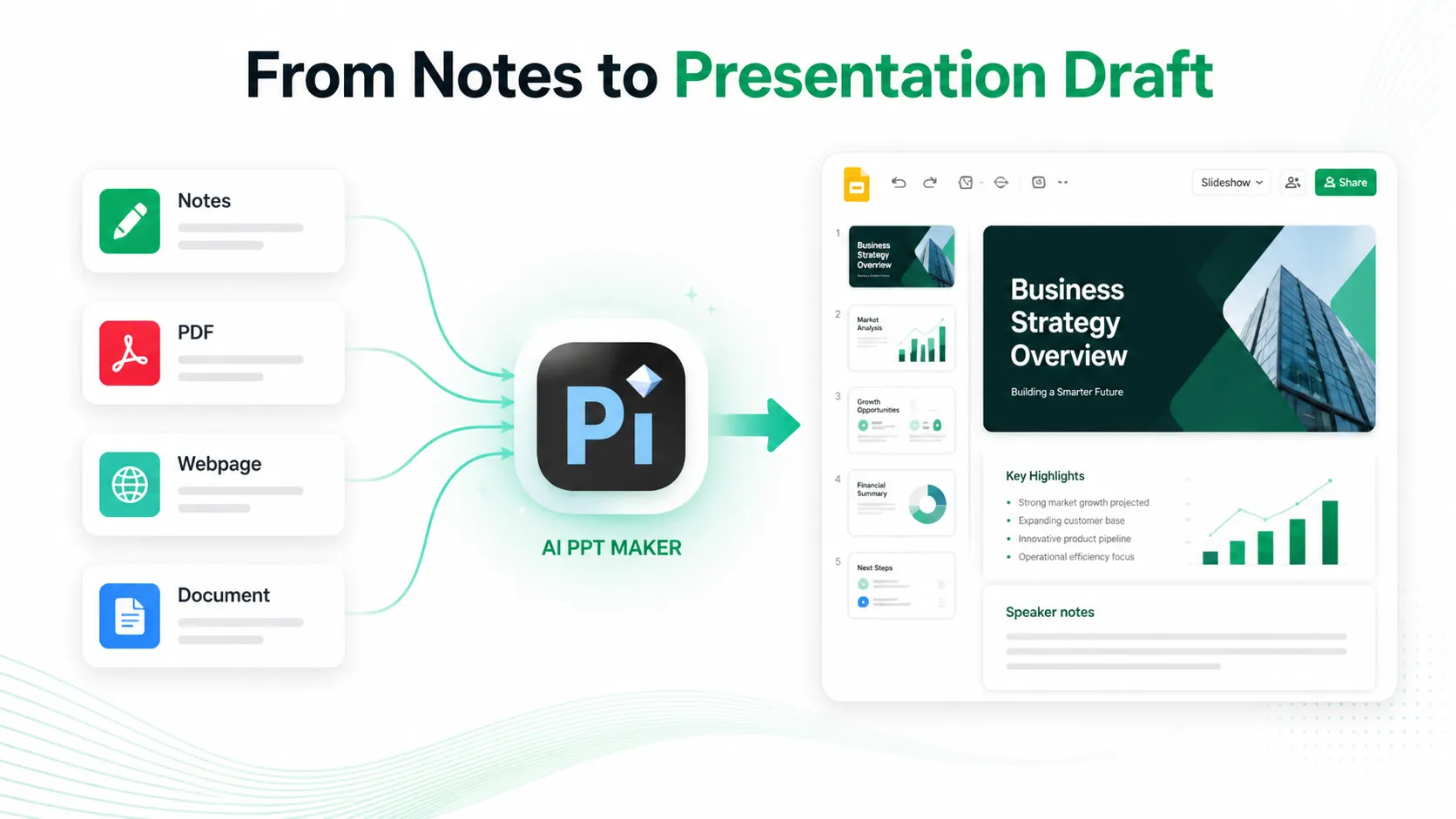
Das fühlt sich natürlicher an, als die Erstellung von Folien als Ein-Klick-Prozess zu behandeln. Pi hilft beim ersten Entwurf; Sie gestalten die Botschaft weiterhin für Ihr Publikum.
Sprechernotizen verwenden
Sprechernotizen helfen Ihnen, sich daran zu erinnern, was Sie sagen möchten, ohne jedes Wort auf die Folie zu schreiben. In Google Slides erscheint der Notizbereich unterhalb des Folieneditors. Wenn er ausgeblendet ist, aktivieren Sie ihn über die Ansichtseinstellungen.
Verwenden Sie Notizen für Gesprächspunkte, Beispiele, Erinnerungen oder Übergänge. Dadurch bleibt die sichtbare Folie übersichtlich, während Sie während der Präsentation Unterstützung haben.
Sprechernotizen sind hilfreich für Präsentationen im Unterricht, Geschäftsbesprechungen, Webinare und aufgezeichnete Vorträge.
Mit anderen zusammenarbeiten
Google Slides ist für die Zusammenarbeit konzipiert. Klicken Sie auf die Teilen-Schaltfläche und wählen Sie aus, wer auf die Datei zugreifen kann. Sie können Personen die Berechtigung zum Ansehen, Kommentieren oder Bearbeiten geben.
Anzeigeberechtigung ist am besten, wenn jemand die Präsentation nur lesen muss. Kommentierberechtigung eignet sich gut für Feedback. Bearbeitungsberechtigung ist am besten für Teammitglieder, die gemeinsam mit Ihnen Änderungen vornehmen.
Kommentare erleichtern die Überprüfung. Sie können Notizen hinterlassen, Aufgaben zuweisen und sie als erledigt markieren, wenn die Änderungen abgeschlossen sind.
Ihre Präsentation vorführen
Wenn Ihre Folien bereit sind, klicken Sie auf „Präsentieren“, um die Bildschirmpräsentation zu starten. Sie können mit Ihrer Tastatur, Maus oder den Steuerelementen auf dem Bildschirm durch die Folien navigieren.
Überprüfen Sie die Präsentation vor dem Vorführen im Vollbildmodus. Stellen Sie sicher, dass der Text lesbar ist, die Bilder klar sind, Videos korrekt abgespielt werden und Links funktionieren.
Üben Sie Ihre Eröffnung und Übergänge. Eine starke Präsentation besteht nicht nur aus gut aussehenden Folien, sondern auch aus gutem Tempo und Klarheit.
Teilen, herunterladen oder exportieren
Google Slides bietet Ihnen mehrere Möglichkeiten, Ihre fertige Präsentation zu teilen. Sie können einen Link senden, Mitwirkende einladen, sie als PowerPoint-Datei herunterladen oder als PDF exportieren.
Verwenden Sie einen Link, wenn Personen die Präsentation online ansehen, kommentieren oder bearbeiten müssen. Laden Sie sie als PowerPoint herunter, wenn jemand eine `.pptx`-Datei benötigt. Exportieren Sie sie als PDF, wenn Sie eine feste Version wünschen.
Wenn Sie Ihre Präsentation in PowerPoint herunterladen, öffnen Sie die Datei und überprüfen Sie die Formatierung. Schriftarten, Abstände und Medien können sich zwischen den Tools leicht verschieben.
Fazit
Halten Sie jede Folie auf eine Hauptidee fokussiert. Verwenden Sie konkrete Titel statt vager Titel wie „Überblick“ oder „Daten“. Richten Sie Objekte ordentlich aus, lassen Sie ausreichend Platz um Text und wählen Sie kontrastreiche Farben.
Verwenden Sie Animationen oder dekorative Effekte nicht übermäßig. Einfache Übergänge reichen in der Regel aus. Das Publikum sollte sich auf Ihre Botschaft konzentrieren, nicht auf die Bewegung der Folien.
Zu lernen, wie man Google Slides verwendet, bedeutet vor allem, einen klaren Arbeitsablauf aufzubauen: die Botschaft gliedern, fokussierte Inhalte hinzufügen, das Design lesbar gestalten, Sprechernotizen verwenden und die Präsentation im richtigen Format teilen. Wenn Sie bereits Notizen oder Dokumente haben, kann Pi Ihnen helfen, schneller zu einem ersten Entwurf zu gelangen, während Google Slides Ihnen die Werkzeuge gibt, ihn nach Ihren Vorstellungen zu verfeinern und zu präsentieren.
Häufig gestellte Fragen (FAQ)
F: Ist Google Slides kostenlos?
A:Ja. Google Slides ist mit einem Google-Konto kostenlos. Einige Schulen und Unternehmen verwenden es über Google Workspace, aber die grundlegenden Präsentationsfunktionen stehen einzelnen Nutzern zur Verfügung.
F:Kann ich Google Slides offline verwenden?
A:Ja, aber Sie müssen den Offlinezugriff einrichten, bevor Sie den Internetzugang verlieren. Danach können Sie verfügbare Dateien offline öffnen und bearbeiten; die Änderungen werden synchronisiert, sobald Sie wieder verbunden sind.
F: Kann ich Google Slides als PowerPoint herunterladen?
A:Ja. Sie können eine Google-Slides-Präsentation als PowerPoint-Datei herunterladen. Öffnen Sie die Datei nach dem Herunterladen und überprüfen Sie die Formatierung, da sich Schriftarten, Abstände oder Medien leicht verschieben können.
F: Kann Pi bei einer Google-Slides-Präsentation helfen?
A:Pi kann helfen, wenn Sie bereits Notizen, Dokumente, PDFs oder Webseiten haben und einen ersten Entwurf benötigen. Anschließend können Sie die Struktur überarbeiten, eigene Beispiele hinzufügen und die Präsentation in Google Slides fertigstellen.


