Wie man PowerPoint verwendet
Zu lernen, wie man PowerPoint verwendet, bedeutet, Microsoft PowerPoint zu lernen, nicht nur Präsentationen im Allgemeinen. Eine Präsentation ist das fertige Folienset oder der Vortrag. PowerPoint ist die Microsoft-App, die viele Menschen nutzen, um dieses Folienset zu erstellen, visuelle Elemente anzuordnen, vor einem Publikum zu präsentieren und die Datei als PPTX oder PDF zu exportieren.
Dieser Leitfaden behandelt den Workflow für Einsteiger: ein Folienset beginnen, ein Design auswählen, Folien hinzufügen, Layouts verwenden, Inhalte hinzufügen, präsentieren, speichern und wissen, wann Pi dabei helfen kann, grobe Ideen in eine ausgefeilte Präsentation zu verwandeln.
Mit Dem Grundlegenden Workflow Beginnen
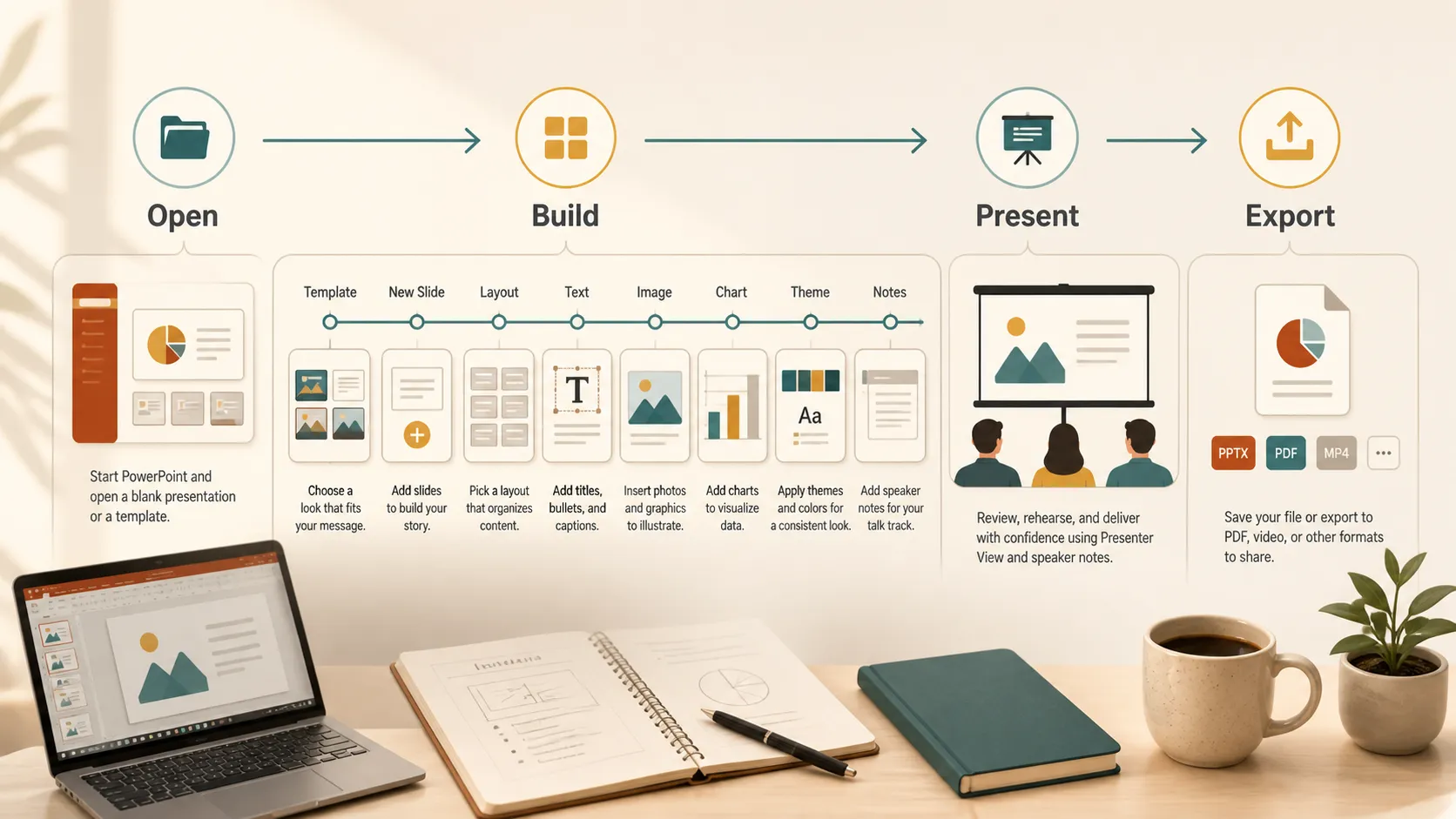
Um PowerPoint zu verwenden, öffnen Sie die App, wählen Sie eine leere Präsentation oder Vorlage, fügen Sie über die Registerkarte Start Folien hinzu, wählen Sie Layouts aus, fügen Sie Text und visuelle Elemente hinzu, wenden Sie ein Design an, üben Sie mit Sprechernotizen und präsentieren oder exportieren Sie anschließend das Folienset.
Der offizielle Leitfaden von Microsoft zum Erstellen einer Präsentation in vier einfachen Schritten erklärt den grundlegenden Ablauf: Design auswählen, Folien hinzufügen, Layouts auswählen und Übergänge anwenden. Das ist die Grundlage, die die meisten Einsteiger brauchen.
Ein Neues PowerPoint-Folienset Starten
Öffnen Sie PowerPoint und wählen Sie entweder eine leere Präsentation oder eine Vorlage. Eine leere Präsentation gibt Ihnen die volle Kontrolle. Eine Vorlage bietet einen gestalteten Ausgangspunkt mit voreingestellten Farben, Schriftarten und Layouts.
Für die meisten Einsteiger ist eine einfache Vorlage leichter. Sie verhindert, dass das Folienset unfertig aussieht, und sorgt für einheitliche Titelfolien, Abschnittsfolien und Inhaltsfolien.
Speichern Sie das Folienset direkt nach dem Öffnen. Verwenden Sie einen eindeutigen Dateinamen, damit Sie es später wiederfinden. PowerPoint-Dateien werden normalerweise als PPTX-Dateien gespeichert, wodurch die Folien bearbeitbar bleiben.
Folien Hinzufügen Und Layouts Auswählen
Folien sind die Seiten Ihrer Präsentation. Um eine hinzuzufügen, gehen Sie zur Registerkarte Start und wählen Sie Neue Folie. PowerPoint lässt Sie Layouts wie Titelfolie, Titel und Inhalt, Abschnittsüberschrift, Zwei Inhalte, Vergleich oder Leer auswählen.
Layouts sind wichtig, weil sie Inhalte ausgerichtet halten. Ein Anfängerfehler besteht darin, leere Folien hinzuzufügen und jedes Textfeld manuell zu platzieren. Das kann funktionieren, führt aber häufig zu ungleichmäßigen Abständen. Die Verwendung integrierter Layouts ist schneller und sauberer.
Verwenden Sie eine Titelfolie für den Einstieg, Abschnittsfolien bei einem Themenwechsel und Inhaltsfolien für Hauptideen, Beispiele, Diagramme, Bilder und Schlussfolgerungen. Wenn eine Folie überladen wirkt, teilen Sie sie in zwei Folien auf.
Text, Bilder, Diagramme Und Symbole Hinzufügen
PowerPoint-Folien sollten keine vollen Textseiten sein. Verwenden Sie kurze Titel, einfache Aufzählungspunkte und visuelle Elemente, die helfen, die Idee zu erklären. Um Text hinzuzufügen, klicken Sie auf einen Platzhalter oder fügen Sie ein Textfeld ein. Um visuelle Elemente hinzuzufügen, verwenden Sie die Registerkarte Einfügen für Bilder, Formen, Symbole, Diagramme, Tabellen, Screenshots oder Medien.
Verwenden Sie für ein übersichtliches Folienset für Einsteiger eine Hauptidee pro Folie. Ein guter Folientitel sollte dem Publikum sagen, was die Folie aussagt, und nicht nur das Thema benennen.
Diagramme sind nützlich, wenn Zahlen wichtig sind. Bilder liefern Kontext. Symbole eignen sich gut für wiederkehrende Ideen wie Risiken, Ziele, Schritte, Funktionen oder Entscheidungen.
Das Design Einheitlich Halten
PowerPoint-Designs steuern das gesamte Erscheinungsbild des Foliensets, einschließlich Farben, Schriftarten, Hintergründen und Layoutgestaltung. Der Microsoft-Leitfaden zu PowerPoint-Designs ist nützlich, weil einheitliche Designs eine Präsentation organisiert wirken lassen.
Wählen Sie ein Design und bleiben Sie weitgehend dabei. Vermeiden Sie es, auf jeder Folie Schriftarten, Farben und Hintergrundstile zu ändern. Wenn Sie etwas hervorheben müssen, verwenden Sie Kontrast, Fettdruck oder eine Akzentfarbe.
Setzen Sie Übergänge und Animationen sparsam ein. Das Publikum sollte die Botschaft wahrnehmen, nicht die Dekoration.
PowerPoint-Grundlagen Auf Einen Blick
| Aufgabe | Wo beginnen | Tipp für Einsteiger |
|---|---|---|
| Ein Folienset erstellen | Leere Präsentation oder Vorlage | Verwenden Sie eine Vorlage, wenn Sie schneller starten möchten |
| Eine Folie hinzufügen | Start > Neue Folie | Wählen Sie ein Layout, statt alles manuell zu zeichnen |
| Visuelle Elemente hinzufügen | Registerkarte Einfügen | Verwenden Sie Bilder, Symbole, Diagramme und Formen nur, wenn sie die Botschaft unterstützen |
| Design einheitlich halten | Registerkarte Entwurf | Verwenden Sie ein Design und eine kleine Farbauswahl |
| Das Folienset präsentieren | Registerkarte Bildschirmpräsentation | Üben Sie, bevor Sie live präsentieren |
| Die Datei exportieren | Datei > Exportieren oder Speichern unter | Verwenden Sie PDF, wenn das Folienset nicht bearbeitet werden soll |
Sprechernotizen Und Referentenansicht Verwenden
Sprechernotizen helfen Ihnen, sich daran zu erinnern, was Sie sagen möchten, ohne jedes Wort auf die Folie zu schreiben. Fügen Sie unter jeder Folie Notizen hinzu und verwenden Sie dann beim Präsentieren die Referentenansicht. Der Microsoft-Leitfaden zur Referentenansicht erklärt, dass sie die aktuelle Folie, die nächste Folie, Notizen und einen Timer anzeigen kann, während das Publikum nur die Präsentation sieht.
Halten Sie die Notizen kurz. Sie sollten Sie daran erinnern, was Sie sagen möchten, und Sie nicht dazu zwingen, ein Skript abzulesen.
Speichern, Teilen Oder Exportieren
Speichern Sie Ihre Arbeitsdatei als PPTX, wenn Sie weiterbearbeiten müssen. Exportieren Sie sie als PDF, wenn Sie eine feste Version teilen möchten, die das Layout beibehält. Der offizielle Microsoft-Leitfaden zum Speichern von PowerPoint-Präsentationen als PDF-Dateien erklärt, dass PDF Formatierung und Layout für Betrachter stabil hält, die möglicherweise kein PowerPoint haben.
Prüfen Sie vor dem Versenden der Datei die Rechtschreibung, die Folienreihenfolge, die Bildqualität und ob Videos oder Schriftarten auf einem anderen Computer möglicherweise anders funktionieren.
Häufige Anfängerfehler
Der häufigste PowerPoint-Fehler besteht darin, zu viel Text auf jede Folie zu setzen. Eine Folie sollte das unterstützen, was Sie sagen, nicht Sie ersetzen.
Ein weiterer Fehler ist, zu viele Stile zu mischen. Wenn jede Folie andere Farben, Schriftarten, Bildbearbeitungen und Layouts verwendet, wirkt das Folienset unfertig. Halten Sie die Struktur einfach.
Vermeiden Sie zu kleinen Text. Wenn Personen im hinteren Teil eines Raums oder auf einem geteilten Bildschirm die Folie nicht lesen können, verwenden Sie weniger Worte, größere Schrift und klarere Abstände.
Wobei Pi Helfen Kann
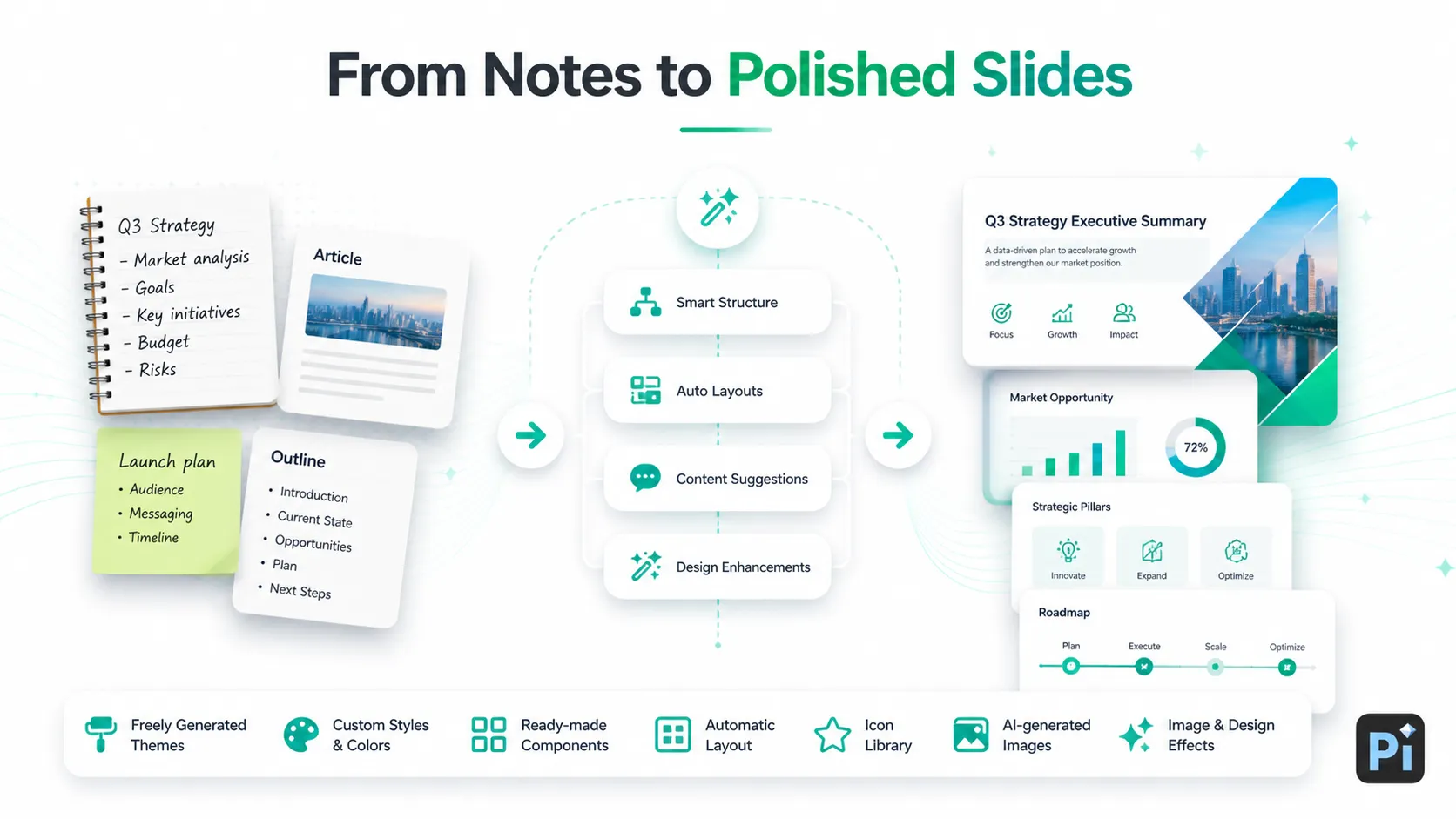
PowerPoint ist nützlich, wenn Sie bereits wissen, was Sie erstellen möchten, und ein vertrautes Bearbeitungstool benötigen. Wenn Sie jedoch mit groben Notizen, einem Artikel, einem Bericht oder verstreuten Ideen beginnen, kann das manuelle Erstellen jeder Folie Zeit kosten.
Hier kann Pi auf natürliche Weise passen. Pi kann Rohinhalte in eine strukturierte Präsentation verwandeln, Designs frei erstellen, Stile und Farben anpassen, vorgefertigte Komponenten verwenden und automatisches Layout anwenden. Es enthält außerdem eine Symbolbibliothek und kann KI-generierte Bilder einsetzen, wenn eine Folie stärkere visuelle Elemente benötigt.
Pi ist besonders hilfreich, wenn Sie statt einer leeren Datei einen ausgefeilten ersten Entwurf möchten. Sie können Pi verwenden, um das Folienset zu gestalten, und anschließend Details in PowerPoint fertigstellen, wenn Sie PPTX-Bearbeitung, Präsentation oder Export benötigen.
Verwenden Sie PowerPoint, wenn Sie direkte Kontrolle über ein bestehendes Folienset wünschen. Verwenden Sie Pi, wenn Sie Notizen, Gliederungen, Artikel oder Ideen schneller in eine übersichtliche Präsentation verwandeln möchten.
Das Fazit
Zu lernen, wie man PowerPoint verwendet, beginnt mit den Grundlagen: ein Design auswählen, Folien hinzufügen, Layouts verwenden, klaren Text und visuelle Elemente hinzufügen, mit Sprechernotizen üben und das fertige Folienset speichern oder exportieren. Sobald Sie diese Schritte verstehen, wirkt PowerPoint deutlich weniger einschüchternd.
Die wichtigere Fähigkeit besteht darin, zu wissen, was auf eine Folie gehört. Halten Sie sich an eine Hauptidee pro Folie, verwenden Sie visuelle Elemente gezielt und vermeiden Sie ein überladenes Folienset. Für einfache Bearbeitungen reicht PowerPoint aus. Um grobe Inhalte schneller in eine ausgefeilte Präsentation zu verwandeln, kann Pi vor der abschließenden Bearbeitung dabei helfen, Struktur und Gestaltungsrichtung zu erstellen.
Häufig Gestellte Fragen (FAQ)
F: Ist PowerPoint dasselbe wie eine Präsentation?
A: Nein. PowerPoint ist die Präsentationssoftware von Microsoft. Eine Präsentation ist das Folienset oder der Vortrag, der mit PowerPoint oder einem anderen Tool erstellt wird.
F: Wie beginne ich als Einsteiger mit PowerPoint?
A: Öffnen Sie PowerPoint, wählen Sie eine leere Präsentation oder Vorlage, fügen Sie Folien hinzu, verwenden Sie Layouts, fügen Sie Text und visuelle Elemente hinzu und präsentieren oder exportieren Sie anschließend die Datei.
F: Welches Folienlayout eignet sich am besten für Einsteiger?
A: Titel und Inhalt ist normalerweise das einfachste Layout. Es bietet Ihnen einen klaren Titelbereich und Platz für Aufzählungspunkte, Bilder, Diagramme oder andere Inhalte.
F: Wie viel Text sollte ich auf eine PowerPoint-Folie setzen?
A: Halten Sie den Text kurz. Verwenden Sie die Folie für die Hauptpunkte und Sprechernotizen oder Ihre Stimme für zusätzliche Erklärungen.
F: Kann ich PowerPoint als PDF exportieren?
A: Ja. Verwenden Sie Datei > Exportieren oder Speichern unter und wählen Sie dann PDF. Das ist nützlich, wenn das Layout fest bleiben soll.
F: Kann Pi mir helfen, eine PowerPoint-Präsentation zu erstellen?
A: Ja. Pi kann Notizen, Artikel, Berichte oder grobe Ideen in eine strukturierte Präsentation mit Designs, benutzerdefinierten Farben, Komponenten, automatischem Layout, Symbolen und KI-generierten visuellen Elementen verwandeln.


