PDF-zu-PowerPoint-Konverter
Ein PDF-zu-PowerPoint-Konverter ist nützlich, wenn Sie eine PDF-Präsentation haben und eine bearbeitbare PowerPoint-Datei benötigen. Vielleicht hat ein Kunde nur die PDF-Version eines Foliensatzes geschickt. Vielleicht fehlt die ursprüngliche PPTX-Datei. Vielleicht müssen Sie einige Beschriftungen ändern, Folien wiederverwenden oder Inhalte schnell extrahieren.
Der entscheidende Punkt ist, dass die Konvertierungsqualität davon abhängt, wie das PDF erstellt wurde. Ein aus PowerPoint exportiertes PDF mit auswählbarem Text lässt sich möglicherweise gut konvertieren. Ein gescannter Bericht, eine bildlastige Broschüre oder eine komplexe Designdatei kann deutlich schwerer zu bearbeiten sein.
Die eigentliche Frage ist also nicht nur, wie man PDF in PowerPoint konvertiert. Es geht darum, ob die Konvertierung Ihnen einen nutzbaren Foliensatz liefert oder ob das PDF als Ausgangsmaterial für eine bessere Präsentation behandelt werden sollte.
Was ein PDF-zu-PowerPoint-Konverter tatsächlich tut
Ein PDF-zu-PPT-Konverter versucht, aus einem PDF eine PowerPoint-Datei zu erstellen. Er liest jede Seite, erkennt sichtbaren Text, Bilder, Formen und Layoutelemente und platziert sie dann in bearbeitbaren PowerPoint-Folien.
Das klingt einfach, aber ein PDF ist in der Regel eine Datei im Endformat. Adobe beschreibt PDF ↗ als ein Format, das entwickelt wurde, um das Dokumentlayout geräte- und plattformübergreifend beizubehalten. Deshalb lassen sich PDFs leicht teilen, sind danach jedoch schwerer zu bearbeiten. Microsoft führt PPTX zudem in seinem Leitfaden zu unterstützten PowerPoint-Dateiformaten ↗ als standardmäßiges bearbeitbares PowerPoint-Format auf.
Ein Konverter stellt nicht die ursprüngliche PowerPoint-Datei wieder her. Er rekonstruiert Folien anhand der sichtbaren PDF-Seiten. Das bedeutet, dass Folienmaster, Animationen, gruppierte Objekte, bearbeitbare Diagramme und Designeinstellungen möglicherweise nicht sauber übernommen werden.
Wann die Konvertierung von PDF in PPT gut funktioniert
Die Konvertierung von PDF in PowerPoint funktioniert am besten, wenn das PDF ursprünglich aus PowerPoint oder einem anderen Präsentationstool exportiert wurde. In diesem Fall entsprechen die Seiten in der Regel den Folienabmessungen, der Text ist auswählbar und jede Seite verhält sich bereits wie eine Folie.
Ein Online-Tool zur Konvertierung von PDF in PowerPoint ist nützlich, wenn Sie nur geringfügige Änderungen vornehmen müssen. Sie könnten ein Datum aktualisieren, einen Tippfehler korrigieren, ein Logo ändern oder einige Folien wiederverwenden. Wenn die konvertierte Datei ausreichend ähnlich aussieht und der Text bearbeitbar ist, kann ein Konverter viel Zeit sparen.
Die Konvertierung hilft auch, wenn der ursprüngliche Foliensatz fehlt, die PDF-Version aber noch vorhanden ist. Das Ziel ist nicht Perfektion. Ziel ist es, schnell genug eine bearbeitbare PowerPoint-Datei aus dem PDF wiederherzustellen, um weiterarbeiten zu können.
Warum konvertierte PowerPoint-Dateien oft Probleme verursachen
Die PDF-Konvertierung wird weniger zuverlässig, wenn die Quelldatei komplexe Designentscheidungen enthält. Der Konverter kann das Erscheinungsbild der Seite bewahren, aber nicht die dahinterliegende Bearbeitbarkeit.
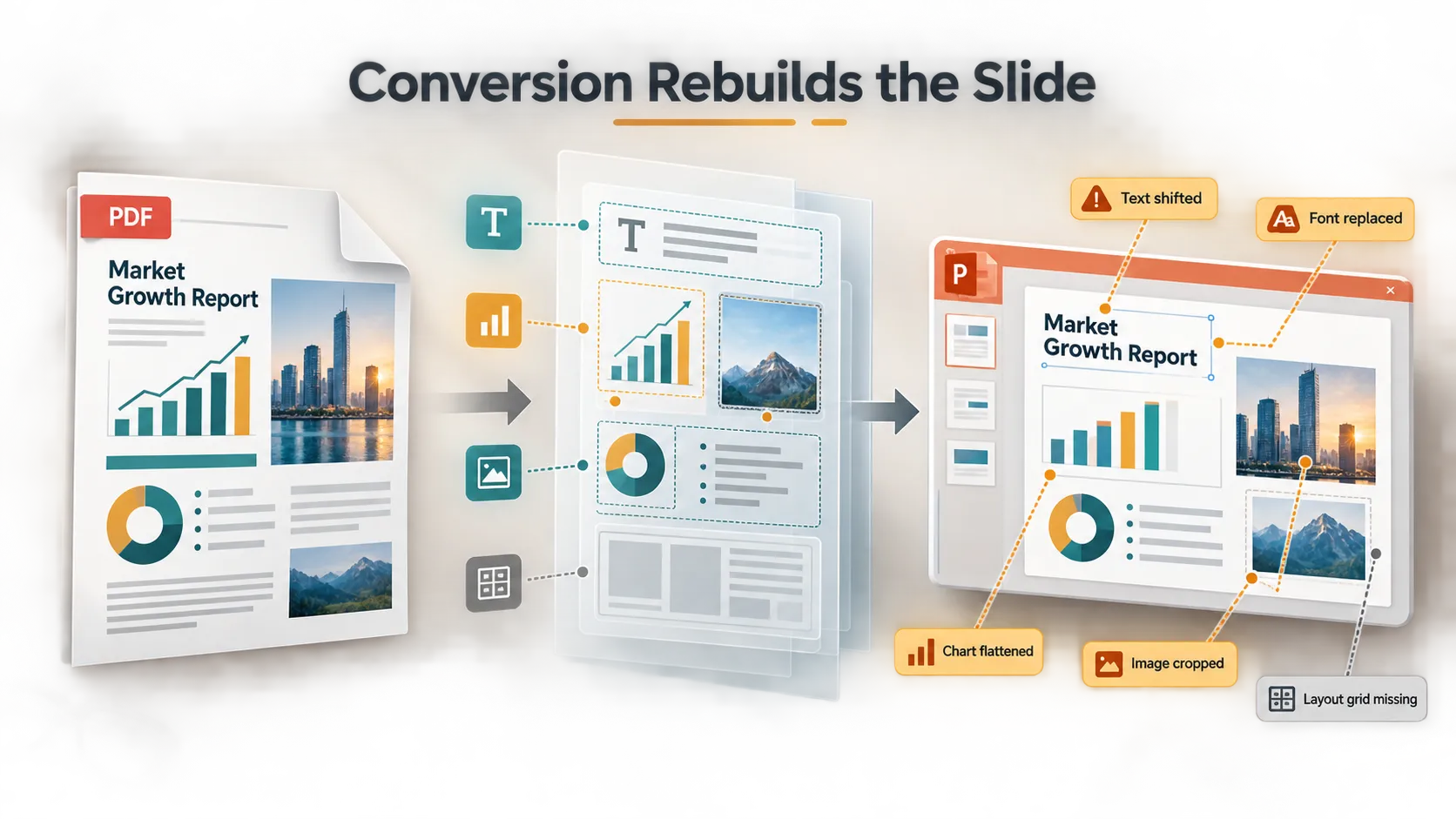
Häufige Probleme sind:
- Schriftarten können fehlen, ersetzt oder in der Größe verändert werden.
- Diagramme können zu flachen Bildern werden.
- Gescannte Seiten können als Bilder erhalten bleiben, wenn die OCR nicht funktioniert.
- Bilder können falsch zugeschnitten werden oder mit Hintergründen verschmelzen.
- Text kann in viele kleine Textfelder aufgeteilt werden.
- Folienmaster und Abstandsregeln werden möglicherweise nicht übertragen.
- Komplexe Layouts können verrutschen.
Gescannte PDFs sind besonders schwierig, da sie häufig Bilddaten statt echten Text enthalten. Adobes Leitfaden zum Erkennen von Text in gescannten PDFs ↗ erläutert, wie OCR gescannten Text durchsuchbar und auswählbar machen kann, aber OCR garantiert dennoch kein sauberes PowerPoint-Layout.
Deshalb kann ein konvertierter Foliensatz zunächst gut aussehen, bei der Nachbearbeitung jedoch frustrierend werden.
Beliebte Optionen für PDF-zu-PowerPoint-Konverter
Mehrere bekannte Tools unterstützen die Konvertierung von PDF in PowerPoint. Der PDF-zu-PPT-Konverter von Adobe Acrobat ↗ ist eine häufige Wahl für Nutzer, die bereits im PDF-Ökosystem von Adobe arbeiten. Er eignet sich oft besonders gut, wenn Dokumenttreue, OCR und professionelle PDF-Verarbeitung wichtig sind.
Smallpdf PDF zu PPT ↗ ist beliebt für die schnelle browserbasierte Konvertierung. Es funktioniert gut, wenn Sie einen einfachen Workflow zum Hochladen, Konvertieren und Herunterladen ohne Softwareinstallation wünschen. Nutzer sollten dennoch Dateilimits, Datenschutzbedingungen und die ausreichende Bearbeitbarkeit der finalen PPTX-Datei prüfen.
iLovePDF PDF zu PowerPoint ↗ ist eine weitere weit verbreitete webbasierte Option. Es ist nützlich für einfache Konvertierungen und leichte Dokumentaufgaben. Wie bei jedem Online-Konverter sollten Sie eine repräsentative Datei testen, bevor Sie sich bei einem vollständigen Projekt darauf verlassen.
Der eigentliche Test ist nicht, ob ein Tool eine PPTX-Datei erzeugen kann. Der eigentliche Test ist, ob diese Datei effizient bearbeitet werden kann.
Vergleich von PDF-zu-PowerPoint-Konvertern
| Tool | Am besten geeignet für | Zu prüfen |
|---|---|---|
| Adobe Acrobat PDF zu PowerPoint | Professionelle PDF-Workflows | OCR, Layouttreue, Anforderungen an ein Abonnement |
| Smallpdf PDF zu PPT | Schnelle Online-Konvertierung | Dateilimits, Datenschutz, Bearbeitbarkeit |
| iLovePDF PDF zu PowerPoint | Einfache browserbasierte Aufgaben | Formatierung, Kontolimits, Bildverarbeitung |
| Pi | Neuerstellung einer Präsentation aus Ausgangsmaterial | Story-Struktur, Designs, Visuals, PPT-Export |
Wann Sie das PDF konvertieren sollten
Verwenden Sie einen Konverter für PDF-Präsentationen, wenn Sie eine bestehende Präsentation wiederherstellen oder leicht bearbeiten möchten. Wenn das PDF bereits wie ein Foliensatz aussieht, auswählbaren Text verwendet und keine umfassende Umstrukturierung benötigt, ist die Konvertierung in der Regel der schnellste Weg.
Das gilt insbesondere, wenn Sie ein von einem Kunden bereitgestelltes PDF wiederverwenden, einige Folien aktualisieren, einen nahezu originalen Foliensatz extrahieren oder kleine Korrekturen vornehmen müssen, ohne bei null anzufangen.
Der beste Workflow ist einfach: Konvertieren Sie die Datei, öffnen Sie die PPTX, prüfen Sie mehrere Folien sorgfältig und entscheiden Sie, ob die Nachbearbeitung machbar ist. Wenn die meisten Folien nur kleine Anpassungen benötigen, ist die direkte Konvertierung die praktische Wahl.
Wann Sie die Präsentation stattdessen neu erstellen sollten
Eine direkte Konvertierung ist weniger nützlich, wenn das PDF eigentlich keine fertige Präsentation ist. Viele PDFs sind Berichte, Whitepaper, Forschungsdokumente, Angebote, exportierte Dashboards oder alte Foliensätze, die nicht mehr die richtige Geschichte erzählen.
In diesen Fällen kann die Konvertierung eine bearbeitbare Datei erzeugen, ohne eine bessere Präsentation zu schaffen. Sie verbringen möglicherweise Stunden mit der Behebung von Layoutproblemen und arbeiten dabei weiterhin mit dichten oder veralteten Inhalten.
Wenn jemand nur eine bearbeitbare Kopie des ursprünglichen PDFs benötigt, reicht ein Konverter aus. Wenn das PDF tatsächlich Ausgangsmaterial für einen neuen Foliensatz ist, ist es oft besser, die Geschichte neu aufzubauen.
Wie Pi dabei hilft, PDF-Inhalte in eine klarere Präsentation zu verwandeln
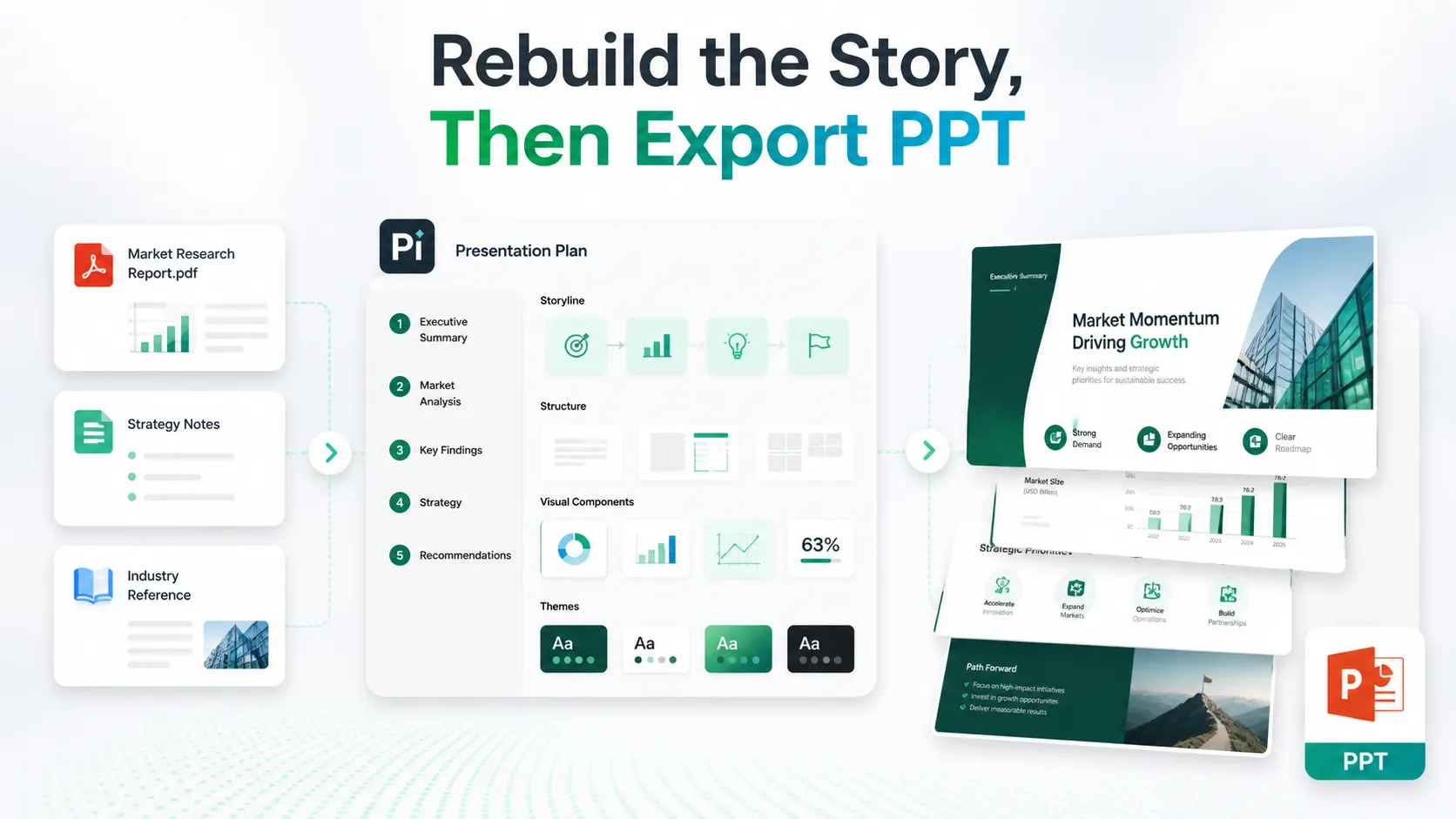
Sobald Sie entscheiden, dass das PDF Ausgangsmaterial und keine wiederherzustellende Datei ist, ändert sich der Workflow. Sie versuchen nicht mehr, jede Seite nachzubilden. Sie versuchen, die nützlichen Inhalte in eine klarere Präsentation zu verwandeln.
Hier passt Pi ↗ natürlicher hinein. Pi kann dabei helfen, ein PDF, einen Bericht, Notizen, eine URL oder Referenzmaterial in eine strukturierte Präsentation mit klarerem Ablauf, Designs, Komponenten, Visuals und PPT-Export zu verwandeln.
1. Geschäftslogik kommt vor dem Foliendesign
Eine starke Geschäftspräsentation ist nicht einfach eine Abfolge konvertierter Seiten. Sie benötigt eine klare Argumentation. Pi hilft dabei, Rohmaterial in eine Struktur zu organisieren, die die Situation erklärt, die zentrale Erkenntnis hervorhebt, die Botschaft mit Belegen untermauert und das Publikum zu einer Entscheidung führt.
Das ist nützlich für Pitch-Decks, Vertriebspräsentationen, Beratungsberichte, Management-Präsentationen, Marktforschungs-Foliensätze und Produktlaunch-Foliensätze.
2. Ausgangsmaterial wird zu einer Präsentationserzählung
Ein PDF-Bericht kann nützliche Inhalte enthalten, aber Berichte und Folien sind unterschiedliche Formate. Berichte können dicht und linear sein. Präsentationen brauchen eine klarere Hierarchie, stärkere Gliederung und ein besseres Tempo.
Pi kann helfen, umfangreiches Material in eine Folienerzählung zu verwandeln, sodass sich der Workflow darauf konzentriert, was das Publikum verstehen muss, statt jede Seite einzeln zu konvertieren.
3. Designs, Komponenten und Visuals verbessern das Ergebnis
Die direkte PDF-Konvertierung übernimmt häufig die visuellen Einschränkungen der Quelldatei. Pi unterstützt einen saubereren Designprozess mit Designs, wiederverwendbaren Komponenten, Layouts, Symbolen, Bildeffekten und KI-generierten Visuals.
Das ist wichtig, wenn das Ziel nicht einfach darin besteht, eine Datei wiederherzustellen, sondern einen Foliensatz zu erstellen, der in einem geschäftlichen Kontext professionell wirkt.
4. PPT-Export hält den Workflow praktisch
Viele Teams benötigen PowerPoint weiterhin als finales Arbeitsformat. Pi unterstützt den PPT-Export, sodass die neu erstellte Präsentation in vertrauten Workflows für Prüfung, Bearbeitung und Freigabe weiterverwendet werden kann.
Das macht Pi nützlich, wenn das Ausgangsmaterial als PDF beginnt, das finale Ergebnis jedoch eine professionelle PPT sein muss.
Das Fazit: Konvertieren, nachbearbeiten oder neu erstellen
Ein PDF-zu-PowerPoint-Konverter ist das richtige Tool, wenn Sie eine bearbeitbare Kopie eines bestehenden PDF-basierten Foliensatzes benötigen. Adobe Acrobat PDF zu PowerPoint, Smallpdf PDF zu PPT und iLovePDF PDF zu PowerPoint können je nach Ihrer Datei, Ihren Datenschutzanforderungen, Kontolimits und der erwarteten Ausgabequalität praktische Optionen sein.
Die Konvertierung ist jedoch nicht dasselbe wie die Erstellung einer Präsentation. Wenn das PDF aus einem sauberen Foliensatz stammt und Sie nur geringfügige Änderungen benötigen, konvertieren Sie es. Wenn die konvertierte PPTX fehlerhafte Layouts hat, die Geschichte aber weiterhin nützlich ist, konvertieren Sie und bereinigen Sie selektiv. Wenn das PDF ein Bericht, ein alter Foliensatz, ein Forschungsdokument oder grobes Ausgangsmaterial für eine neue Botschaft ist, ist eine Neuerstellung in der Regel klüger.
Hier passt Pi ganz natürlich. Es hilft dabei, Inhalte in eine klarere Präsentation mit stärkerer Struktur, professionellen Visuals und exportierbarer PPT-Ausgabe zu verwandeln.
Häufig gestellte Fragen (FAQ)
Was ist der beste PDF-zu-PowerPoint-Konverter?
Der beste PDF-zu-PowerPoint-Konverter hängt von der Datei und dem Ziel ab. Adobe Acrobat eignet sich gut für professionelle PDF-Workflows, während Smallpdf und iLovePDF für schnelle Online-Konvertierungen praktisch sind.
Kann aus einem gescannten PDF eine bearbeitbare PowerPoint werden?
Manchmal, aber die Ergebnisse variieren. OCR kann Text erkennen, doch Formatierung, Abstände, Diagramme und Bilder müssen möglicherweise weiterhin nachbearbeitet werden.
Warum ändert sich die Formatierung, nachdem ich PDF in PowerPoint konvertiert habe?
Die Formatierung ändert sich, weil ein PDF das endgültige Seitenerscheinungsbild speichert, nicht die native PowerPoint-Struktur. Schriftarten, Diagramme, Bilder, Folienmaster und Abstandsregeln werden möglicherweise nicht sauber übertragen.
Sollte ich ein PDF konvertieren oder den Foliensatz neu erstellen?
Konvertieren Sie das PDF, wenn Sie nur geringfügige Änderungen benötigen. Erstellen Sie den Foliensatz neu, wenn das PDF Ausgangsmaterial für eine klarere Geschäftspräsentation ist. Pi kann helfen, die Inhalte zu strukturieren, den visuellen Ablauf zu verbessern und eine professionelle PPT zu exportieren.


