Leitfaden zur PowerPoint-Foliengröße: Abmessungen, Seitenverhältnisse und bewährte Praktiken
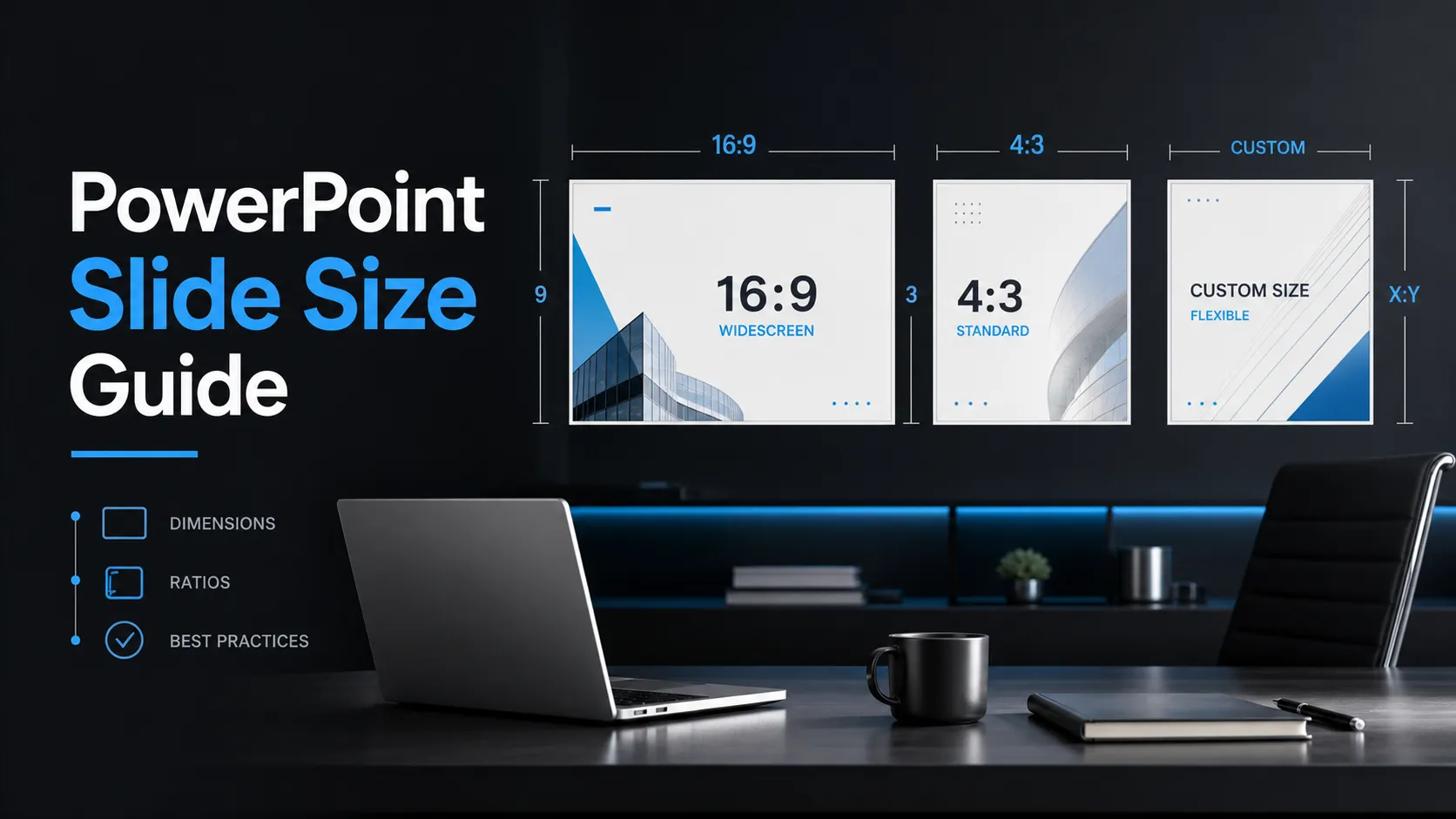
Die Wahl der richtigen PowerPoint-Foliengröße ist eine der ersten Entscheidungen, die Sie vor dem Entwerfen einer Präsentation treffen sollten. Die Foliengröße beeinflusst, wie Ihre Inhalte einen Bildschirm ausfüllen, wie gut Ihr Text lesbar ist, wie Diagramme und Bilder skaliert werden und wie professionell der endgültige Foliensatz in Besprechungen, Webinaren, Konferenzen oder exportierten Dateien aussieht.
Viele Präsentierende denken erst über die PPT-Foliengröße nach, wenn etwas falsch aussieht: schwarze Balken auf einem Projektor, verzerrte Grafiken, abgeschnittener Text oder Folien, die auf einem Laptop-Bildschirm zu dicht wirken. Der bessere Ansatz besteht darin, das Format frühzeitig festzulegen und dann darum herum zu gestalten.
Was die PowerPoint-Foliengröße bedeutet
Die PowerPoint-Foliengröße bezieht sich auf die Größe der Arbeitsfläche einer Folie innerhalb der Präsentationsdatei. Sie wird normalerweise in Zoll oder Zentimetern angegeben, beispielsweise 13.333 x 7.5 Zoll für Breitbild.
Das wichtigste Konzept ist das Seitenverhältnis: das Verhältnis zwischen Breite und Höhe. Eine 16:9-Folie ist breit, während eine 4:3-Folie eher quadratisch ist. Wenn Sie nach „Foliengröße“ gesucht haben, lautet die praktische Frage meist, wie Sie die richtige Foliengröße wählen, bevor Sie den Foliensatz erstellen.
Der offizielle Leitfaden von Microsoft zum Ändern der PowerPoint-Foliengröße ist die beste Referenz dafür, wo sich die Einstellung in PowerPoint befindet.
Standardmäßige PowerPoint-Foliengrößen
Die beiden gängigsten PowerPoint-Foliengrößen sind 16:9-Breitbild und 4:3-Standard. Für die meisten modernen Präsentationen ist 16:9 die sicherere Voreinstellung, da es zu Laptops, Monitoren, Fernsehern, Besprechungsraum-Displays und virtuellen Präsentationen passt.
| Foliengröße | Gängige Abmessungen | Am besten geeignet für |
|---|---|---|
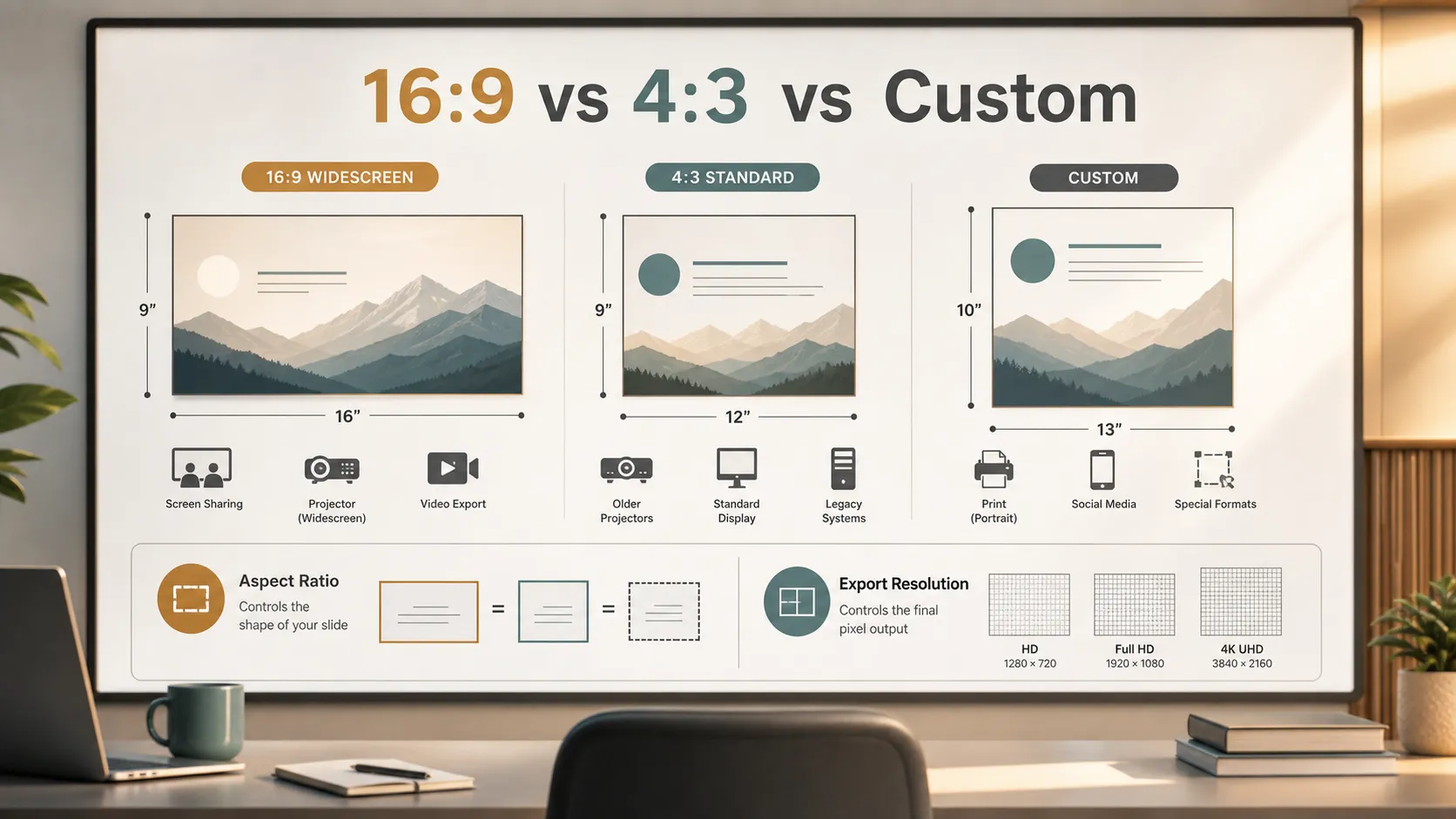
| 16:9-Breitbild | 13.333 x 7.5 Zoll | Geschäftspräsentationen, Webinare, Pitch Decks, Konferenzen, Bildschirmfreigabe |
| 4:3-Standard | 10 x 7.5 Zoll | Ältere Projektoren, ältere Vorlagen, einige Unterrichts- oder Veranstaltungsorteinrichtungen |
| Benutzerdefinierte Größe | Variiert | Poster, Berichte, Beschilderung, gedruckte Handouts, Social-Media-Assets |
Für die meisten bildschirmbasierten Präsentationen sind die genauen Zollangaben weniger wichtig als das Verhältnis. Eine 16:9-Folie kann auf HD- oder 4K-Displays skaliert werden, weil die Form gleich bleibt.
16:9 vs. 4:3: Welche Foliengröße sollten Sie verwenden?
Verwenden Sie für die meisten modernen Foliensätze 16:9. Es bietet mehr horizontalen Platz und eignet sich gut für Gegenüberstellungen, Dashboards, Zeitachsen, große Bilder und Bildschirmfreigaben.
Verwenden Sie 4:3 nur, wenn die Präsentationsumgebung dies erfordert. Das kann bei älteren Projektoren, älteren Unternehmensvorlagen oder bestimmten Veranstaltungsorteinrichtungen der Fall sein.
Eine einfache Regel:
- Verwenden Sie 16:9 für die meisten Geschäfts-, Bildungs-, Webinar- und Konferenzpräsentationen.
- Verwenden Sie 4:3 nur, wenn die Ausstattung oder Vorlage dies erfordert.
- Verwenden Sie eine benutzerdefinierte Foliengröße, wenn der Foliensatz nicht hauptsächlich für einen normalen Bildschirm gedacht ist.
Die beste Entscheidung beginnt damit, wo der Foliensatz gezeigt wird, nicht mit persönlichen Vorlieben.
PowerPoint-Abmessungen für Bildschirme, Projektoren und Exporte
PowerPoint-Abmessungen stehen im Zusammenhang mit der Anzeigeumgebung. Ein 16:9-Foliensatz passt gut zu gängigen HD- und 4K-Bildschirmen, da diese Displays dasselbe Seitenverhältnis haben. Dadurch verringert sich die Wahrscheinlichkeit schwarzer Balken, ungünstiger Skalierung oder ungenutzter Bildschirmfläche.
Projektoren sind unterschiedlicher. Moderne Projektoren unterstützen häufig Breitbild, ältere Modelle bevorzugen jedoch möglicherweise 4:3. Wenn Sie bei einer Veranstaltung präsentieren, bestätigen Sie das Bildschirmformat, bevor der Foliensatz fertiggestellt wird.
Exporte fügen eine weitere Ebene hinzu. Wenn Sie Folien als Bilder, Videos oder PDFs exportieren, hängen die endgültigen Pixelabmessungen von den Exporteinstellungen ab. Die Foliengröße definiert die Arbeitsfläche; die Exporteinstellungen definieren die endgültige Bild- oder Dateiausgabe.
Wann Sie eine benutzerdefinierte PowerPoint-Foliengröße verwenden sollten
Benutzerdefinierte Folienabmessungen sind sinnvoll, wenn Ihre Ausgabe kein Standard-Präsentationsbildschirm ist.
Häufige Beispiele sind:
- Veranstaltungsbeschilderung;
- Poster;
- einseitige Berichte;
- gedruckte Informationsunterlagen;
- Angebotsseiten;
- digitale Beschilderung;
- Social-Media-Grafiken;
- nicht standardmäßige Anzeigebildschirme.
Legen Sie die benutzerdefinierte Größe vor dem Gestalten fest. Eine Änderung der Foliengröße, nachdem ein Foliensatz erstellt wurde, kann Layouts verschieben, Bilder verzerren, Textfelder verschieben und Ausrichtungsprobleme verursachen.
Wenn Ihr Team sowohl eine Live-Präsentation als auch eine Druckversion benötigt, kann es besser sein, zwei Layouts zu erstellen, statt eine Datei für jedes Format zu erzwingen.
Best Practices für das Gestalten mit Foliengröße
Die Foliengröße ist nicht nur eine technische Einstellung. Sie prägt die Gestaltungsentscheidungen im gesamten Foliensatz.
Halten Sie Sicherheitsränder rund um die Folie ein, damit wichtiger Text und visuelle Elemente nicht beengt wirken. Verwenden Sie gut lesbare Schriftgrößen, insbesondere wenn der Foliensatz in einem großen Raum projiziert oder per Bildschirmfreigabe angesehen wird. Eine Folie, die auf Ihrem Monitor gut aussieht, kann vom hinteren Bereich eines Konferenzraums aus zu klein wirken.
Breitere Folien können komplexere visuelle Elemente unterstützen, aber das bedeutet nicht, dass jede Folie gefüllt werden sollte. Nutzen Sie den zusätzlichen Platz, um die visuelle Hierarchie zu verbessern, nicht um mehr Unordnung hinzuzufügen.
Für inklusives Design sind der Leitfaden von Microsoft zu barrierefreien PowerPoint-Präsentationen und die Leitlinien des W3C für barrierefreie Präsentationen nützliche Referenzen, wenn Sie Folien für unterschiedliche Zielgruppen vorbereiten.
So ändern Sie die PowerPoint-Foliengröße
Sie können die PowerPoint-Foliengröße ändern, bevor Sie mit dem Gestalten beginnen, oder sie bei Bedarf später anpassen. Der sicherste Ablauf besteht darin, die Größe zuerst festzulegen.
- Öffnen Sie die Präsentation.
- Wechseln Sie zur Registerkarte Entwurf.
- Wählen Sie Foliengröße aus.
- Wählen Sie Standard 4:3, Breitbild 16:9 oder Benutzerdefinierte Foliengröße.
- Überprüfen Sie nach der Formatänderung jede Folie.
- Korrigieren Sie verschobenen Text, abgeschnittene Bilder und überfüllte Layouts.
Wenn PowerPoint fragt, ob Inhalte maximiert oder angepasst werden sollen, prüfen Sie das Ergebnis sorgfältig. „Anpassen“ kann Inhalte sichtbar halten, sie aber kleiner machen. „Maximieren“ kann Inhalte vergrößern, aber zu Beschneidungen führen.
Wie Pi Teams hilft, professionelle Präsentationen im richtigen Format zu erstellen
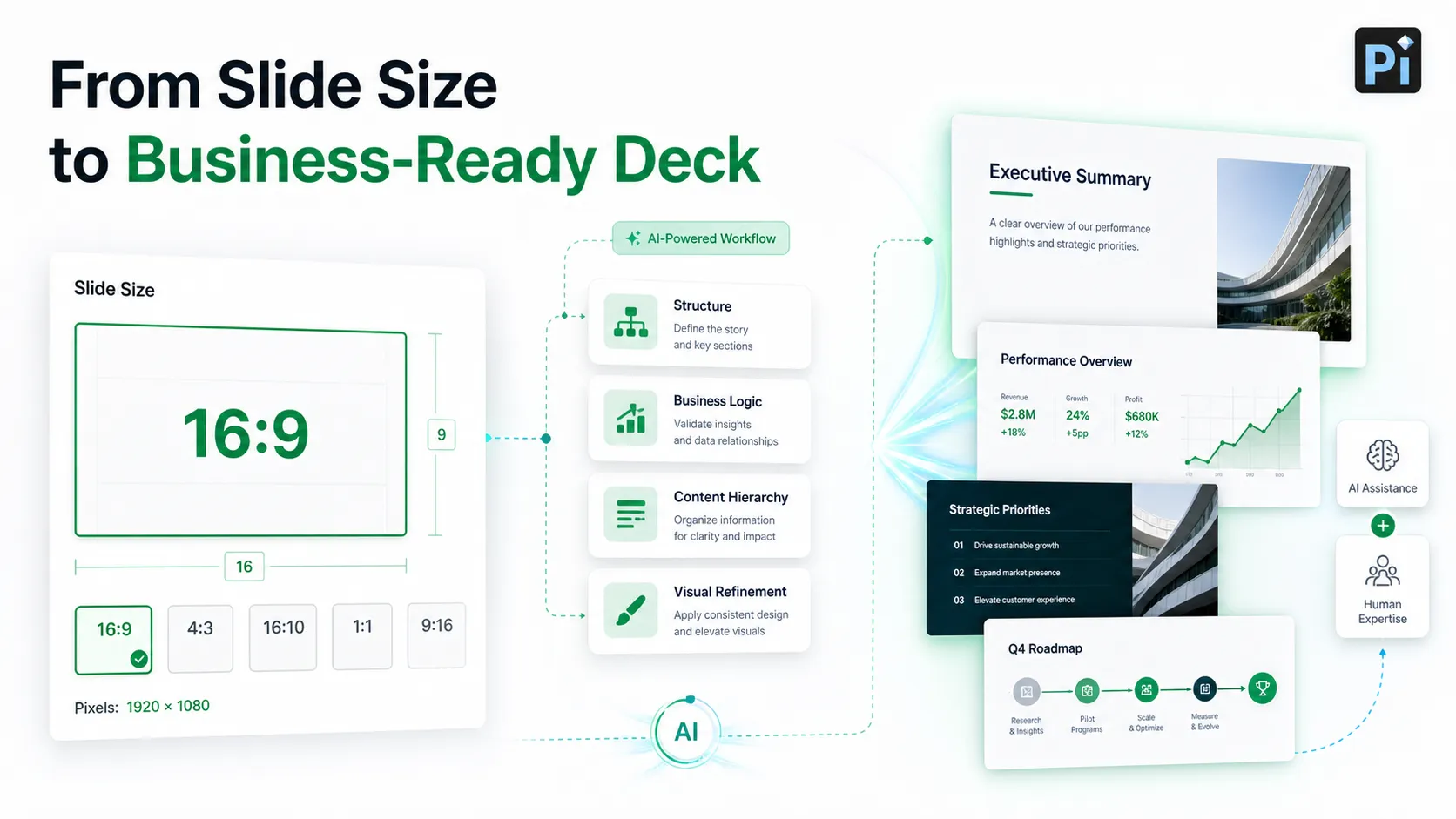
Pi Präsentationsersteller kann Teams dabei helfen, professionelle Präsentationen zu erstellen, sobald die richtige PowerPoint-Foliengröße feststeht. Die Foliengröße gibt dem Foliensatz seine Arbeitsfläche, aber Struktur, Logik und visuelle Qualität entscheiden darüber, ob die Präsentation tatsächlich funktioniert.
Pi hilft dabei, aus einer groben Idee, einem Dokument oder einer Eingabeaufforderung einen geschäftstauglichen Foliensatz mit klarerem Ablauf zu erstellen. Bei Pitch Decks, Vertriebspräsentationen, Beratungsberichten, Management-Updates und Marktanalysepräsentationen ist das Folienformat nur ein Teil des Problems. Auch die Botschaft muss organisiert werden.
Pi ist nützlich, wenn Sie einen 16:9-Foliensatz möchten, der bewusst gestaltet wirkt, statt in ein Standardformat gestreckt zu sein. Es kann dabei helfen, Folientitel zu formulieren, die Storyline zu organisieren und Layouts zu erstellen, die den verfügbaren Platz effektiver nutzen.
Das Ziel besteht nicht nur darin, die richtige Foliengröße zu wählen. Das Ziel ist, einen Foliensatz zu erstellen, bei dem Format, Inhalt und visuelle Hierarchie zusammenwirken.
Schnelle Checkliste vor dem Erstellen des Foliensatzes
Prüfen Sie vor dem Gestalten diese Punkte:
- Wo wird die Präsentation gezeigt?
- Erfordert der Bildschirm oder Veranstaltungsort 16:9 oder 4:3?
- Wird der Foliensatz als PDF, Bild oder Video exportiert?
- Wird er auch gedruckt?
- Haben Diagramme und Bilder eine ausreichend hohe Qualität?
- Ist der Text aus der erwarteten Betrachtungsdistanz lesbar?
- Benötigen Sie eine benutzerdefinierte Größe für Beschilderung, Berichte oder Social-Media-Inhalte?
Die frühzeitige Beantwortung dieser Fragen kann spätere Layoutprobleme verhindern.
Das Fazit
Für die meisten modernen Präsentationen ist 16:9-Breitbild die beste PowerPoint-Foliengröße. Es passt zu aktuellen Bildschirmen, funktioniert gut für virtuelle Besprechungen und bietet ausreichend Platz für übersichtliche Layouts.
Verwenden Sie 4:3 nur, wenn ältere Geräte, ältere Vorlagen oder eine bestimmte Präsentationsumgebung dies erfordern. Verwenden Sie eine benutzerdefinierte Foliengröße, wenn der Foliensatz für eine spezielle Ausgabe wie Druck, Beschilderung oder soziale Medien gedacht ist.
Eine gute Foliengröße garantiert keine starke Präsentation, aber sie gibt dem Foliensatz die richtige Grundlage. Sobald das Format festgelegt ist, können Tools wie Pi helfen, diese Arbeitsfläche in eine ausgefeilte, strukturierte und professionelle Präsentation zu verwandeln.
Häufig gestellte Fragen (FAQ)
F: Was ist die Standard-Foliengröße in PowerPoint?
A: In modernen Versionen von PowerPoint ist die Standard-Foliengröße in der Regel 16:9-Breitbild, üblicherweise 13.333 x 7.5 Zoll. Ältere Versionen verwendeten häufig 4:3-Standard, typischerweise 10 x 7.5 Zoll.
F: Was ist die beste PowerPoint-Foliengröße für Präsentationen?
A: Für die meisten modernen Präsentationen ist 16:9 die beste Voreinstellung, da es gut mit Laptops, Monitoren, Fernsehern, Projektoren und virtuellen Besprechungen funktioniert. Allerdings können 4:3 oder benutzerdefinierte Abmessungen besser sein, wenn der Veranstaltungsort, das Druckformat oder die Anzeigeumgebung dies erfordern.
F: Welche Pixelabmessungen hat eine PowerPoint-Folie?
A: Die PowerPoint-Foliengröße wird normalerweise in Zoll oder Zentimetern definiert, nicht in Pixeln. Pixelabmessungen sind wichtig, wenn Folien als Bilder oder Videos exportiert werden. Eine 16:9-Folie kann je nach Exporteinstellungen mit 1920 x 1080, 3840 x 2160 oder einer anderen Auflösung exportiert werden.
F: Ist es sicher, die PowerPoint-Foliengröße nach dem Gestalten eines Foliensatzes zu ändern?
A: Es ist möglich, aber nicht ideal. Eine Änderung der Foliengröße nach dem Gestalten kann Layouts verschieben, Bilder beschneiden, Grafiken verzerren und die Lesbarkeit verringern. Es ist besser, die korrekte PPT-Foliengröße zu wählen, bevor Sie die vollständige Präsentation erstellen.


