PPT-Design-Tutorial: So erstellen Sie das horizontale „Waistband“-Layout
Dieser praxisorientierte Leitfaden bietet konkrete Umsetzungsschritte zur Erstellung des professionellen horizontalen „Waistband“-Layouts in Ihren Präsentationsfolien. Befolgen Sie diese strengen Parameterkonfigurationen und Formatierungsabläufe, um komplexe Informationen effektiv zu organisieren.
Schritt 1: Initialisierung des Kernrahmens
Führen Sie die folgenden Schritte aus, um das grundlegende Layout Ihrer Folie zu erstellen:
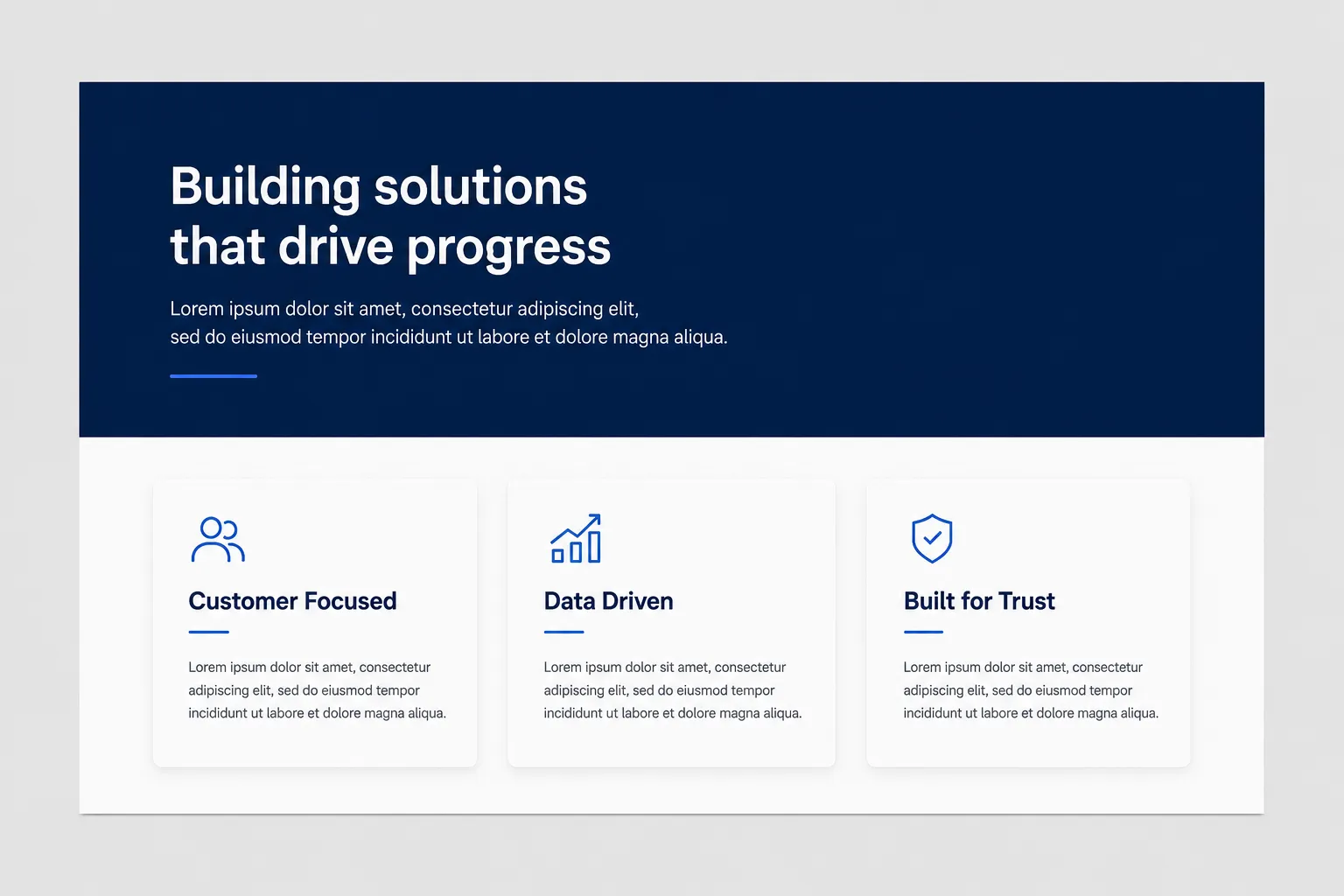
- Fügen Sie ein langes Rechteck ein, um die Folie horizontal in einen oberen und einen unteren Bereich zu unterteilen.
- Reservieren Sie den oberen Bereich für Ihren übergeordneten Zusammenfassungstext.
- Verteilen Sie Ihre unterstützenden, detaillierten Absätze im unteren Bereich.
- Verwenden Sie KI-Tools, um Ihren Rohtext zu verfeinern und in prägnante Punkte zu gliedern, bevor Sie ihn in die vorgesehenen Bereiche einfügen.
- Verwenden Sie im unteren Bereich mehrere unterschiedliche Farbblöcke, um den Detailtext zu trennen und die Struktur zu verdeutlichen.
Schritt 2: Konfiguration des oberen Ankers (des „Waistband“)
Wenden Sie diese präzisen Techniken an, um das obere Rechteck entsprechend Ihrem spezifischen Inhaltsumfang und Ihren visuellen Anforderungen anzupassen:
- Wenn der Text die rechte Seite des Waistbands leer lässt, fügen Sie ein Bild in diesen Bereich ein.
- Wenden Sie auf dieses Bild einen Verlaufstransparenzeffekt an, damit es nahtlos mit dem Hintergrund verschmilzt.
- Um visuelles Interesse zu erzeugen, extrahieren Sie ein Motiv aus einem Bild (Freisteller) und platzieren Sie es über dem transparenten Hintergrund, oder ziehen Sie bereits ausgeschnittene transparente Elemente direkt per Drag-and-Drop hinein.
- Ersetzen Sie das Standardrechteck mit scharfen Kanten durch ein abgerundetes Rechteck oder eine Wellenform, um den visuellen Stil weicher zu gestalten.
- Alternativ können Sie die einfarbige Form vollständig entfernen und ein vollflächiges Bild als Hintergrund für Ihre obere Zusammenfassung verwenden.

Schritt 3: Strukturierung der unteren Inhaltsmatrix
Konfigurieren Sie den unteren Bereich basierend auf der logischen Beziehung und Dichte Ihrer unterstützenden Daten:
- Wenn mehrere unterschiedliche Blöcke die Folie aufgrund von viel Text zu komplex wirken lassen, verwenden Sie ein einziges großes Rechteck für alle Absätze.
- Achten Sie darauf, innerhalb dieses einzelnen Blocks ausreichend Abstand zwischen den Absätzen zu lassen, um die Lesbarkeit zu erhalten.
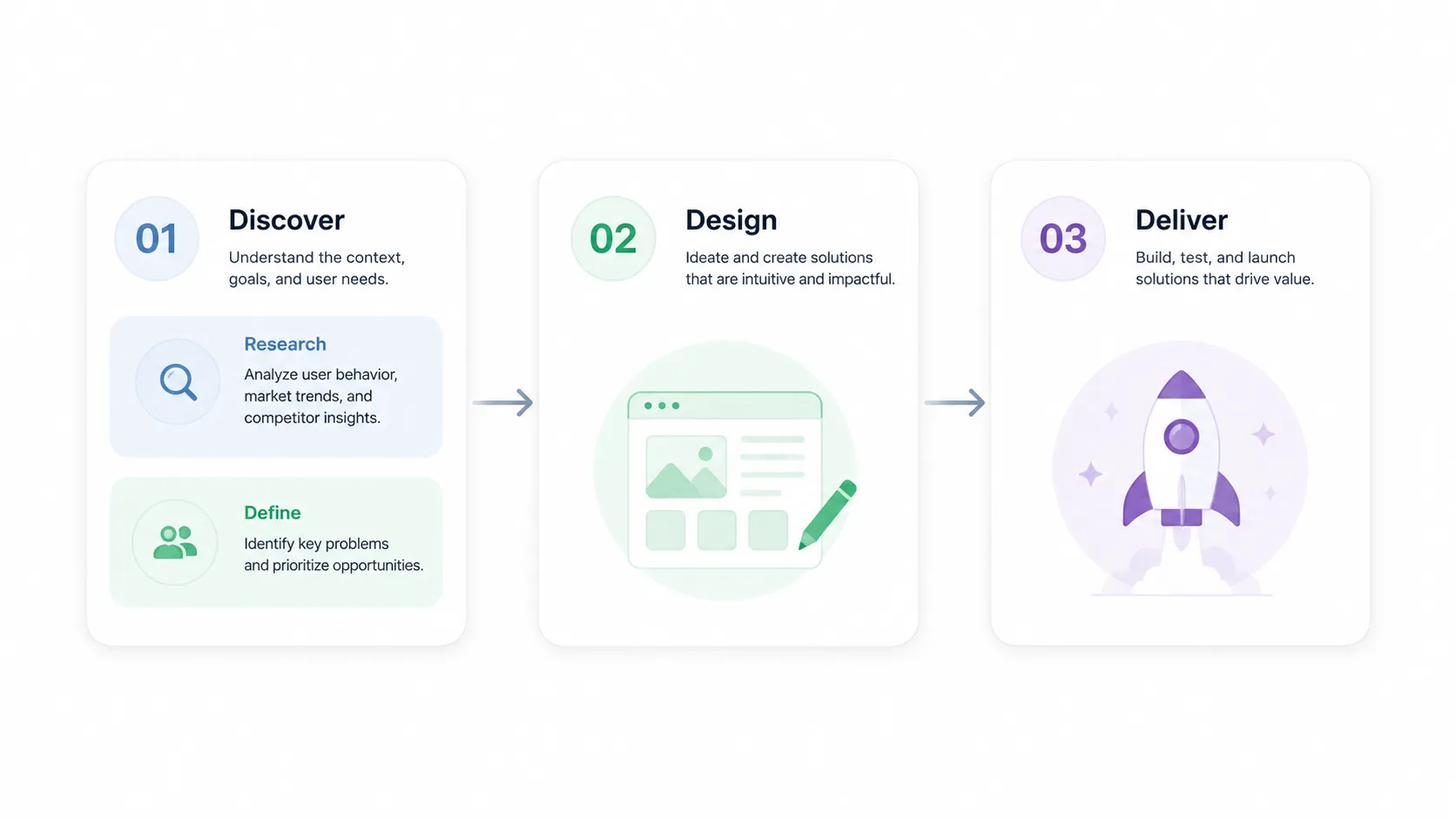
- Wenn die unteren Absätze in einer fortschreitenden Beziehung stehen, fügen Sie einfache Pfeile oder Dreiecke zwischen ihnen ein.
- Verwenden Sie bei Layouts mit mehreren rechteckigen Karten lange gerichtete Balkenformen, um den Ablauf des Prozesses darzustellen.
- Wenn ein bestimmter Textblock zu dicht ist und wie eine Textwand wirkt, fügen Sie kleinere Farbblöcke darin ein, um den internen Inhalt weiter zu kategorisieren.
- Verwenden Sie diese kleinen Farbblöcke oder Kästen, um leere Lücken innerhalb größerer Container zu füllen und zu verhindern, dass das Layout unausgewogen wirkt.
 Schritt 4: Verwandeln Sie Rohideen mit Pi sofort in professionelle Folien
Die manuelle Gestaltung von Folien beeinträchtigt Ihre Produktivität. Sie müssen keine Pixel mehr anpassen, Proportionen berechnen oder die Transparenz von Schatten konfigurieren. Sie müssen sich lediglich auf Ihre Ideen konzentrieren.
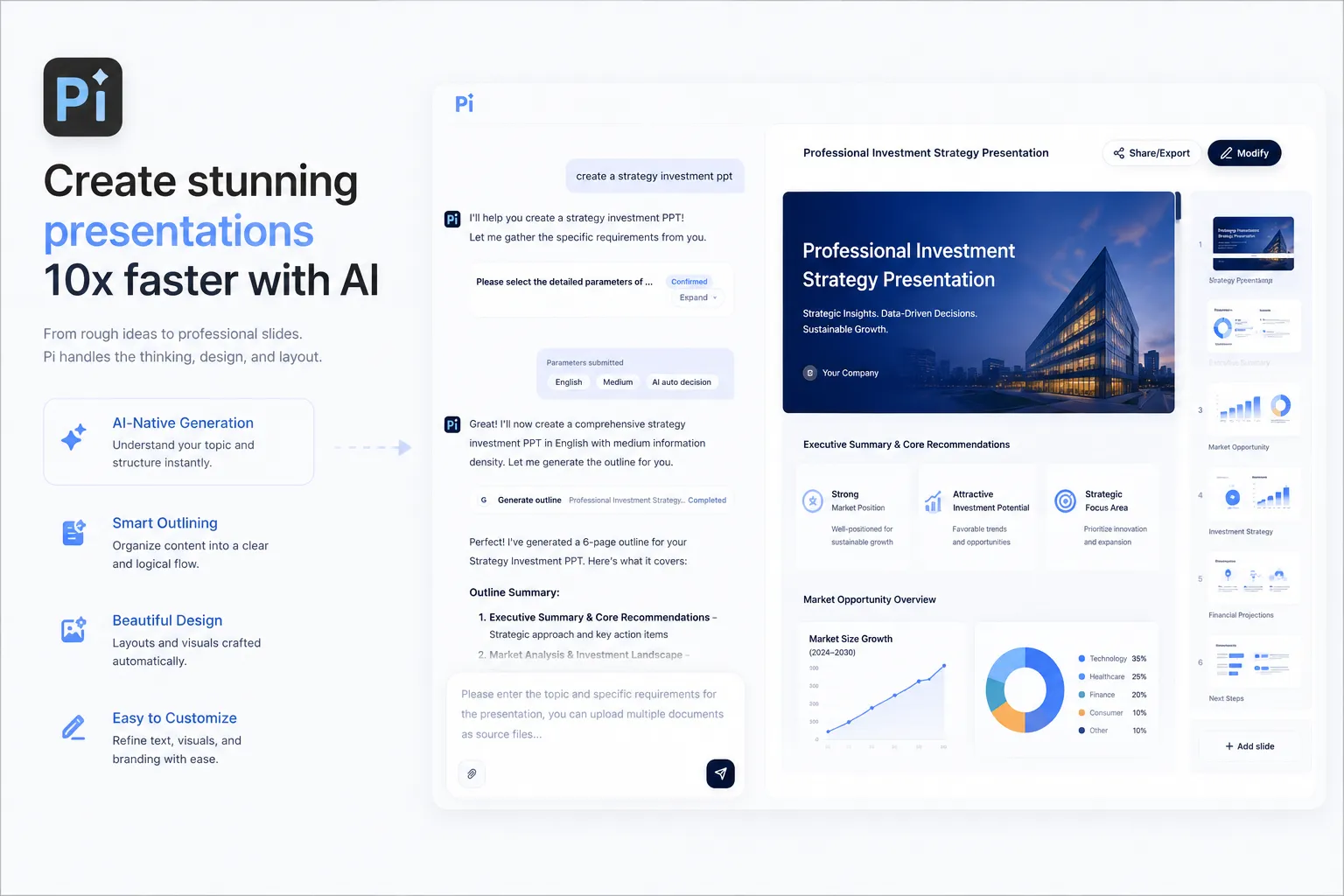
- Geben Sie Ihre Ideen ein, lassen Sie KI gestalten
Fügen Sie einfach Ihre spontanen Gedanken, verstreuten Besprechungsnotizen oder unformatierten Text direkt in die Plattform ein. Die Pi-Agent-Engine verarbeitet Ihre Eingabe sofort. Sie extrahiert automatisch die wichtigsten Erkenntnisse und erstellt für Sie das perfekte horizontale „Waistband“-Layout. - Studioqualität-Ästhetik automatisch
Pi beseitigt amateurhafte Designfehler. Die Plattform wendet automatisch professionelle Abstände, Typografie und ein klares Container-Styling an. Sie erstellt schöne, ausgefeilte Folien, die vollständig individuell gestaltet aussehen. Ihr Rohtext wird in Sekundenschnelle zu einer präsentationsreifen Präsentation für Führungskräfte. - Jetzt mit der Erstellung beginnen
Verschwenden Sie keine Stunden mehr mit der Folienformatierung. Erleben Sie noch heute eine nahtlose Erstellung von Präsentationen. Geben Sie Ihre Ideen ein und sehen Sie zu, wie Pi Ihr Folienset sofort gestaltet.
[CTA-Schaltfläche: Pi kostenlos testen und jetzt Ihre erste Folie erstellen]


