So verwenden Sie tiefgestellten Text in PowerPoint, ohne Layouts zu beeinträchtigen
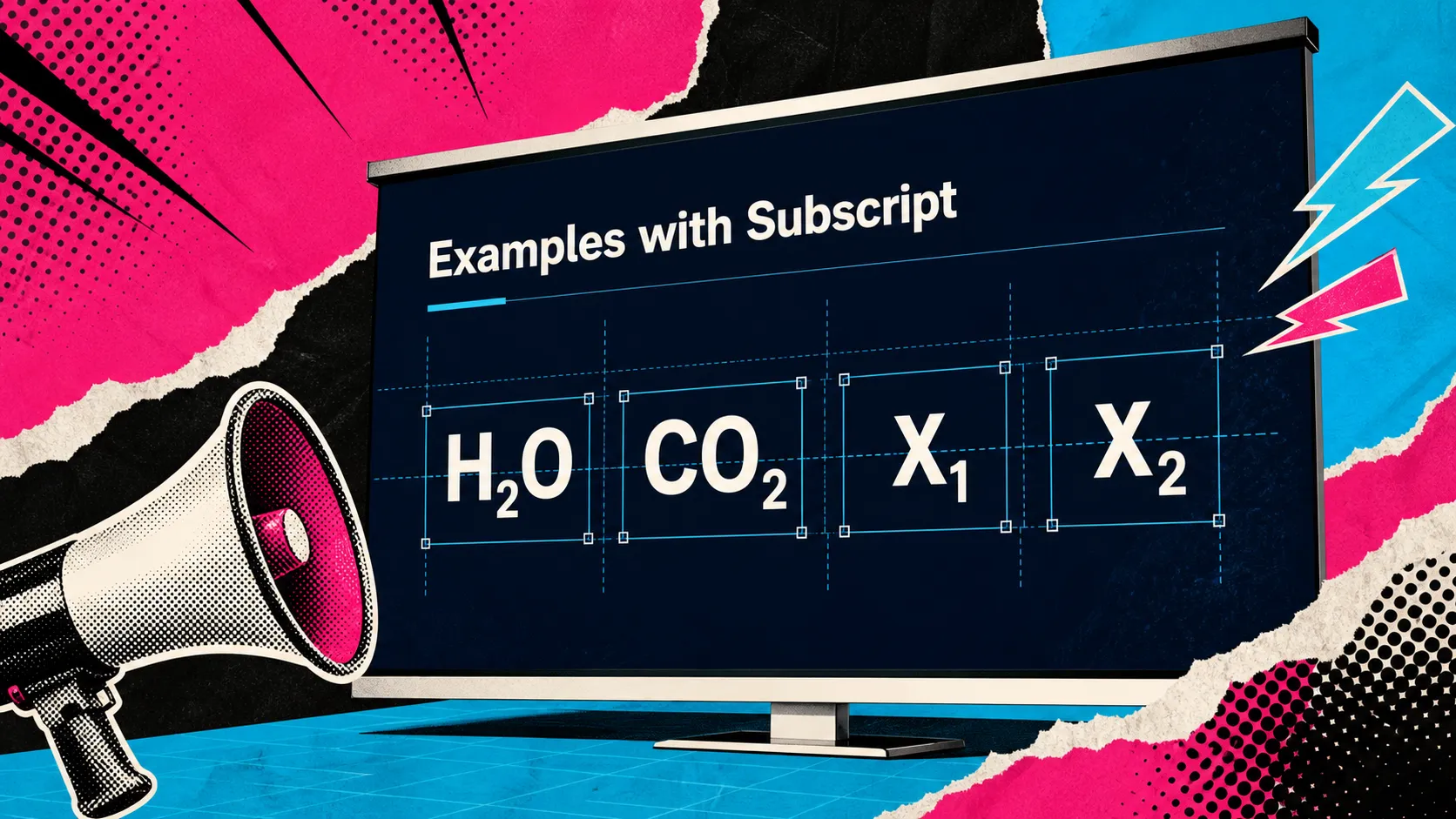
Tiefgestellter Text in PowerPoint wirkt wie ein kleines Formatierungsdetail, bis er die Folie zu beeinträchtigen beginnt. Ein tiefergestelltes Zeichen kann eine Formel korrekt machen, aber mehrere Formeln in einem dichten Textfeld können ungleichmäßige Abstände, falsch ausgerichtete Beschriftungen oder eine Zeile erzeugen, die optisch schwerer wirkt als der Rest der Folie.
Dies ist in akademischen, wissenschaftlichen, technischen und geschäftlichen Präsentationen üblich. Möglicherweise müssen Sie H2O, CO2, mathematische Variablen, Produktcodes oder Referenznotation schreiben, aber die Präsentation soll dennoch sauber aussehen. Das Ziel besteht nicht nur darin zu wissen, wo sich das Bedienelement fürtiefgestellten Text in PowerPoint befindet. Das Ziel ist, es zu verwenden, ohne das Layout, die Lesbarkeit oder die professionelle Ausarbeitung Ihrer Folien zu beeinträchtigen.
Was tiefgestellter Text in PowerPoint bedeutet
Tiefgestellter Text ist Text, der etwas unterhalb der normalen Grundlinie erscheint. Er ist häufig kleiner als der umgebende Text und wird verwendet, wenn die Bedeutung von der Position abhängt. In PowerPoint wird tiefgestellter Text häufig für chemische Formeln, wissenschaftliche Notation, mathematische Ausdrücke, Einheiten, Referenzen, technische Beschriftungen und spezielle Produktnamen verwendet.
Zum Beispiel sollte in H2O die „2“ tiefgestellt sein, weil sie zwei Wasserstoffatome angibt. In CO2 funktioniert die „2“ genauso. Bleibt die Zahl auf der normalen Grundlinie, ist die Formel für manche Zielgruppen möglicherweise weiterhin lesbar, wirkt aber weniger korrekt und weniger professionell.
Tiefgestellter Text unterscheidet sich von hochgestelltem Text. Hochgestellter Text hebt Text über die Grundlinie, etwa bei Exponenten, Fußnotenmarkierungen oder Ordnungszahlen. Tiefgestellter Text senkt ihn unter die Grundlinie. Beide sind bei der PowerPoint-Formatierung nützlich, können aber bei unvorsichtiger Verwendung den Zeilenabstand und die visuelle Konsistenz beeinträchtigen.
So wenden Sie tiefgestellten Text in PowerPoint an
Die schnellste Methode, tiefgestellten Text in PowerPoint zu verwenden, besteht darin, nur das Zeichen oder die Zeichen auszuwählen, die tiefergestellt werden müssen. Wählen Sie nicht das gesamte Wort aus, es sei denn, das ganze Wort soll tiefgestellt erscheinen.
In den meisten PowerPoint-Versionen können Sie tiefgestellten Text über die Schriftart-Steuerelemente anwenden. Wählen Sie das Zeichen aus, öffnen Sie das Dialogfeld „Schriftart“, wählen SieTiefgestellt und bestätigen Sie die Änderung. In einigen Versionen finden Sie die Option für tiefgestellten Text je nach Betriebssystem und PowerPoint-Oberfläche auch im Menüband oder im Formatierungsmenü.
Tastenkombinationen können ebenfalls verfügbar sein, sie variieren jedoch je nach PowerPoint-Version, Tastaturlayout und Betriebssystem. Wenn eine Tastenkombination nicht wie erwartet funktioniert, verwenden Sie stattdessen das Dialogfeld „Schriftart“. Das ist langsamer, bietet Ihnen beim Bearbeiten technischer Inhalte jedoch besser vorhersehbare Kontrolle.
Überprüfen Sie nach dem Anwenden des tiefgestellten Texts die gesamte Zeile, nicht nur das Zeichen. Prüfen Sie, ob sich die Zeilenhöhe geändert hat, ob der Text weiterhin in das Feld passt und ob die Formel neben dem umgebenden Text ausgewogen wirkt.
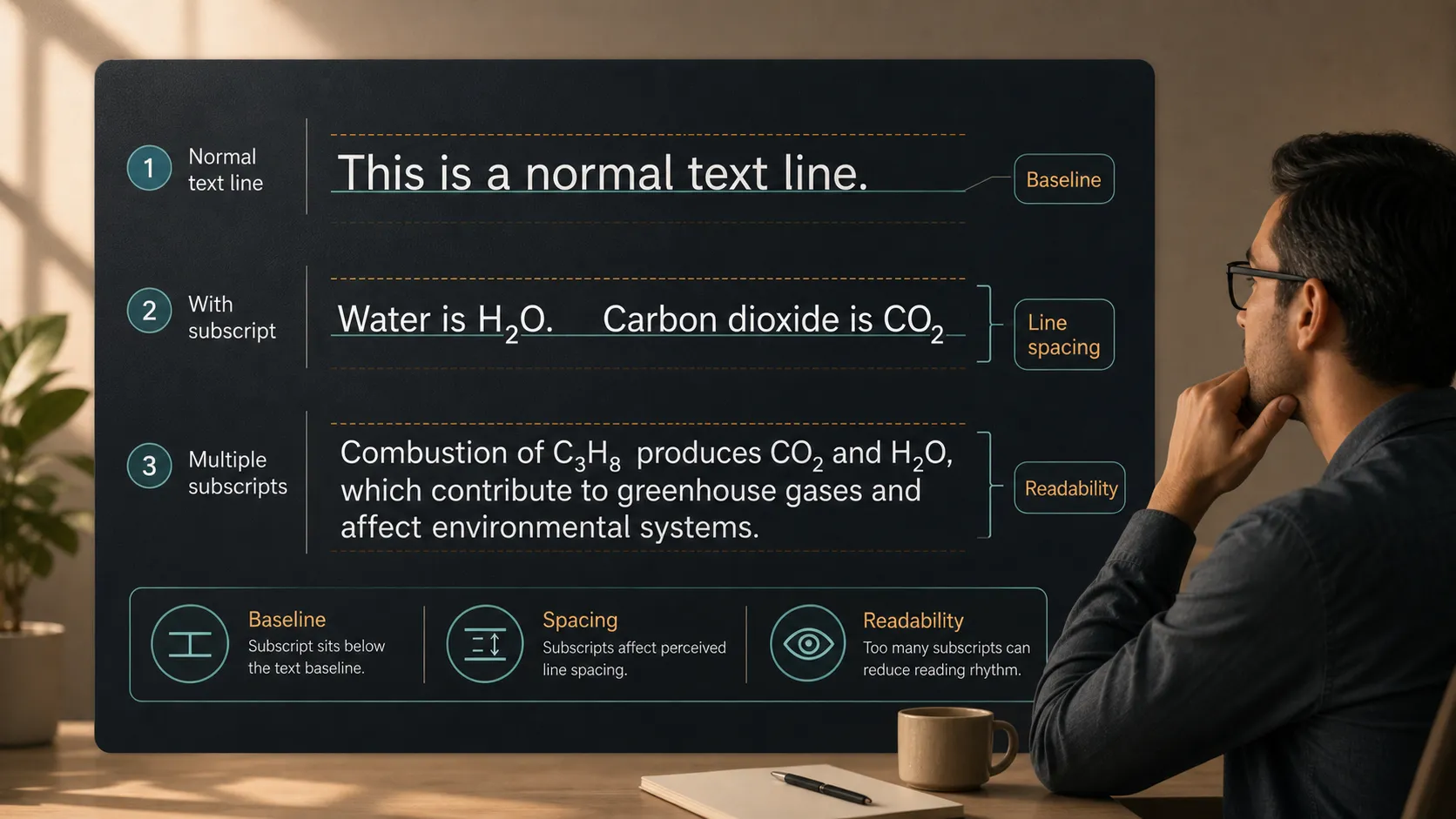
Häufige Einsatzbereiche für tiefgestellten Text auf Folien
Tiefgestellter Text ist besonders nützlich, wenn Präzision wichtig ist. Er erscheint häufig in Präsentationen aus Wissenschaft, Ingenieurwesen, Medizin, Finanzen, Datenanalyse und Hochschulen. Eine technische Folie kann ihn für chemische Formeln wie H2O, CO2, O2 oder CH4 verwenden. Eine mathematische Folie kann ihn für Variablen wie x1, x2 oder indizierte Terme in einer Formel verwenden.
Er kann auch in technischen Spezifikationen, Produktbeschriftungen, Standards und Einheiten erscheinen. In Geschäftspräsentationen ist tiefgestellter Text weniger verbreitet, kann aber dennoch in Marktforschungspräsentationen, Nachhaltigkeitsberichten, Produktionsupdates, Gesundheitspräsentationen oder Materialien zur Produkteinführung mit technischen Aussagen erforderlich sein.
Entscheidend ist, tiefgestellten Text dort zu verwenden, wo er die Genauigkeit verbessert, und nicht als dekorativen Stil. Wenn das tiefergestellte Zeichen keine Bedeutung trägt, kann es die Folie schwerer lesbar machen, ohne einen Mehrwert zu bieten.
Warum tiefgestellter Text Folienlayouts beeinträchtigen kann
Tiefgestellter Text betrifft mehr als das ausgewählte Zeichen. Weil er die vertikale Position eines Teils einer Zeile verändert, kann er die Wirkung eines Textfelds verändern. Selbst wenn PowerPoint den Zeilenabstand nicht sichtbar ändert, kann der Betrachter die Zeile als dichter oder ungleichmäßiger wahrnehmen.
Zu den häufigsten Problemen gehören:
- Zeilen mit Formeln wirken enger oder schwerer als benachbarte Zeilen
- Textfelder laufen über, weil Formeln mehr visuellen Raum einnehmen
- Uneinheitliche Größen, wenn verschiedene Formeln unterschiedliche Schriftarten verwenden
- Dichte wissenschaftliche oder akademische Folien werden schwerer erfassbar
- Wiederholte Beschriftungen wirken über Tabellen oder Diagramme hinweg falsch ausgerichtet
Diese Probleme sind wichtig, weil Präsentationsformatierung mehr als Korrektheit bedeutet. Eine Folie kann technisch korrekt sein und dennoch unfertig wirken, wenn die Typografie uneinheitlich ist. In professionellen Umgebungen, insbesondere in Kontexten für Führungskräfte, Beratung, Wissenschaft und Investoren, können kleine Formatierungsfehler eine Präsentation hastig erstellt wirken lassen.
So halten Sie die Formatierung von tiefgestelltem Text sauber
Beginnen Sie mit Konsistenz. Wenn Sie in mehreren Formeln tiefgestellten Text verwenden, halten Sie Schriftart, Größe und Stärke des umgebenden Texts auf der gesamten Folie einheitlich. Vermeiden Sie es, innerhalb von Formeln Schriftarten zu mischen, sofern es keinen triftigen Grund gibt. Unterschiedliche Schriftarten können tiefgestellten Text in unterschiedlichen Höhen darstellen, wodurch wiederholte Notationen ungleichmäßig wirken können.
Überprüfen Sie anschließend den Zeilenabstand. Wenn ein Absatz mehrere Formeln enthält, erhöhen Sie den Abstand leicht, statt den Text gedrängt wirken zu lassen. Achten Sie darauf, nicht zu stark zu korrigieren; zu viel Zeilenabstand kann den Absatz zusammenhanglos wirken lassen. Die beste Einstellung ist in der Regel jene, die Lesbarkeit bewahrt, ohne die Aufmerksamkeit auf die Formatierung zu lenken.
Wenn eine Formel wichtig ist, sollten Sie sie vom Fließtext trennen. Eine Formel in einer eigenen Zeile, einem Hinweisfeld, einer Tabellenzelle oder einer Beschriftung ist möglicherweise leichter zu lesen als eine Formel, die in einem langen Satz verborgen ist. Dies ist besonders hilfreich, wenn Sie technische Ideen einem gemischten Publikum präsentieren.
Richten Sie wiederholte wissenschaftliche oder technische Beschriftungen bewusst aus. Wenn CO2, H2O und O2 in einer Tabelle oder einem Diagramm vorkommen, stellen Sie sicher, dass die Beschriftungen dieselbe Grundlinie und dasselbe visuelle Gewicht haben. Zoomen Sie heraus und betrachten Sie die Folie so, wie das Publikum sie sieht, nicht nur aus der Perspektive eines Bearbeiters, der dicht am Text arbeitet.
Tipps zu tiefgestelltem Text für professionelle und technische Präsentationen
Tiefgestellter Text unterstützt die Genauigkeit, aber Genauigkeit sollte nicht auf Kosten der Klarheit gehen. In einer professionellen Präsentation muss jedes Textelement dem Publikum helfen, den Punkt schnell zu verstehen. Wenn eine Folie zu viele Formeln, Symbole und Notationen auf engem Raum enthält, liegt das Problem möglicherweise nicht am tiefgestellten Text selbst. Das Problem kann die Informationsdichte der Folie sein.
Technische Vortragende stehen oft vor diesem Zielkonflikt. Ein akademisches Publikum erwartet möglicherweise exakte Notation. Ein Führungskräftepublikum benötigt möglicherweise eher die Schlussfolgerung als die vollständige Formel. Ein Produkt- oder Vertriebspublikum benötigt möglicherweise eine klare technische Aussage, nicht jedes unterstützende Detail. Eine starke Präsentationsformatierung passt den Detaillierungsgrad an das Publikum an.
| Anforderung an die Präsentation | Manuelle Formatierung in PowerPoint | Pi-Präsentationsworkflow |
| Kontrolle über tiefgestellten Text | Wendet Formatierung auf Zeichenebene an | Unterstützt die umfassendere Präsentationsreife |
| Bereinigung von Formeln | Erfordert manuelle Überprüfung | Hilft bei der Strukturierung technischer Inhalte |
| Folienkonsistenz | Hängt von der Disziplin des Nutzers ab | Hilft, einen professionellen Fluss beizubehalten |
| Geschäftliche Erzählstruktur | Folie für Folie erstellt | Rund um Publikum und Botschaft aufgebaut |
| Visuelle Ausarbeitung | Manuelle Layoutentscheidungen | Hochwertige, geschäftstaugliche Ausrichtung |
PowerPoint bietet Ihnen die Werkzeuge, um tiefgestellten Text präzise anzuwenden. Die größere Herausforderung besteht darin zu entscheiden, wie diese Notation in die Folienhierarchie passt. Wenn die Formel zentral ist, geben Sie ihr Raum. Wenn sie ein unterstützendes Detail ist, halten Sie sie lesbar, aber nachrangig.
Wo Pi in einen professionelleren Präsentationsworkflow passt
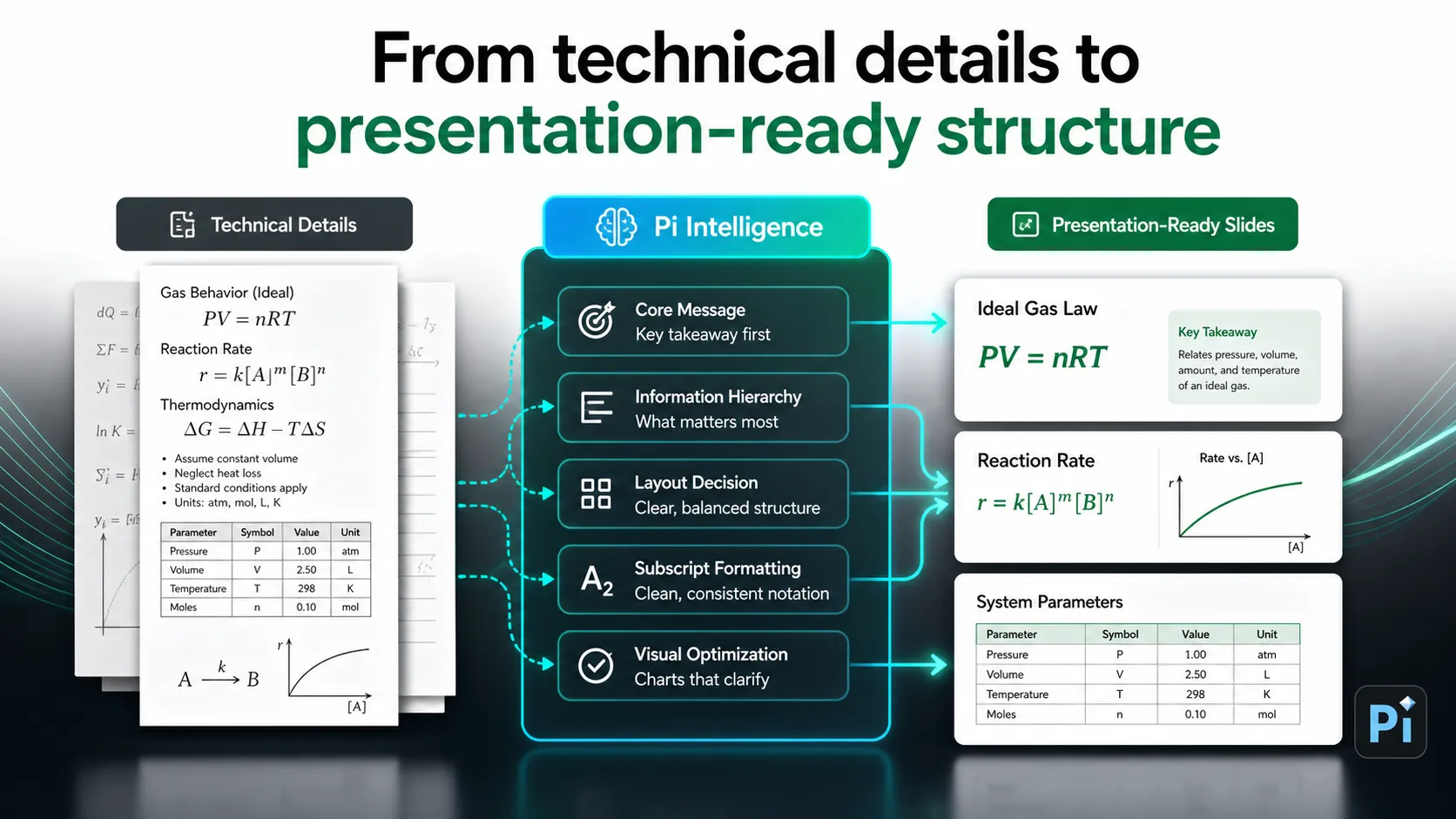
Pi, kurz für Presentation Intelligence, wird nicht benötigt, um nur ein Zeichen tiefzustellen. PowerPoint erledigt diese manuelle Formatierungsaufgabe bereits. Pi wird relevant, wenn Formatierung Teil einer größeren Herausforderung ist: dem Erstellen einer professionellen Präsentation, die Struktur, Geschäftslogik und hochwertige visuelle Qualität benötigt.
1. Geschäftslogik geht dem Folienstyling voraus
Präsentationen mit hoher Relevanz benötigen mehr als korrekte Textformatierung. Ein Pitch Deck, Beratungsbericht, Vertriebsdeck oder eine Präsentation für Führungskräfte muss das Publikum durch eine klare Argumentation führen. Pi hilft Teams, diesen Ablauf zu gestalten, bevor sie sich in Anpassungen Folie für Folie verlieren.
2. Technische Inhalte benötigen eine klare Hierarchie
Technische Folien scheitern oft, weil jedes Detail gleich wichtig erscheint. Pi hilft dabei, Ideen in einer präsentationsgerechteren Hierarchie zu organisieren, sodass Formeln, Beschriftungen, Diagramme und Schlussfolgerungen die Botschaft unterstützen, statt um Aufmerksamkeit zu konkurrieren.
3. Hochwertige Folienqualität hängt von Konsistenz ab
Manuelle Formatierung kann schwierig werden, wenn eine Präsentation viele technische Beschriftungen, Tabellen, Diagramme und wiederkehrende Folienmuster enthält. Pi unterstützt einen konsistenteren professionellen Workflow und hilft Teams, von groben Inhalten zu einer geschäftstauglichen Präsentationsstruktur mit klarerer visueller Ausrichtung zu gelangen.
Schnelle Formatierungscheckliste vor Ihrer Präsentation
Überprüfen Sie vor der Präsentation jede Folie, die tiefgestellten Text enthält, in der Vollfolienansicht. Die Genauigkeit der Formel hat oberste Priorität, ist aber nicht die einzige. Prüfen Sie, ob der tiefgestellte Text nur auf die vorgesehenen Zeichen angewendet wurde, ob der Zeilenabstand gleichmäßig bleibt und ob Textfelder nicht überlaufen.
Vergleichen Sie außerdem ähnliche Folien miteinander. Wenn eine Folie CO2 in einer Diagrammbeschriftung verwendet und eine andere in einem Absatz, sollte die Formatierung dennoch konsistent wirken. Achten Sie auf Schriftgröße, Grundlinienposition, Abstände und Ausrichtung. Testen Sie abschließend die Lesbarkeit aus der Entfernung. Wenn der tiefgestellte Text verschwindet oder die Zeile gedrängt wirken lässt, vereinfachen Sie den Text oder geben Sie der Formel mehr Raum.
Häufig gestellte Fragen (FAQ)
F: Wie schreibe ich tiefgestellten Text in PowerPoint? A: Wählen Sie das Zeichen aus, das Sie tieferstellen möchten, öffnen Sie die Schriftartoptionen, wählen Sie „Tiefgestellt“ und wenden Sie die Änderung an. In einigen PowerPoint-Versionen ist tiefgestellter Text möglicherweise auch über das Menüband oder eine Tastenkombination verfügbar.
F: Warum verändert tiefgestellter Text den Zeilenabstand in PowerPoint? A: Tiefgestellter Text verändert die vertikale Position von Zeichen, was beeinflussen kann, wie eine Zeile dargestellt oder wahrgenommen wird. Selbst kleine Änderungen der Grundlinie können ein Textfeld ungleichmäßig wirken lassen, insbesondere in dichten Absätzen.
F: Wie behebe ich ungleichmäßigen Text nach dem Anwenden von tiefgestelltem Text? A: Überprüfen Sie Schriftgröße, Zeilenabstand, Textfeldhöhe und das umgebende Layout. Wenn die Zeile weiterhin gedrängt wirkt, trennen Sie die Formel vom Absatz oder platzieren Sie sie in einer eigenen Beschriftung, einem Hinweisfeld oder einer Tabellenzelle.
F: Funktioniert tiefgestellter Text bei verschiedenen Schriftarten unterschiedlich? A: Ja. Schriftarten können tiefgestellten Text in leicht unterschiedlichen Größen und Positionen darstellen. Für konsistente Tipps für Folientext verwenden Sie in Ihrer Präsentation für wiederholte Formeln oder technische Beschriftungen dieselbe Schriftfamilie und -größe.


