Office-PowerPoint-Design: Leitfaden für Anpassung & Gestaltung

Eine vierteljährliche Geschäftsüberprüfung kann uneinheitlich wirken, selbst wenn jede Folie korrekte Informationen enthält. Titel verwenden unterschiedliche Schriftarten, Diagramme weisen nicht passende Farben auf, und aus anderen Teams kopierte Folien behalten ihre ursprüngliche Formatierung bei.
Der schnellste Einstieg besteht darin, über die Registerkarte „Entwurf“ von PowerPoint ein Design anzuwenden, und anschließend Farben, Schriftarten und Effekte anzupassen. Verwenden Sie den Folienmaster, wenn Sie außerdem einheitliche Layouts, Titelpositionen und wiederkehrendes Branding benötigen.
Wenn Sie nach „theme office powerpoint“ gesucht haben, ist diese Unterscheidung entscheidend: Ein Design steuert gemeinsame visuelle Einstellungen, korrigiert jedoch nicht automatisch jede Folie. Dieser Leitfaden erklärt, wie Sie PowerPoint-Office-Designs anwenden, für Geschäftspräsentationen anpassen und wiederverwendbare Designressourcen speichern.
Was ist ein Office-Design in PowerPoint?
Ein PowerPoint-Design ist eine abgestimmte Zusammenstellung aus Farben, Schriftarten und Effekten. Diese Einstellungen bestimmen das Erscheinungsbild von designverknüpftem Text, Formen, Diagrammen und anderen Elementen.
Das integrierte Office-Design ist ein bestimmtes, mit PowerPoint geliefertes Design. Der allgemeinere Ausdruck „PowerPoint-Office-Designs“ kann sich auf andere integrierte Designs oder benutzerdefinierte Designs beziehen, die in Office-Präsentationen verwendet werden. Standardschriftarten und Formatierungen können je nach Office-Version variieren.
Designs, Vorlagen und der Folienmaster dienen unterschiedlichen Zwecken:
| Ressource | Steuert | Beste Verwendung |
|---|---|---|
| Design (.thmx) | Farben, Schriftarten, Effekte, Hintergrundformate | Wiederverwendung einer visuellen Identität |
| Vorlage (.potx) | Design, Master, Layouts, wiederverwendbare Inhalte | Erstellen wiederkehrender Geschäftspräsentationen |
| Folienmaster | Gemeinsame Formatierung und Layoutvererbung | Standardisierung der Folienstruktur |
Bei einer Quartalsüberprüfung legt das Design die Farbpalette und Typografie fest. Masterlayouts bestimmen, wo Titel und Inhalte platziert werden. Eine Vorlage bündelt diese Entscheidungen mit wiederverwendbaren Folien.
So wenden Sie ein Design in PowerPoint an
Die folgenden Anweisungen verwenden PowerPoint für Microsoft 365 unter Windows auf dem Desktop als Grundlage. Auf dem Mac sind ähnliche Funktionen verfügbar, die Menüpositionen können jedoch abweichen. PowerPoint für das Web bietet eingeschränktere Möglichkeiten zur Designanpassung.
So wenden Sie ein PPT-Design auf eine vorhandene Präsentation an:
1. Speichern Sie eine Kopie , bevor Sie präsentationsweite Änderungen vornehmen. 2. Öffnen Sie die Registerkarte Entwurf . 3. Erweitern Sie die Galerie Designs über den Pfeil „Mehr“. 4. Zeigen Sie auf ein Design, um eine Vorschau anzuzeigen, sofern die Livevorschau verfügbar ist. 5. Klicken Sie auf das Design, um es anzuwenden. 6. Prüfen Sie repräsentative Folien, insbesondere Diagramme, Tabellen und aus anderen Dateien kopierte Folien.
Um ein Design nur auf ausgewählte Folien anzuwenden, wählen Sie zunächst deren Miniaturansichten aus. Klicken Sie in unterstützten Desktopversionen mit der rechten Maustaste auf das Design und wählen Sie Auf ausgewählte Folien anwenden. Mehrere Designs können für unterschiedliche Abschnitte nützlich sein, erhöhen jedoch auch den Wartungsaufwand.
Öffnen Sie für ein gespeichertes Design die Designgalerie und wählen Sie Nach Designs suchen, wählen Sie anschließend die Datei `.thmx` aus.
Das Anwenden eines Designs ändert designverknüpfte Formatierungen. Es schreibt keine Inhalte um, garantiert keine lesbaren Layouts und ersetzt nicht jede manuell zugewiesene Farbe und Schriftart.
So passen Sie PowerPoint-Office-Designs an
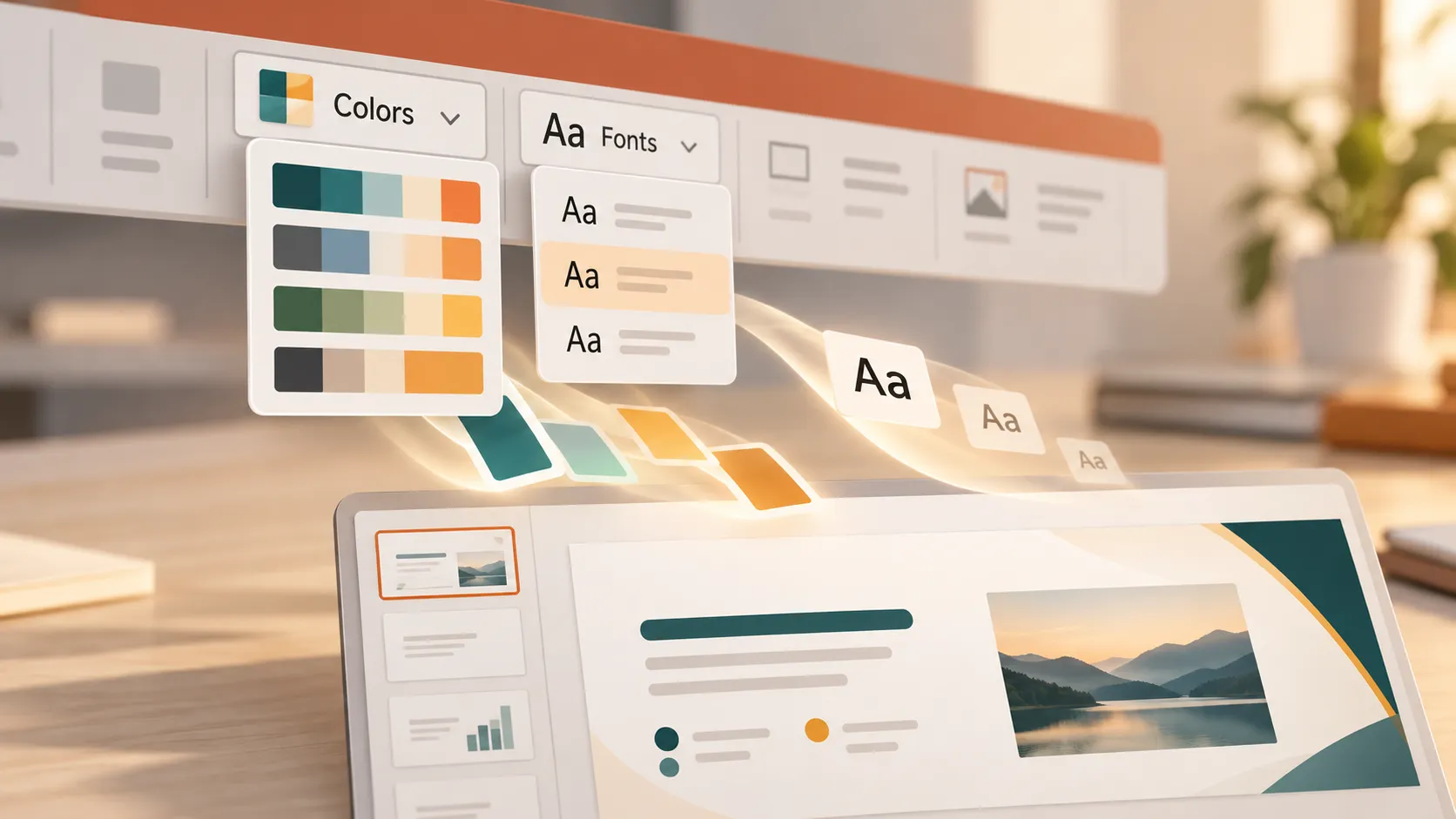
Öffnen Sie in der Windows-Desktopversion Entwurf, erweitern Sie das Menü Varianten und suchen Sie nach Farben, Schriftarten, Effekte und Hintergrundformate. Die Anordnung des Menübands variiert je nach Version und Fenstergröße.
1. Designfarben für eine einheitliche Hervorhebung festlegen
Wählen Sie Farben > Farben anpassen. Legen Sie die Text-/Hintergrundfarben, sechs Akzentfarben und Hyperlinkfarben fest, benennen und speichern Sie dann den Farbsatz.
Verwenden Sie für einen Quartalsbericht Dunkelmarineblau für den Primärtext, Weiß für den Haupthintergrund sowie dezente blaue und türkisfarbene Akzente. Halten Sie sekundäre Akzente für Diagramme bereit, anstatt jede Folie mit unterschiedlichen Farben zu füllen.
Wählen Sie Farben im Bereich Designfarben aus, wenn Sie Objekte formatieren. Diese Auswahlen können auf spätere Designänderungen reagieren; andernorts gewählte feste Farben möglicherweise nicht.
Bewahren Sie die Bedeutung über alle Folien hinweg. Wenn Türkis in einem Diagramm das aktuelle Quartal darstellt, verwenden Sie es auch an anderer Stelle einheitlich. Verlassen Sie sich nicht allein auf Farben, um Leistungskategorien zu unterscheiden – fügen Sie Beschriftungen oder andere Hinweise hinzu.
2. Lesbare Designschriftarten auswählen
Öffnen Sie Schriftarten > Schriftarten anpassen und wählen Sie die Schriftarten für Überschriften und Textkörper aus.
Eine Unternehmenspräsentation benötigt selten mehrere Schriftarten. Eine gut lesbare Schriftfamilie mit unterschiedlichen Schriftschnitten kann ausreichen. Alternativ können Sie eine markante Überschriftenschrift mit einer dezenten Textschrift kombinieren.
Priorisieren Sie für den Quartalsbericht gut lesbare Finanzbeschriftungen und klare Überschriften gegenüber dekorativer Typografie. Prüfen Sie die Verfügbarkeit der Schriftarten auf den Computern Ihrer Kollegen, da fehlende Schriftarten zu Ersetzungen führen und Zeilenumbrüche verändern können.
Designschriftarten wirken sich auf Text aus, der designverknüpfte Schriftarteinstellungen verwendet. Text, dem direkt eine bestimmte Schriftart zugewiesen wurde, bleibt möglicherweise unverändert.
3. Effekte und Hintergrundformate verfeinern
Verwenden Sie Effekte zur Auswahl eines abgestimmten Effektsatzes. Dies beeinflusst designbewusste Formatierungen wie bestimmte Schatten, Linien und Formeffekte; Folienübergänge oder Animationen werden dadurch nicht gesteuert.
Verwenden Sie Hintergrundformate für designbezogene Hintergrundoptionen. Für detailliertere Anpassungen des Folienhintergrunds öffnen Sie Hintergrund formatieren.
Halten Sie Hintergründe in Geschäftsberichten zurückhaltend. Ein dunkler Abschnittstrenner kann Hierarchie schaffen, während helle Inhaltsfolien dichte Diagramme und Tabellen unterstützen. Vermeiden Sie Schatten und Verläufe, die Daten schwerer interpretierbar machen.
Verwenden Sie den Folienmaster, um Geschäftslayouts zu standardisieren
Öffnen Sie Ansicht > Folienmaster um gemeinsame Folienformatierungen und Layouts zu bearbeiten.
Innerhalb jeder Mastergruppe ist die größere Miniaturansicht der Master; die kleineren Miniaturansichten darunter sind die zugehörigen Layouts. Änderungen am Master können auf seine Layouts übertragen werden, obwohl layoutspezifische Einstellungen geerbte Formatierungen überschreiben können.
Platzieren Sie ein wiederkehrendes Logo auf dem entsprechenden Master oder den Layouts. Standardisieren Sie Titelpositionen, Platzhaltergrenzen und die Platzierung von Fußzeilen. Verwenden Sie Titelplatzhalter einheitlich, damit die Überschriftenhierarchie nicht uneinheitlich wird.
Erstellen Sie für einen Quartalsbericht separate Layouts für eine Zusammenfassung für die Geschäftsleitung, ein KPI-Dashboard, Finanzergebnisse und Prioritäten für das nächste Quartal. Geben Sie jedem Layout einen aussagekräftigen Namen.
Wählen Sie nach dem Schließen der Folienmasteransicht Folien aus und verwenden Sie Start > Layout um das passende Layout zuzuweisen.
Manuell eingefügte Objekte sind keine Layoutplatzhalter. Ein separates Textfeld wird nicht unbedingt verschoben, wenn ein Platzhalter verschoben wird. Direkte Formatierung kann außerdem verhindern, dass geerbte Änderungen wie erwartet angezeigt werden.
Ein benutzerdefiniertes Design oder eine Office-Präsentationsvorlage speichern
Speichern Sie ein benutzerdefiniertes Design wenn Sie die visuellen Einstellungen wiederverwenden möchten, ohne eine vollständige Präsentation zu verpacken.
Öffnen Sie in der Windows-Desktopversion Entwurf, erweitern Sie die Designgalerie und wählen Sie Aktuelles Design speichern. Geben Sie einen gut erkennbaren Namen ein, z. B. „Marke für Quartalsbericht“, und speichern Sie die `.thmx`-Datei.
Eine `.thmx`-Datei ist nicht die vollständige Präsentation und sollte nicht als Vorlage für Folieninhalte oder Layouts behandelt werden. Wenn Sie nach „custom office theme PPT“ gesucht haben, verwenden Sie `.thmx` für das wiederverwendbare Design – nicht das ältere Präsentationsformat `.ppt`.
Speichern Sie eine Office-Präsentationsvorlage wenn Kollegen das Design, Masterlayouts und Startinhalte zusammen benötigen. Bereiten Sie die Präsentation vor, entfernen Sie vertrauliches Material und wählen Sie dann Datei > Speichern unter und PowerPoint-Vorlage (.potx).
Fügen Sie nützliche Startfolien hinzu, z. B. eine Zusammenfassung, eine KPI-Übersicht, Risiken und erforderliche Entscheidungen. Ersetzen Sie reale Zahlen durch eindeutig gekennzeichnete Beispielinhalte.
Kollegen können zu einer freigegebenen `.thmx`-Datei navigieren, um das Design anzuwenden, oder aus der `.potx`-Vorlage eine neue Präsentation erstellen. Das Speichern einer der beiden Dateien stellt sie nicht automatisch unternehmensweit bereit. Geben Sie eine kontrollierte Version frei und erklären Sie, welches Element verwendet werden soll.
Häufige Probleme mit Designs und Formatierungen beheben
Bevor Sie umfassende Korrekturen vornehmen, testen Sie sie an einer Kopie der Präsentation.
Schriftarten ändern sich nicht: Der Text verwendet möglicherweise direkt zugewiesene Schriftarten statt Designschriftarten. Wenden Sie die passende Designschriftart für Überschriften oder Textkörper erneut an. In der Windows-Desktopversion kann Schriftarten ersetzen dabei helfen, bestimmte Schriftarten zu ersetzen, prüfen Sie die Ergebnisse jedoch auf Änderungen bei den Abständen.
Farben bleiben unerwartet: Ein Objekt verwendet möglicherweise eine feste Farbe statt einer Designfarbe. Wählen Sie das Objekt aus und wählen Sie die gewünschte mit dem Design verknüpfte Farbe. Bilder und Screenshots werden nicht einfach neu eingefärbt, nur weil sich das Design ändert.
Eingefügte Folien wirken uneinheitlich: Falls verfügbar, hilft Zielformatvorlage verwenden dabei, eingefügte Inhalte an die Formatierung der Zielpräsentation anzupassen. Quellformatierung beibehalten bewahrt mehr vom ursprünglichen Erscheinungsbild. Keine der beiden Optionen garantiert, dass jedes manuell formatierte Element übereinstimmt.
Titel oder Platzhalter sind falsch positioniert: Wählen Sie das richtige Layout und versuchen Sie dann Start > Zurücksetzen , um die Positionierung und Formatierung der Platzhalter aus diesem Layout wiederherzustellen. Durch das Zurücksetzen werden weder beliebige Textfelder neu gestaltet noch alle manuellen Objekte entfernt.
Ein benutzerdefiniertes Design fehlt: Vergewissern Sie sich, dass die Datei `.thmx` zugänglich ist, und verwenden Sie Nach Designs suchen. Ein auf einem Computer gespeichertes Design wird nicht automatisch auf einem anderen angezeigt.
Wählen Sie den richtigen Workflow für eine geschäftsfertige Präsentation
Verwenden Sie die Designanpassung, wenn Ihr Inhalt stimmig ist, die Präsentation jedoch visuelle Einheitlichkeit benötigt. Verwenden Sie den Folienmaster, wenn die Layoutstruktur uneinheitlich ist. Speichern Sie eine Vorlage, wenn dasselbe Präsentationsformat wiederverwendet wird.
Eine andere Herausforderung entsteht, wenn der Quartalsbericht zwar professionell aussieht, aber nicht erklärt, was sich geändert hat, warum es wichtig ist oder was die Führungsebene entscheiden sollte. Designeinstellungen können dieses Narrativ nicht beheben.
Pi, kurz für Presentation Intelligence, ist ein optionaler KI-gestützter Workflow zur Entwicklung der Präsentation selbst. Die Multi-Agenten-KI unterstützt Geschäftslogik, professionelle Struktur und erstklassige visuelle Qualität für Managementpräsentationen, Vertriebspräsentationen und Beratungsberichte.
Ziehen Sie Pi in Betracht, wenn die Arbeit mit der Entwicklung einer geschäftlichen Argumentation beginnt, statt fertige Folien neu zu gestalten. Für die Anpassung von PowerPoint-Designs verwenden Sie die oben beschriebenen Desktop-Steuerelemente.
Häufig gestellte Fragen (FAQ)
Kann ich ein Design auf eine vorhandene PowerPoint-Präsentation anwenden?
Ja. Öffnen Sie in der Desktopversion von PowerPoint die Registerkarte „Entwurf“ und wählen Sie ein Design aus. Speichern Sie zuerst eine Kopie und überprüfen Sie dann die Ergebnisse. Mit dem Design verknüpfte Elemente sollten aktualisiert werden, während direkte Formatierungen, Bilder und einige eingefügte Objekte unverändert bleiben können.
Was ist der Unterschied zwischen .thmx und .potx?
Eine Datei `.thmx` speichert wiederverwendbare Designeinstellungen, einschließlich Farben, Schriftarten und Effekten. Eine Datei `.potx` ist eine Präsentationsvorlage, die diese Einstellungen sowie Master, Layouts, Platzhalter und wiederverwendbare Folieninhalte enthalten kann.
Warum werden einige Folien nicht aktualisiert, wenn ich das Design ändere?
Häufige Ursachen sind direkt zugewiesene Schriftarten oder Farben, importierte Folienmaster und manuell positionierte Objekte. Überprüfen Sie das Layout und die Formatierung der Folie. Layout und Zurücksetzen können bei Platzhaltern helfen, korrigieren jedoch nicht automatisch jedes Objekt.
Kann ich Office-Designs in PowerPoint für das Web anpassen?
PowerPoint für das Web unterstützt das Anwenden verfügbarer Designs und einige Designanpassungen, bietet jedoch nicht den vollständigen Workflow der Desktopversion zum Erstellen von Designs und für den Folienmaster. Verwenden Sie für umfassende Anpassungen die Desktopversion von PowerPoint und überprüfen Sie anschließend die gespeicherte Präsentation in der Web-App.


