¿puedes agregar GIF animados a una diapositiva de Google?
Sí, puedes agregar GIF animados a una diapositiva de Google. Google Slides admite GIF animados y puedes insertarlos desde tu computadora, Google Drive, la opción integrada de GIF y stickers o una URL de imagen.
Un GIF puede ayudar a mostrar un proceso rápido, la interacción con un producto, una reacción o un ejemplo visual sin agregar un video completo. La clave es usar el movimiento con un propósito. Un GIF debe respaldar el mensaje de la diapositiva, no distraer de él.
¿Puedes agregar GIF animados a una diapositiva de Google y hacer que se reproduzcan?
Sí. Si preguntas "¿puedes agregar GIF animados a una diapositiva de Google?", la respuesta es sí. Google Slides puede mostrar GIF animados cuando el archivo es realmente animado y se inserta correctamente.
La animación puede parecer estática mientras editas, pero normalmente se reproduce cuando ves la presentación en modo de presentación. Un GIF animado es un archivo de imagen con un breve bucle de movimiento. GIF en Wikipedia ↗ y glosario de GIF de MDN ↗ explican cómo los archivos GIF pueden admitir animación.
La página de ayuda de Google confirma que los usuarios pueden agregar fotos, videos, audio, GIF y stickers en Google Slides. Puedes revisar la guía oficial de Ayuda de Editores de Documentos de Google ↗ para conocer las opciones de inserción compatibles.
GIF animados frente a imágenes estáticas en Google Slides
Si preguntas "¿puedes agregar GIF animados a una diapositiva de Google?", la principal diferencia es que un GIF animado puede mostrar movimiento, mientras que una imagen estática no.
| Función | GIF animados en Google Slides | Imágenes estáticas en Google Slides |
|---|---|---|
| Pregunta principal | ¿Puedes agregar GIF animados a una diapositiva de Google? Sí, con un archivo GIF animado | Las imágenes estáticas no se mueven |
| Movimiento | Reproduce un breve bucle | Sin movimiento |
| Ideal para | Demostraciones rápidas, reacciones, procesos simples | Capturas de pantalla, gráficos, diagramas, fotos |
| Comportamiento del archivo | Puede aumentar el tamaño de la presentación | Generalmente más ligero |
| Atención de la audiencia | Más llamativo | Menos distractor |
| Exportación a PDF | Normalmente aparece como una imagen estática | Se muestra normalmente |
Para presentaciones empresariales formales, elige con cuidado. Un GIF sutil de producto puede ayudar en una presentación de ventas, mientras que un GIF humorístico de reacción podría no ser adecuado para una actualización ejecutiva.
Cómo agregar un GIF animado a Google Slides
Sigue estos pasos para insertar un GIF en Google Slides y comprobar que funcione correctamente.
1. Abre tu presentación de Google Slides
Abre Google Slides y elige la presentación en la que quieres agregar el GIF. Haz clic en la diapositiva específica donde debe aparecer la imagen animada.
Si la diapositiva ya está saturada, simplifica el diseño antes de agregar movimiento.
2. Elige cómo insertar el GIF
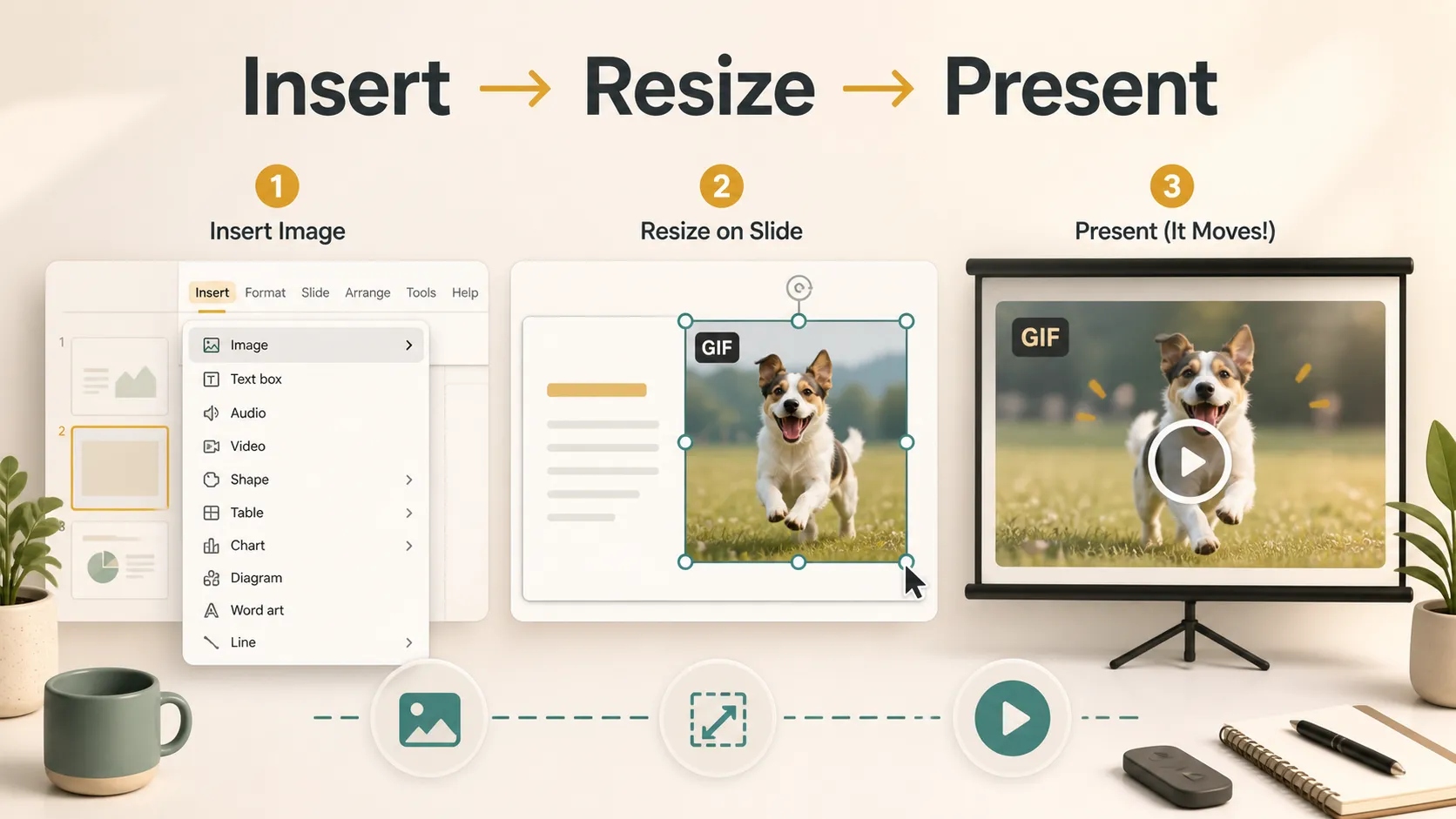
Haz clic en Insertar en el menú superior y luego elige Imagen. Desde ahí, selecciona la opción que coincida con el lugar donde está almacenado tu GIF:
- GIF y stickers
- Subir desde la computadora
- Drive
- Fotos
- Por URL
El blog de Actualizaciones de Workspace de Google explica que la opción GIF y stickers en Google Slides ↗ permite a los usuarios buscar e insertar GIF directamente desde el menú Insertar.
3. Inserta el GIF
Selecciona el GIF y agrégalo a tu diapositiva. Si aparece como un fotograma estático en el modo de edición, no supongas que está dañado. Los GIF animados suelen necesitar el modo de presentación para mostrar claramente su movimiento.
4. Cambia el tamaño y la posición del GIF
Haz clic en el GIF y arrastra los controles de las esquinas para cambiar su tamaño. Usa los controles de las esquinas para no estirar la imagen.
Coloca el GIF cerca del contenido que respalda. Si demuestra un paso de un flujo de trabajo, mantenlo cerca del texto relacionado.
5. Prueba la diapositiva en modo de presentación
Haz clic en Presentación para probar la reproducción. La guía de Workspace de Google sobre presentar diapositivas en Google Slides ↗ es útil para comprobar cómo se comporta la presentación en modo de presentador.
Esto confirma que el GIF se mueve, carga rápidamente y no distrae del punto principal.
Cómo agregar GIF desde tu computadora
Si ya tienes un GIF guardado en tu dispositivo, súbelo directamente.
Abre tu diapositiva, haz clic en Insertar, elige Imagen y luego selecciona Subir desde la computadora. Busca el archivo GIF, selecciónalo e insértalo.
Este método es útil cuando creaste tu propio GIF, descargaste un GIF libre de regalías o guardaste una breve grabación de pantalla como GIF. Vigila el tamaño del archivo, porque los GIF grandes pueden ralentizar una presentación.
Cómo agregar GIF desde Google Drive
Agregar un GIF de Google Slides desde Drive funciona bien si guardas los recursos de presentación en Google Drive.
Primero, sube el archivo GIF a Google Drive. Luego abre tu presentación, ve a Insertar, elige Imagen, selecciona Drive, busca el GIF e insértalo.
Este método es útil para docentes, equipos y empresas que organizan archivos en carpetas compartidas. Si trabajas con un equipo, asegúrate de que los permisos del archivo permitan a los colaboradores acceder al GIF. La página de ayuda de Google sobre cómo compartir archivos desde Google Drive ↗ explica cómo administrar el acceso.
Cómo hacer que un GIF se mueva en Google Slides
No necesitas agregar un efecto de animación independiente para hacer que un GIF se mueva en Google Slides. Si el archivo es un GIF realmente animado, debería reproducirse automáticamente cuando presentes la diapositiva.
Para comprobarlo:
1. Inserta el GIF mediante Insertar > Imagen. 2. Usa Subir desde la computadora, Drive, GIF y stickers o Por URL. 3. Haz clic en Presentación. 4. Espera un momento a que cargue el GIF. 5. Si todavía no se mueve, prueba el archivo GIF fuera de Google Slides para confirmar que está animado.
Si el GIF solo parece estático mientras editas, eso no siempre significa que esté dañado. Muchos GIF muestran movimiento solo durante el modo de presentación.
¿Por qué mi GIF no se mueve en Google Slides?
Si tu GIF no se mueve, no supongas que Google Slides está fallando. Algunos problemas comunes pueden causar esto.
Primero revisa lo siguiente:
- Puede que el archivo no esté realmente animado.
- Puede que el GIF solo se reproduzca en modo de presentación.
- Puede que la URL apunte a una página web en lugar de al archivo GIF.
- Puede que el archivo sea demasiado grande o tarde en cargar.
- Puede que el GIF se haya insertado de una manera que lo convirtió en una imagen estática.
- Exportar a PDF normalmente eliminará la animación.
Si exportas Google Slides como PDF, el GIF normalmente aparecerá como una imagen estática porque el PDF no conserva la animación GIF de la misma forma que una presentación.
Mejores prácticas para usar GIF animados en presentaciones
Los mejores consejos para usar GIF en presentaciones son simples: mantenlos cortos, relevantes y fáciles de entender.
Usa GIF cuando ayuden a:
- Mostrar una interacción con un producto
- Demostrar un proceso rápido
- Explicar una acción repetida
- Aportar claridad visual a una diapositiva de capacitación
- Reemplazar un video más largo cuando solo se necesita un breve bucle
Evita los GIF cuando sean solo decorativos. Demasiado movimiento puede hacer que una diapositiva parezca menos profesional, especialmente en presentaciones empresariales, ejecutivas o con muchos datos.
La accesibilidad también es importante. Evita movimientos parpadeantes, bucles demasiado rápidos o animaciones que puedan resultar incómodas para algunos espectadores. La guía de W3C sobre umbrales de destellos y animación ↗ es una referencia útil para la seguridad del movimiento.
Una nota antes de agregar más contenido multimedia
Agregar un GIF es solo una parte de crear una presentación clara. Si tu presentación ya tiene una estructura sólida, usa los pasos anteriores para colocar un GIF donde el movimiento ayude al mensaje.
Si aún trabajas con notas, material de origen o un esquema preliminar, Pi ↗ puede ayudarte a organizar el material en un borrador de presentación antes de decidir dónde realmente corresponde un GIF.
Esto es especialmente útil para demostraciones de productos, diapositivas de capacitación, presentaciones de ventas, presentaciones de clase y recorridos empresariales. Una vez que el flujo de las diapositivas está claro, es más fácil decidir si un GIF, una captura de pantalla, un video o una imagen estática es la mejor opción.

El veredicto
Entonces, ¿puedes agregar GIF animados a una diapositiva de Google? Sí. Google Slides admite GIF animados y puedes agregarlos desde tu computadora, Google Drive, las opciones integradas de GIF o una URL directa.
El enfoque más confiable es usar un archivo GIF realmente animado, insertarlo mediante Insertar > Imagen, cambiar su tamaño con cuidado y probarlo en modo de presentación.
Bien usados, los GIF pueden hacer que las presentaciones de Google Slides sean más claras y atractivas. Mal usados, pueden distraer del mensaje. Trata los GIF como herramientas de comunicación, no como decoración, y funcionarán mucho mejor en tu próxima presentación.
Preguntas frecuentes
¿Puedes agregar GIF animados a una diapositiva de Google?
Sí. Google Slides admite GIF animados y pueden reproducirse como imágenes en movimiento durante una presentación cuando se insertan correctamente.
¿Cómo agrego GIF a Google Slides desde mi computadora?
Abre tu diapositiva, haz clic en Insertar, elige Imagen, selecciona Subir desde la computadora y elige el archivo GIF que quieres agregar.
¿Puedo agregar un GIF a Google Slides desde Google Drive?
Sí. Sube el GIF a Google Drive y luego ve a Insertar > Imagen > Drive en Google Slides y selecciona el archivo GIF.
¿Cómo hago que un GIF se mueva en Google Slides?
Por lo general, solo necesitas insertar un GIF realmente animado y probarlo en modo de presentación. Si parece estático mientras editas, presenta la diapositiva antes de asumir que el GIF está dañado.


