Cómo poner un video en Google Slides: guía definitiva paso a paso
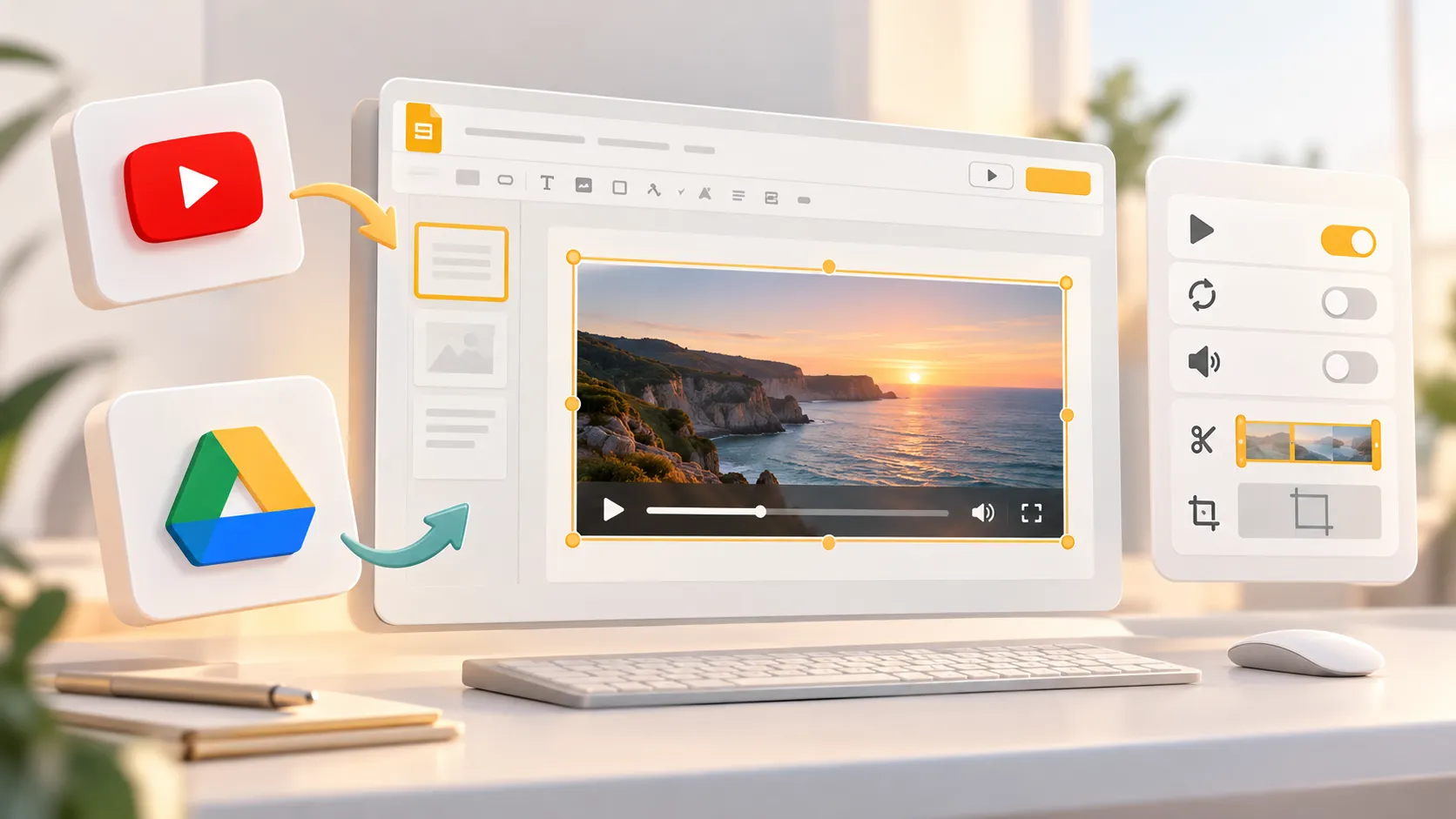
Agregar un video puede hacer que una lección, demostración de producto, actualización del equipo o presentación de ventas sea más atractiva. La buena noticia es que aprender cómo insertar un video en Google Slides es sencillo una vez que eliges la fuente adecuada y configuras la reproducción antes de presentar.
Google Slides admite dos fuentes principales de video: YouTube y Google Drive. Puedes buscar en YouTube desde Slides, pegar una URL específica de YouTube o insertar un archivo de video que hayas subido a Google Drive. Después de agregarlo, puedes controlar la sincronización, el sonido, la reproducción automática, la repetición, el tamaño y el recorte.
Cómo agregar un video a Google Slides
Antes de insertar un video en Google Slides, decide dónde está alojado el video. Esto afecta cómo lo agregas y si tu audiencia puede reproducirlo correctamente.
| Fuente de video | Ideal para | Método de inserción | Consideración clave |
|---|---|---|---|
| YouTube | Clips públicos, tutoriales, entrevistas, demostraciones | Insertar > Video > YouTube o Por URL | Requiere un enlace funcional y acceso a internet |
| Google Drive | Grabaciones originales y archivos internos | Insertar > Video > Google Drive | Los permisos para compartir deben permitir que los espectadores accedan a él |
Usa YouTube cuando quieras insertar un video en Google Slides desde un video público existente. Usa Google Drive cuando el archivo sea una grabación propia, un video de capacitación interna o contenido multimedia que no esté alojado en YouTube.
Cómo insertar un video de YouTube en Google Slides
Para agregar un video de YouTube, abre la diapositiva de destino y selecciona Insertar > Video. Aparecerá un cuadro de diálogo con opciones para buscar en YouTube o pegar una URL directa.
Buscar un video de YouTube en Google Slides
La opción de búsqueda integrada es útil cuando conoces el tema o el título, pero no tienes el enlace exacto.
1. Abre tu presentación de Google Slides y haz clic en la diapositiva donde debe aparecer el video. 2. Elige Insertar en el menú superior y luego selecciona Video. 3. Selecciona la pestaña de búsqueda de YouTube . 4. Ingresa una palabra clave, el título del video, el nombre del canal o un tema. 5. Revisa cuidadosamente los resultados de búsqueda y selecciona el video correcto. 6. Haz clic en Seleccionar para colocar el video en tu diapositiva.
Después de insertarlo, arrastra el video para cambiar su posición. También puedes usar los controladores de las esquinas para cambiar su tamaño mientras mantienes sus proporciones.
Antes de presentar, confirma que el video seleccionado sea la versión correcta. Los resultados de búsqueda pueden incluir clips con nombres similares, ediciones abreviadas o videos de distintos canales.
Pega una URL de video de YouTube
Si ya tienes el enlace exacto de YouTube, pegar la URL suele ser más rápido y confiable.
1. Copia la URL completa del video de YouTube desde tu navegador. 2. En Google Slides, selecciona Insertar > Video. 3. Abre la pestaña Por URL . 4. Pega el enlace de YouTube en el campo. 5. Haz clic en Seleccionar.
Este método es especialmente útil cuando necesitas un video específico, como un anuncio de la empresa, un testimonio de cliente o un clip con una marca de tiempo aprobada.
Cómo subir un video de Google Drive a Google Slides
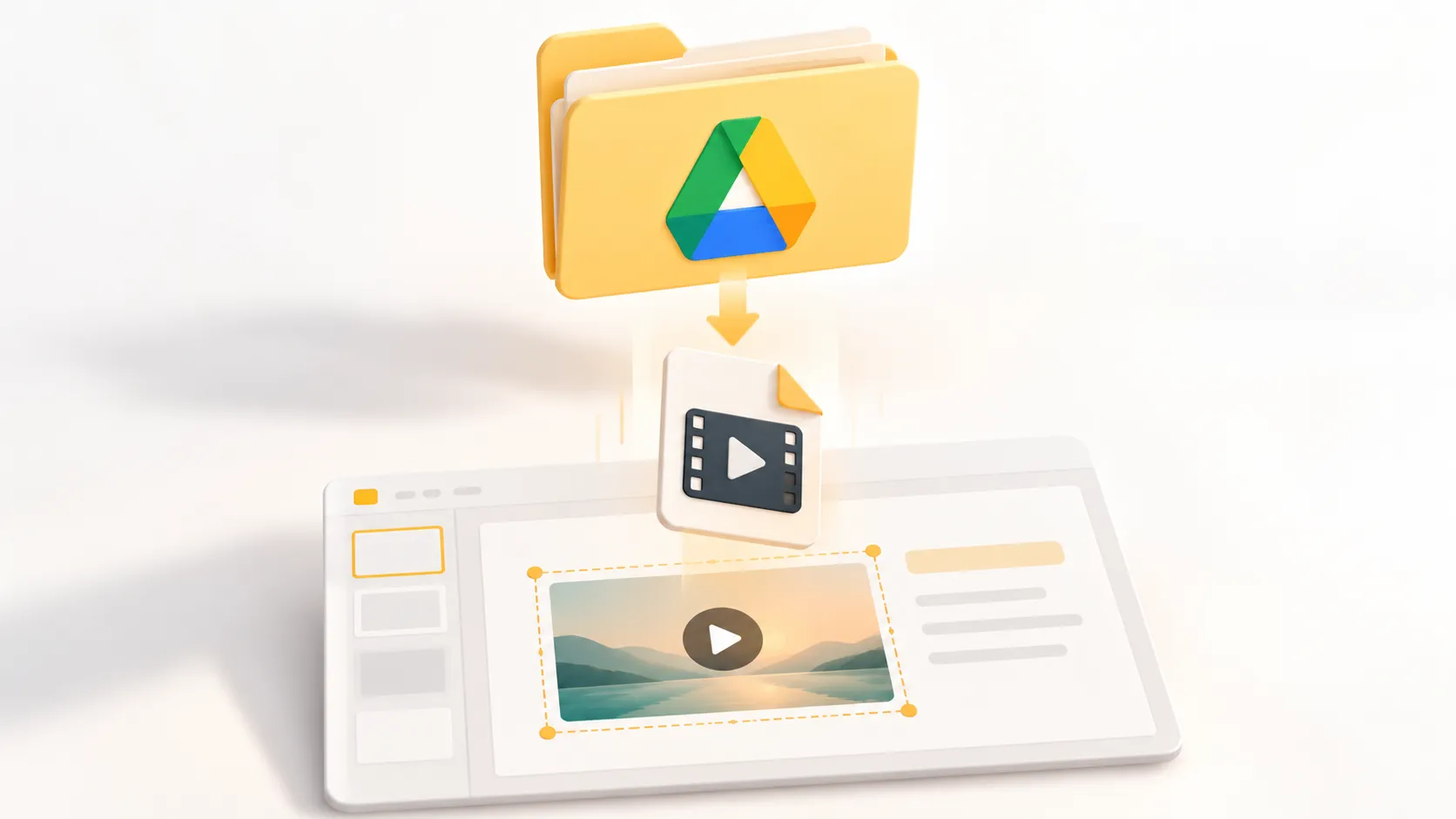
Google Slides no permite insertar directamente un archivo de video local desde tu computadora. Primero, sube el video a Google Drive y luego agrégalo desde allí.
1. Abre Google Drive y haz clic en Nuevo > Subir archivo. 2. Elige el archivo de video de tu computadora y espera a que finalice la carga. 3. Revisa la configuración de uso compartido del archivo en Google Drive. 4. Abre la presentación de Google Slides y elige la diapositiva de destino. 5. Selecciona Insertar > Video. 6. Abre la pestaña Google Drive . 7. Busca el video subido, selecciónalo y haz clic en Seleccionar.
En las presentaciones compartidas, los permisos son importantes. Si los colaboradores o espectadores no pueden acceder al video de Drive, podrían ver un mensaje de video no disponible durante la presentación. Asegúrate de que el archivo esté compartido con las personas adecuadas o sea accesible para todos los que necesiten ver la presentación, según los requisitos de seguridad de tu organización.
Google Drive suele ser la mejor opción para grabaciones internas, demostraciones propietarias y contenido de video que debe permanecer dentro del espacio de trabajo de tu equipo. Evita usar videos con derechos de autor a menos que tengas permiso para incluirlos.
Cómo ajustar las opciones de reproducción de video de Google Slides
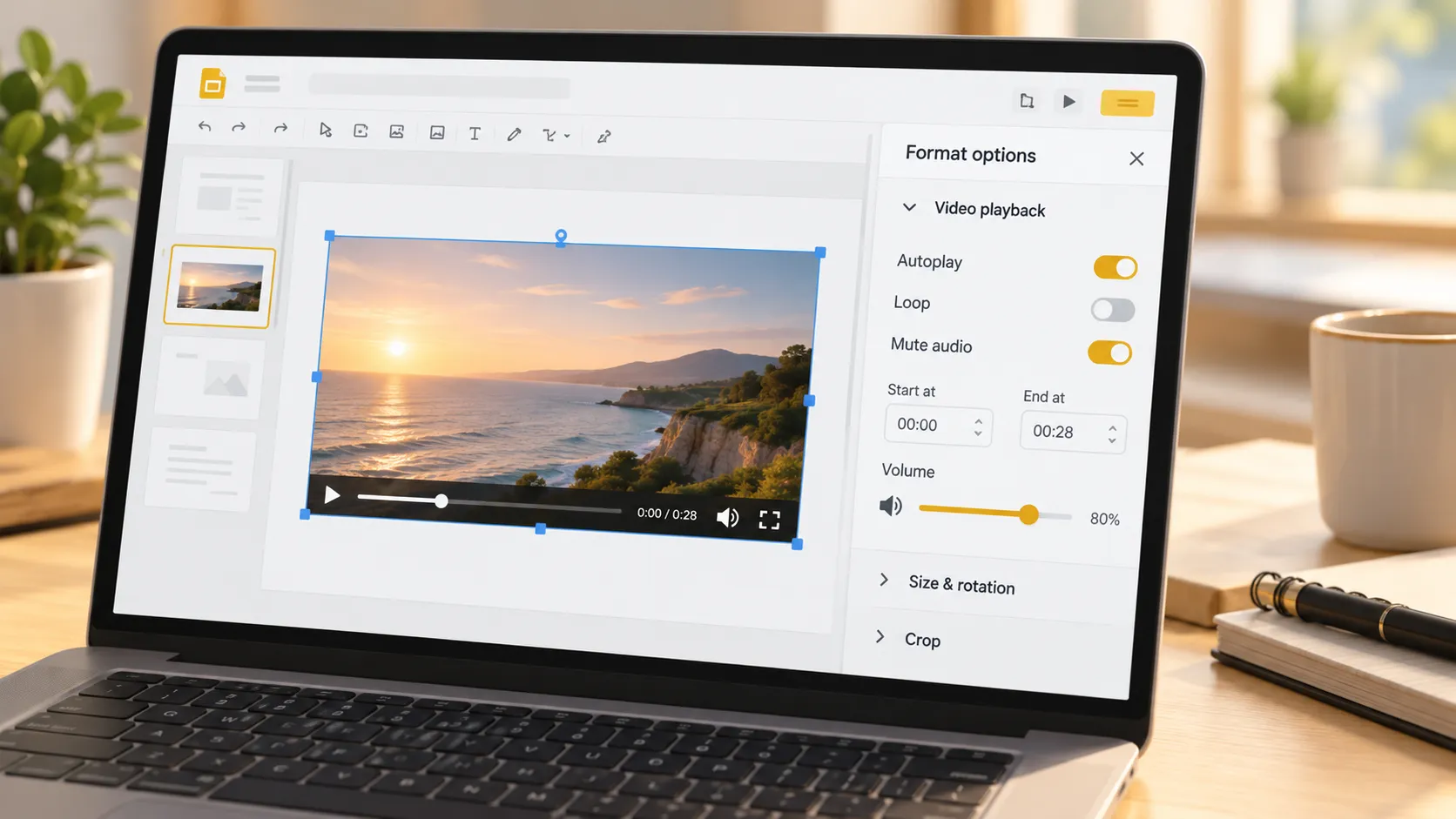
Después de agregar un video a Google Slides, selecciónalo y abre Opciones de formato. Este panel te permite controlar muchas opciones de reproducción de video de Google Slides antes de presentar.
Es importante probar esta configuración durante el ensayo. Un video que comienza demasiado tarde, se reproduce con sonido inesperado o no se repite puede interrumpir una presentación que, de otro modo, sería impecable.
Configura las horas de inicio y fin
Los videos largos pueden distraer de tu mensaje. Si solo necesitas un segmento corto, usa los controles de reproducción para enfocarte en el momento relevante.
1. Haz clic en el video de la diapositiva. 2. Elige Opciones de formato. 3. Expande Reproducción de video. 4. Ingresa las horas deseadas de Inicio en y Finaliza en cuando estén disponibles.
Por ejemplo, en una presentación de capacitación, podrías mostrar solo una demostración de 30 segundos en lugar de un tutorial completo de 10 minutos. Esto mantiene la presentación enfocada y te ayuda a cumplir el horario. Los controles de hora de inicio y fin pueden variar según la fuente del video y tu versión actual de Google Slides.
Elige reproducción automática, reproducción al hacer clic o reproducción en bucle
En Opciones de formato > Reproducción de video, elige cómo debe comenzar el video.
- Reproducir al hacer clic le da al presentador control total y funciona bien para reuniones en vivo.
- Reproducir automáticamente inicia el video en cuanto aparece la diapositiva, lo que puede ser adecuado para presentaciones cronometradas o introducciones breves.
- Bucle repite el video hasta que pases a otra diapositiva, lo que lo hace útil para exhibiciones de eventos, pantallas de espera o presentaciones de productos.
Usa la reproducción automática con cuidado. Puede crear una experiencia fluida, pero podría comenzar antes de que termines de presentar el clip. Para la mayoría de las presentaciones en vivo, la reproducción al hacer clic es la opción más segura.
Silencia, cambia el tamaño y recorta el video
También puedes mejorar cómo el video se ajusta al diseño de la diapositiva.
Para quitar el sonido, selecciona el video, abre Opciones de formato, y activa Silenciar audio cuando la configuración esté disponible. Silenciar es útil cuando un clip funciona como movimiento de fondo o cuando planeas explicar los elementos visuales tú mismo.
Para cambiar el tamaño del video, arrastra un controlador de esquina en lugar de uno lateral. Esto ayuda a evitar la distorsión. Para recortarlo, selecciona el video y usa la herramienta de recorte en la barra de herramientas. Elimina los bordes innecesarios, las barras negras o los elementos de fondo que distraen, mientras mantienes visible la acción importante.
Mantén el video alineado con la cuadrícula, el título y el texto de apoyo de tu diapositiva. Un video bien ubicado debe reforzar el mensaje, no hacer que la diapositiva se sienta abarrotada.
Consejos para usar videos eficazmente en Google Slides
Una diapositiva de video exitosa implica más que una inserción técnica. Usa estas verificaciones antes de una presentación en vivo:
- Mantén los clips cortos y directamente relevantes para el punto que estás planteando.
- Agrega un título o una oración claros que expliquen por qué la audiencia está viendo el video.
- Prueba los permisos del video con la cuenta o el dispositivo que usarás para presentar.
- Ensaya el momento de inicio, el nivel de sonido, el modo de reproducción y la transición de diapositiva.
- Confirma que el lugar de tu presentación tenga acceso confiable a internet.
- Prepara un respaldo, como una captura de pantalla, una transcripción o una breve explicación verbal, en caso de que falle la reproducción.
Desarrolla un flujo de trabajo de presentación más pulido
Google Slides es práctico para la edición colaborativa y las presentaciones con contenido multimedia. Una vez que el video está en su lugar, el desafío mayor es garantizar que cada diapositiva respalde una narrativa empresarial clara.
Pi, abreviatura de Presentation Intelligence, es un creador de presentaciones con IA diseñado para profesionales que elaboran presentaciones de propuesta, actualizaciones ejecutivas, presentaciones de ventas, informes de consultoría y otros materiales empresariales de alto impacto.
1. La lógica empresarial va antes que el estilo de las diapositivas
Pi utiliza IA multiagente para ayudar a transformar ideas en bruto en una narrativa estructurada. En lugar de tratar cada diapositiva como una tarea de diseño aislada, respalda una progresión más clara desde el contexto y la evidencia hasta la recomendación y la acción.
2. La calidad visual premium respalda el mensaje
Para los equipos que necesitan más que una simple diapositiva de video, Pi ayuda a crear diseños listos para negocios con una consistencia visual pulida. Esto puede ser útil cuando los videos, gráficos, hallazgos y recomendaciones estratégicas deben funcionar juntos en una presentación creíble.
Preguntas frecuentes (FAQ)
¿Puedes insertar cualquier video en Google Slides?
Google Slides admite videos de YouTube y videos almacenados en Google Drive. No puedes insertar directamente un archivo de video local arbitrario desde tu computadora; primero súbelo a Google Drive y luego agrégalo mediante Insertar > Video > Google Drive.
¿Los videos en Google Slides funcionan sin conexión?
La reproducción de videos no está disponible de forma confiable sin conexión. Los videos de YouTube requieren acceso a internet, mientras que los videos de Google Drive también pueden depender de la conectividad, el acceso a la cuenta y los permisos para compartir. Siempre prueba la presentación en el entorno donde presentarás.
¿Por qué mi video de Google Slides dice que no está disponible?
El video puede no estar disponible porque el enlace de YouTube fue eliminado o restringido, el archivo de Google Drive tiene permisos limitados para compartir o la cuenta que presenta no tiene acceso. Revisa el enlace de origen, los permisos del archivo y la conexión a internet.
¿Cómo hago que un video se inicie automáticamente en Google Slides?
Selecciona el video, abre Opciones de formato, expande Reproducción de video, y elige Reproducir automáticamente o Reproducir automáticamente al presentar, según la etiqueta disponible. Ejecuta la presentación una vez para confirmar que el video comienza en el momento previsto.


