cómo cambiar el tamaño de diapositiva en PowerPoint
Saber cómo cambiar el tamaño de diapositiva en PowerPoint es útil cuando tu presentación debe ajustarse a una pantalla, proyector, informe imprimible, póster, folleto, gráfico para redes sociales o pantalla digital. La mayoría de las presentaciones usan formato panorámico 16:9 de forma predeterminada, pero no siempre es el formato adecuado. Esta guía explica cómo cambiar el tamaño de diapositiva, elegir la proporción correcta, resolver problemas de redimensionamiento y usar Pi cuando necesitas tamaños flexibles y una reorganización automática.
Respuesta rápida
Para cambiar el tamaño de diapositiva en PowerPoint, abre tu presentación, ve a Diseño, selecciona Tamaño de diapositiva y luego elige Estándar (4:3), Panorámica (16:9) o Tamaño de diapositiva personalizado. Si eliges un tamaño personalizado, ingresa el ancho y alto, selecciona la orientación y haz clic en Aceptar.
La guía oficial de Microsoft sobre cómo cambiar el tamaño de las diapositivas de PowerPoint explica los pasos principales para las versiones de escritorio y web.
Método 1: Cambiar a estándar o panorámica
La opción más rápida es alternar entre los formatos estándar y panorámico integrados de PowerPoint.
1. Abre tu presentación de PowerPoint.
2. Haz clic en la pestaña Diseño.
3. Selecciona Tamaño de diapositiva cerca del lado derecho de la barra de herramientas.
4. Elige Estándar (4:3) o Panorámica (16:9).
5. Si PowerPoint te pregunta cómo escalar el contenido, elige Maximizar o Ajustar.
El formato panorámico 16:9 suele ser el mejor para monitores modernos, salas de conferencias, seminarios web y presentaciones en línea. El formato estándar 4:3 todavía puede ser útil para proyectores antiguos o plantillas heredadas.
Método 2: Usar tamaño de diapositiva personalizado
Si necesitas un formato específico, usa Tamaño de diapositiva personalizado.
1. Ve a Diseño.
2. Haz clic en Tamaño de diapositiva.
3. Selecciona Tamaño de diapositiva personalizado.
4. Abre el menú Diapositivas con tamaño para.
5. Elige un ajuste preestablecido o escribe tu propio ancho y alto.
6. Elige orientación horizontal o vertical.
7. Haz clic en Aceptar.
El tamaño de diapositiva personalizado es útil cuando diseñas algo más que una presentación normal. Por ejemplo, podrías necesitar una presentación A4 para exportar a PDF, un póster vertical, una pantalla panorámica para un stand o un diseño cuadrado para compartir en redes sociales.
Método 3: Cambiar la orientación de la diapositiva
El tamaño y la orientación de la diapositiva están estrechamente relacionados. Si quieres una presentación vertical, un póster o un folleto, podrías necesitar orientación vertical en lugar de horizontal.
Ve a Diseño > Tamaño de diapositiva > Tamaño de diapositiva personalizado y luego elige vertical u horizontal en Orientación. PowerPoint aplica el tamaño y la orientación a toda la presentación. No puedes hacer que una diapositiva sea panorámica y otra A4 dentro de la misma presentación, así que planifica el formato antes de perfeccionar los diseños.
Qué significan Maximizar y Ajustar
Cuando cambias el tamaño de diapositiva, PowerPoint puede preguntarte si quieres Maximizar o Ajustar. Esta elección importa porque el redimensionamiento cambia el espacio disponible para texto, imágenes, gráficos y formas.
| Opción | Qué hace | Mejor cuando |
|---|---|---|
| Maximizar | Hace que el contenido sea más grande para llenar la nueva diapositiva | Vas a cambiar a un tamaño de diapositiva más grande |
| Ajustar | Reduce el contenido para que siga siendo visible | Vas a cambiar a un tamaño de diapositiva más pequeño |
| Redimensionamiento personalizado | Te permite ajustar los objetos manualmente después | La presentación tiene diseños complejos |
| Reconstruir diapositivas clave | Rediseña las diapositivas importantes después del redimensionamiento | La presentación debe verse pulida |
Si no estás seguro, elige Ajustar. Suele ser más seguro porque mantiene el contenido dentro de la diapositiva. Maximizar puede agrandar los objetos, pero podría mover texto, imágenes o gráficos fuera del área visible de la diapositiva.
Problemas comunes de tamaño de diapositiva
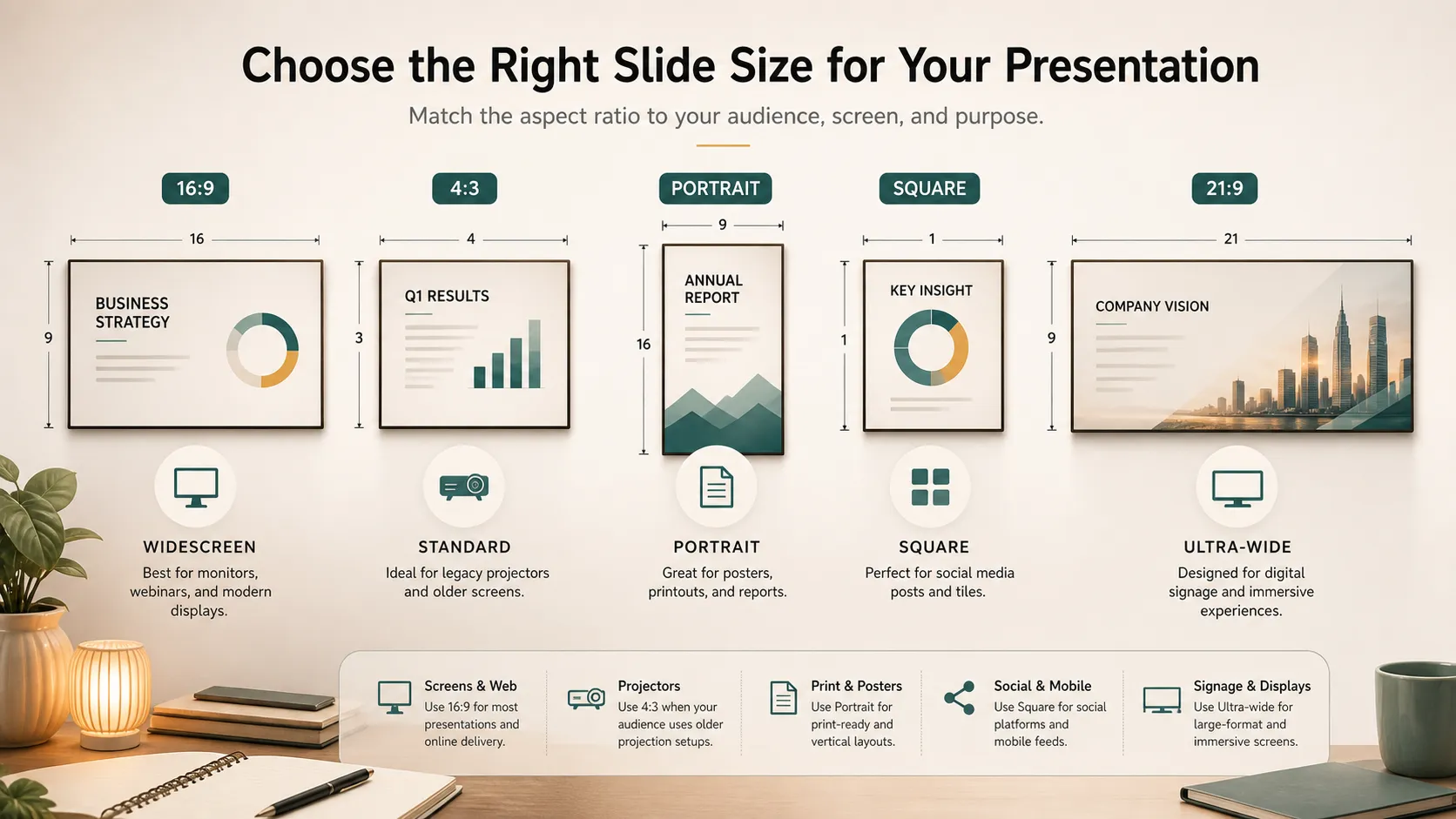
Cambiar el tamaño de diapositiva puede afectar una presentación existente. Los cuadros de texto pueden desplazarse, las imágenes pueden recortarse de forma extraña, los gráficos pueden parecer demasiado pequeños y los pies de página pueden moverse a posiciones incómodas. Esto es especialmente común al cambiar de 4:3 a 16:9, de horizontal a vertical o de un formato de pantalla a un formato de impresión.
Si la presentación se ve desordenada después de redimensionarla, comienza con las diapositivas más importantes: título, separadores de sección, diapositivas con muchos datos y llamada a la acción final. El Patrón de diapositivas puede ayudar cuando se deben ajustar elementos repetidos.
¿Qué tamaño de diapositiva de PowerPoint deberías usar?
| Caso de uso | Tamaño recomendado | Por qué |
|---|---|---|
| Presentación en pantalla moderna | Panorámica 16:9 | Se ajusta a la mayoría de los monitores y proyectores |
| Proyector antiguo | Estándar 4:3 | Coincide con configuraciones de pantalla heredadas |
| Informe imprimible | A4 o carta | Funciona mejor para PDF y papel |
| Póster para eventos | Tamaño personalizado vertical | Admite diseños verticales |
| Gráfico para redes sociales | Cuadrado o personalizado | Se ajusta a formatos específicos de cada plataforma |
| Señalización digital | Proporción de pantalla personalizada | Coincide exactamente con la pantalla |
La regla más importante es elegir el tamaño de diapositiva desde el principio. Es más fácil diseñar para el tamaño correcto desde el inicio que redimensionar una presentación terminada más adelante.
Mejor que redimensionar: diseñar para el formato
Cambiar el tamaño de diapositiva es un paso técnico. Diseñar para el formato es el paso creativo. Una presentación panorámica no debería ser simplemente una presentación 4:3 estirada, y una presentación vertical no debería parecer una presentación horizontal comprimida en una página alta.
Las presentaciones panorámicas funcionan bien para líneas de tiempo, tablas comparativas, paneles y diseños lado a lado. Las presentaciones verticales funcionan mejor para informes, pósteres, resúmenes de una página y lectura tipo móvil. La orientación de Microsoft sobre temas de PowerPoint es útil porque los temas ayudan a mantener colores, fuentes y efectos consistentes después de los cambios de diseño.
Dónde puede ayudar Pi
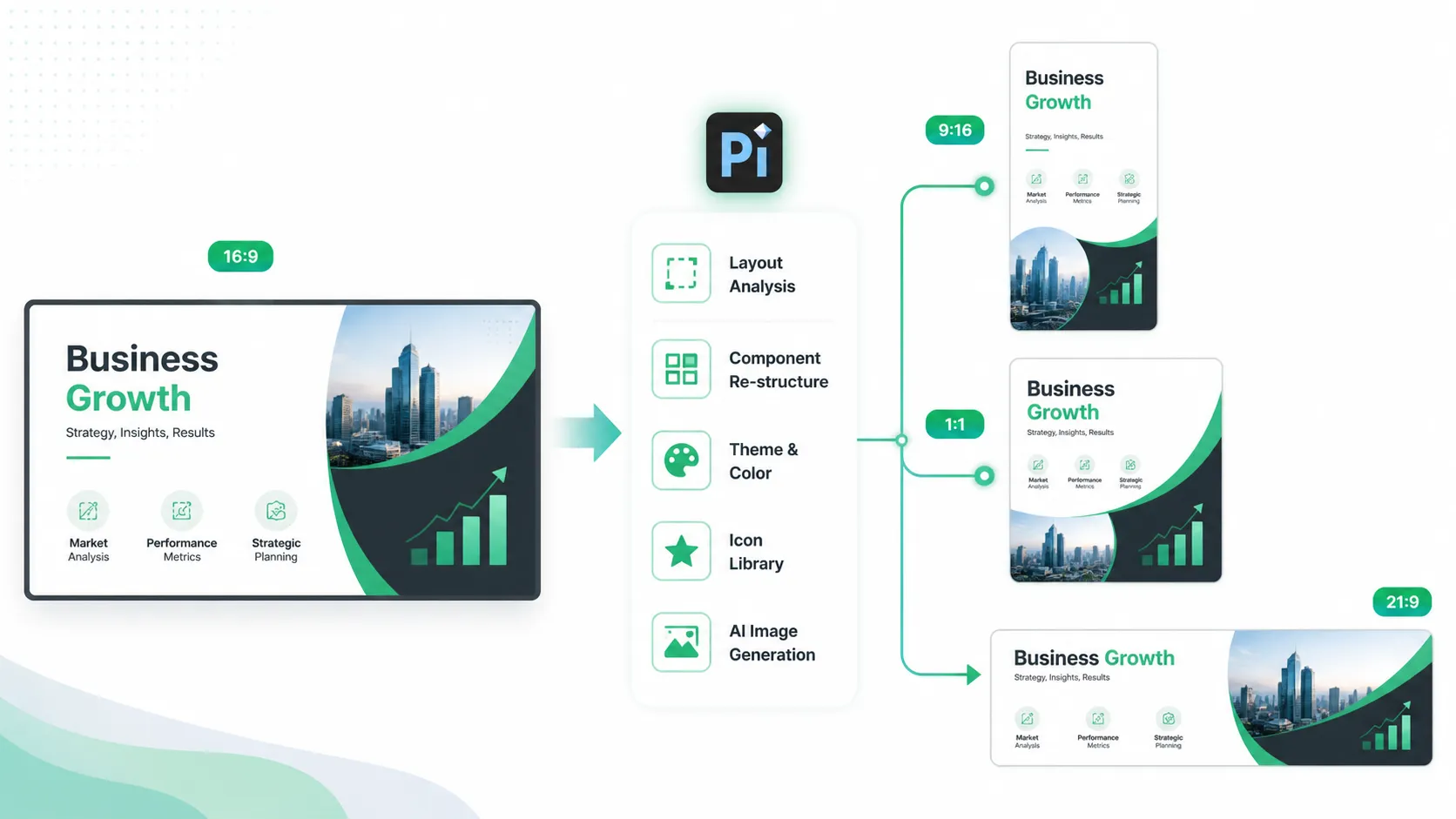
PowerPoint te ofrece los controles para cambiar el tamaño de diapositiva, pero rediseñar la presentación después de redimensionarla puede tomar tiempo. Es posible que debas reconstruir diseños, reposicionar gráficos, ajustar imágenes, corregir cuadros de texto, elegir nuevos colores y asegurarte de que la presentación siga siendo coherente.
Ahí es donde Pi puede encajar de forma natural. Pi admite tamaños de presentación personalizados, por lo que los usuarios no están limitados a una sola proporción predeterminada. Puedes crear diapositivas para presentaciones panorámicas, elementos visuales cuadrados, diseños verticales, páginas estilo informe u otros formatos personalizados según dónde se utilizará el contenido.
Pi también es útil cuando ya tienes una presentación en una proporción, como 16:9, pero necesitas convertirla a otro formato. En lugar de simplemente estirar o comprimir las diapositivas, Pi puede ayudar a reorganizar el contenido para la nueva proporción. Los títulos, imágenes, gráficos, íconos y bloques de texto pueden reorganizarse para que la diapositiva siga pareciendo diseñada, no distorsionada.
Además de los cambios de tamaño, Pi puede generar libremente temas de presentación, personalizar estilos y colores, usar componentes prediseñados, aplicar diseño automático, proporcionar una biblioteca de íconos y recurrir a la generación de imágenes con IA cuando una diapositiva necesita elementos visuales de apoyo. Esto lo hace útil para equipos que necesitan varias versiones del mismo contenido, como una presentación panorámica para reuniones, un informe imprimible y un resumen vertical para compartir.
Usa PowerPoint cuando necesites cambiar el tamaño técnico de una presentación existente. Usa Pi cuando quieras dimensiones flexibles, reorganización automática y un sistema de presentación más visual basado en el formato final.
El veredicto
Cambiar el tamaño de diapositiva en PowerPoint es sencillo: ve a Diseño > Tamaño de diapositiva, elige Estándar, Panorámica o Tamaño de diapositiva personalizado y luego decide si deseas Maximizar o Ajustar tu contenido. Para la mayoría de las presentaciones modernas, el formato panorámico 16:9 es la mejor opción predeterminada. Para impresión, pósteres, proyectores antiguos o pantallas especiales, el tamaño personalizado puede ser mejor.
El verdadero desafío es hacer que el contenido se vea intencional después de los cambios de tamaño. Pi puede ayudar cuando necesitas dimensiones personalizadas, reorganización automática y un sistema visual pulido para cada formato.
Preguntas frecuentes (FAQ)
P: ¿Cuál es el tamaño de diapositiva predeterminado de PowerPoint?
R: La mayoría de las presentaciones nuevas de PowerPoint usan el formato panorámico 16:9 de forma predeterminada.
P: ¿Puedo hacer que solo una diapositiva tenga un tamaño diferente?
R: No. PowerPoint aplica el mismo tamaño de diapositiva a todas las diapositivas de una presentación.
P: ¿Debo elegir Maximizar o Ajustar?
R: Elige Ajustar si quieres mantener todo el contenido visible. Elige Maximizar si quieres que el contenido ocupe más espacio y estás dispuesto a corregir el desbordamiento.
P: ¿Puede Pi reformatear una presentación 16:9 a otro tamaño?
R: Sí. Pi puede ayudar a reorganizar una presentación de 16:9 a otras proporciones o tamaños personalizados, de modo que el contenido se reorganice para el nuevo formato en lugar de simplemente estirarse.


