Cómo convertir PDF a PowerPoint: métodos fáciles y gratuitos
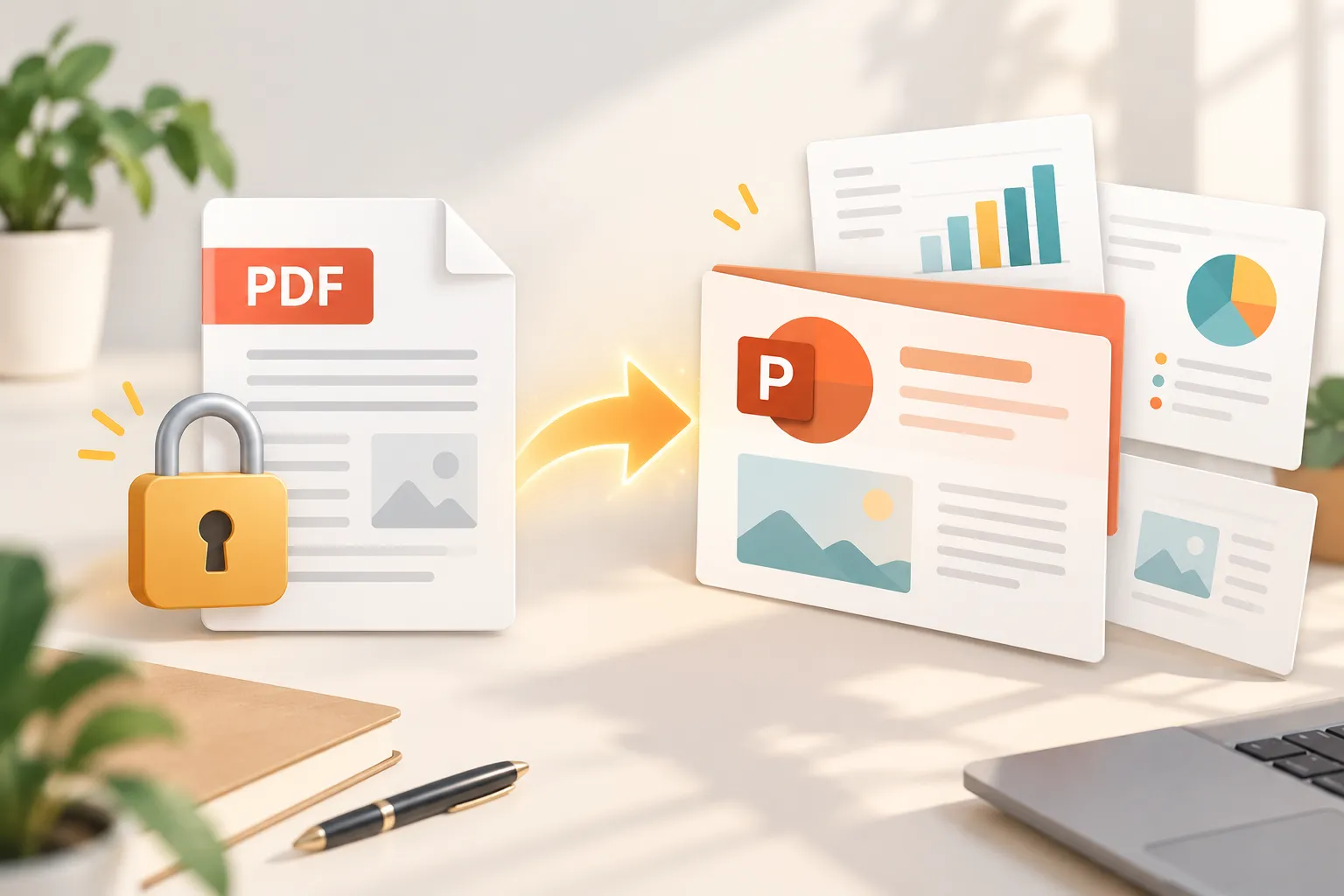
Si solo tienes una versión en PDF de una presentación, informe o conjunto de apuntes de clase, hacer ediciones puede ser frustrante. Los PDF están diseñados para conservar un diseño terminado, mientras que los archivos de PowerPoint están diseñados para editar, presentar y reutilizar contenido.
Aprendizaje cómo convertir PDF a PowerPoint puede ayudarte a recuperar texto, imágenes y diseños básicos en un archivo PPTX editable. Sin embargo, los resultados dependen en gran medida del PDF original. Una presentación sencilla exportada desde PowerPoint puede convertirse bien, mientras que un documento escaneado o un informe con mucho diseño puede requerir una limpieza considerable después.
El mejor enfoque depende de si necesitas una copia editable rápida, mayor privacidad de archivos o una presentación completamente reconstruida.
¿Cuándo puedes convertir un PDF a PowerPoint con éxito?
Un convertidor de PDF a PowerPoint funciona mejor cuando el archivo original contiene texto seleccionable, imágenes claras y diseños de diapositivas relativamente simples. En estos casos, el convertidor puede identificar bloques de texto, imágenes y regiones visuales, y luego recrearlos en diapositivas de PowerPoint.
Antes de cambiar un PDF a PowerPoint, verifica qué tipo de PDF tienes:
- PDF generados digitalmente por lo general contienen texto seleccionable y producen mejores resultados editables.
- PDF exportados desde PowerPoint a menudo conservan una estructura similar a la de las diapositivas, aunque las fuentes y el espaciado aún pueden cambiar.
- PDF escaneados son imágenes de páginas, por lo que necesitan reconocimiento óptico de caracteres (OCR) para detectar texto.
- Informes y folletos con muchas imágenes pueden convertirse como imágenes de página completa en lugar de objetos editables.
- Diseños complejos con formas superpuestas, fuentes personalizadas, gráficos o elementos gráficos en capas pueden requerir una reconstrucción manual.
Un PPTX convertido debe tratarse como un borrador de trabajo, no como una recreación exacta. Revisa cada diapositiva antes de compartirla con una audiencia.
Método 1: Usa un convertidor en línea de PDF a PowerPoint
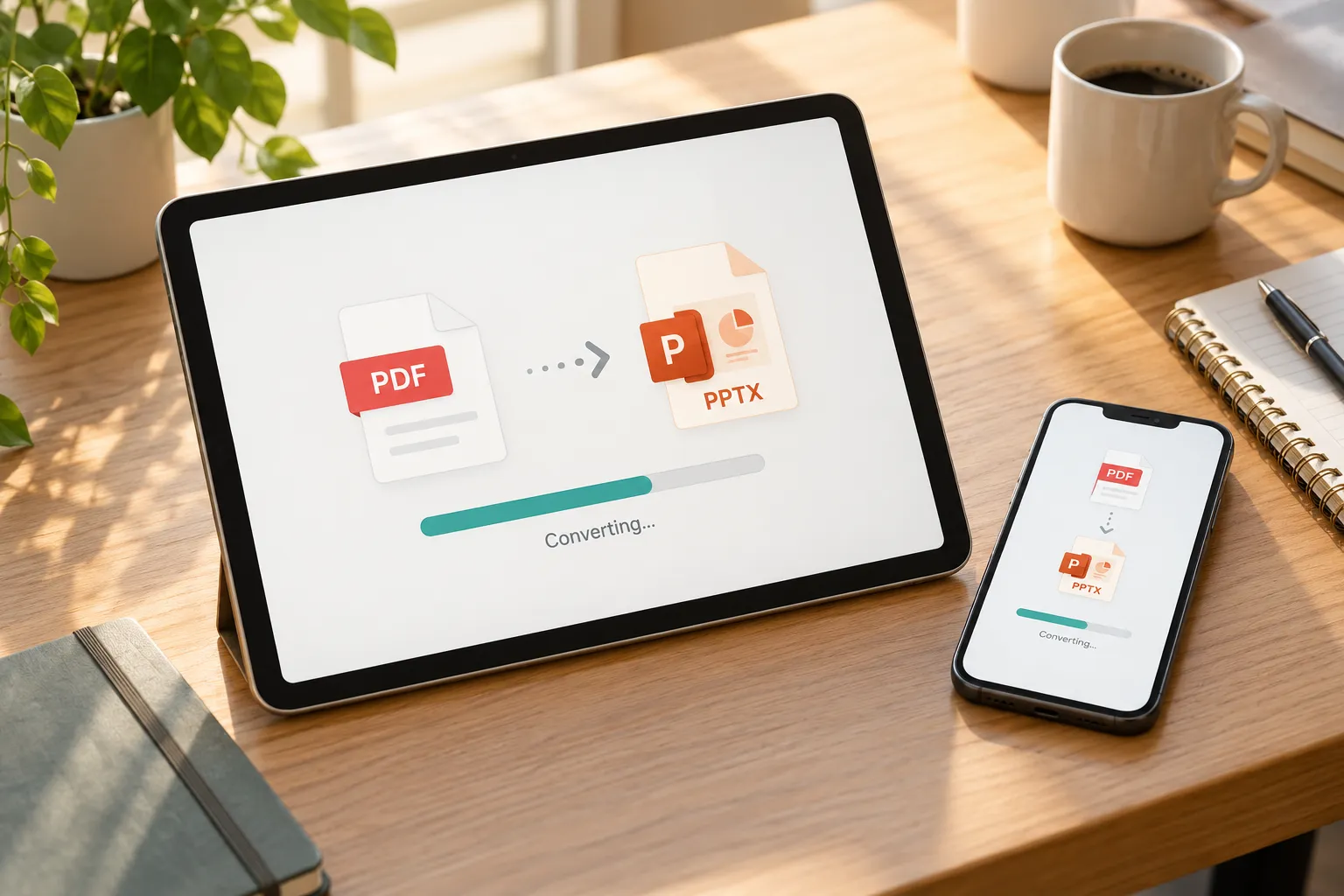
Un convertidor en línea de PDF a PowerPoint suele ser la opción más rápida cuando necesitas un resultado rápido y el archivo no es confidencial. Muchas herramientas web te permiten subir un PDF, procesarlo en un navegador y descargar un archivo PPTX en pocos minutos.
Comienza eligiendo un servicio de conversión confiable. Sube tu PDF, selecciona la opción de PDF a PPT o PDF a PPTX y espera a que termine la conversión. Descarga el archivo de PowerPoint y luego ábrelo en Microsoft PowerPoint para revisar las diapositivas.
Este método es especialmente útil para archivos cortos y no confidenciales, como apuntes de clase, informes públicos, folletos sencillos o exportaciones de presentaciones antiguas. También puede ser una solución práctica gratuita de PDF a PPT cuando solo necesitas conversiones ocasionales.
Sin embargo, ten cuidado con archivos de clientes, documentos financieros, historiales médicos, materiales legales o presentaciones internas de negocios. Subir un archivo a un servicio en línea puede generar preocupaciones de privacidad, retención o cumplimiento normativo. Revisa la política de manejo de datos del proveedor antes de usarlo para contenido confidencial.
La conversión en línea es conveniente, pero puede no conservar fuentes personalizadas, gráficos editables, animaciones o una alineación precisa.
Método 2: Convierte PDF a PPTX con Adobe Acrobat Pro
Adobe Acrobat Pro es una opción más profesional cuando trabajas regularmente con PDF, necesitas opciones de exportación confiables o prefieres un flujo de trabajo controlado en escritorio. Es particularmente útil para usuarios empresariales que reciben PDF de clientes o necesitan recuperar contenido de archivos de presentaciones archivados.
Abre el PDF en Adobe Acrobat Pro y elige la función de exportación. Selecciona Microsoft PowerPoint como formato de exportación, elige PPTX cuando se te solicite y guarda el archivo convertido. Luego abre el resultado en PowerPoint y revisa cada diapositiva para detectar cambios en el diseño.
Acrobat Pro puede producir buenos resultados con PDF basados en texto, especialmente cuando el documento original tiene una estructura clara. También puede ofrecer compatibilidad con OCR para archivos escaneados, lo que ayuda a convertir el texto reconocido en contenido editable.
Incluso con software profesional, la conversión tiene límites. Un PDF no siempre conserva la estructura subyacente de una diapositiva. Por ejemplo, un gráfico puede convertirse en una imagen estática, una forma decorativa puede dividirse en varios objetos y una fuente faltante puede reemplazarse automáticamente. Acrobat Pro es ideal para usuarios que valoran la repetibilidad y los controles de privacidad, pero no puede garantizar una reconstrucción perfecta de las diapositivas.
Método 3: Usa Microsoft Word o Google Docs como alternativa
Si la conversión directa produce una presentación inutilizable, Microsoft Word o Google Docs pueden ayudarte a extraer el contenido y reconstruir las diapositivas manualmente. Este no es un método verdadero de conversión de PDF a PPTX, pero es útil cuando el mensaje importa más que conservar el diseño original.
Abre el PDF en Word o súbelo a Google Drive y ábrelo con Google Docs. La aplicación de documentos puede reconocer encabezados, párrafos e imágenes básicas. Copia el texto limpio en PowerPoint y luego organízalo en una nueva estructura de diapositivas.
Esta alternativa es más efectiva para informes con mucho texto, apuntes de clase, resúmenes de investigación y documentos empresariales simples. Te da más control sobre la presentación final porque decides qué corresponde en cada diapositiva.
No esperes que Word o Google Docs conserven el formato a nivel de diapositiva. Su valor está en la extracción y reorganización del contenido, no en la fidelidad del diseño. Es posible que aún necesites OCR para páginas escaneadas, y los errores de reconocimiento siempre deben verificarse con el PDF original.
¿Cansado de corregir formato desordenado línea por línea después de la conversión? Prueba una forma más inteligente de reconstruir tus diapositivas.
Prueba Pi gratis: convierte notas en diapositivas
Comparación de métodos de conversión de PDF a PowerPoint
| Método | Velocidad | Costo | Editabilidad | Consideraciones de privacidad | Archivos más adecuados |
|---|---|---|---|---|---|
| Convertidor en línea | Rápido | A menudo gratis | Moderada | La carga puede implicar riesgos | PDF simples y no confidenciales |
| Adobe Acrobat Pro | Moderada | De pago | Buena | Adecuado para flujos de trabajo controlados | PDF empresariales y trabajo recurrente |
| Alternativa con Word o Google Docs | Moderada | A menudo disponible | Alta para contenido reescrito | Depende de la configuración de almacenamiento | Informes y notas con mucho texto |
Cómo solucionar problemas de formato después de convertir un PDF
Los problemas de formato son normales después de convertir un PDF a PPTX. Comienza configurando el tamaño de diapositiva correcto. Una discrepancia entre las dimensiones estándar y panorámicas puede hacer que todos los elementos se vean estirados, recortados o fuera de lugar.
Luego, revisa las fuentes. Si PowerPoint no puede encontrar la tipografía original, puede sustituirla por otra fuente y alterar los saltos de línea. Reemplaza las fuentes faltantes por una alternativa aprobada y luego ajusta los tamaños de los cuadros de texto y el espaciado entre líneas. Acortar las oraciones demasiado largas también puede evitar saltos de línea incómodos.
Revisa la alineación diapositiva por diapositiva. Usa las herramientas de alineación y distribución de PowerPoint para enderezar títulos, íconos, imágenes y etiquetas. Mantén márgenes uniformes para que la presentación se vea intencional en lugar de convertida mecánicamente.
Los gráficos suelen requerir atención especial. Si un gráfico se convierte en una imagen, recréalo con gráficos editables de PowerPoint cuando los números sean importantes. Reconstruir un gráfico de barras simple o una línea de tiempo a menudo produce un resultado más claro que intentar reparar un gráfico distorsionado.
Para los PDF escaneados, revisa cuidadosamente cada bloque de texto generado por OCR. El OCR puede confundir letras, números, puntuación y celdas de tablas. Por último, simplifica las diapositivas saturadas. Una página de PDF puede contener más detalles de los que necesita una diapositiva de presentación, así que elimina la letra pequeña y mueve la información complementaria a las notas del orador o a un apéndice.
Cuándo es mejor reconstruir la presentación en lugar de convertirla
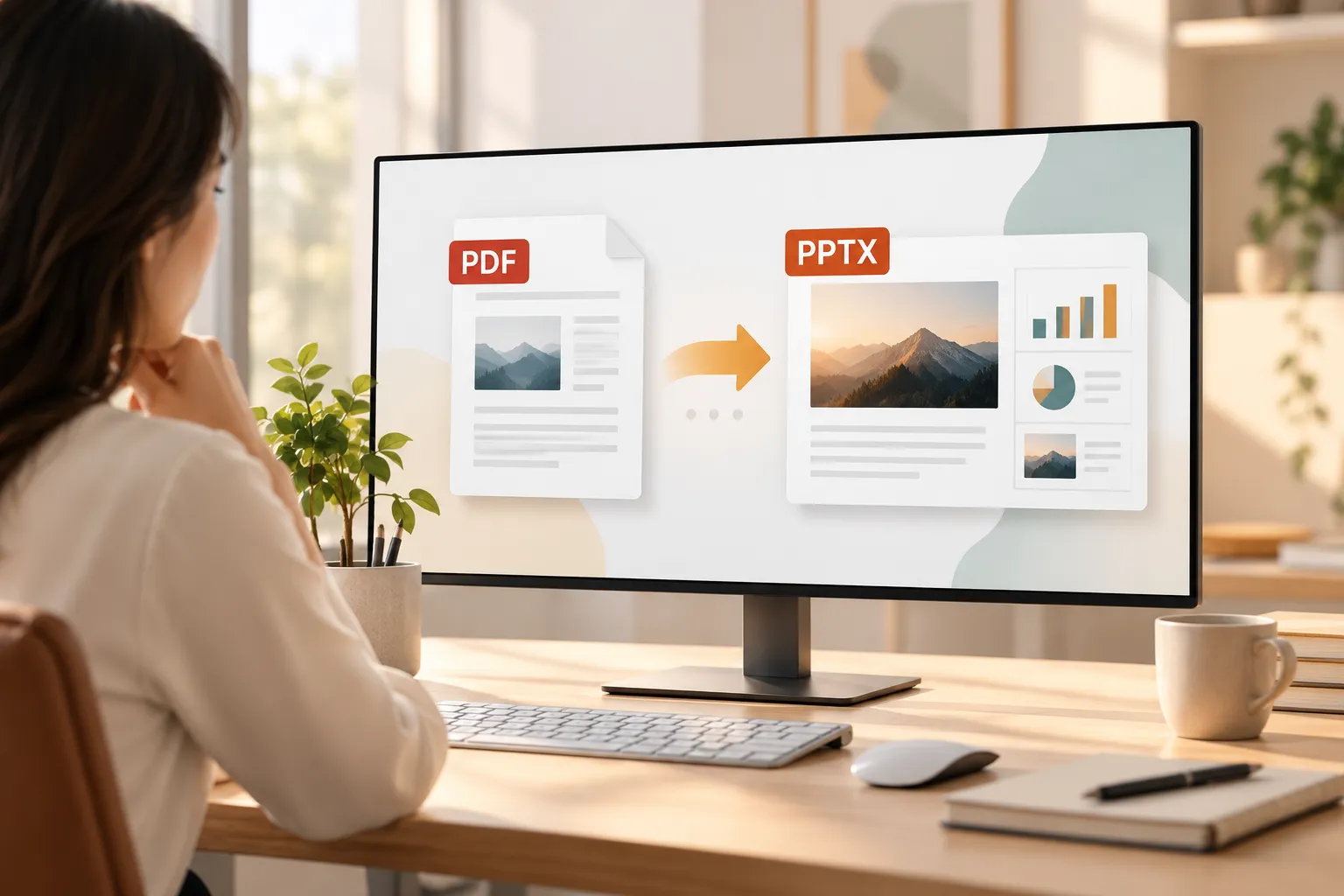
Un convertidor es la herramienta adecuada cuando necesitas una versión editable del mismo documento. Pero si el PDF es un informe, una propuesta, un archivo de investigación o una recopilación de notas, recrear cada página puede no producir una presentación eficaz.
Un enfoque más sólido puede ser usar el PDF como material de origen y crear una nueva presentación en torno al público, la decisión y el mensaje clave. Aquí es donde Pi puede ser útil como un flujo de trabajo para crear presentaciones, en lugar de una utilidad de conversión directa de archivos.
1. La lógica de negocio va antes que el estilo de las diapositivas
Pi ayuda a convertir el material de origen en una presentación con un flujo narrativo más claro. En lugar de copiar cada párrafo de un PDF, puedes organizar la presentación en torno al contexto, los hallazgos, las recomendaciones y los próximos pasos.
2. La IA multiagente respalda una estructura profesional
Para trabajos listos para negocios, como presentaciones de ventas, presentaciones comerciales, informes de consultoría y actualizaciones ejecutivas, Pi utiliza IA multiagente para ayudar a dar forma al contenido en una estructura de presentación más coherente. Esto puede ser más valioso que recuperar un diseño estático cuando el PDF original nunca fue diseñado para una presentación en vivo.
3. La calidad visual premium refuerza el mensaje final
Una vez que la historia está clara, Pi puede ayudar a crear diapositivas pulidas con una jerarquía visual profesional. El objetivo no es simplemente hacer que un PDF sea editable; es crear una presentación más fácil de entender, presentar y revisar.
No pases horas ajustando formas distorsionadas y tamaños de fuente. Deja que la IA estructure tu material de origen en una presentación pulida y lista para ejecutivos en minutos.
Comienza a crear tu presentación con Pi
Preguntas frecuentes (FAQ)
¿Puedo convertir un PDF a PowerPoint gratis?
Sí. Muchas herramientas en línea ofrecen una opción gratuita de PDF a PPT para conversiones ocasionales. Los servicios gratuitos pueden limitar el tamaño de archivo, el uso diario o las funciones avanzadas de exportación, y podrían no ser adecuados para archivos confidenciales.
¿Un PDF convertido será completamente editable en PowerPoint?
Por lo general, algunos elementos de texto y visuales se vuelven editables, pero no siempre de forma perfecta. Las fuentes, los gráficos, los elementos gráficos en capas, las tablas y los diseños complejos pueden cambiar durante la conversión o permanecer como imágenes.
¿Cómo convierto un PDF escaneado a PowerPoint?
Usa un convertidor o una aplicación de escritorio compatible con OCR. El OCR detecta texto dentro de las imágenes de las páginas, pero puede introducir errores de ortografía, números y formato, así que revisa cuidadosamente las diapositivas convertidas.
¿Es seguro usar un convertidor en línea de PDF a PowerPoint?
Puede ser seguro para archivos públicos o de bajo riesgo, pero evita cargar documentos confidenciales, regulados, sensibles para clientes o propietarios, a menos que hayas revisado las prácticas de privacidad, retención y seguridad del proveedor.