cómo convertir PowerPoint a Google Slides
Introducción
Los archivos de PowerPoint siguen siendo comunes en el trabajo diario, los proyectos escolares, el intercambio con clientes y la colaboración en equipo. Pero cuando un grupo trabaja en Google Workspace, es posible que necesites convertir un archivo PPT o PPTX a Google Slides para que todos puedan editar, comentar y presentar desde la nube. El mejor método depende de tu situación: el archivo puede ser complejo, simple, local, compartido o formar parte de un lote. Esta guía cubre cuatro formas prácticas de convertir PowerPoint a Google Slides para que puedas elegir la adecuada para tu archivo.
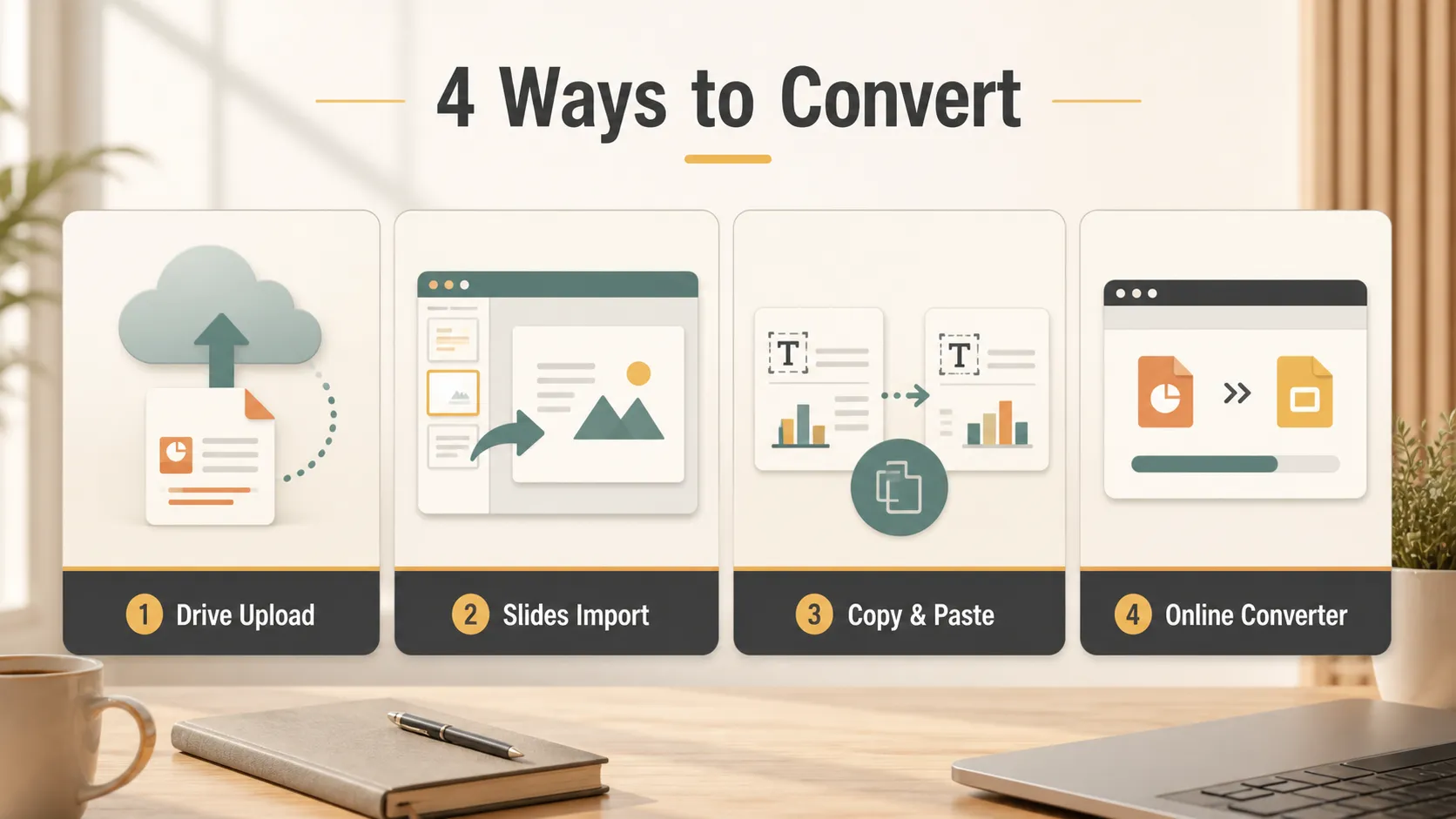
| Método | Ideal para | Velocidad | Confiabilidad del formato |
|---|---|---|---|
| Subir a Google Drive | Archivos PPT o PPTX normales con imágenes, gráficos y formato básico | Media | Alta |
| Importar mediante Google Slides | Usuarios que ya trabajan en Google Slides | Rápida | Media a alta |
| Copiar y pegar | Diapositivas simples con mucho texto o borradores rápidos | Muy rápida | Baja a media |
| Convertidores en línea | Usuarios sin acceso para iniciar sesión en Google o con necesidades de conversión por lotes | Media | Media |
Método 1 - Subir el archivo de PowerPoint a Google Drive
Este es el método más seguro para archivos PPT o PPTX comunes, especialmente presentaciones que incluyen gráficos, imágenes y formato básico. La propia ayuda de Drive de Google explica que los usuarios pueden subir archivos yendo a Drive, haciendo clic en Nuevo y eligiendo Subir archivo. Esto hace que Google Drive sea el punto de partida más confiable cuando quieres conservar el archivo antes de convertirlo.
Pasos:
- Abre Google Drive.
- Haz clic en Nuevo en la esquina superior izquierda.
- Elige Subir archivo.
- Busca el archivo de PowerPoint en tu computadora y súbelo.
- Después de subirlo, haz doble clic en el archivo para abrirlo.
- Haz clic en Archivo en el menú superior.
- Elige Guardar como Presentaciones de Google.
Esto crea una versión de Google Slides y conserva el archivo original de PowerPoint en Drive. Es una buena opción cuando quieres una conversión limpia y una copia de respaldo del archivo original.
Método 2 - Importar directamente mediante Google Slides
Este método es más rápido cuando ya estás trabajando en Google Slides y quieres incorporar un archivo de PowerPoint al flujo de trabajo actual.
Pasos:
- Abre Google Slides.
- Crea una presentación en blanco.
- Haz clic en Archivo.
- Elige Abrir.
- Ve a la pestaña Subir y arrastra el archivo de PowerPoint a la ventana.
Esto es conveniente cuando no quieres empezar primero desde Google Drive. También es útil cuando ya estás creando una presentación y necesitas incorporar diapositivas de un archivo de PowerPoint anterior. Después de importar, revisa el orden de las diapositivas, las fuentes, el espaciado, las imágenes y los gráficos antes de compartir la presentación.
Método 3 - Copiar y pegar diapositivas o contenido
Esta es la opción más rápida para archivos pequeños con texto sin formato, listas simples o formato mínimo.
Pasos:
- Abre el archivo de PowerPoint.
- Presiona Ctrl+A en Windows o Command+A en Mac para seleccionar el contenido.
- Copia el contenido seleccionado.
- Pégalo en Google Slides y ajusta el diseño manualmente.
Nota: este método puede perder diseños complejos, animaciones avanzadas, estilos maestros y parte del formato de los gráficos. Funciona mejor cuando la velocidad importa más que un formato perfecto. Si tu archivo original depende de fuentes personalizadas, plantillas de marca, objetos en capas o gráficos detallados, usa el Método 1 en su lugar.
Método 4 - Usar herramientas de conversión en línea de terceros
Este método es útil para usuarios que no quieren iniciar sesión en una cuenta de Google o para personas que necesitan conversión por lotes fuera del flujo de trabajo de Google Drive.
Herramientas recomendadas:
Pasos:
- Elige el formato de origen y el formato de destino.
- Sube el archivo de PowerPoint.
- Descarga el archivo convertido y súbelo a Google Slides.
Los convertidores en línea pueden ser prácticos, pero no siempre son la mejor opción para presentaciones confidenciales o sensibles. Si el archivo contiene datos empresariales privados, información de estudiantes, estrategia de clientes, informes financieros o detalles de productos aún no lanzados, usa una cuenta de espacio de trabajo confiable y revisa primero la política de uso compartido de archivos de tu empresa.
Problemas comunes después de la conversión
- Las animaciones complejas pueden perderse, especialmente las transiciones avanzadas, las rutas de movimiento, los desencadenadores o los efectos interactivos de PowerPoint.
- Las fuentes especiales incrustadas pueden reemplazarse, por lo que es más seguro usar fuentes comunes antes de la conversión o revisar todas las fuentes después de convertir.
- Los gráficos pueden tener problemas de compatibilidad, especialmente los gráficos de Excel vinculados, los gráficos dinámicos o las visualizaciones de datos complejas que dependen de formato específico de PowerPoint.
Consejo avanzado
Si los cuatro métodos anteriores resuelven tu problema de conversión de formato, puedes detenerte ahí. Están diseñados para casos en los que alguien ya te envió un archivo PPT o PPTX y simplemente necesitas abrirlo, editarlo o compartirlo en Google Slides.
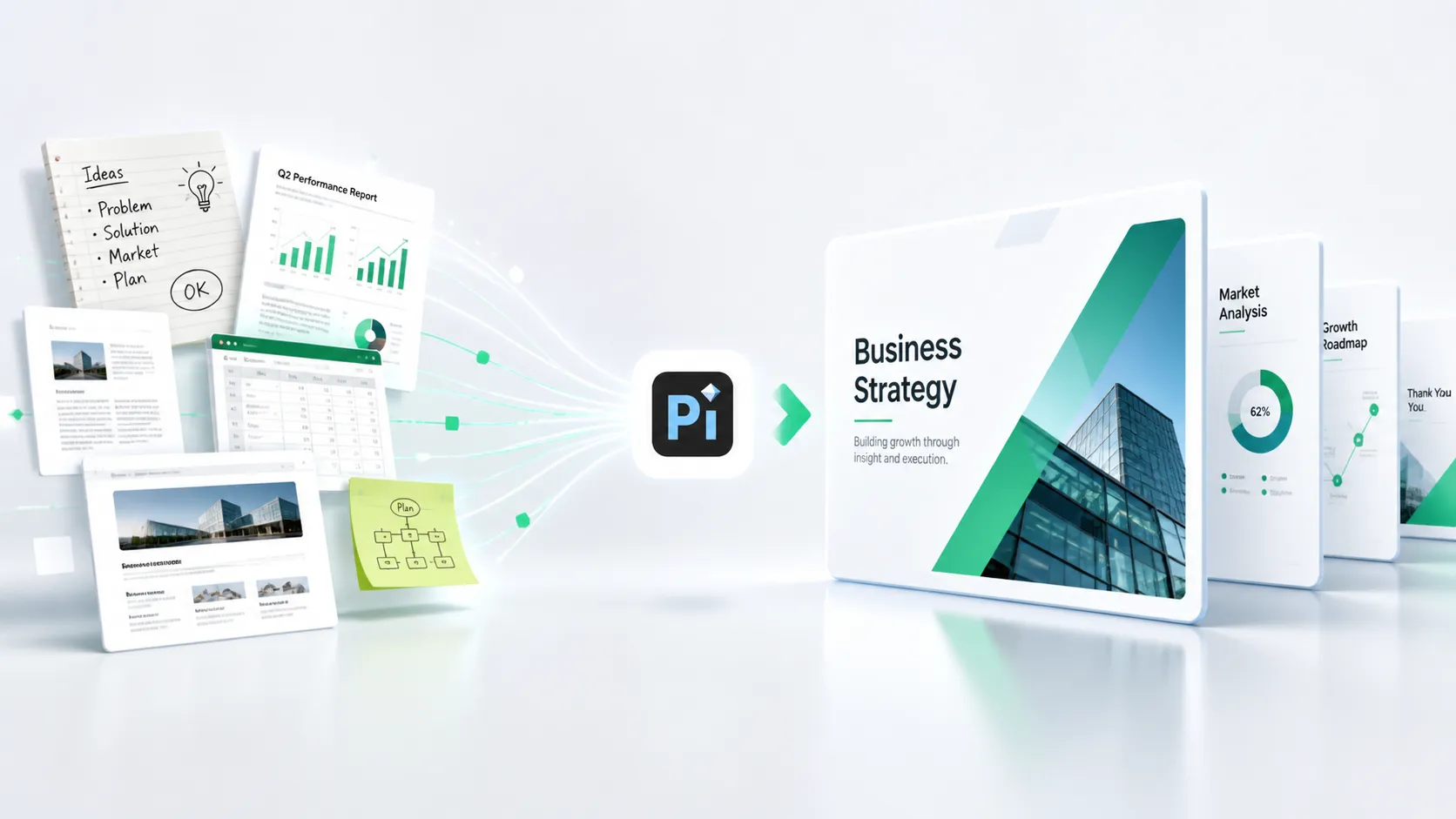
Pero a veces el problema real no es la conversión de archivos. Es posible que tengas texto disperso, un informe, una página web, notas de reunión o una idea preliminar, y necesites convertir esos materiales desde cero en una presentación pulida.
Las herramientas de conversión de archivos por sí solas no pueden resolver ese tipo de problema. Pueden cambiar el formato de un archivo, pero no pueden crear la narrativa, organizar los puntos ni diseñar una presentación moderna a partir de material sin procesar. En esa situación, una herramienta de presentaciones con IA como Pi es una mejor opción. Pi puede convertir ideas y texto en una presentación estructurada y de aspecto moderno, reduciendo el trabajo manual de diseño y arrastrar y soltar que normalmente ralentiza a las personas.
La comparación simple es esta:
- Alguien te envió un PPT -> usa los métodos 1-4 para convertir el formato.
- Tienes ideas o texto y quieres crear una presentación -> usa Pi para crearla.
El veredicto
La mejor manera de convertir PowerPoint a Google Slides depende de tu archivo y tu objetivo. Para la mayoría de los usuarios, subir el archivo a Google Drive es el método más seguro y confiable. Si ya estás dentro de Google Slides, la importación directa es más rápida. Copiar y pegar funciona para archivos muy simples, mientras que los convertidores en línea pueden ayudar cuando necesitas una opción externa rápida.
Sin importar el método que elijas, siempre revisa la presentación convertida antes de compartirla o presentarla. Verifica las fuentes, imágenes, gráficos, orden de las diapositivas y animaciones para que la versión final de Google Slides siga comunicando el mensaje con claridad.
Preguntas frecuentes (FAQ)
P: ¿Puedo convertir PowerPoint a Google Slides gratis?
R: Sí. Puedes subir un archivo de PowerPoint a Google Drive y guardarlo como Google Slides con una cuenta de Google. El proceso básico de conversión no requiere software de pago.
P: ¿El formato de mi PowerPoint se mantendrá igual en Google Slides?
R: El formato básico suele transferirse bien, pero algunas fuentes, animaciones, gráficos y diseños avanzados pueden cambiar. Siempre revisa el archivo convertido antes de usarlo en una reunión o presentación.
P: ¿Cuál es el mejor método para convertir un archivo PPTX?
R: Para la mayoría de los archivos PPTX, subir el archivo a Google Drive y guardarlo como Google Slides es el método más confiable. Es especialmente útil cuando la presentación incluye imágenes, gráficos y diseños estándar.
P: ¿Puedo convertir varios archivos de PowerPoint a la vez?
R: Google Drive es mejor para archivos individuales, mientras que las herramientas de terceros pueden ofrecer conversión por lotes. Para archivos empresariales o escolares sensibles, revisa las políticas de privacidad antes de subir documentos a un convertidor en línea.


