cómo eliminar los colores del tema en Google Slides
Si intentas eliminar los colores del tema en Google Slides, la respuesta corta es: Google Slides no funciona como una simple herramienta para “eliminar colores del tema”. Los colores del tema forman parte del tema de la presentación, por lo que normalmente editas, reemplazas, restableces o importas un tema más limpio en lugar de eliminar espacios de color individuales.
Esa distinción es importante. Un color del tema no es lo mismo que un color aleatorio usado en una sola forma. Si un color no deseado sigue reapareciendo, probablemente está integrado en el tema, en un diseño de diapositiva o en un objeto con formato manual.
Respuesta rápida
Por lo general, no puedes eliminar los colores del tema en Google Slides como eliminas un objeto. En su lugar, abre Diapositiva > Editar tema > Colores y luego reemplaza el color del tema no deseado por uno mejor.
Si el color no deseado aparece solo en un objeto, cambia ese objeto directamente. Si toda la presentación se siente inconsistente, importa un tema más limpio o mueve el contenido a una presentación nueva.
Qué son los colores del tema en Google Slides
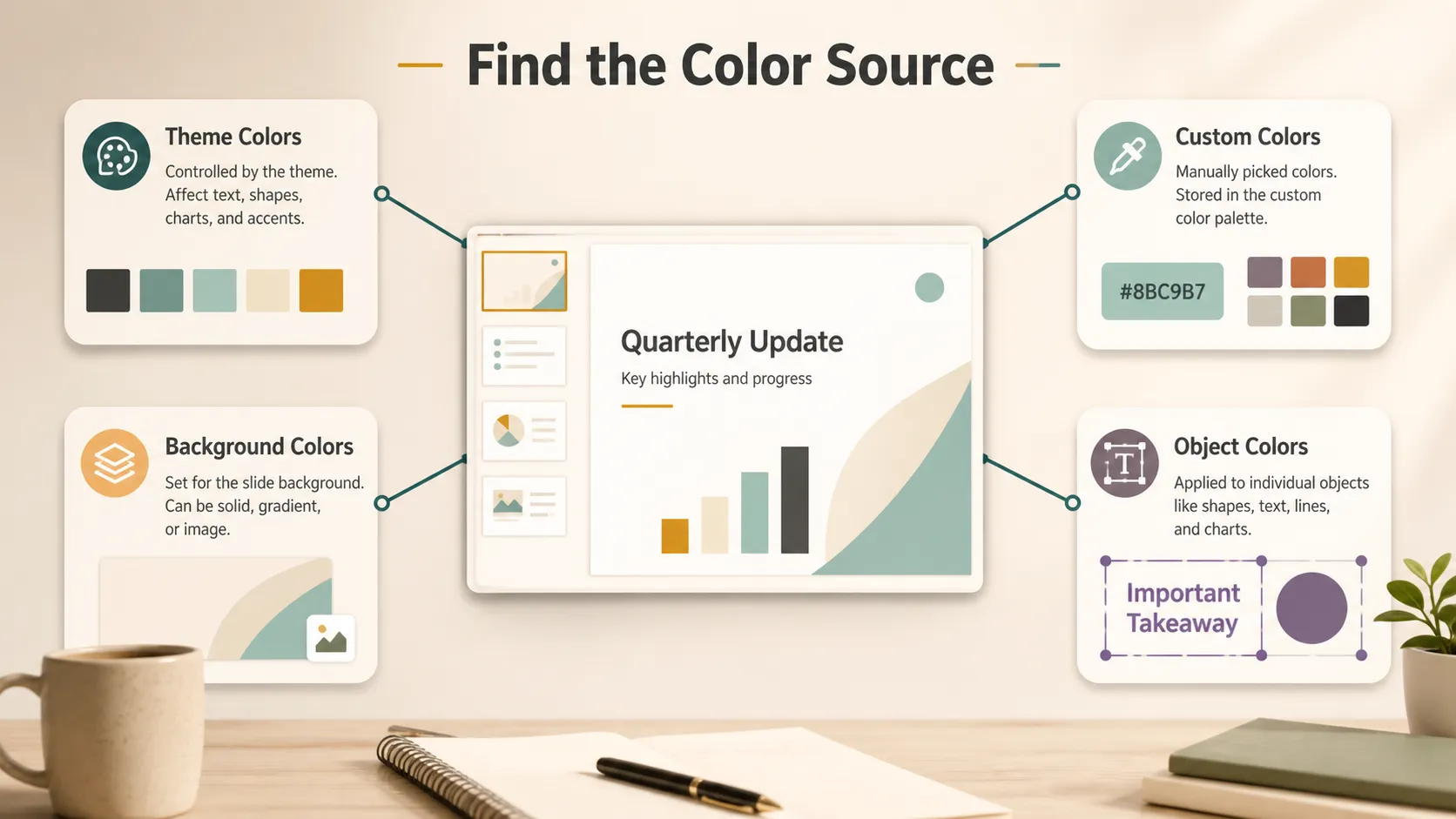
Los colores del tema forman parte del sistema visual de una presentación de Google Slides. Pueden afectar los diseños de diapositiva, los estilos de título, el texto del cuerpo, los fondos, las formas y las opciones de color predeterminadas.
La guía oficial de Google sobre cómo cambiar temas en Google Slides explica que un tema incluye colores, fuentes, fondos y diseños. La misma guía también explica cómo editar los colores del tema desde el editor de temas.
Antes de corregir los colores, distingue los tipos principales:
- Colores del tema: colores vinculados al tema de la presentación.
- Colores personalizados: colores agregados manualmente en el selector de color.
- Colores de fondo: colores detrás del contenido de la diapositiva.
- Colores de objetos: colores aplicados al texto, las formas, las líneas, los gráficos o los íconos.
Una vez que sepas con qué tipo estás tratando, la solución será mucho más fácil.
¿Puedes eliminar los colores del tema en Google Slides?
Si te refieres a eliminar completamente un espacio de color del tema, por lo general no. La respuesta práctica es reemplazar el color del tema por uno mejor.
Para editar los colores del tema en Google Slides:
- Abre tu presentación de Google Slides.
- Haz clic en Diapositiva.
- Elige Editar tema.
- Abre Colores.
- Selecciona el color del tema que quieres cambiar.
- Reemplázalo por un color predeterminado o personalizado.
- Revisa varias diapositivas para ver qué cambió.
Google Workspace también anunció la posibilidad de personalizar los colores del tema en Slides, lo cual es útil cuando quieres actualizar el sistema visual de una presentación en lugar de cambiar los colores diapositiva por diapositiva.
¿Qué solución de color debes usar?
No todos los problemas de color necesitan la misma solución. Usa esta tabla para elegir la solución adecuada.
| Problema de color | Mejor solución | Cuándo usarla |
|---|---|---|
| Eliminar colores del tema en Google Slides | Reemplazar el color del tema | Colores de marca repetidos o colores de acento antiguos |
| Una forma tiene el color incorrecto | Cambiar el color del objeto | Cuadros, íconos, líneas o etiquetas aislados |
| El color de fondo se ve incorrecto | Cambiar el fondo | Limpieza del fondo de la diapositiva |
| Los colores personalizados están desordenados | Dejar de usarlos o pasar a una presentación limpia | Paletas antiguas o archivos compartidos desordenados |
| Toda la presentación se siente inconsistente | Importar un tema más limpio | Plantillas mezcladas, diapositivas copiadas, estilos de marca antiguos |
Empieza por algo pequeño. Si un objeto está mal, cambia el objeto. Si muchas diapositivas comparten el mismo color incorrecto, edita el tema. Si todo se siente inconsistente, usa un tema más limpio o una presentación nueva.
Cómo eliminar colores no deseados de las diapositivas visibles
Si un color aparece solo en unos pocos objetos, no necesitas editar todo el tema. Selecciona el objeto y luego cambia el color de relleno, de texto, de borde o de línea desde la barra de herramientas.
Este es el enfoque adecuado para:
- formas aisladas;
- etiquetas;
- íconos;
- capturas de pantalla;
- elementos de gráficos;
- texto con formato manual;
- objetos copiados de otra presentación.
Si aparece un cuadro naranja en una diapositiva, cambia ese objeto directamente. Pero si el mismo color sigue apareciendo al agregar una diapositiva nueva, revisa el editor de temas. El color puede estar aplicado a un marcador de posición, una forma de fondo, un estilo de título o un objeto de diseño.
Cómo limpiar el desorden de colores personalizados
Los colores personalizados son diferentes de los colores del tema. Es posible que Google Slides no ofrezca un botón de eliminación simple y confiable para cada color personalizado guardado en la paleta.
La solución práctica consiste en dejar de usar los colores no deseados, reemplazarlos en las diapositivas y mover el contenido importante a una presentación más limpia si es necesario. La guía de Google sobre colores de texto y objetos es útil porque explica cómo cambiar los colores de texto, objetos y fondos, incluidos los valores de color personalizados.
Si tu equipo usa colores de marca, acuerden un conjunto pequeño de códigos hexadecimales. Compártanlos en una guía de marca, nota de estilo o plantilla de equipo para que los colaboradores no sigan agregando variaciones aleatorias.
Cuándo importar un tema limpio
A veces, la solución más rápida no consiste en editar los colores uno por uno. Si una presentación tiene colores de marca antiguos, diapositivas copiadas, plantillas mezcladas y colores personalizados aleatorios, puede ser más limpio aplicar o importar un tema nuevo.
En Google Slides, usa Diapositiva > Cambiar tema para aplicar un tema diferente. También puedes importar un tema desde otra presentación si tu equipo ya tiene una presentación de marca limpia.
Usa esta opción cuando:
- la presentación tiene demasiados colores inconsistentes;
- los diseños provienen de varias plantillas antiguas;
- los colores de marca han cambiado;
- las diapositivas copiadas siguen incorporando estilos no deseados;
- editar los colores uno por uno tomaría demasiado tiempo.
Importar un tema puede cambiar los diseños y el espaciado, así que revisa las diapositivas importantes después.
Solución de problemas comunes con los colores del tema
Si un color del tema sigue reapareciendo, revisa los diseños del tema. El color puede estar vinculado a un marcador de posición de título, una forma de fondo o un elemento de diseño maestro.
Si los colores personalizados siguen apareciendo en la paleta, recuerda que es posible que Google Slides no te permita eliminar directamente todos los colores personalizados guardados. Reemplaza los colores que no uses y considera copiar las diapositivas limpias a una presentación nueva.
Si los colores de los objetos no se actualizan después de cambiar el tema, probablemente esos objetos tenían formato manual. Selecciónalos y cambia el color directamente.
Si un tema importado cambia los diseños, revisa primero las diapositivas más importantes. Verifica los cuadros de texto, los recortes de imagen, los tamaños de los gráficos y la alineación.
Consejos de diseño para colores de tema más limpios
Los buenos colores de tema no solo tienen que ver con la marca. También afectan la legibilidad.
Mantén tu paleta pequeña. Un tema de presentación útil suele necesitar algunos colores principales: texto, fondo, acento, resaltado y quizá un color complementario. Demasiados colores hacen que las diapositivas sean más difíciles de revisar.
Usa el color para transmitir significado. Si el azul significa “estado actual” y el verde significa “estado futuro”, mantén ese patrón de forma consistente. No uses el mismo color para representar varias cosas no relacionadas.
Revisa el contraste. La guía de W3C sobre contraste de color es útil porque el texto necesita suficiente contraste con el fondo. La guía de Nielsen Norman Group sobre jerarquía visual también ayuda a decidir qué color debe atraer la atención primero.
Cuando toda la presentación necesita un tema más limpio
Llega un punto en el que la limpieza de colores se convierte en la limpieza de toda la presentación. Si heredaste diapositivas antiguas, capturas de pantalla, plantillas mezcladas y colores inconsistentes, corregir solo los colores del tema puede no ser suficiente.
En esa situación, Pi puede ser útil antes de hacer las ediciones finales en Google Slides. En lugar de solo reemplazar colores dentro de una presentación que ya se siente inconsistente, puedes usar Pi para convertir notas, capturas de pantalla o contenido de diapositivas antiguas en un primer borrador más limpio con una dirección visual más coherente.
Esto es especialmente útil cuando el problema no es un solo color malo, sino el tema general. Pi incluye muchos temas de presentación listos para usar, por lo que puedes comenzar con un estilo que ya se vea organizado en lugar de reconstruir cada diapositiva manualmente. Por ejemplo, una actualización empresarial, un informe de clase, una presentación de ventas, un esquema de taller y una propuesta de producto no deberían usar el mismo tono visual. Comenzar con un tema adecuado le da a la presentación una dirección más clara antes de dedicar tiempo a pulir los detalles.
Pi también es útil cuando necesitas algo más específico que una plantilla predeterminada. Puedes personalizar el tema para que se adapte a una marca, un proyecto de clase, un estilo de informe, la dirección de una campaña o el estilo de una reunión interna. Esto es importante porque muchos archivos desordenados de Google Slides se vuelven desordenados desde el principio cuando las personas eligen colores diapositiva por diapositiva sin decidir un tema. Con Pi, el tema puede formar parte del proceso de elaboración, no ser un trabajo de reparación al final.

Eso no reemplaza la edición en Google Slides. Te da un punto de partida más limpio cuando la presentación existente está demasiado enredada para repararla rápidamente. Aún puedes finalizar los colores del tema, los diseños, los fondos y el formato a nivel de objeto en Google Slides.
El veredicto
Por lo general, no puedes eliminar los colores del tema en Google Slides como eliminas un archivo o quitas un objeto. Los colores del tema pertenecen al tema de la presentación, por lo que la solución real es editar, reemplazar, restablecer o importar un tema más limpio.
Para un problema de color pequeño, cambia el objeto directamente. Para colores repetidos, edita el tema. Para una presentación desordenada, importa un tema limpio o copia el contenido útil a una presentación nueva.
Preguntas frecuentes (FAQ)
¿Puedo eliminar los colores del tema en Google Slides?
No en el sentido simple. Los colores del tema forman parte del tema de la presentación, así que normalmente los reemplazas o editas en lugar de eliminarlos.
¿Cómo edito los colores del tema en Google Slides?
Abre la presentación, haz clic en Diapositiva, elige Editar tema, abre Colores, selecciona el color del tema y reemplázalo por otro color.
¿Por qué sigue reapareciendo un color antiguo?
Puede estar integrado en un diseño de tema, fondo, marcador de posición u objeto con formato manual. Revisa tanto la diapositiva como el editor de temas.
¿Cómo limpio demasiados colores personalizados?
Reemplaza los colores que aún se usen y luego considera copiar las diapositivas limpias a una presentación nueva o importar un tema limpio.


