Cómo hacer un buen PowerPoint: consejos útiles para presentaciones

Aprendizaje cómo hacer un buen PowerPoint no se trata de agregar más efectos, elegir la plantilla más colorida ni llenar cada diapositiva de información. Una presentación sólida de PowerPoint comienza con un mensaje claro, sigue una estructura lógica y usa el diseño para ayudar al público a comprender el punto más rápido.
Muchos principiantes abren PowerPoint y empiezan a diseñar de inmediato. Eso suele generar diapositivas con demasiado texto, fuentes mezcladas, gráficos saturados y una presentación difícil de seguir. Es mejor planificar primero el contenido y luego diseñar diapositivas que respalden la historia.
Esta guía explica consejos prácticos de diseño de PowerPoint, reglas sencillas de contenido, buenas prácticas visuales y errores comunes que debes evitar para que puedas crear una presentación de PowerPoint eficaz para el trabajo, la escuela, ventas, capacitación o presentaciones de propuesta.
¿Qué hace que una presentación de PowerPoint sea buena?
Una buena presentación de PowerPoint ayuda al público a comprender, recordar y actuar según tu mensaje. No necesita parecer una campaña de marca diseñada por una agencia. Debe ser clara, legible, coherente y relevante para las personas presentes.
Las mejores presentaciones suelen tener un objetivo claro. Antes de crear diapositivas, debes saber si quieres informar, persuadir, enseñar, presentar un informe o solicitar una decisión. Una presentación para un proyecto escolar, por ejemplo, puede necesitar explicar un tema con claridad. Una presentación de ventas puede necesitar mostrarle a un cliente por qué una solución es importante. Una presentación ejecutiva puede necesitar resumir hallazgos y recomendar acciones.
Las buenas diapositivas también tienen un flujo lógico. Cada diapositiva debe conectarse con la siguiente, y cada sección debe acercar al público a la conclusión principal. El diseño importa, pero no puede arreglar una presentación que no tiene una estructura clara.
Comienza con el mensaje antes de diseñar diapositivas
El paso más importante para aprender cómo hacer un buen PowerPoint es decidir de qué trata realmente la presentación. Si tu público recuerda solo una cosa, ¿cuál debería ser?
Comienza por identificar a tu público. Pregunta qué saben ya, qué les importa y qué decisión o comprensión necesitan obtener después de la presentación. Un equipo técnico puede querer detalles y evidencia. Un equipo directivo puede querer implicaciones, riesgos y próximos pasos. Un público en un aula puede necesitar explicaciones sencillas y ejemplos.
Luego, escribe la conclusión principal en una oración. Por ejemplo: “Nuestro proceso de atención al cliente necesita automatización porque los tiempos de respuesta se están ralentizando a medida que crece el volumen de tickets”. Esta oración se convierte en el ancla de toda la presentación.
Después, esboza la historia antes de diseñar diapositivas. No necesitas una teoría compleja de presentaciones. Basta con una secuencia simple: presenta el tema, explica el problema o contexto, expón los puntos clave, respáldalos con evidencia y termina con una recomendación o resumen claro.
Crea una estructura de diapositivas sencilla
Una presentación sólida de PowerPoint suele tener un inicio, un desarrollo y un final sencillos. La apertura les dice a las personas de qué trata la presentación y por qué importa. El desarrollo expone las ideas clave. El final refuerza la conclusión y deja claro el siguiente paso.
Para muchas presentaciones, esta estructura funciona bien: diapositiva de título, agenda o resumen, contexto, puntos principales, evidencia, recomendación y diapositiva de cierre. Puedes ajustarla según tu propósito, pero el objetivo es que el recorrido sea fácil de seguir.
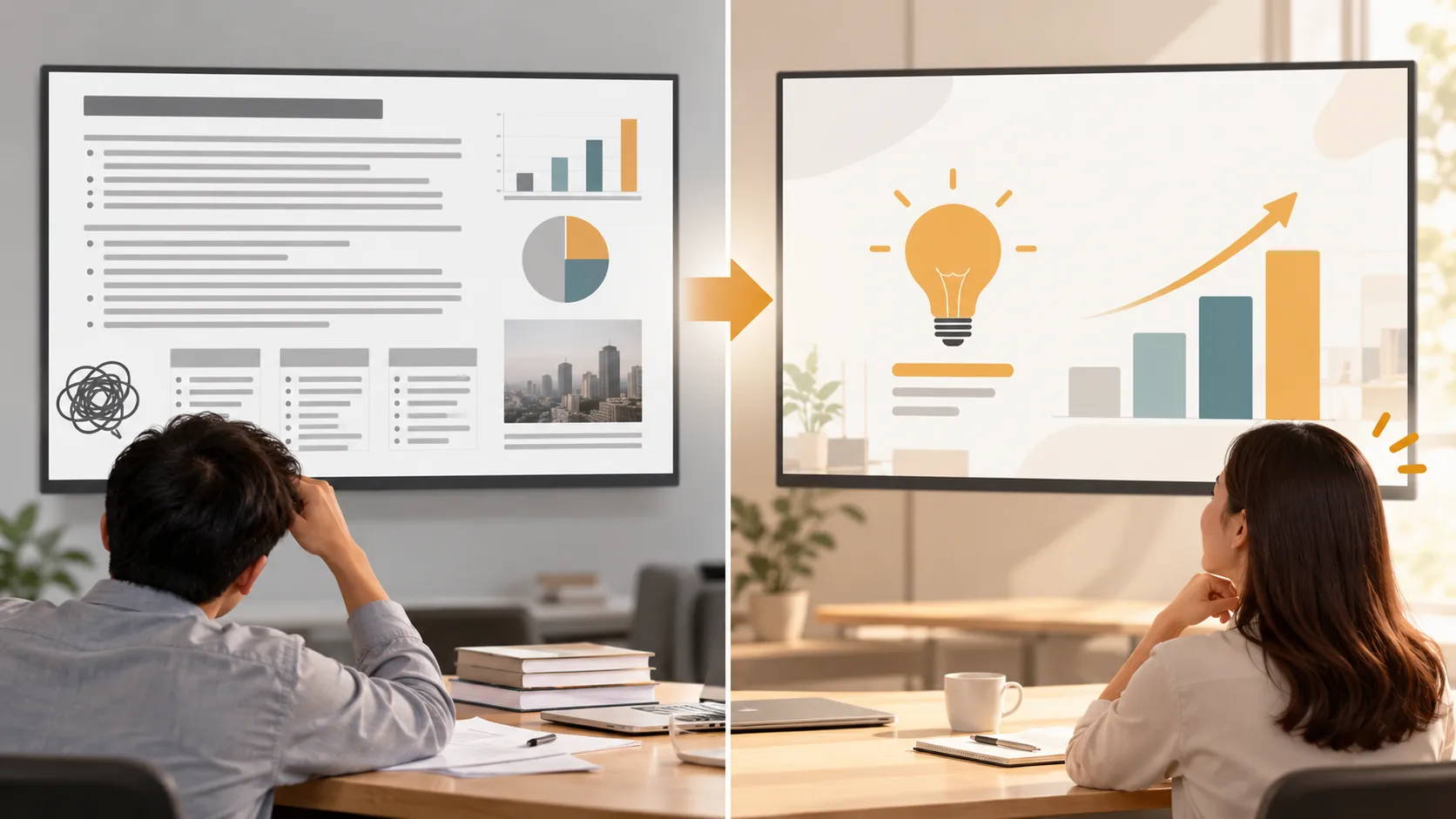
Una de las reglas útiles para buenas diapositivas de PowerPoint es mantener una idea principal por diapositiva. Si una diapositiva explica tres puntos no relacionados, es posible que el público no sepa dónde concentrarse. En su lugar, divide la información compleja en diapositivas separadas. Esto le da a cada idea suficiente espacio y hace que tu presentación sea más natural.
Los títulos de las diapositivas también deben hacer más que etiquetar la página. En lugar de “Resultados de ventas”, usa un título como “Las ventas crecieron con fuerza en el segmento empresarial”. Un título claro ayuda al público a comprender el punto antes de leer los detalles.
Usa reglas de diseño limpio para PowerPoint
Un diseño limpio de diapositivas facilita la asimilación de tu contenido. No necesitas habilidades avanzadas de diseño, pero sí disciplina. La diapositiva debe guiar la mirada desde la información más importante hasta los detalles de apoyo.
Un límite común es la diferencia entre el diseño útil y la decoración. El diseño útil mejora la comprensión. La decoración solo añade ruido visual.
Un buen diseño suele seguir algunas reglas prácticas:
- Deja suficiente espacio vacío para que la diapositiva no se sienta saturada.
- Alinea el texto, las imágenes y los gráficos para que el diseño se vea intencional.
- Usa márgenes y espaciado coherentes de una diapositiva a otra.
- Haz que el punto más importante sea visualmente más grande o destacado.
- Elimina todo lo que no respalde el mensaje.
Estos consejos de diseño de PowerPoint son sencillos, pero marcan una gran diferencia. Una diapositiva con menos elementos suele verse más profesional que una con muchos colores, íconos, cuadros y flechas compitiendo por la atención.
La coherencia también importa. Si los encabezados de sección, los estilos de gráficos, los íconos y los pies de página cambian al azar, la presentación puede parecer incompleta. Elige un sistema de diseño sencillo y repítelo en toda la presentación.
Elige tipografías y colores legibles
La tipografía es una de las formas más fáciles de mejorar una presentación de PowerPoint. El objetivo es la legibilidad. Usa fuentes claras, evita estilos demasiado decorativos y asegúrate de que el texto sea lo suficientemente grande para la sala o pantalla donde presentarás.
Para la mayoría de las presentaciones, usa una fuente más grande para los títulos de las diapositivas y una más pequeña, pero aún legible, para el texto del cuerpo. Evita escribir párrafos largos en las diapositivas. Las frases cortas son más fáciles de revisar, y puedes explicar los detalles verbalmente.
Por lo general, es mejor usar una o dos familias tipográficas. Por ejemplo, una fuente para los títulos y la misma fuente o una compatible para el texto del cuerpo. Demasiadas fuentes pueden hacer que la presentación parezca incoherente.
El color también debe favorecer la claridad. Usa un contraste alto entre el texto y el fondo. El texto oscuro sobre un fondo claro o el texto claro sobre un fondo oscuro pueden funcionar, siempre que el contraste sea alto. Evita colocar texto gris pálido sobre blanco, rojo brillante sobre azul o texto pequeño sobre fotos recargadas.
Una paleta de colores sencilla suele ser más eficaz que una amplia gama de colores. Elige un color principal, un fondo neutro y un color de acento para enfatizar. Si utilizas colores de marca, aplícalos de forma coherente en lugar de usar todos los colores de marca en cada diapositiva.
Usa elementos visuales para respaldar el mensaje
Los elementos visuales son potentes cuando aclaran un punto. Se vuelven distractores cuando se agregan solo para que la diapositiva parezca llena. Cada gráfico, ícono, captura de pantalla, diagrama o imagen debe responder una pregunta para el público.
Usa gráficos cuando los números importen. Un gráfico de barras puede comparar categorías con claridad. Un gráfico de líneas puede mostrar cambios a lo largo del tiempo. Un gráfico circular puede servir para proporciones simples, pero se vuelve difícil de leer cuando hay demasiadas secciones.
Usa capturas de pantalla cuando necesites mostrar un producto, flujo de trabajo o interfaz. Agrega etiquetas o llamadas simples para que el público sepa dónde mirar. Usa diagramas cuando necesites explicar un proceso, relación o estructura.
Las imágenes pueden ayudar a crear contexto o emoción, pero no deben competir con el mensaje. Si usas una foto como fondo, asegúrate de que el texto siga siendo legible. Si la imagen no está directamente relacionada con el punto, puede ser mejor eliminarla.

Errores comunes de PowerPoint que debes evitar
Muchas presentaciones débiles fallan porque intentan hacer demasiado en cada diapositiva. La diapositiva se convierte en un documento, el presentador la lee en voz alta y el público pierde interés.
Demasiado texto es uno de los problemas más comunes. Una diapositiva no debe contener todo tu guion. Debe destacar la idea clave mientras explicas los detalles. Si las personas están leyendo párrafos largos, no están escuchando con atención.
Las fuentes diminutas son otro problema. Las diapositivas pueden verse bien en tu laptop, pero volverse ilegibles en un proyector o pantalla compartida. Revisa siempre tu presentación en modo presentación antes de exponerla.
El formato incoherente también hace que una presentación parezca menos pulida. Presta atención a estilos de viñetas que no coinciden, tamaños de fuente aleatorios, espaciado desigual y colores de gráficos que cambian sin motivo.
Las animaciones deben usarse con cuidado. Las apariciones simples pueden ayudar a revelar información paso a paso, pero el movimiento excesivo puede distraer del mensaje. La misma regla se aplica a las transiciones: si el efecto atrae más atención que el contenido, elimínalo.
Los gráficos saturados son otro error común. Si tu gráfico necesita una explicación larga antes de que alguien lo entienda, simplifica los datos o divídelos en varias diapositivas.
Cuándo puede ayudar un creador de presentaciones con IA
El diseño manual en PowerPoint te brinda flexibilidad, pero puede tomar tiempo convertir ideas en bruto en una presentación pulida y lista para negocios. Aquí es donde un creador de presentaciones con IA como Pi puede ayudar, especialmente para presentaciones profesionales que requieren una estructura más sólida y consistencia visual.
¿Listo para crear una presentación bien estructurada más rápido?
Prueba el creador de presentaciones con IA Pi
Pi, abreviatura de Presentation Intelligence, está diseñado para flujos de trabajo de presentaciones empresariales, como pitch decks, presentaciones de ventas, informes de consultoría, presentaciones ejecutivas, presentaciones de investigación de mercado y propuestas de marca. No debe reemplazar el pensamiento claro ni los ensayos, pero puede facilitar un camino más rápido desde contenido preliminar hasta una presentación estructurada.
1. La lógica empresarial va antes que el estilo de las diapositivas
Pi es útil cuando el desafío no consiste solo en hacer que las diapositivas se vean mejor, sino en organizar la lógica de la presentación. En las presentaciones empresariales, el orden de las ideas importa: contexto, hallazgo, implicación, recomendación y siguiente paso deben conectarse claramente.
Este tipo de estructura puede ser difícil de crear desde un archivo de PowerPoint en blanco. Pi ayuda a los usuarios a avanzar hacia un flujo más coherente antes de enfocarse en el acabado visual.
2. La calidad visual premium favorece el uso profesional
Para presentaciones de alto impacto, la calidad visual afecta la credibilidad. Una presentación de ventas, pitch para inversionistas o informe ejecutivo debe verse pulida sin resultar excesivamente diseñada.
Pi se enfoca en una estética de nivel empresarial, lo que significa diseños limpios, sistemas visuales consistentes y diapositivas adecuadas para audiencias profesionales. Esto puede ser útil cuando los equipos necesitan más que una plantilla básica, pero no tienen tiempo para un proceso completo de diseño manual.
3. La IA multiagente ayuda con presentaciones complejas
Algunas presentaciones requieren más que la generación de diapositivas. Necesitan estructura, mensajes, criterio de diseño y refinamiento. El enfoque de IA multiagente de Pi está diseñado para respaldar este flujo de trabajo más profundo, ayudando a los usuarios a desarrollar contenido de presentación listo para negocios con una lógica más organizada y un resultado pulido.
Para diapositivas escolares sencillas o actualizaciones internas rápidas, PowerPoint manual puede ser suficiente. Para presentaciones más estratégicas, una estructura asistida por IA puede ahorrar tiempo y ayudar a que la presentación se sienta más completa.
| Necesidad de presentación | Flujo de trabajo manual en PowerPoint | Flujo de trabajo con Pi |
|---|---|---|
| Diapositivas rápidas para clases o uso interno | Flexible y familiar | Útil, pero puede ser más de lo necesario |
| Estructura de la narrativa empresarial | Requiere una planificación manual | Respalda una lógica de presentación estructurada |
| Consistencia visual | Depende de la habilidad de diseño del usuario | Ayuda a mantener diseños pulidos |
| Pitch decks y presentaciones de ventas | Requiere mucho tiempo para perfeccionarlas | Facilita la creación de presentaciones profesionales |
| Presentaciones ejecutivas | Requiere una edición cuidadosa | Ayuda a organizar hallazgos y recomendaciones |
¿Cansado de perfeccionar manualmente los diseños de diapositivas y la lógica de la presentación?
Lista rápida de buenas prácticas para PowerPoint
Antes de presentar, revisa tu presentación desde la perspectiva de la audiencia. No verifiques solo si las diapositivas se ven atractivas. Comprueba si son fáciles de seguir.
Asegúrate de que el objetivo quede claro desde el principio. Confirma que cada diapositiva tenga una idea principal y que cada sección haga avanzar la historia. Revisa los títulos de las diapositivas para comprobar que comuniquen significado, no solo etiquetas.
Revisa la tipografía y el color para garantizar la legibilidad. Observa la presentación en modo presentación, no solo en modo de edición. Si presentas en una pantalla grande, asegúrate de que el texto más pequeño siga siendo visible desde el fondo de la sala. Si presentas de forma virtual, asegúrate de que los gráficos y las capturas de pantalla sigan siendo legibles al compartir la pantalla.
Por último, ensaya la presentación en voz alta. Un buen PowerPoint no es solo un archivo; es parte de una experiencia de comunicación en vivo. El ensayo te ayuda a identificar transiciones débiles, diapositivas demasiado densas y momentos en los que la audiencia puede necesitar más explicación.
Preguntas frecuentes (FAQ)
¿Cómo hago una buena presentación de PowerPoint?
Comienza con un mensaje claro, define a tu audiencia y esquematiza la historia antes de diseñar las diapositivas. Luego usa una idea principal por diapositiva, fuentes legibles, colores consistentes, diseños limpios y elementos visuales que respalden el punto. Un buen PowerPoint se planifica para facilitar la comprensión, no solo se decora por apariencia.
¿Cuántas diapositivas debe tener una presentación de PowerPoint?
No existe un número perfecto de diapositivas. El número adecuado depende del tiempo disponible, el tema y la audiencia. Una regla útil es incluir solo las diapositivas necesarias para explicar el mensaje con claridad. Si una diapositiva no respalda el punto principal, elimínala o combínala con otra.
¿Qué tamaño de fuente es mejor para las diapositivas de PowerPoint?
Usa tamaños de fuente que sean fáciles de leer en el contexto de la presentación. Los títulos deben ser grandes y claros, mientras que el texto del cuerpo debe seguir siendo legible desde lejos o en una pantalla compartida. Evita etiquetas diminutas, párrafos largos y listas de viñetas densas que obliguen a la audiencia a entrecerrar los ojos.
¿Cómo puedo hacer que mi PowerPoint se vea más profesional?
Usa diseños consistentes, alinea los elementos cuidadosamente, limita tu paleta de colores, elige fuentes legibles y deja suficiente espacio en blanco en cada diapositiva. Reemplaza los bloques largos de texto con puntos clave breves, gráficos, diagramas o capturas de pantalla cuando hagan que el mensaje sea más claro. Para presentaciones críticas para el negocio, herramientas como Pi también pueden ayudar a crear un flujo de trabajo de presentaciones más estructurado y pulido.


