cómo crear viñetas en Google Slides
Las viñetas son una de las formas más rápidas de hacer que una presentación de Google Slides sea más fácil de leer. Dividen textos largos en ideas breves, evitan que una diapositiva se vea saturada y le dan a tu audiencia algo que puede revisar mientras hablas. Esta guía cubre la barra de herramientas, el menú Formato, los atajos, las subviñetas, las viñetas personalizadas, el espaciado y soluciones comunes.
Respuesta rápida
Para crear viñetas en Google Slides, haz clic dentro de un cuadro de texto y luego haz clic en el botón Lista con viñetas de la barra de herramientas. Si no lo ves, abre Más en la barra de herramientas. También puedes usar Formato > Viñetas y numeración > Lista con viñetas. La página de ayuda de Google sobre cómo agregar listas numeradas y con viñetas también señala que Tab puede crear una lista dentro de otra lista.
Para hacerlo más rápido, usa el atajo:
- Windows o ChromeOS: Ctrl + Shift + 8
- Mac: Command + Shift + 8
Para una lista numerada, usa Ctrl + Shift + 7 en Windows o ChromeOS y Command + Shift + 7 en Mac. Google los incluye en su guía oficial de atajos de teclado de Google Slides.
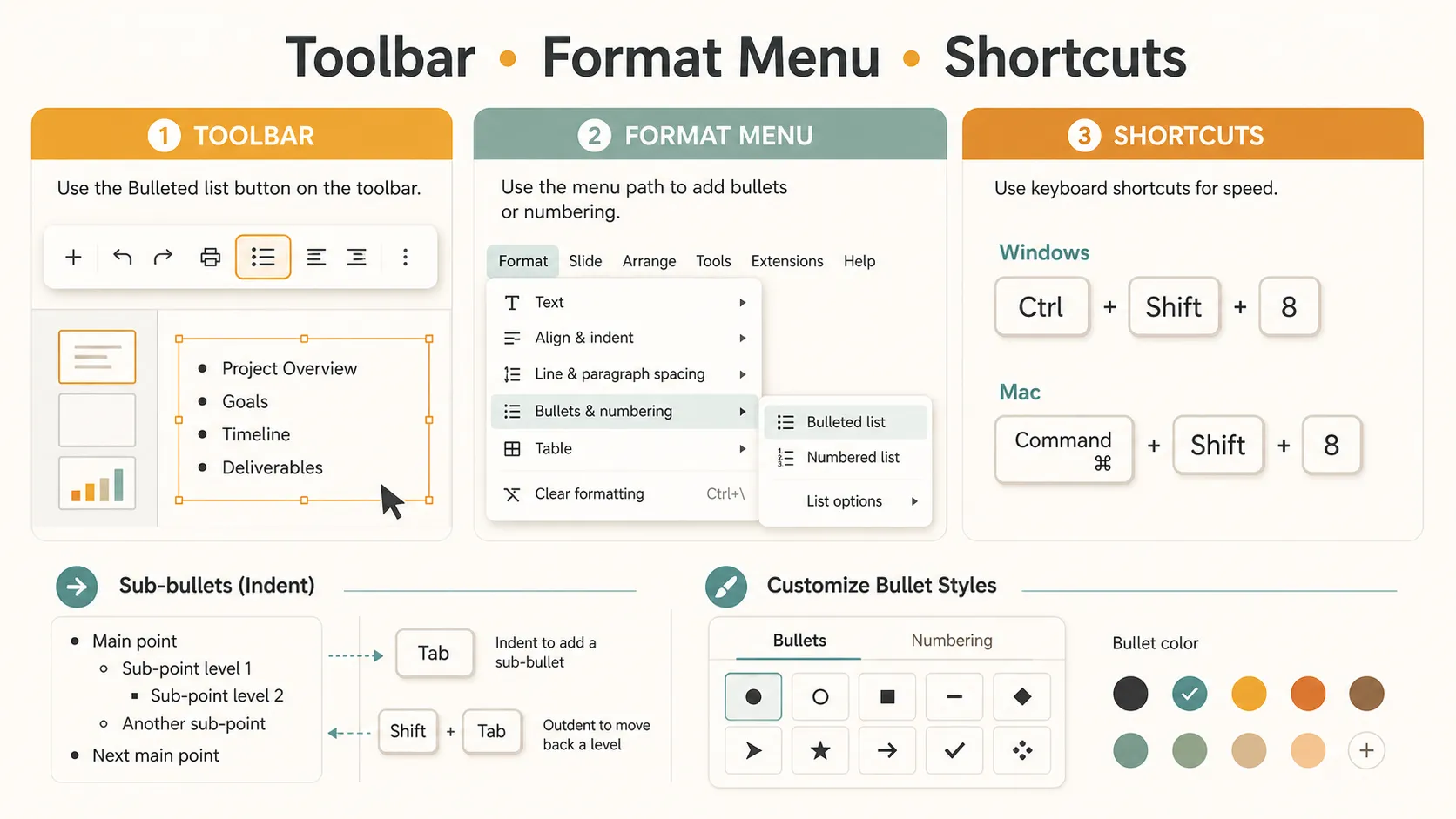
Cómo crear viñetas en Google Slides
La guía oficial de Google sobre cómo agregar listas con viñetas explica que puedes agregar y personalizar listas con viñetas o numeradas en Google Docs y Slides. También señala que al presionar Tab puedes crear una lista dentro de otra lista.
| Tarea | Cómo hacerlo en Google Slides |
|---|---|
| Crear viñetas en Google Slides | Haz clic dentro de un cuadro de texto y luego selecciona Lista con viñetas |
| Crear una lista numerada | Selecciona Lista numerada en su lugar |
| Crear subviñetas | Presiona Tab en una línea con viñeta |
| Volver al nivel principal | Presiona Shift + Tab |
| Cambiar el estilo de viñeta | Usa Formato > Viñetas y numeración > Opciones de lista |
| Corregir viñetas saturadas | Acorta el texto, ajusta el espaciado o divide la diapositiva |
Método 1: usar la barra de herramientas
1. Abre tu presentación en Google Slides. 2. Haz clic en la diapositiva donde quieres las viñetas. 3. Haz clic dentro de un cuadro de texto existente o ve a Insertar > Cuadro de texto y dibuja uno nuevo. 4. Haz clic en el botón Lista con viñetas de la barra de herramientas. 5. Escribe tu primera viñeta. 6. Presiona Enter para agregar la siguiente viñeta. 7. Presiona Enter dos veces cuando quieras terminar la lista.
Si el botón Lista con viñetas no está visible, es posible que la ventana de tu navegador sea demasiado estrecha. Abre Más para encontrar herramientas de formato adicionales.
Método 2: usar el menú Formato
El menú Formato es útil cuando el botón de la barra de herramientas está oculto o cuando estás organizando texto existente.
1. Haz clic dentro del cuadro de texto.
2. Resalta las líneas que quieras convertir en viñetas.
3. Haz clic en Formato en el menú superior.
4. Elige Viñetas y numeración.
5. Selecciona Lista con viñetas.
Usa este método cuando alguien haya pegado un párrafo en una diapositiva. Divide el párrafo en líneas cortas, resáltalas y conviértelas todas en viñetas de una vez.
Método 3: usar atajos de teclado
Los atajos son la opción más rápida una vez que los recuerdas. Haz clic dentro de un cuadro de texto y usa Ctrl + Shift + 8 en Windows o ChromeOS. En Mac, usa Command + Shift + 8.
Para crear una lista numerada, usa Ctrl + Shift + 7 en Windows o ChromeOS, o Command + Shift + 7 en Mac.
Si un atajo no funciona, verifica que el cursor esté dentro de un cuadro de texto. El idioma del teclado y los conflictos con atajos del navegador también pueden interferir, así que la barra de herramientas y el menú son buenas alternativas.
Cómo crear subviñetas
Las subviñetas son útiles cuando un punto principal necesita detalles de apoyo. Coloca el cursor en una línea con viñeta y luego presiona Tab. Para volver al nivel principal, presiona Shift + Tab.
Estructura de ejemplo:
- Idea principal
- Idea principal
- Detalle de apoyo
- Detalle de apoyo
- Idea principal
Usa las subviñetas con cuidado. Por lo general, basta con un nivel principal y un subnivel.
Cómo cambiar el estilo de viñeta
Puedes cambiar el símbolo de la viñeta si el punto predeterminado no encaja con tu diapositiva.
1. Selecciona las viñetas que quieres cambiar.
2. Haz clic en Formato.
3. Elige Viñetas y numeración.
4. Abre Opciones de lista.
5. Elige un estilo de viñeta diferente o selecciona Más viñetas si está disponible.
Esto es útil para listas con estilo de marca de verificación, diapositivas de procesos, listas de características o presentaciones más visuales. Mantén la simplicidad. Un punto limpio, un guion, una marca de verificación o un marcador pequeño suele funcionar mejor que un símbolo decorativo. Si la viñeta necesita otro color, selecciona la lista o haz clic en el marcador de viñeta y luego usa el control de color de texto. La ayuda de Google sobre cómo cambiar el tipo y color de lista explica que los marcadores de lista también se pueden formatear.
Cómo ajustar sangrías y espaciado
A veces las viñetas son técnicamente correctas, pero la diapositiva sigue viéndose mal. La lista puede estar demasiado a la derecha, verse apretada o ajustarse mal. Para la sangría, usa la regla si está visible o ajusta el nivel de lista con Tab y Shift + Tab. Para el interlineado, selecciona la lista y usa los controles de espaciado entre líneas. Google también tiene una página de ayuda sobre formato de párrafos y fuentes.
Una buena lista en una diapositiva suele seguir algunas reglas simples:
- Mantén cada viñeta breve.
- Usa el mismo patrón gramatical en toda la lista.
- No uses más de cinco o seis viñetas en una diapositiva, a menos que sea una diapositiva de referencia.
Si la diapositiva se siente saturada, divide la lista en dos diapositivas o convierte el contenido en un diseño visual simple.
Problemas comunes con las viñetas
| Problema | Causa probable | Solución rápida |
|---|---|---|
| Falta el botón de viñetas | La barra de herramientas está contraída | Haz clic en Más o usa el menú Formato |
| Las viñetas aparecen en el lugar equivocado | El cursor está fuera del cuadro de texto | Primero haz clic dentro del cuadro de texto |
| Las subviñetas no funcionan | El texto no está en modo de lista | Activa las viñetas y luego presiona Tab |
| El texto se ajusta mal | La sangría o el cuadro de texto es demasiado estrecho | Amplía el cuadro de texto o ajusta la sangría |
| La lista se ve demasiado densa | Demasiados elementos | Divide la lista o acorta cada punto |
Cuando las viñetas no son suficientes

Las viñetas son útiles, pero no siempre son la respuesta final. Una diapositiva con seis viñetas puede ser clara como notas, pero aun así sentirse plana en una presentación. Si estás convirtiendo un artículo, informe, lectura de clase, resumen de reunión o esquema preliminar en una presentación, el trabajo más importante es decidir qué se convierte en una diapositiva, qué se convierte en un elemento visual y qué debe omitirse.
Ahí es donde Pi puede integrarse naturalmente en el flujo de trabajo. Puedes tomar un esquema con viñetas o un bloque de material fuente y usar Pi para convertirlo en una presentación estructurada. En lugar de empezar con una presentación en blanco, puedes generar libremente un tema, personalizar el estilo y los colores, reutilizar componentes listos para usar y dejar que Pi se encargue de gran parte del trabajo de diseño.
Esto es útil cuando tus viñetas ya contienen las ideas correctas, pero la presentación aún necesita estructura. Pi puede organizar los puntos en secciones, elegir estructuras de diapositivas más limpias, incorporar íconos de una biblioteca de íconos y usar imágenes generadas por IA cuando el tema necesita elementos visuales más impactantes. Aún revisas el contenido, pero no tienes que colocar manualmente cada cuadro de texto, ícono e imagen.
El veredicto
Crear viñetas en Google Slides es sencillo una vez que conoces las tres rutas principales: la barra de herramientas, el menú Formato y los atajos de teclado. La parte más difícil es decidir cuántas viñetas corresponden en una diapositiva y si la lista debe seguir siendo texto. Las viñetas claras son breves, consistentes y fáciles de revisar.
La mejor pregunta es cómo usar bien las viñetas. Las viñetas claras son breves, consistentes y fáciles de revisar. Si una diapositiva tiene demasiadas viñetas, divide el contenido, simplifica la redacción o convierte las ideas en un diseño más visual.
Preguntas frecuentes (FAQ)
¿Cómo creo viñetas en Google Slides?
Haz clic dentro de un cuadro de texto y luego haz clic en el botón Lista con viñetas de la barra de herramientas. También puedes usar Formato > Viñetas y numeración > Lista con viñetas.
¿Cuál es el atajo para crear viñetas en Google Slides?
Usa Ctrl + Shift + 8 en Windows o ChromeOS. En Mac, usa Command + Shift + 8.
¿Cómo creo subviñetas en Google Slides?
Coloca el cursor en una línea con viñeta y presiona Tab. Para volver al nivel principal, presiona Shift + Tab.
¿Pi puede convertir viñetas en una presentación?
Sí. Pi puede convertir viñetas, notas o contenido de artículos en una presentación estructurada con temas, estilos personalizados, componentes, íconos, ayuda de diseño y elementos visuales generados por IA.


