cómo usar una plantilla PPTX
Una plantilla PPTX es un atajo para hacer que una presentación se vea terminada antes de diseñar cada diapositiva a mano. Te ofrece una estructura lista para usar: portadas, diapositivas de título, separadores de sección, diseños de imágenes, páginas de gráficos, bloques de iconos y diapositivas de cierre. El objetivo no es conservar cada diapositiva de ejemplo exactamente como venía. El objetivo es reutilizar el sistema de diseño, reemplazar el contenido de ejemplo y mantener la presentación consistente mientras desarrollas tu propio mensaje.
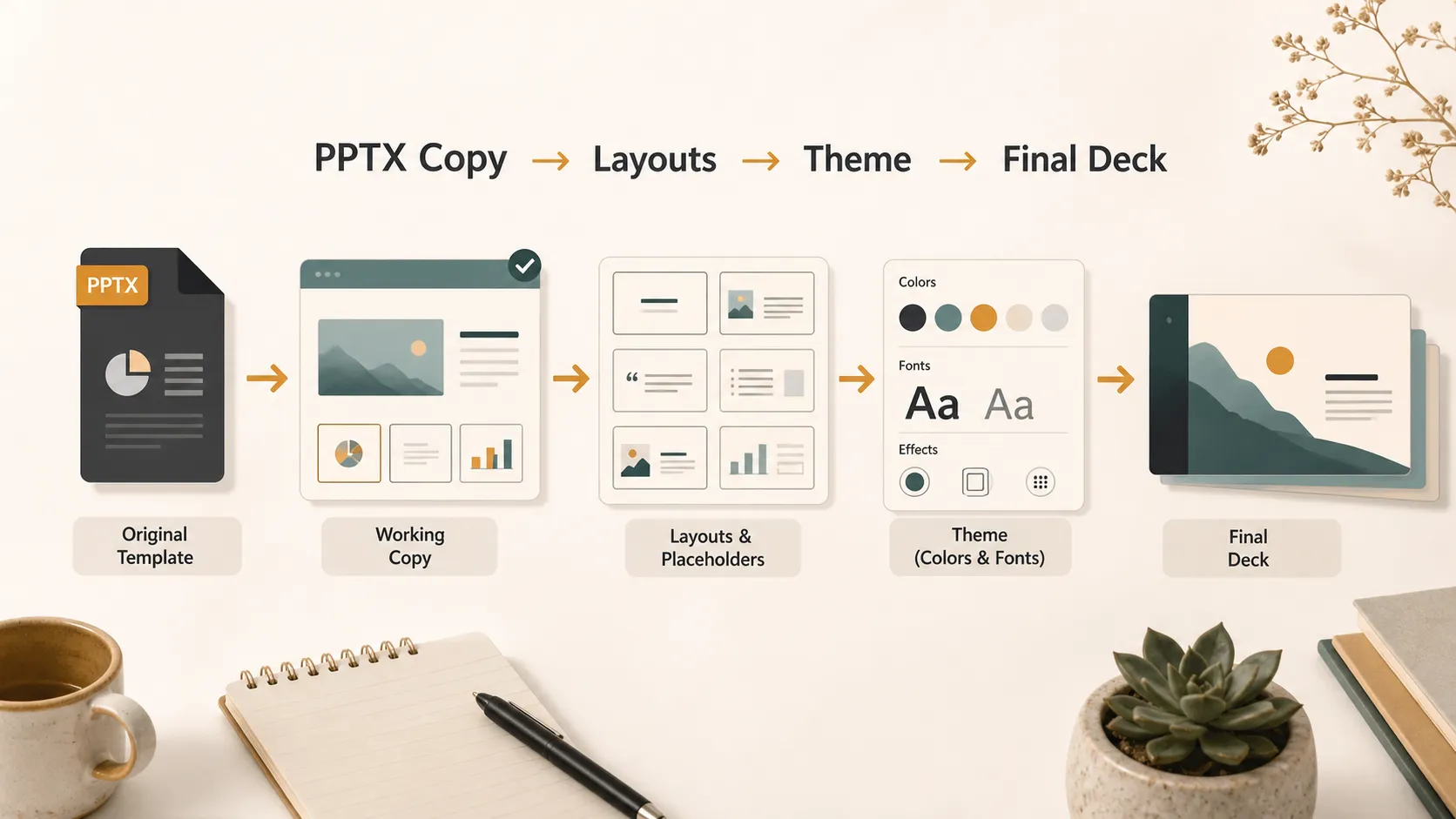
Antes de usar una, es útil entender el archivo. La gente suele decir "PPT" cuando se refiere a cualquier presentación de diapositivas, pero técnicamente PPT proviene de Microsoft PowerPoint. Puede referirse a la aplicación, a una presentación o al formato de archivo .ppt más antiguo. PPTX es el formato moderno y editable de presentaciones de PowerPoint. Microsoft incluye .pptx en su guía de formatos de archivo de PowerPoint.
Una plantilla PPTX suele ser un archivo de PowerPoint diseñado que las personas duplican y editan. Una plantilla de PowerPoint propiamente dicha también puede guardarse como archivo POTX para iniciar nuevas presentaciones con el mismo diseño. Microsoft explica esto en su guía para crear y guardar una plantilla de PowerPoint.
Identifica Qué Tipo De Archivo Tienes
Comienza por revisar la extensión del archivo. Esto te indica cómo se debe usar el archivo.
| Tipo de archivo | Lo que suele significar | Cómo usarlo |
|---|---|---|
| PPT | Archivo de PowerPoint antiguo o nombre informal para una presentación | Ábrelo, actualízalo si es necesario y guárdalo como PPTX |
| PPTX | Presentación moderna y editable de PowerPoint | Duplícalo y edita tu propia copia |
| POTX | Archivo de plantilla de PowerPoint | Úsalo para crear una presentación nueva con el mismo diseño |
Guarda Primero Una Copia De Trabajo
El primer paso práctico es simple: no edites el archivo de plantilla original. Abre el PPTX y luego usa Archivo > Guardar como o Guardar una copia, y asigna a la presentación un nombre específico para el proyecto. Esto protege la versión limpia, especialmente si el archivo proviene de una carpeta de equipo, una biblioteca de marca o un marketplace.
Para presentaciones existentes, la guía de Microsoft sobre cómo aplicar una plantilla a una presentación existente resulta útil.
Revisa La Plantilla Antes De Reemplazar El Contenido
Una buena plantilla tiene un ritmo. Antes de escribir sobre el texto de ejemplo, revisa la presentación y observa para qué sirve cada diapositiva. Ajusta tu contenido al tipo de diapositiva adecuado en lugar de forzar todo en el primer diseño que veas.
| Tipo de diapositiva | Mejor uso | Evita |
|---|---|---|
| Portada | Título principal, subtítulo, presentador, fecha | Párrafos largos |
| Agenda | Flujo de la reunión o lista de capítulos | Demasiadas secciones |
| Separador de sección | Transición de tema | Demasiado contenido |
| Diapositiva de gráfico | Métricas o evidencia | Datos de ejemplo sin reemplazar |
| Diapositiva de imagen | Imágenes de producto o capturas de pantalla | Imágenes estiradas |
| Diapositiva de cierre | Resumen, contacto, siguiente paso | Múltiples llamados a la acción que compiten entre sí |
Esta pequeña revisión te ayuda a evitar tratar cada diapositiva como una página en blanco.
Reemplaza El Texto Sin Pelear Con El Diseño
Cuando agregues tu propio contenido, conserva la jerarquía de la plantilla. Los títulos deben seguir pareciendo títulos. Los pies de foto deben seguir pareciendo pies de foto. Las etiquetas, los números, las citas y el texto del cuerpo deben mantenerse en sus funciones previstas.
Mantén el texto cerca de la longitud del marcador de posición original. Si la plantilla tiene un titular corto y pegas una oración larga, la diapositiva se verá saturada. Una diapositiva debe mostrar a la audiencia la estructura de la idea, mientras el presentador completa los detalles.
Reemplaza Imágenes, Iconos Y Gráficos Con Cuidado
La mayoría de las plantillas usan marcadores de posición para imágenes y gráficos. Usa esos marcadores en lugar de eliminar todo y arrastrar objetos nuevos a la diapositiva. Reemplazar una imagen dentro del marco existente mantiene el espaciado, el recorte y el equilibrio más cercanos al diseño original.
Los iconos también deben mantenerse consistentes. Si la plantilla utiliza iconos de líneas delgadas, no mezcles iconos 3D pesados. Los gráficos necesitan el mismo cuidado: reemplaza los datos de ejemplo, revisa las etiquetas y asegúrate de que el tipo de gráfico siga siendo adecuado para tu mensaje.
Usa Diseños En Lugar De Duplicados Al Azar
Cuando necesites otra diapositiva, elige un diseño antes de duplicar una página al azar. En PowerPoint, los diseños suelen estar controlados por el patrón de diapositivas. La explicación de Microsoft sobre qué es un patrón de diapositivas ayuda a entender por qué algunos elementos de la plantilla se pueden editar en una diapositiva normal y otros no.
Un flujo de trabajo sencillo funciona mejor:
1. Haz clic en Nueva diapositiva.
2. Elige el diseño que se ajuste a tu contenido.
3. Agrega solo el contenido que corresponde a esa estructura.
4. Duplica diapositivas solo cuando quieras intencionalmente usar el mismo formato otra vez.
Esto hace que la presentación sea más fácil de actualizar después.
Personaliza El Sistema De Diseño, No Cada Diapositiva
Puedes cambiar una plantilla PPTX, pero hazlo con cuidado. Si necesitas nuevos colores de marca, fuentes o fondos, actualiza el tema en lugar de cambiar objetos manualmente uno por uno. La guía de Microsoft para agregar color y diseño con temas explica cómo los temas controlan la apariencia general.
Aquí es donde muchas plantillas se vuelven difíciles de gestionar. Alguien cambia el color de un título en la diapositiva 3, el color de un botón en la diapositiva 8 y un fondo en la diapositiva 12. El archivo sigue funcionando, pero el sistema de diseño desaparece. Mantén los cambios amplios e intencionales. Si necesitas un estilo nuevo en varias presentaciones, la guía de Microsoft para crear tu propio tema en PowerPoint puede ayudarte.
Cuándo Pi Es Más Fácil Que Editar Manualmente Una Plantilla PPTX
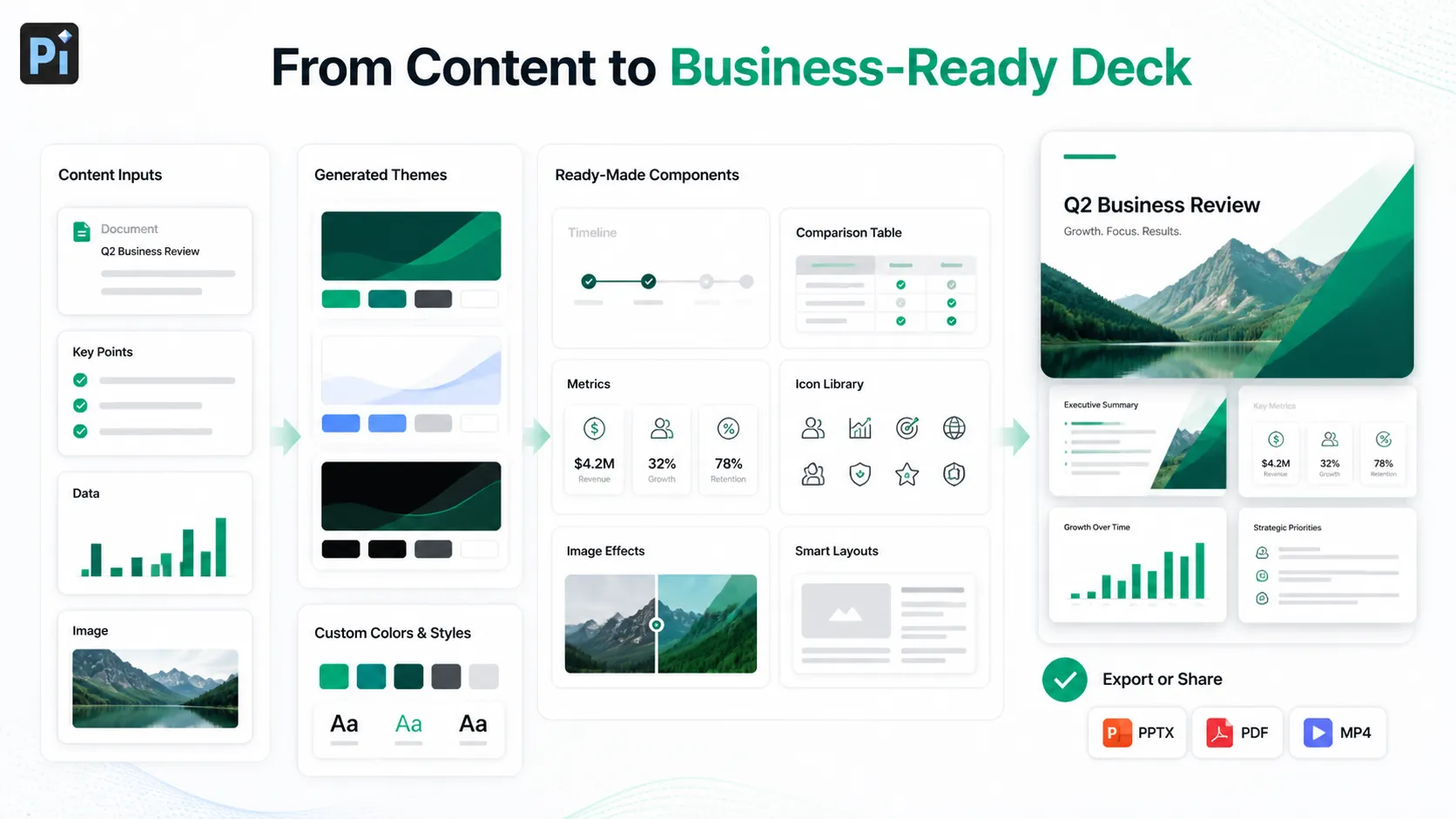
A veces, una plantilla PPTX es suficiente. En otras ocasiones, necesitas más flexibilidad de la que ofrece la edición manual. Pi puede ayudarte cuando deseas crear o personalizar una plantilla de presentación sin dedicar tanto tiempo a ajustar diseños a mano.
Temas Generados Y Estilos Personalizados
Pi puede generar temas de presentación según tu tema, audiencia y dirección visual. Puedes ajustar colores y estilos personalizados para que la presentación se sienta alineada con tu marca o proyecto, en lugar de forzar tu contenido en una plantilla descargada que solo se adapta parcialmente.
Componentes Listos Para Usar Y Diseño Automático
En lugar de crear manualmente cada sección de diapositiva, Pi ofrece componentes listos para usar para presentaciones empresariales, como bloques comparativos, líneas de tiempo, secciones de métricas, diagramas de procesos y resúmenes ejecutivos. El diseño automático ayuda a mantener limpios el espaciado, la jerarquía y la alineación a medida que cambia tu contenido.
Iconos, Efectos De Imagen Y Recursos Visuales Generados Por IA
Pi también incluye una biblioteca de iconos, edición de imágenes y efectos de diseño, así como recursos visuales generados por IA para diapositivas que necesitan un soporte visual más fuerte. Esto es útil cuando una plantilla tiene la estructura adecuada, pero carece de los recursos visuales específicos que necesita tu presentación.
Cuando la presentación esté lista, puedes exportarla como archivo PPT y abrirla en PowerPoint u otro software de presentaciones compatible para realizar ediciones finales, compartirla o presentarla.
El Veredicto
La mejor manera de usar una plantilla PPTX es tratarla como un sistema de diseño, no como un conjunto de diapositivas de ejemplo. Mantén seguro el archivo original, trabaja desde una copia, comprende los diseños, reemplaza el contenido cuidadosamente y personaliza el tema de manera controlada.
Si la plantilla PPTX ya se adapta a tu mensaje, PowerPoint es suficiente. Si necesitas más flexibilidad, Pi puede ayudarte a crear la presentación a partir de tu contenido mediante plantillas editables, temas personalizados, componentes reutilizables, iconos, efectos de imagen, recursos visuales de IA, diseño automático y exportación a PPT.
Preguntas Frecuentes (FAQ)
P: ¿Qué es una plantilla PPTX?
R: Una plantilla PPTX es un archivo editable de PowerPoint diseñado para reutilizarse. Por lo general, incluye diseños, colores, fuentes, espacios para imágenes, gráficos y diapositivas de ejemplo que puedes reemplazar con tu propio contenido. Microsoft también explica cómo funcionan las plantillas en su guía para crear y guardar una plantilla de PowerPoint.
P: ¿PPTX es lo mismo que PPT?
R: No. PPT se usa a menudo de manera informal para referirse a una presentación de PowerPoint, pero también puede referirse al formato de archivo .ppt más antiguo. PPTX es el formato moderno y editable de PowerPoint. La guía de formatos de archivo de PowerPoint de Microsoft muestra la diferencia entre los formatos comunes de PowerPoint.
P: ¿Debo editar la plantilla PPTX original?
R: No. Guarda primero una copia de trabajo para que la plantilla original se mantenga limpia y reutilizable.
P: ¿Pi puede exportar una presentación como archivo PPT?
R: Sí. Pi puede ayudarte a crear y personalizar una presentación con plantillas, temas, componentes, iconos, diseños, efectos de imagen y recursos visuales de IA, y luego exportarla como archivo PPT para usarla en PowerPoint u otras herramientas compatibles.


