cómo usar Google Slides
Google Slides es una herramienta basada en navegador para crear presentaciones. Guarda tu trabajo automáticamente y facilita compartir una presentación con compañeros de clase, equipo, clientes o colegas. Si necesitas crear diapositivas sin instalar software de escritorio, Google Slides es uno de los lugares más sencillos para empezar.
Esta guía explica cómo usar Google Slides paso a paso, desde crear un archivo nuevo hasta agregar contenido, presentar y compartir tu presentación terminada.
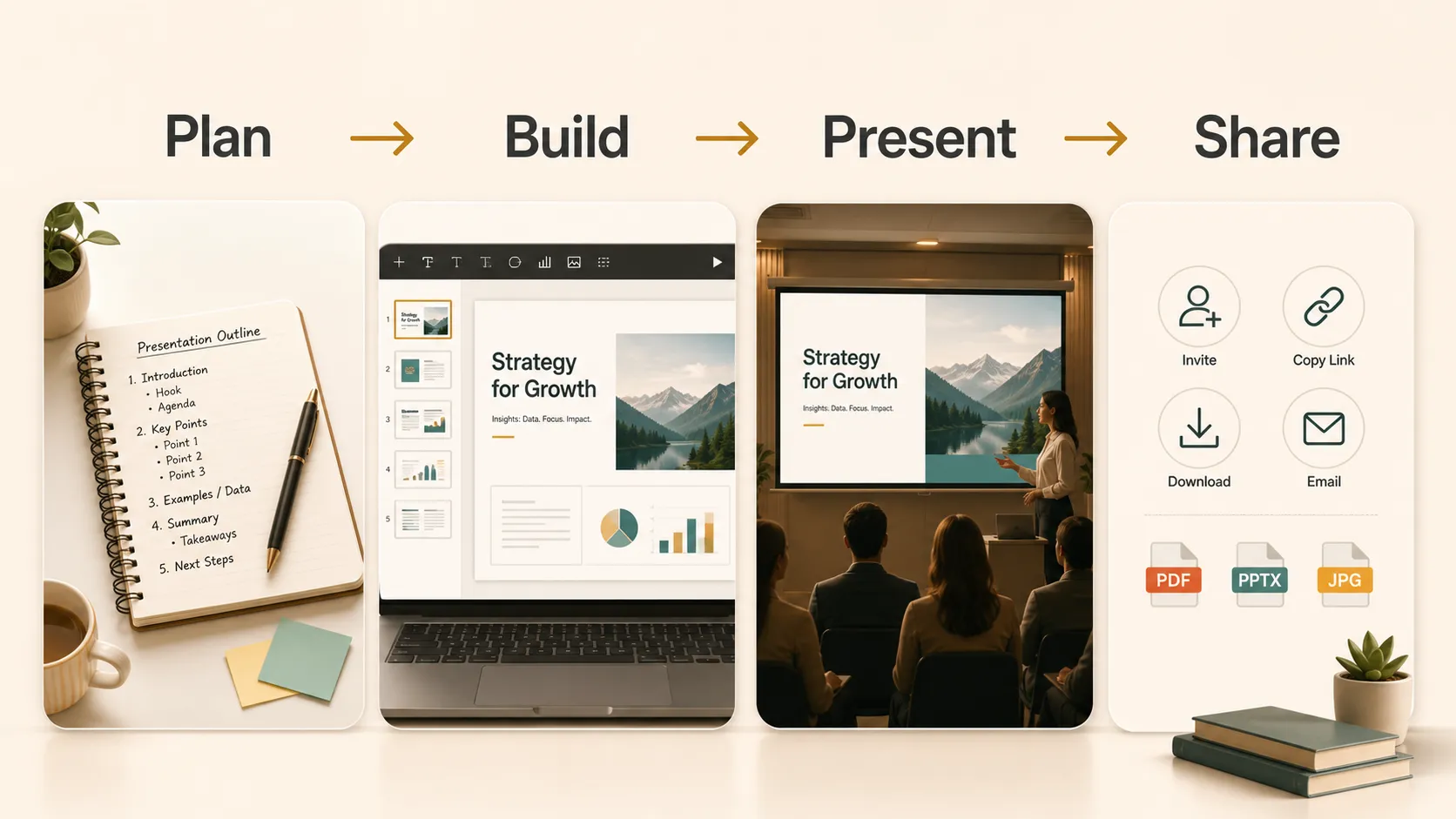
Crea una presentación nueva
Abre Google Slides desde tu cuenta de Google y elige una presentación en blanco o una plantilla. Una presentación en blanco te da control total, mientras que una plantilla te ofrece un diseño listo para usar.
Después de abrir el archivo, cámbiale el nombre en la esquina superior izquierda. Elige un nombre claro, como "Proyecto de Biología", "Actualización del equipo" o "Revisión de ventas del Q3". Google Slides guarda los cambios automáticamente, para que puedas concentrarte en crear la presentación.
Las miniaturas de las diapositivas aparecen a la izquierda. La diapositiva seleccionada aparece en el centro. La barra de herramientas te permite insertar contenido, cambiar diseños y dar formato a los objetos.
Elige un tema
Un tema controla las fuentes, los colores, los fondos y los estilos predeterminados de las diapositivas de tu presentación. Para elegir uno, abre el panel de temas y selecciona un diseño que se adapte a tu tema.
Para la mayoría de los principiantes, un tema sencillo es la opción más segura. Busca texto legible, contraste marcado y diseños que dejen suficiente espacio para imágenes o gráficos.
Intenta usar el mismo tema en toda la presentación. Un diseño consistente ayuda a que tus diapositivas se sientan conectadas.
Agrega y organiza diapositivas
Haz clic en el botón más para agregar una diapositiva nueva. También puedes elegir diseños como diapositiva de título, título y cuerpo, encabezado de sección, imagen con texto o diapositiva en blanco.
Antes de agregar demasiados detalles, crea un esquema sencillo. Una presentación básica podría incluir:
- Diapositiva de título
- Introducción
- Punto principal 1
- Punto principal 2
- Punto principal 3
- Resumen
- Próximos pasos o diapositiva de cierre
Esto hace que la presentación sea fácil de seguir. Si una diapositiva tiene demasiadas ideas, divídela en dos. Una idea clara por diapositiva suele ser mejor que una página de texto abarrotada.
| Etapa | Qué hacer | Por qué ayuda |
|---|---|---|
| Planificar | Escribe el mensaje principal antes de diseñar | Mantiene la presentación enfocada |
| Crear | Agrega diapositivas en un orden claro | Hace que la historia sea más fácil de seguir |
| Editar | Acorta el texto y mejora los elementos visuales | Ayuda al público a revisar rápidamente |
| Presentar | Prueba la presentación en modo de pantalla completa | Detecta problemas de legibilidad y multimedia |
| Compartir | Elige enlace, PDF o exportación a PowerPoint | Adapta el formato a la situación |
Agrega y da formato al texto
Para agregar texto, haz clic en un marcador de posición o inserta un cuadro de texto. Usa el área de título para la idea principal de la diapositiva y luego usa puntos breves de apoyo en el cuerpo.
Evita pegar párrafos largos en las diapositivas. Si necesitas más detalle, colócalo en las notas del orador. Tu público debe poder entender la diapositiva rápidamente mientras te sigue escuchando.
Usa el formato de manera consistente. Mantén los títulos de las diapositivas del mismo tamaño, alinea los cuadros de texto ordenadamente y evita usar demasiadas fuentes o colores. Un formato claro hace que la presentación sea más fácil de leer.
Inserta imágenes, gráficos, videos y enlaces
Google Slides puede incluir imágenes, formas, gráficos, videos y enlaces. Las imágenes son útiles para ejemplos, diagramas, capturas de pantalla o evidencia visual. Cambia el tamaño de las imágenes desde las esquinas para que no se deformen.
Las formas y las líneas pueden ayudarte a crear diagramas sencillos, llamadas de atención y flujos de procesos.
Los gráficos son útiles cuando necesitas mostrar datos. Usa gráficos de barras para comparaciones, gráficos de líneas para tendencias y tablas cuando los números exactos sean importantes.
También puedes insertar videos para demostraciones o lecciones. Los enlaces pueden dirigir a documentos, formularios, páginas fuente u otros recursos.
Empieza con notas o documentos existentes
A veces, la parte más lenta de crear diapositivas es convertir material sin procesar en una estructura clara. Quizás ya tengas un resumen de proyecto, apuntes de clase, un PDF o una página web, pero aún no sepas cómo organizarlo en diapositivas.
En esa situación, Pi puede ser útil como punto de partida. Puedes usar Pi para convertir el material fuente en un borrador inicial de presentación y luego aplicar tu propio criterio a la estructura, el texto y los ejemplos. Después, Google Slides sigue siendo donde puedes perfeccionar la presentación, colaborar con otras personas, presentarla y compartir la versión final.
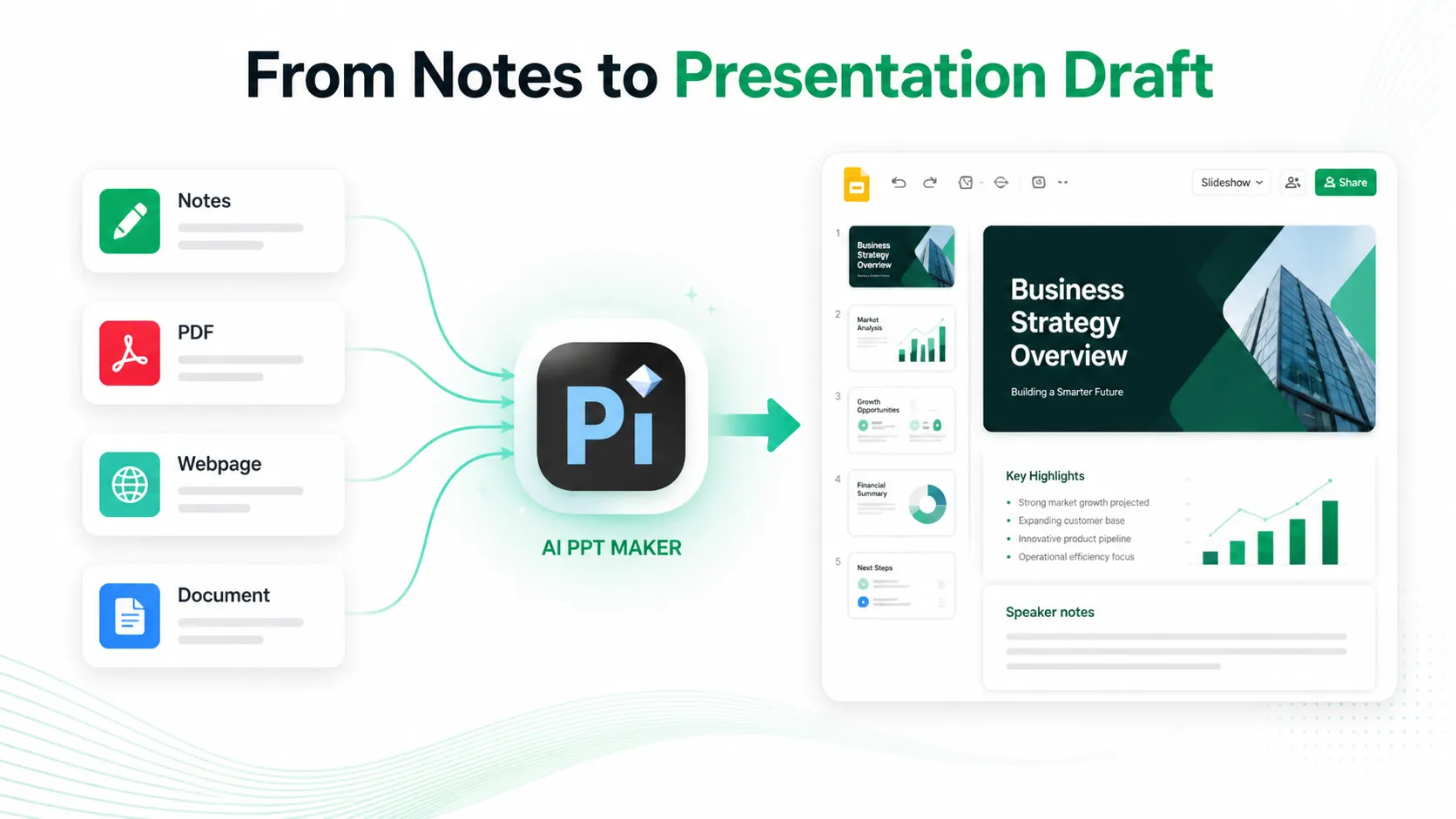
Esto se siente más natural que tratar la creación de diapositivas como un proceso de un solo clic. Pi ayuda con la primera versión; tú sigues dando forma al mensaje para tu público.
Usa notas del orador
Las notas del orador te ayudan a recordar qué decir sin poner cada palabra en la diapositiva. En Google Slides, el área de notas aparece debajo del editor de diapositivas. Si está oculta, actívala desde las opciones de vista.
Usa las notas para puntos de conversación, ejemplos, recordatorios o transiciones. Esto mantiene limpia la diapositiva visible mientras te brinda apoyo durante la presentación.
Las notas del orador son útiles para presentaciones de clase, revisiones de negocios, seminarios web y charlas grabadas.
Colabora con otras personas
Google Slides está diseñado para la colaboración. Haz clic en el botón compartir y elige quién puede acceder al archivo. Puedes dar permiso de lector, comentarista o editor.
El acceso de lector es mejor cuando alguien solo necesita leer la presentación. El acceso de comentarista es bueno para recibir comentarios. El acceso de editor es mejor para compañeros de equipo que harán cambios contigo.
Los comentarios facilitan la revisión. Puedes dejar notas, asignar tareas y resolverlas cuando los cambios estén completos.
Presenta tu presentación
Cuando tus diapositivas estén listas, haz clic en presentar para iniciar la presentación. Puedes avanzar por las diapositivas con el teclado, el mouse o los controles en pantalla.
Antes de presentar, revisa la presentación en modo de pantalla completa. Verifica que el texto sea legible, las imágenes sean claras, los videos se reproduzcan correctamente y los enlaces funcionen.
Practica tu apertura y tus transiciones. Una presentación sólida no se trata solo de diapositivas atractivas; también se trata del ritmo y la claridad.
Comparte, descarga o exporta
Google Slides te ofrece varias formas de compartir tu presentación terminada. Puedes enviar un enlace, invitar a colaboradores, descargarla como archivo de PowerPoint o exportarla como PDF.
Usa un enlace cuando las personas necesiten ver, comentar o editar en línea. Descarga como PowerPoint cuando alguien necesite un archivo `.pptx`. Exporta como PDF cuando quieras una versión fija.
Si descargas tu presentación a PowerPoint, abre el archivo y revisa el formato. Las fuentes, el espaciado y los elementos multimedia pueden cambiar ligeramente entre herramientas.
El veredicto
Mantén cada diapositiva enfocada en una idea principal. Usa títulos específicos, no títulos vagos como "Descripción general" o "Datos". Alinea los objetos ordenadamente, deja suficiente espacio alrededor del texto y elige colores de alto contraste.
No abuses de las animaciones ni de los efectos decorativos. Las transiciones simples suelen ser suficientes. El público debe concentrarse en tu mensaje, no en el movimiento de las diapositivas.
Aprender a usar Google Slides consiste principalmente en crear un flujo de trabajo claro: esquematizar el mensaje, agregar contenido enfocado, hacer que el diseño sea legible, usar notas del orador y compartir la presentación en el formato adecuado. Cuando ya tienes notas o documentos, Pi puede ayudarte a llegar más rápido a un primer borrador, mientras que Google Slides te brinda las herramientas para pulirlo y presentarlo a tu manera.
Preguntas frecuentes (FAQ)
P: ¿Google Slides es gratis?
R: Sí. Google Slides es gratis con una cuenta de Google. Algunas escuelas y empresas lo usan a través de Google Workspace, pero las funciones básicas de presentación están disponibles para usuarios individuales.
P: ¿Puedo usar Google Slides sin conexión?
R: Sí, pero debes configurar el acceso sin conexión antes de perder el acceso a internet. Después de eso, puedes abrir y editar archivos disponibles sin conexión, y los cambios se sincronizarán cuando vuelvas a conectarte.
P: ¿Puedo descargar Google Slides como PowerPoint?
R: Sí. Puedes descargar una presentación de Google Slides como archivo de PowerPoint. Después de descargarlo, abre el archivo y revisa el formato, porque las fuentes, el espaciado o los elementos multimedia pueden cambiar ligeramente.
P: ¿Puede Pi ayudar con una presentación de Google Slides?
R: Pi puede ayudar cuando ya tienes notas, documentos, PDF o páginas web y necesitas un primer borrador. Después puedes revisar la estructura, agregar tus propios ejemplos y terminar la presentación en Google Slides.


