cómo usar PowerPoint
Aprender a usar PowerPoint significa aprender a usar Microsoft PowerPoint, no solo aprender sobre presentaciones en general. Una presentación es el conjunto final de diapositivas o la exposición. PowerPoint es la aplicación de Microsoft que muchas personas usan para crear ese conjunto, organizar elementos visuales, presentar ante una audiencia y exportar el archivo como PPTX o PDF.
Esta guía cubre el flujo de trabajo para principiantes: iniciar una presentación, elegir un tema, agregar diapositivas, usar diseños, añadir contenido, presentar, guardar y saber cuándo Pi puede ayudar a convertir ideas preliminares en una presentación pulida.
Comienza Con El Flujo De Trabajo Básico
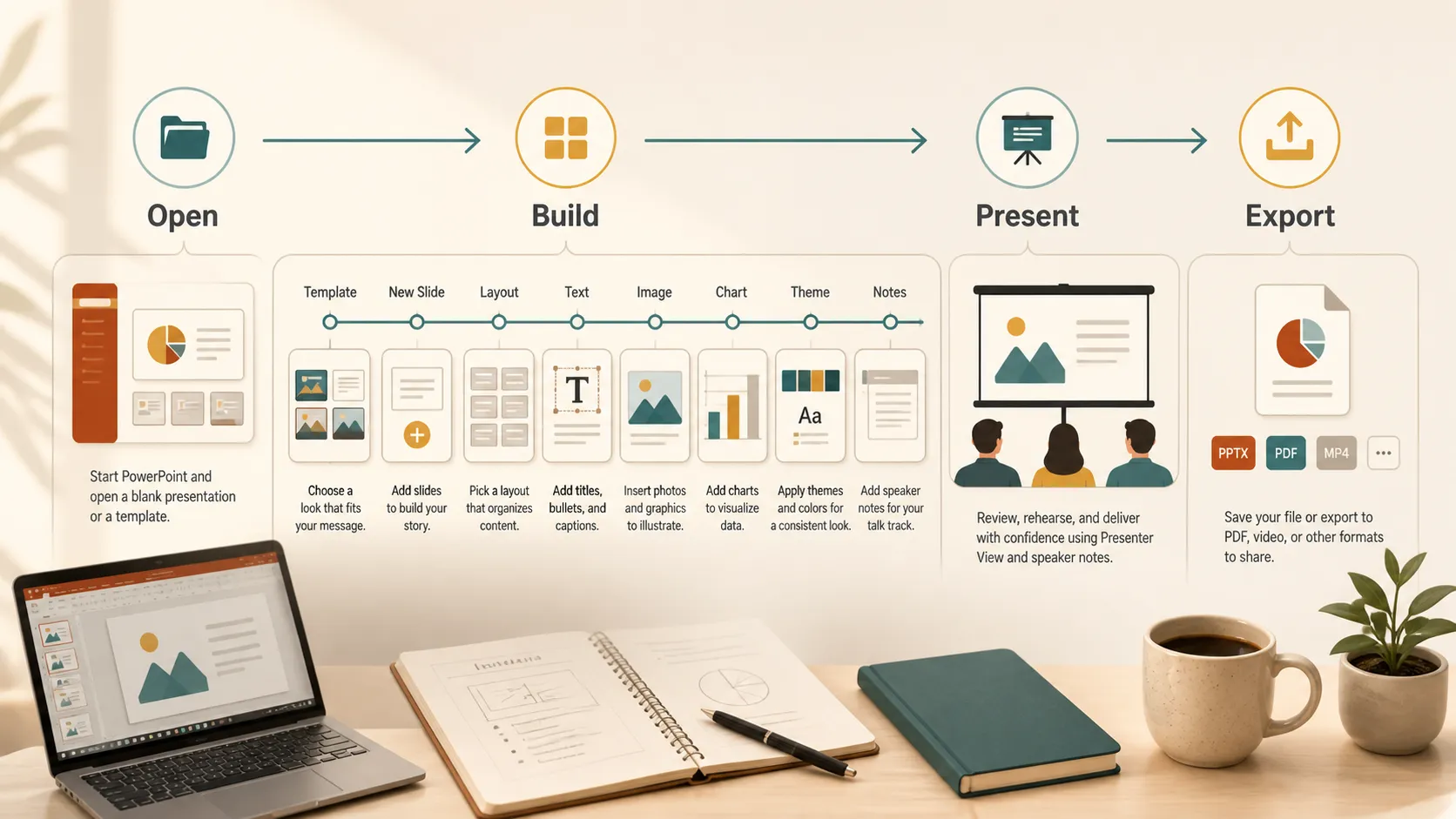
Para usar PowerPoint, abre la aplicación, elige una presentación en blanco o una plantilla, agrega diapositivas desde la pestaña Inicio, selecciona diseños, añade texto y elementos visuales, aplica un tema, practica con notas del orador y luego presenta o exporta la presentación.
La guía oficial de Microsoft para crear una presentación en cuatro sencillos pasos explica el flujo básico: elegir un tema, agregar diapositivas, seleccionar diseños y aplicar transiciones. Esa es la base que la mayoría de los principiantes necesita.
Inicia Una Nueva Presentación De PowerPoint
Abre PowerPoint y elige una presentación en blanco o una plantilla. Una presentación en blanco te da control total. Una plantilla te ofrece un punto de partida diseñado con colores, fuentes y diseños preestablecidos.
Para la mayoría de los principiantes, una plantilla sencilla es más fácil. Evita que la presentación se vea inacabada y te proporciona diapositivas de título, de sección y de contenido consistentes.
Después de abrir la presentación, guárdala cuanto antes. Usa un nombre de archivo claro para poder encontrarla después. Los archivos de PowerPoint normalmente se guardan como archivos PPTX, que permiten editar las diapositivas.
Agrega Diapositivas Y Elige Diseños
Las diapositivas son las páginas de tu presentación. Para agregar una, ve a la pestaña Inicio y elige Nueva diapositiva. PowerPoint te permite seleccionar diseños como Diapositiva de título, Título y contenido, Encabezado de sección, Dos contenidos, Comparación o En blanco.
Los diseños son importantes porque mantienen el contenido alineado. Un error de principiante es agregar diapositivas en blanco y colocar manualmente cada cuadro de texto. Puede funcionar, pero a menudo produce espaciados desiguales. Usar los diseños integrados es más rápido y ordenado.
Usa una diapositiva de título para la apertura, diapositivas de sección cuando cambie el tema y diapositivas de contenido para ideas principales, ejemplos, gráficos, imágenes y conclusiones. Si una diapositiva se siente saturada, divídela en dos.
Agrega Texto, Imágenes, Gráficos E Iconos
Las diapositivas de PowerPoint no deben ser páginas completas de texto. Usa títulos cortos, viñetas sencillas y elementos visuales que ayuden a explicar la idea. Para agregar texto, haz clic en un marcador de posición o inserta un cuadro de texto. Para agregar elementos visuales, usa la pestaña Insertar para incluir imágenes, formas, iconos, gráficos, tablas, capturas de pantalla o medios.
Para una presentación inicial limpia, usa una idea principal por diapositiva. Un buen título de diapositiva debe decirle a la audiencia qué significa la diapositiva, no solo nombrar el tema.
Los gráficos son útiles cuando los números importan. Las imágenes aportan contexto. Los iconos funcionan bien para ideas recurrentes como riesgos, objetivos, pasos, características o decisiones.
Mantén La Coherencia Del Diseño
Los temas de PowerPoint controlan el aspecto general de la presentación, incluidos los colores, las fuentes, los fondos y el estilo de los diseños. La guía de Microsoft sobre temas de PowerPoint es útil porque los temas consistentes ayudan a que una presentación se sienta organizada.
Elige un tema y mantente fiel a él. Evita cambiar las fuentes, los colores y los estilos de fondo en cada diapositiva. Si necesitas dar énfasis, usa contraste, texto en negrita o un color de acento.
Usa transiciones y animaciones con moderación. La audiencia debe notar el mensaje, no la decoración.
Conceptos Básicos De PowerPoint De Un Vistazo
| Tarea | Dónde comenzar | Consejo para principiantes |
|---|---|---|
| Crear una presentación | Presentación en blanco o plantilla | Usa una plantilla si quieres empezar más rápido |
| Agregar una diapositiva | Inicio > Nueva diapositiva | Elige un diseño en lugar de dibujar todo manualmente |
| Agregar elementos visuales | Pestaña Insertar | Usa imágenes, iconos, gráficos y formas solo cuando respalden el mensaje |
| Mantener la coherencia del diseño | Pestaña Diseño | Usa un tema y una paleta de colores reducida |
| Presentar la presentación | Pestaña Presentación con diapositivas | Practica antes de presentar en vivo |
| Exportar el archivo | Archivo > Exportar o Guardar como | Usa PDF cuando la presentación no deba editarse |
Usa Notas Del Orador Y Vista Del Moderador
Las notas del orador te ayudan a recordar qué decir sin poner cada palabra en la diapositiva. Agrega notas debajo de cada diapositiva y luego usa la Vista del moderador durante la presentación. La guía de Microsoft sobre Vista del moderador explica que puede mostrar la diapositiva actual, la siguiente diapositiva, las notas y el temporizador, mientras la audiencia solo ve la presentación.
Mantén las notas breves. Deben recordarte qué decir, no obligarte a leer un guion.
Guarda, Comparte O Exporta
Guarda tu archivo de trabajo como PPTX cuando necesites seguir editándolo. Exporta como PDF cuando quieras compartir una versión fija que conserve el diseño. La guía oficial de Microsoft sobre guardar presentaciones de PowerPoint como archivos PDF explica que el PDF mantiene estables el formato y el diseño para quienes quizá no tengan PowerPoint.
Antes de enviar el archivo, revisa la ortografía, el orden de las diapositivas, la calidad de las imágenes y si los videos o las fuentes podrían comportarse de forma diferente en otra computadora.
Errores Comunes De Principiantes
El error más común en PowerPoint es poner demasiado texto en cada diapositiva. Una diapositiva debe respaldar lo que dices, no reemplazarte.
Otro error es mezclar demasiados estilos. Si cada diapositiva usa diferentes colores, fuentes, tratamientos de imagen y diseños, la presentación se siente inacabada. Mantén la estructura simple.
Evita el texto demasiado pequeño. Si las personas al fondo de una sala o en una pantalla compartida no pueden leer la diapositiva, usa menos palabras, letras más grandes y un espaciado más claro.
Dónde Puede Ayudar Pi
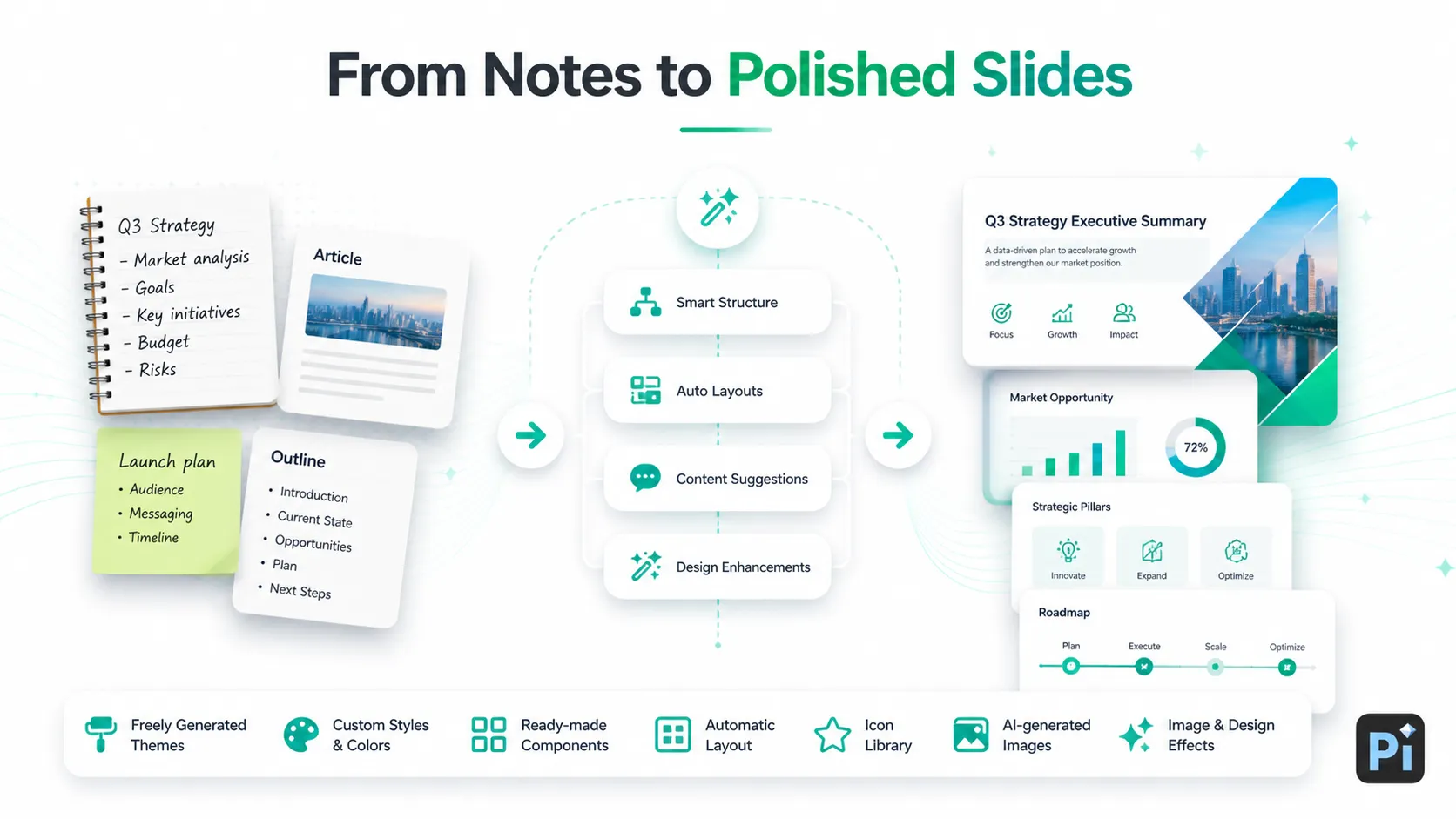
PowerPoint es útil cuando ya sabes qué quieres crear y necesitas una herramienta de edición familiar. Pero si empiezas con notas preliminares, un artículo, un informe o ideas dispersas, crear cada diapositiva manualmente puede tomar tiempo.
Ahí es donde Pi puede encajar de forma natural. Pi puede convertir contenido sin procesar en una presentación estructurada, generar temas libremente, personalizar estilos y colores, usar componentes listos para usar y aplicar diseño automático. También incluye una biblioteca de iconos y puede generar imágenes con IA cuando una diapositiva necesita elementos visuales más impactantes.
Pi es especialmente útil cuando quieres un primer borrador pulido en lugar de un archivo en blanco. Puedes usar Pi para dar forma a la presentación y luego terminar los detalles en PowerPoint si necesitas editar, presentar o exportar en PPTX.
Usa PowerPoint cuando quieras control directo sobre una presentación existente. Usa Pi cuando quieras convertir notas, esquemas, artículos o ideas en una presentación clara más rápido.
El Veredicto
Aprender a usar PowerPoint comienza con lo básico: elegir un tema, agregar diapositivas, usar diseños, añadir texto y elementos visuales claros, practicar con notas del orador y guardar o exportar la presentación final. Una vez que entiendes esos pasos, PowerPoint se vuelve mucho menos intimidante.
La habilidad más importante es saber qué corresponde en una diapositiva. Mantén una idea principal por diapositiva, usa elementos visuales con propósito y evita saturar la presentación. Para una edición sencilla, PowerPoint es suficiente. Para convertir contenido preliminar en una presentación pulida más rápido, Pi puede ayudar a crear la estructura y la dirección de diseño antes de la edición final.
Preguntas Frecuentes (FAQ)
P: ¿PowerPoint es lo mismo que una presentación?
R: No. PowerPoint es el software de presentaciones de Microsoft. Una presentación es el conjunto de diapositivas o la exposición creada con PowerPoint u otra herramienta.
P: ¿Cómo empiezo a usar PowerPoint como principiante?
R: Abre PowerPoint, elige una presentación en blanco o una plantilla, agrega diapositivas, usa diseños, añade texto y elementos visuales, y luego presenta o exporta el archivo.
P: ¿Cuál es el mejor diseño de diapositiva para principiantes?
R: Título y contenido suele ser el diseño más fácil. Te ofrece un área de título clara y espacio para viñetas, imágenes, gráficos u otro contenido.
P: ¿Cuánto texto debo poner en una diapositiva de PowerPoint?
R: Mantén el texto breve. Usa la diapositiva para los puntos principales y las notas del orador o tu voz para explicaciones adicionales.
P: ¿Puedo exportar PowerPoint como PDF?
R: Sí. Usa Archivo > Exportar o Guardar como, y luego elige PDF. Esto es útil cuando quieres que el diseño permanezca fijo.
P: ¿Pi puede ayudarme a crear una presentación de PowerPoint?
R: Sí. Pi puede convertir notas, artículos, informes o ideas preliminares en una presentación estructurada con temas, colores personalizados, componentes, diseño automático, iconos y elementos visuales generados por IA.


