Guía de tamaño de diapositivas de PowerPoint: dimensiones, proporciones y mejores prácticas
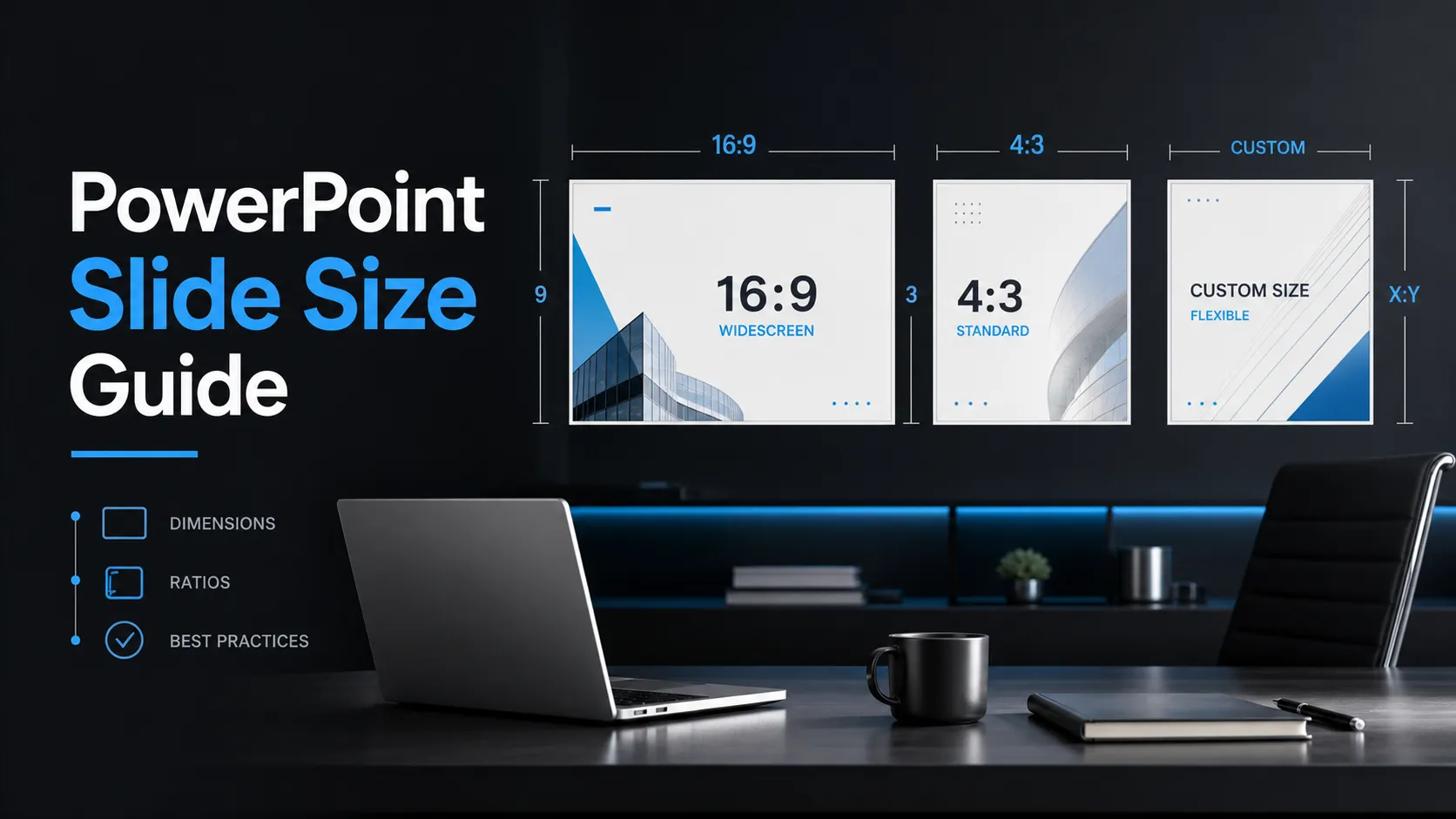
Elegir el tamaño adecuado de diapositiva de PowerPoint es una de las primeras decisiones que debes tomar antes de diseñar una presentación. El tamaño de la diapositiva afecta cómo tu contenido llena una pantalla, qué tan legible se percibe el texto, cómo se escalan los gráficos e imágenes y cuán profesional luce la presentación final en reuniones, seminarios web, conferencias o archivos exportados.
Muchos presentadores solo piensan en el tamaño de diapositiva de PPT después de que algo se ve mal: barras negras en un proyector, gráficos estirados, texto recortado o diapositivas que se sienten demasiado densas en la pantalla de una laptop. El mejor enfoque es decidir el formato desde el principio y luego diseñar en torno a él.
Qué significa el tamaño de diapositiva de PowerPoint
El tamaño de diapositiva de PowerPoint se refiere al tamaño del lienzo de una diapositiva dentro del archivo de presentación. Por lo general, se expresa en pulgadas o centímetros, como 13.333 x 7.5 pulgadas para pantalla panorámica.
El concepto más importante es la relación de aspecto: la relación entre el ancho y la altura. Una diapositiva de 16:9 es ancha, mientras que una de 4:3 es más cuadrada. Si buscaste “tamaño de diapositiva”, la pregunta práctica suele ser cómo elegir el tamaño adecuado antes de crear la presentación.
La guía oficial de Microsoft sobre cómo cambiar el tamaño de diapositiva de PowerPoint es la mejor referencia para saber dónde se encuentra esta configuración dentro de PowerPoint.
Tamaños estándar de diapositivas de PowerPoint
Los dos tamaños de diapositiva de PowerPoint más comunes son 16:9 panorámico y 4:3 estándar. Para la mayoría de las presentaciones modernas, 16:9 es la opción predeterminada más segura porque se adapta a laptops, monitores, televisores, pantallas de salas de reuniones y presentaciones virtuales.
| Tamaño de diapositiva | Dimensiones comunes | Ideal para |
|---|---|---|
| 16:9 panorámico | 13.333 x 7.5 pulg. | Presentaciones empresariales, seminarios web, presentaciones de ventas, conferencias, compartir pantalla |
| 4:3 estándar | 10 x 7.5 pulg. | Proyectores antiguos, plantillas heredadas, algunas configuraciones de aulas o recintos |
| Tamaño personalizado | Varía | Pósteres, informes, señalización, folletos impresos, recursos para redes sociales |
Para la mayoría de las presentaciones basadas en pantalla, las pulgadas exactas importan menos que la proporción. Una diapositiva de 16:9 puede escalarse a pantallas HD o 4K porque mantiene la misma forma.
16:9 vs 4:3: ¿qué tamaño de diapositiva deberías usar?
Para la mayoría de las presentaciones modernas, usa 16:9. Ofrece más espacio horizontal y funciona bien para comparaciones lado a lado, paneles de control, cronologías, imágenes grandes y compartir pantalla.
Usa 4:3 solo cuando el entorno de presentación lo requiera. Esto puede ocurrir con proyectores antiguos, plantillas corporativas heredadas o configuraciones específicas de recintos.
Una regla sencilla:
- Usa 16:9 para la mayoría de las presentaciones empresariales, educativas, de seminarios web y conferencias.
- Usa 4:3 solo cuando el equipo o la plantilla lo requiera.
- Usa un tamaño de diapositiva personalizado cuando la presentación no esté destinada principalmente a una pantalla normal.
La mejor decisión comienza por dónde se verá la presentación, no por la preferencia personal.
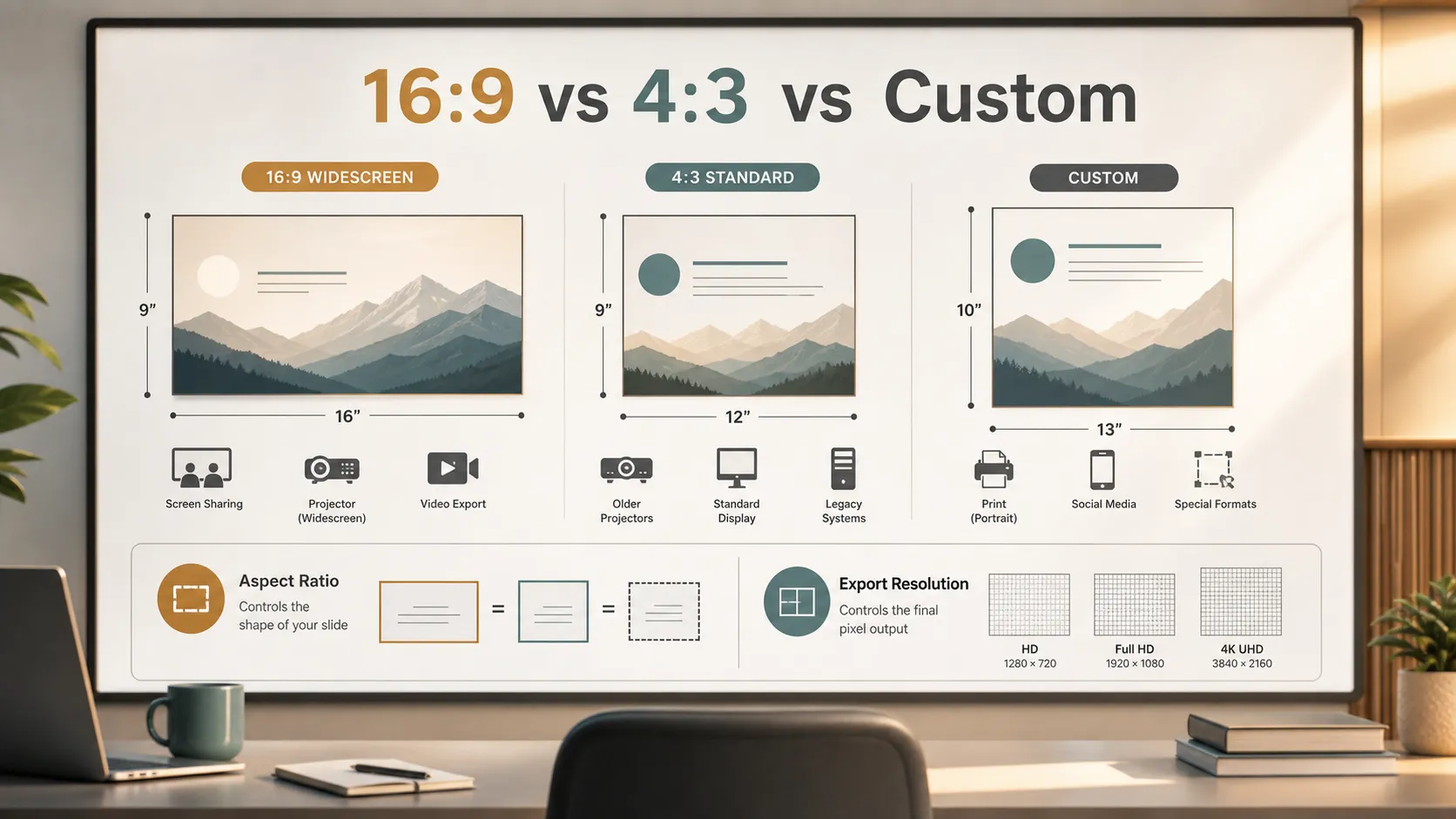
Dimensiones de PowerPoint para pantallas, proyectores y exportaciones
Las dimensiones de PowerPoint interactúan con el entorno de visualización. Una presentación de 16:9 se adapta bien a las pantallas HD y 4K comunes porque estas comparten la misma relación de aspecto. Esto reduce la posibilidad de barras negras, escalado incómodo o espacio de pantalla desperdiciado.
Los proyectores son más variables. Los proyectores modernos suelen admitir pantalla panorámica, pero los modelos antiguos pueden favorecer 4:3. Si vas a presentar en un evento, confirma el formato de la pantalla antes de finalizar la presentación.
Las exportaciones agregan otra capa. Cuando exportas diapositivas como imágenes, videos o PDF, las dimensiones finales en píxeles dependen de la configuración de exportación. El tamaño de la diapositiva define el lienzo; la configuración de exportación define la imagen final o la salida del archivo.
Cuándo usar un tamaño de diapositiva personalizado en PowerPoint
Las dimensiones personalizadas de diapositivas tienen sentido cuando tu salida no es una pantalla de presentación estándar.
Algunos ejemplos comunes incluyen:
- señalización para eventos;
- pósteres;
- informes de una página;
- materiales impresos para dejar;
- páginas de propuestas;
- señalización digital;
- gráficos para redes sociales;
- pantallas de visualización no estándar.
Establece el tamaño personalizado antes de diseñar. Cambiar el tamaño de la diapositiva después de crear una presentación puede desplazar los diseños, distorsionar imágenes, mover cuadros de texto y generar problemas de alineación.
Si tu equipo necesita tanto una presentación en vivo como una versión impresa, puede ser mejor crear dos diseños en lugar de obligar a un solo archivo a servir para todos los formatos.
Mejores prácticas para diseñar según el tamaño de diapositiva
El tamaño de diapositiva no es solo una configuración técnica. Define las decisiones de diseño en toda la presentación.
Mantén márgenes seguros alrededor de la diapositiva para que el texto y los elementos visuales importantes no se sientan apretados. Usa tamaños de fuente legibles, especialmente si la presentación se proyectará en una sala grande o se verá al compartir pantalla. Una diapositiva que se ve bien en tu monitor puede parecer demasiado pequeña desde el fondo de una sala de conferencias.
Las diapositivas más anchas pueden admitir elementos visuales más complejos, pero eso no significa que todas deban llenarse. Usa el espacio adicional para mejorar la jerarquía visual, no para añadir más desorden.
Para un diseño inclusivo, la guía de Microsoft sobre presentaciones accesibles de PowerPoint y la guía de presentaciones accesibles del W3C son referencias útiles al preparar diapositivas para distintos públicos.
Cómo cambiar el tamaño de diapositiva de PowerPoint
Puedes cambiar el tamaño de diapositiva de PowerPoint antes de comenzar a diseñar o ajustarlo más tarde si es necesario. El flujo de trabajo más seguro es establecer el tamaño primero.
- Abre la presentación.
- Ve a la pestaña Diseño.
- Selecciona Tamaño de diapositiva.
- Elige Estándar 4:3, Panorámica 16:9 o Tamaño de diapositiva personalizado.
- Revisa cada diapositiva después de cambiar el formato.
- Corrige el texto desplazado, las imágenes recortadas y los diseños saturados.
Si PowerPoint pregunta si deseas maximizar el contenido o asegurar el ajuste, revisa cuidadosamente el resultado. “Asegurar el ajuste” puede mantener el contenido visible, pero hacerlo más pequeño. “Maximizar” puede ampliar el contenido, pero generar recortes.
Cómo Pi ayuda a los equipos a crear presentaciones profesionales en el formato adecuado
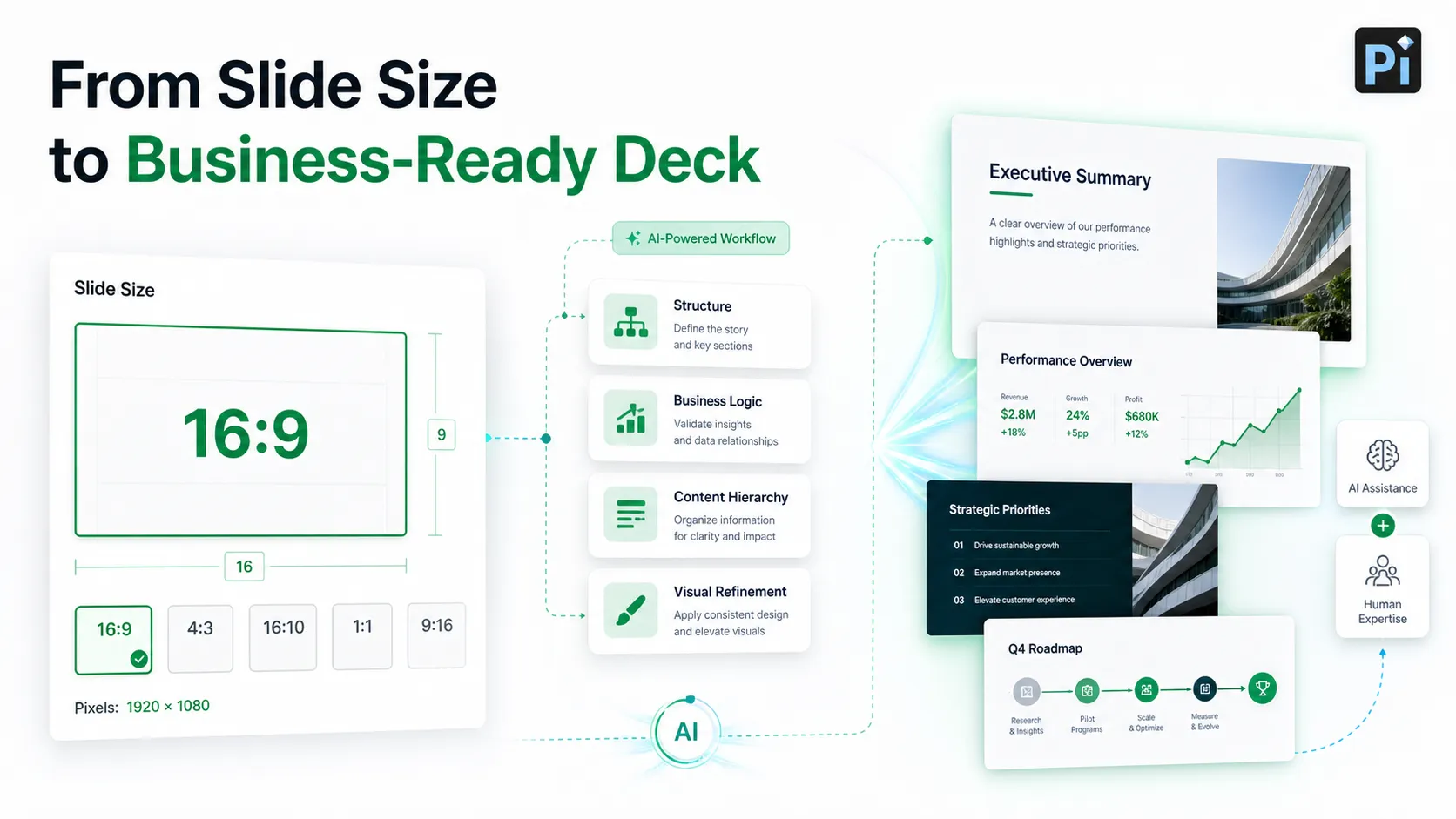
Pi presentation maker puede ayudar a los equipos a crear presentaciones profesionales una vez que el tamaño adecuado de diapositiva de PowerPoint esté claro. El tamaño de diapositiva proporciona el lienzo de la presentación, pero la estructura, la lógica y la calidad visual determinan si la presentación realmente funciona.
Pi ayuda a convertir una idea preliminar, un documento o una indicación en una presentación lista para negocios con un flujo más claro. Para presentaciones de ventas, presentaciones comerciales, informes de consultoría, actualizaciones ejecutivas y presentaciones de investigación de mercado, el formato de diapositiva es solo una parte del problema. El mensaje también debe estar organizado.
Pi es útil cuando quieres una presentación de 16:9 que parezca diseñada intencionalmente en lugar de estirada a un formato predeterminado. Puede ayudar a dar forma a los títulos de las diapositivas, organizar la narrativa y crear diseños que aprovechen el espacio disponible de manera más efectiva.
El objetivo no es solo elegir el tamaño de diapositiva correcto. El objetivo es crear una presentación en la que el formato, el contenido y la jerarquía visual funcionen juntos.
Lista de verificación rápida antes de crear la presentación
Antes de comenzar a diseñar, revisa estos puntos:
- ¿Dónde se mostrará la presentación?
- ¿La pantalla o el recinto requiere 16:9 o 4:3?
- ¿La presentación se exportará como PDF, imagen o video?
- ¿También se imprimirá?
- ¿Los gráficos e imágenes tienen suficiente calidad?
- ¿El texto es legible desde la distancia de visualización prevista?
- ¿Necesitas un tamaño personalizado para señalización, informes o contenido social?
Responder estas preguntas desde el principio puede evitar problemas de diseño más adelante.
El veredicto
Para la mayoría de las presentaciones modernas, el mejor tamaño de diapositiva de PowerPoint es 16:9 panorámico. Se adapta a las pantallas actuales, funciona bien para reuniones virtuales y ofrece suficiente espacio para diseños limpios.
Usa 4:3 solo cuando lo requieran equipos antiguos, plantillas heredadas o un entorno de presentación específico. Usa un tamaño de diapositiva personalizado cuando la presentación esté destinada a una salida especial, como impresión, señalización o redes sociales.
Un buen tamaño de diapositiva no garantiza una presentación sólida, pero proporciona a la presentación la base adecuada. Una vez establecido el formato, herramientas como Pi pueden ayudar a convertir ese lienzo en una presentación pulida, estructurada y profesional.
Preguntas frecuentes (FAQ)
P: ¿Cuál es el tamaño de diapositiva predeterminado de PowerPoint?
R: En las versiones modernas de PowerPoint, el tamaño de diapositiva predeterminado suele ser 16:9 panorámico, comúnmente 13.333 x 7.5 pulgadas. Las versiones anteriores solían usar 4:3 estándar, normalmente 10 x 7.5 pulgadas.
P: ¿Cuál es el mejor tamaño de diapositiva de PowerPoint para presentaciones?
R: Para la mayoría de las presentaciones modernas, 16:9 es la mejor opción predeterminada porque funciona bien con laptops, monitores, televisores, proyectores y reuniones virtuales. Sin embargo, 4:3 o dimensiones personalizadas pueden ser mejores cuando el recinto, el formato de impresión o el entorno de visualización lo requieran.
P: ¿Cuáles son las dimensiones en píxeles de una diapositiva de PowerPoint?
R: El tamaño de diapositiva de PowerPoint suele definirse en pulgadas o centímetros, no en píxeles. Las dimensiones en píxeles importan al exportar diapositivas como imágenes o videos. Una diapositiva de 16:9 puede exportarse como 1920 x 1080, 3840 x 2160 u otra resolución según la configuración de exportación.
P: ¿Es seguro cambiar el tamaño de diapositiva de PowerPoint después de diseñar una presentación?
R: Es posible, pero no es ideal. Cambiar el tamaño de diapositiva después del diseño puede desplazar los diseños, recortar imágenes, distorsionar gráficos y reducir la legibilidad. Es mejor elegir el tamaño correcto de diapositiva de PPT antes de crear la presentación completa.


