Tutorial de diseño de PPT: Cómo crear el diseño horizontal de "cinturón"
Esta guía práctica proporciona pasos específicos de ejecución para crear la disposición horizontal profesional de "Cinturón" en las diapositivas de tu presentación. Sigue estas estrictas configuraciones de parámetros y secuencias de formato para organizar información compleja de manera eficaz.
Paso 1: Inicialización de la estructura principal
Ejecuta los siguientes pasos para establecer la disposición fundamental de tu diapositiva:
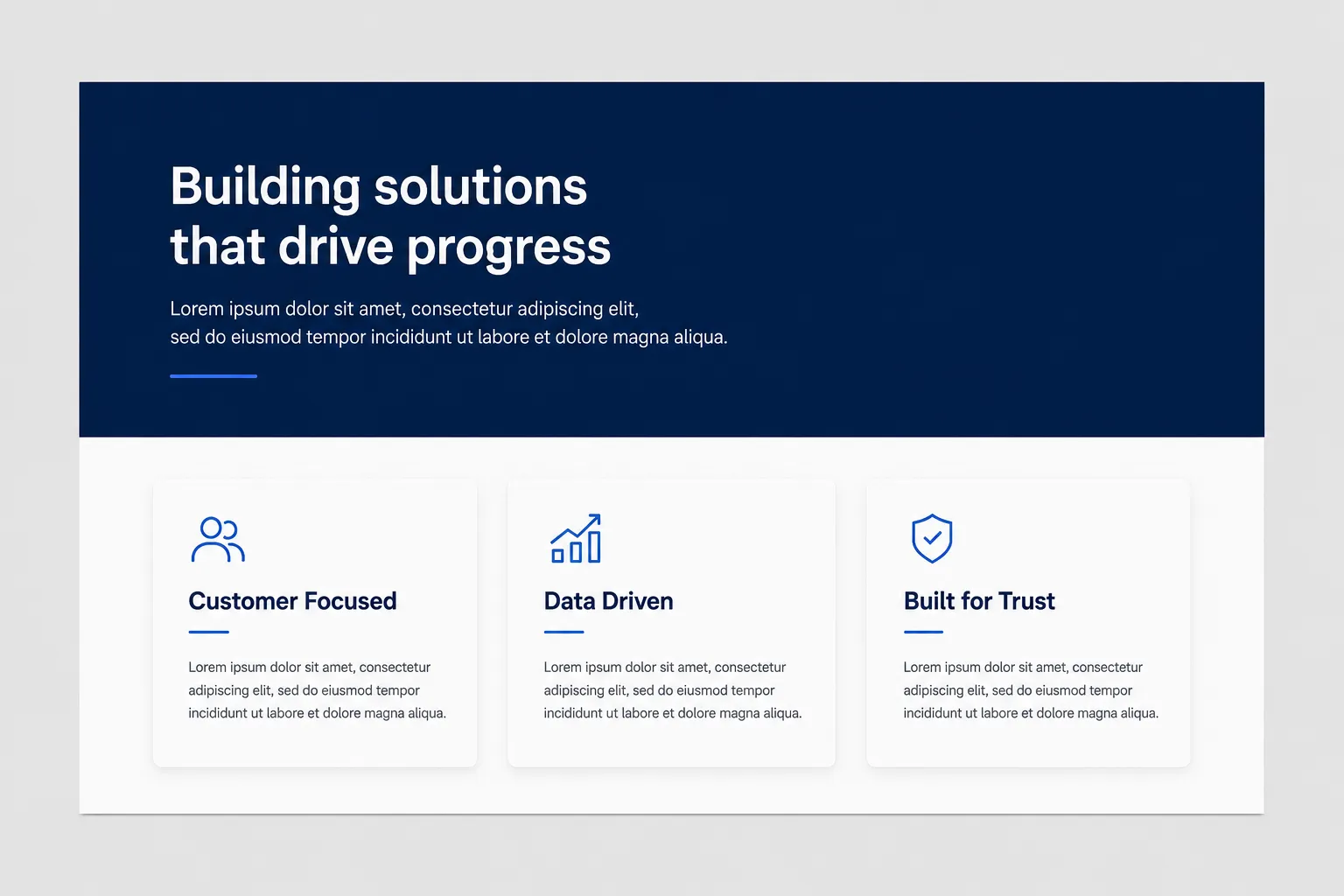
- Inserta un rectángulo largo para dividir la diapositiva horizontalmente en una sección superior e inferior.
- Asigna la sección superior para incluir el texto de tu resumen general.
- Distribuye tus párrafos de apoyo y detallados en la sección inferior.
- Usa herramientas de IA para refinar y segmentar tu texto sin procesar en puntos concisos antes de colocarlos en las secciones designadas.
- Usa varios bloques de colores distintos en la sección inferior para separar el texto detallado y aclarar la estructura.
Paso 2: Configuración del ancla superior (el cinturón)
Aplica estas técnicas precisas para modificar el rectángulo superior según el volumen específico de tu contenido y tus requisitos visuales:
- Si el texto deja vacío el lado derecho del cinturón, inserta una imagen en ese espacio.
- Aplica un efecto de transparencia degradada a esta imagen para integrarla perfectamente con el fondo.
- Para añadir interés visual, extrae un sujeto de una imagen (recorte) y colócalo sobre el fondo transparente, o arrastra y suelta directamente recursos transparentes previamente recortados.
- Reemplaza el rectángulo estándar de bordes afilados por un rectángulo redondeado o una forma de onda para suavizar el estilo visual.
- Como alternativa, elimina por completo la forma sólida y usa una imagen de ancho completo como fondo para tu resumen superior.

Paso 3: Estructuración de la matriz de contenido inferior
Configura la sección inferior según la relación lógica y la densidad de tus datos de apoyo:
- Si usar varios bloques distintos hace que la diapositiva parezca demasiado compleja debido a la gran cantidad de texto, usa un único rectángulo grande para contener todos los párrafos.
- Asegúrate de dejar suficiente espacio entre los párrafos dentro de este único bloque para mantener la legibilidad.
- Cuando los párrafos inferiores tengan una relación progresiva, inserta flechas o triángulos simples entre ellos.
- Para diseños con varias tarjetas rectangulares, usa formas de barras direccionales largas para indicar el flujo del proceso.
- Si un bloque de texto específico es demasiado denso y parece un muro de texto, inserta bloques de color más pequeños dentro de él para categorizar aún más el contenido interno.
- Usa estos pequeños bloques o recuadros de color para llenar los espacios vacíos dentro de contenedores más grandes, evitando que el diseño parezca desequilibrado.
 Paso 4: Convierte ideas en bruto en diapositivas profesionales al instante con Pi
El diseño manual de diapositivas agota tu productividad. Ya no necesitas ajustar píxeles, calcular proporciones ni configurar la transparencia de las sombras. Solo necesitas concentrarte en tus ideas.

- Escribe tus ideas y deja que la IA diseñe
Simplemente pega tus ideas al azar, notas de reuniones dispersas o texto sin formato directamente en la plataforma. El motor Pi Agent procesa tu contenido al instante. Extrae automáticamente las ideas clave y crea para ti la disposición horizontal perfecta de "Cinturón". - Estética de calidad de estudio automáticamente
Pi elimina los errores de diseño amateur. La plataforma aplica automáticamente espaciado profesional, tipografía y estilos limpios para los contenedores. Genera diapositivas hermosas y pulidas que parecen diseñadas completamente a medida. Tu texto sin procesar se convierte en una presentación lista para ejecutivos en segundos. - Comienza a crear ahora
Deja de perder horas luchando con el formato de las diapositivas. Experimenta hoy una creación de presentaciones sin complicaciones. Ingresa tus ideas y observa cómo Pi diseña tu presentación al instante.
[Botón de llamada a la acción: Prueba Pi gratis y genera tu primera diapositiva ahora]


