Paano Magdagdag ng Hangganan sa Google Slides at PowerPoint
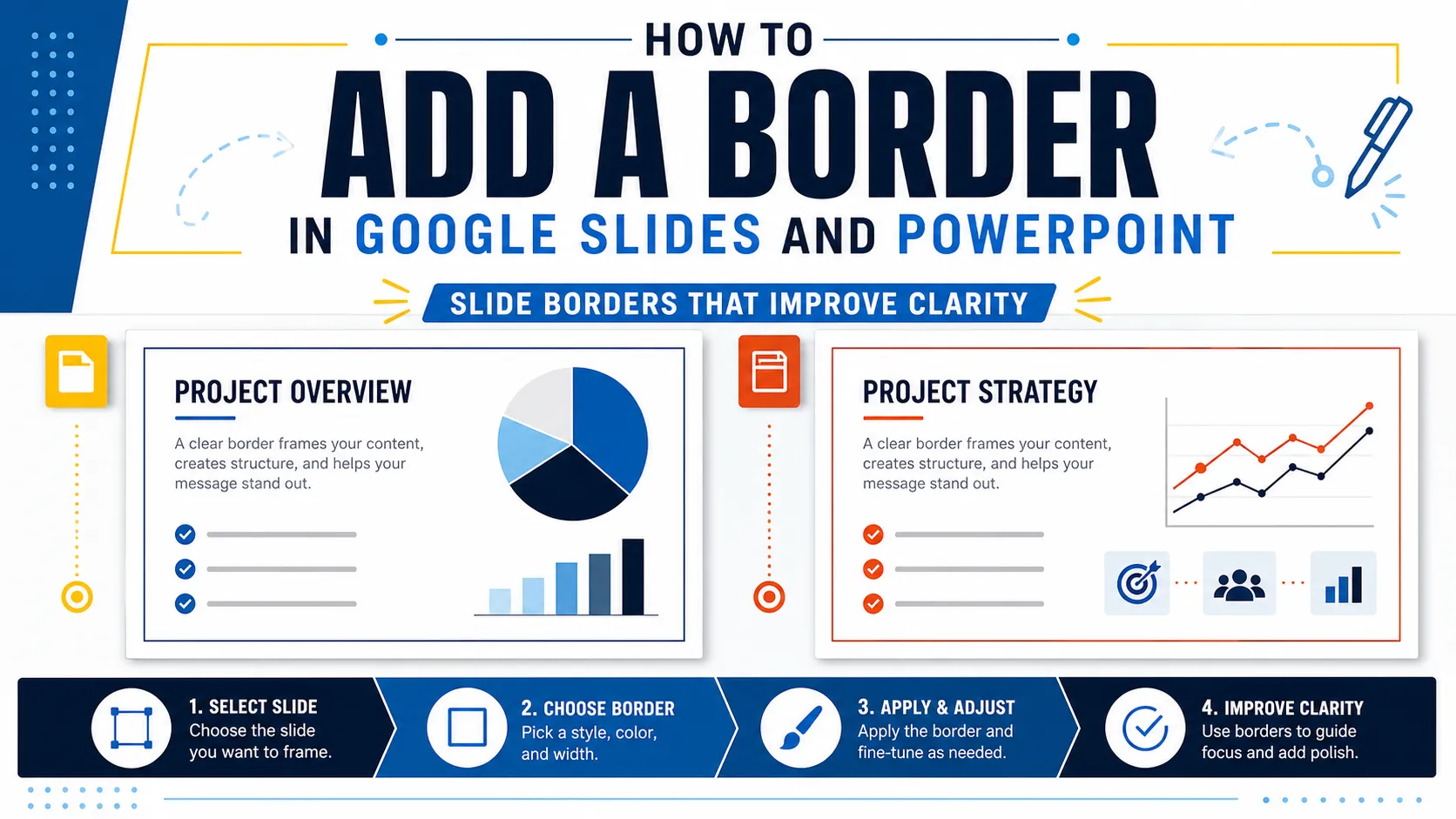
Madaling magdagdag ng border sa isang slide. Ang mahalaga ay ang mahusay na paggamit nito. Ang border para sa Google Slides o PowerPoint ay maaaring mag-frame ng mahalagang nilalaman, mag-ayos ng espasyo, at magmukhang mas sinadya ang isang slide. Kapag hindi maayos ang paggamit, maaari nitong magmukhang masikip, nakakulong, o sobrang dekoratibo ang isang presentasyon.
Ipinapaliwanag ng gabay na ito kung paano magdagdag ng mga border sa parehong tool at nagbabahagi ng praktikal na mga tip sa disenyo ng presentasyon upang mapabuti ng mga border ang kalinawan sa halip na makagambala sa iyong mensahe.
Kailan Nakakatulong ang Border ng Slide—at Kailan Hindi
Pinakamainam ang border ng slide kapag sinusuportahan nito ang layout. Maaari nitong i-frame ang isang quote, maglaman ng mahalagang punto, maghiwalay ng tsart, o magbigay ng maayos na gilid sa title slide.
Gumamit ng border kapag nakakatulong ito na:
- I-frame ang isang slide o mahalagang bloke ng nilalaman
- Bigyang-diin ang isang larawan, quote, tsart, o callout
- Magdagdag ng banayad na estruktura sa minimalistang layout
- Lumikha ng pagkakapare-pareho sa isang seksyon o template
- Gawing mas pulido ang isang title slide o divider slide
Hindi awtomatikong propesyonal ang isang border. Sa maraming business presentation, sapat nang nakalilikha ng estruktura ang alignment, spacing, typography, at kulay. Dapat lutasin ng border ang isang problema sa disenyo, hindi punan ang bakanteng espasyo.
Iwasan ang mga border kapag siksik na ang slide, kapag nakikipagkumpitensya ang outline sa nilalaman, o kapag mas kapansin-pansin ang frame kaysa sa mensahe. Karaniwang banayad ang pinakamahusay na mga border ng slide.
Paano Magdagdag ng Border sa Google Slides
Walang nakalaang button ang Google Slides para sa “magdagdag ng border sa slide,” ngunit maaari kang gumawa nito gamit ang isang shape. Ipinapaliwanag ng help center ng Google kung paano magpasok at mag-ayos ng mga shape sa Google Slides, na siyang paraang ginagamit para sa simpleng border ng slide.
Upang magdagdag ng border sa Google Slides:
- Buksan ang iyong presentasyon at piliin ang slide.
- Pumunta sa Insert > Shape.
- Pumili ng rectangle.
- Iguhit ang rectangle malapit sa mga gilid ng slide.
- Itakda ang fill color sa transparent.
- Pumili ng line color na tugma sa iyong deck.
- Ayusin ang line weight.
- Baguhin ang laki at i-align ang rectangle upang maging pantay ang mga margin.
Mahalaga ang transparent na fill dahil maaaring matakpan ng may fill na shape ang nilalaman ng iyong slide. Ipinaliliwanag din ng Google kung paano baguhin ang mga kulay ng text, object, at border, na kapaki-pakinabang kapag inaayos ang kulay ng border upang tumugma sa iyong theme.
Para sa karamihan ng mga slide, sapat na ang 1 px o 2 px na linya. Maaaring gumamit minsan ng bahagyang mas makapal na border ang mga title slide o section divider, ngunit karaniwang mas pulido ang mahinahong paggamit.
Maaari mong gamitin ang parehong paraan para sa mga border ng object. Gumuhit ng transparent na rectangle sa paligid ng larawan, tsart, quote, o mahalagang punto upang magbigay-diin nang hindi nagdaragdag ng mabigat na kahong may fill.
Paano Magdagdag ng Border sa PowerPoint
Katulad ang proseso ng pagdaragdag ng PowerPoint border, ngunit may higit na kontrol sa pag-format. Inirerekomenda ng opisyal na gabay ng Microsoft para sa pagdaragdag ng border sa isang slide ang paggamit ng outline ng rectangle shape kung gusto mo ng simpleng border ng slide.
Upang magdagdag ng border sa PowerPoint:
- Buksan ang iyong presentasyon at piliin ang slide.
- Pumunta sa Insert > Shapes.
- Pumili ng rectangle.
- Iguhit ang rectangle sa paligid ng slide o object.
- Pumunta sa Shape Format.
- Itakda ang Shape Fill sa No Fill.
- Gamitin ang Shape Outline upang piliin ang kulay ng border.
- Ayusin ang Weight ng outline kung kinakailangan.
Nagbibigay din ang PowerPoint ng mga opsyon para sa dashes, transparency, line style, at pagkakasunod-sunod ng mga object. Kapaki-pakinabang ang gabay ng Microsoft para sa pagdaragdag o pag-aalis ng mga border sa mga shape at text box kung gusto mong i-format ang mga border ng object, hindi lamang ang mga border ng buong slide.
Kung natatakpan ng border ang ibang nilalaman, ipadala ito sa likod. Kung gusto mo ng parehong border sa maraming slide, idagdag ito sa slide master o layout upang manatiling pare-pareho ang pag-format.
Mga Tip sa Disenyo ng Border para sa Mas Malinis na mga Presentasyon
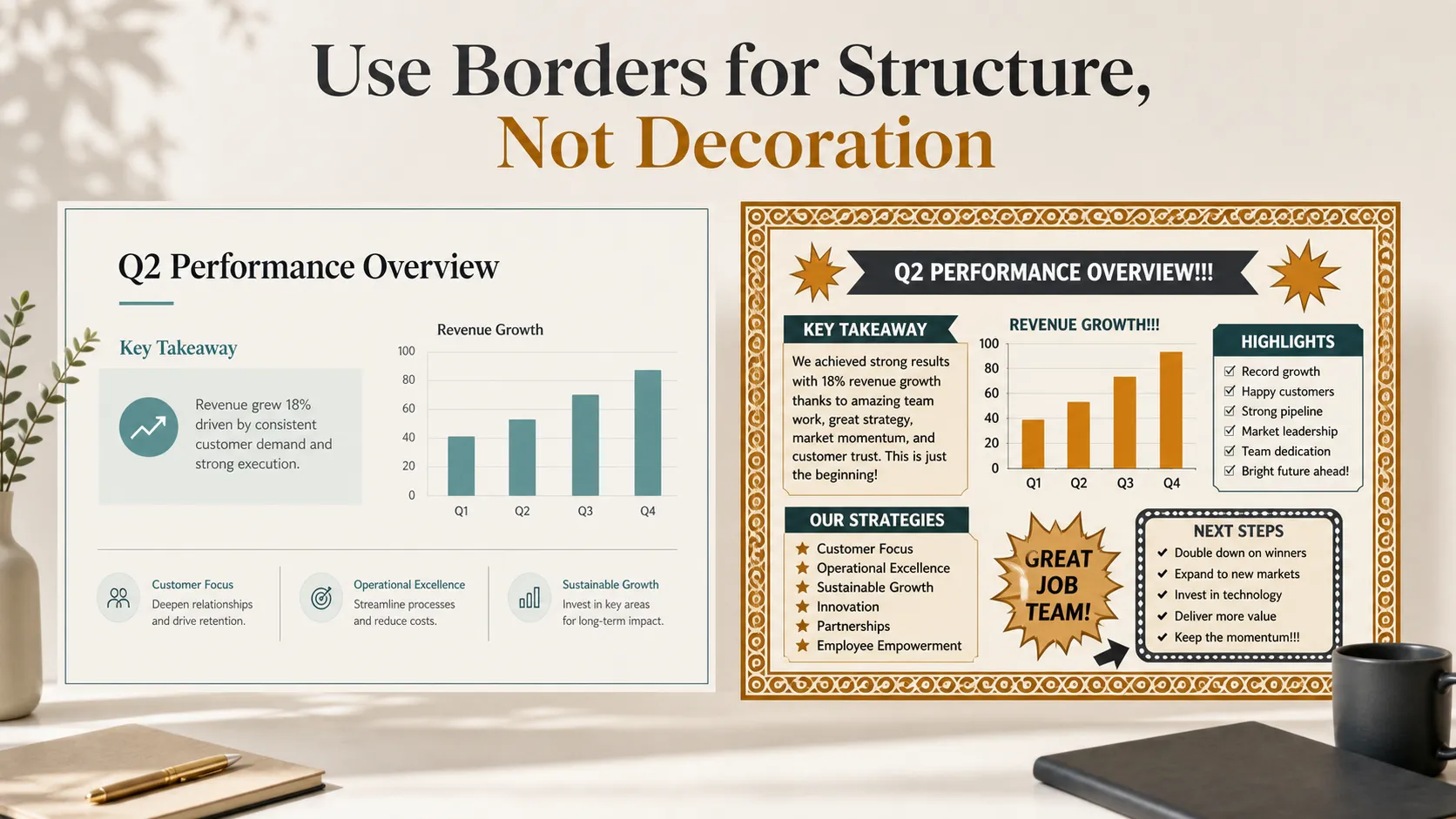
Ang pinakamahusay na mga border ng slide ay mukhang bahagi ng sistema ng layout. Ginagabayan nila ang atensyon nang hindi ito hinihingi.
- Magsimula sa maninipis na linya. Binabawasan ng makakapal na border ang magagamit na espasyo sa slide at nagpapabigat sa disenyo. Kung kailangang makapal ang border para makita ito, maaaring kailangan ng slide ng mas malinaw na layout.
- Panatilihin ang bakanteng espasyo. Hindi dapat masyadong malapit sa border ang text, mga tsart, at larawan. Dapat lumikha ng kaayusan ang frame, hindi ipadama na nakakulong ang nilalaman.
- Itugma ang kulay ng border sa natitirang bahagi ng deck. Kung gumagamit ang iyong palette ng dark blue, light gray, at white, dapat magmula ang border sa sistemang iyon. Maaaring magmukhang hindi kontrolado ang slide dahil sa mga random na accent color.
- Gumamit ng mga border nang pili. Maaaring makinabang sa border ang title slide, quote slide, section divider, o slide ng pangunahing insight. Madalas ay hindi ito kailangan ng siksik na data slide.
- Panghuli, i-align nang eksakto. Madaling mapansin ang hindi pantay na mga margin. Gumagamit ka man ng Google Slides o PowerPoint, maglaan ng sandali upang maingat na iposisyon ang rectangle.
Google Slides kumpara sa PowerPoint para sa Pag-format ng Border
Parehong kayang gumawa ng malilinis na border ang dalawang tool. Hindi ang tanong kung maaari kang magdagdag nito, kundi kung gaano kalaking kontrol ang kailangan mo.
| Pangangailangan sa Pag-format ng Border | Google Slides | PowerPoint |
| Border ng buong slide | Madali gamit ang transparent na rectangle | Madali gamit ang mas mahusay na mga kontrol sa layout |
| Kapal ng linya | Pangunahing kontrol | Mas detalyadong kontrol |
| Kulay ng border | Madaling ilapat | Madali, na may advanced na mga opsyon |
| Mga border ng object | Mainam para sa mga callout at larawan | Mainam na may mas flexible na estilo |
| Katumpakan ng alignment | Angkop para sa mabilisang pag-edit | Mas mainam para sa mga pulidong template |
| Pinakamainam na gamit | Mabilis at simpleng pag-update ng slide | Mga business deck na nangangailangan ng mas mahigpit na pagkakapare-pareho |
Para sa mabilisang pag-edit, karaniwang sapat ang Google Slides. Para sa mas kontroladong pag-format sa isang propesyonal na deck, nag-aalok ang PowerPoint ng mas malalim na mga opsyon.
Mas Mabuting Paraan ng Pag-iisip Tungkol sa mga Border sa Propesyonal na mga Deck
Sa mga propesyonal na presentasyon, dapat magsilbi ang mga border sa hierarchy at komunikasyon. Maaari nilang ipakita na mahalaga ang isang quote, na kabilang ang isang tsart sa isang partikular na seksyon, o na ang slide ay isang punto ng transisyon.
Ngunit isang bahagi lamang ang border ng mas malaking sistema ng disenyo.
Bago magpasya kung kailangan ng border ang isang slide, itanong:
- Ano ang dapat unang mapansin ng audience?
- Nakakatulong ba ang border sa pag-aayos ng slide?
- Madali pa rin bang basahin ang nilalaman?
- Tugma ba ang border sa biswal na estilo ng deck?
- Mas mabuti bang malulutas ng spacing o alignment ang problema?
Kapaki-pakinabang dito ang gabay ng NN/g tungkol sa visual hierarchy dahil dapat gabayan ng mga border ang atensyon, hindi makipagkumpitensya sa pangunahing mensahe. Nagsisimula sa mensahe ang isang pulidong deck, at ang gabay ng HBR sa presentasyon ay magandang paalala na kailangan ng mahuhusay na presentasyon ng malinaw na kuwento, hindi lamang mas magandang dekorasyon.
Mahalaga rin ang accessibility. Inirerekomenda ng gabay sa accessibility ng PowerPoint ng Microsoft ang nababasang text, makahulugang mga pamagat ng slide, sapat na contrast, at alt text. Hindi dapat kailanman bawasan ng border ang pagiging nababasa o gawing mas mahirap unawain ang slide.
Praktikal na Hatol: Gamitin ang mga Border Bilang Estruktura, Hindi Dekorasyon
Maaaring mapabuti ng border ang isang slide kapag nagdaragdag ito ng pokus, nag-aayos ng espasyo, o nagfa-frame ng mahalagang nilalaman. Pinadadali ito ng parehong Google Slides at PowerPoint gamit ang transparent na rectangle shape, mga kulay ng outline, line weight, at mga tool sa alignment.
Para sa simpleng pag-edit, sapat na ang mga manual na border. Gumamit ng maninipis na linya, pare-parehong margin, mahinahong mga kulay, at maluwag na bakanteng espasyo. Iwasan ang mabibigat na dekoratibong frame maliban kung malinaw na angkop ang estilo sa audience at layunin.
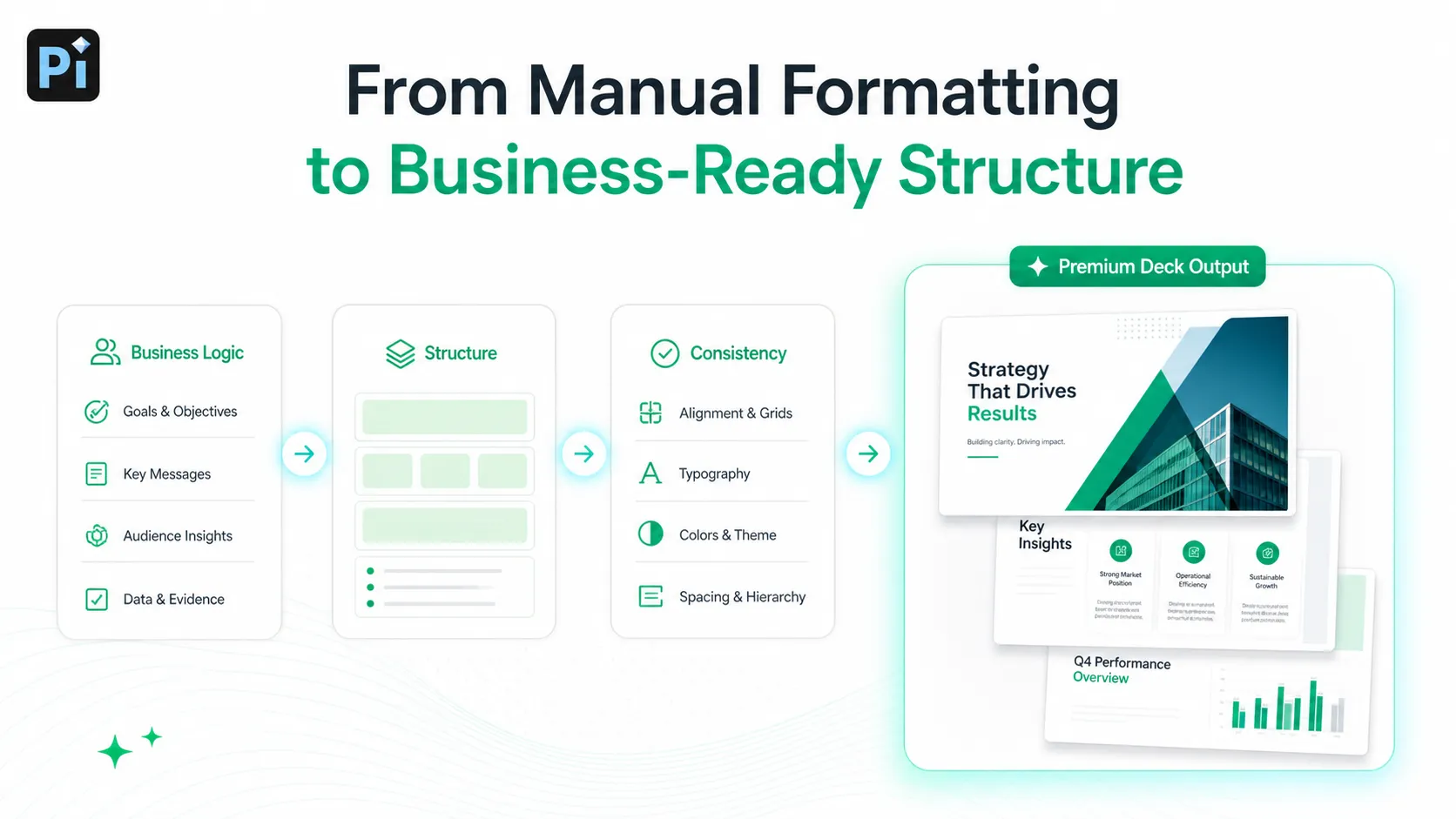
Para sa mga propesyonal na deck, mag-isip nang lampas sa border mismo. Ginagamit ng pinakamahusay na mga presentasyon ang bawat elemento ng disenyo upang suportahan ang hierarchy, pagiging nababasa, at komunikasyon. Kung tinutulungan ng border ang audience na mas mabilis na maunawaan ang mensahe, panatilihin ito. Kung pumupuno lamang ito ng espasyo, alisin ito.
Mga Madalas Itanong (FAQ)
T:Paano ako magdadagdag ng border sa Google Slides?
S:Magpasok ng rectangle shape, ilagay ito malapit sa mga gilid ng slide, itakda ang fill sa transparent, pagkatapos ay pumili ng line color at line weight. Gumamit ng manipis na border at pare-parehong mga margin.
T:Paano ako magdadagdag ng PowerPoint border?
S:Magpasok ng rectangle mula sa menu na Shapes, itakda ang Shape Fill sa No Fill, pagkatapos ay ayusin ang kulay at weight ng Shape Outline. Maaari mo itong gamitin para sa frame ng buong slide o border ng object.
T:Gaano dapat kakapal ang border ng slide?
S:Para sa karamihan ng business presentation, sapat na ang 1 px o 2 px. Gumamit lamang ng mas makakapal na border para sa mga title slide, section divider, o espesyal na pagbibigay-diin.
T:Dapat bang pareho ang border ng bawat slide?
S:Karaniwan, hindi. Pinakamainam ang mga border kapag ginagamit nang pili. Maaari mong gamitin ang mga ito sa mga title slide, section divider, quote slide, o slide ng mahalagang punto, ngunit madalas na mas malinis tingnan ang mga siksik na content slide nang wala ang mga ito.


