Paano Maglagay ng Video sa Google Slides: Pinakamahusay na Sunud-sunod na Gabay
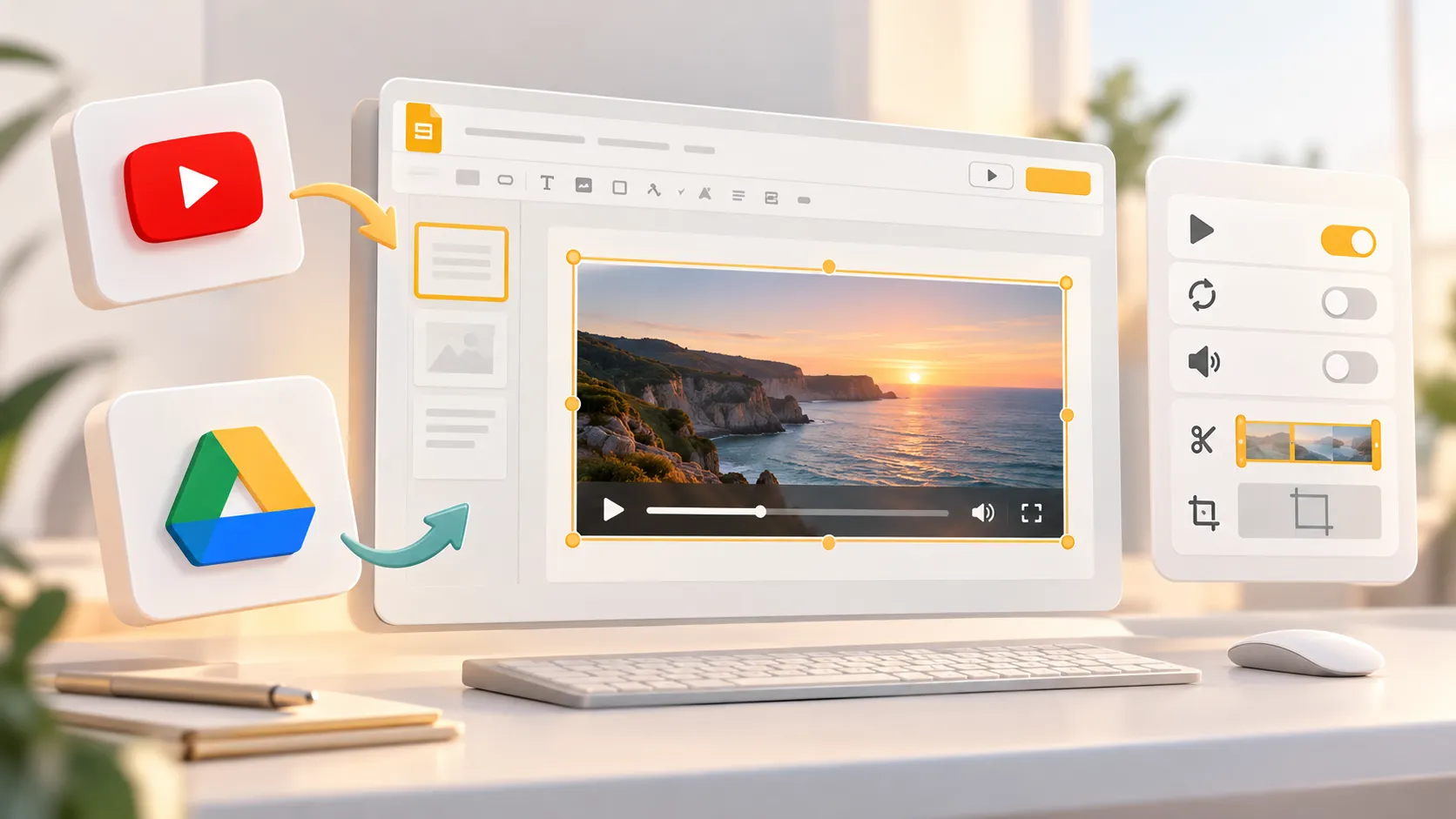
Ang pagdaragdag ng video ay maaaring gawing mas kapana-panabik ang isang aralin, demo ng produkto, update ng team, o presentasyon sa pagbebenta. Ang magandang balita ay ang pag-aaral kung paano maglagay ng video sa Google Slides ay simple kapag pinili mo ang tamang pinagmulan at kino-configure ang pag-playback bago magpresenta.
Sinusuportahan ng Google Slides ang dalawang pangunahing pinagmumulan ng video: YouTube at Google Drive. Maaari kang maghanap sa YouTube mula mismo sa Slides, mag-paste ng partikular na URL ng YouTube, o maglagay ng video file na in-upload mo sa Google Drive. Pagkatapos idagdag ito, maaari mong kontrolin ang timing, tunog, awtomatikong pag-play, pag-ulit, laki, at pag-crop.
Paano Magdagdag ng Video sa Google Slides
Bago ka maglagay ng video sa Google Slides, magpasya kung saan naka-host ang video. Nakaaapekto ito sa paraan ng pagdaragdag mo rito at kung matagumpay itong mapapatugtog ng iyong audience.
| Pinagmumulan ng Video | Pinakamainam Para sa | Paraan ng Paglalagay | Mahalagang Pagsasaalang-alang |
|---|---|---|---|
| YouTube | Mga pampublikong clip, tutorial, panayam, demo | Ipasok > Video > YouTube o Ayon sa URL | Nangangailangan ng gumaganang link at access sa internet |
| Google Drive | Mga orihinal na recording at internal na file | Ipasok > Video > Google Drive | Dapat pahintulutan ng mga pahintulot sa pagbabahagi ang mga manonood na ma-access ito |
Gamitin ang YouTube kapag gusto mong mag-embed ng video sa Google Slides mula sa umiiral na pampublikong video. Gamitin ang Google Drive kapag sarili mong recording ang file, isang internal na video para sa pagsasanay, o media na hindi naka-host sa YouTube.
Paano Maglagay ng YouTube Video sa Google Slides
Upang magdagdag ng YouTube video, buksan ang target na slide at piliin ang Ipasok > Video. May lalabas na dialog box na may mga opsyon upang maghanap sa YouTube o mag-paste ng direktang URL.
Maghanap ng YouTube Video sa Google Slides
Kapaki-pakinabang ang built-in na opsyon sa paghahanap kapag alam mo ang paksa o pamagat ngunit wala kang eksaktong link.
1. Buksan ang iyong presentasyon sa Google Slides at i-click ang slide kung saan dapat lumabas ang video. 2. Piliin ang Ipasok mula sa pangunahing menu, pagkatapos ay piliin ang Video. 3. Piliin ang tab ng paghahanap sa YouTube . 4. Maglagay ng keyword, pamagat ng video, pangalan ng channel, o paksa. 5. Maingat na suriin ang mga resulta ng paghahanap at piliin ang tamang video. 6. I-click ang Piliin upang ilagay ang video sa iyong slide.
Pagkatapos mailagay, i-drag ang video upang baguhin ang posisyon nito. Maaari mo ring gamitin ang mga hawakan sa sulok upang baguhin ang laki nito habang pinananatili ang proporsyon nito.
Bago magpresenta, kumpirmahing ang napiling video ang tamang bersyon. Maaaring kabilang sa mga resulta ng paghahanap ang mga clip na magkatulad ang pangalan, pinaikling edit, o mga video mula sa iba't ibang channel.
Mag-paste ng URL ng Video sa YouTube
Kung mayroon ka na ng eksaktong link sa YouTube, ang pag-paste ng URL ay karaniwang mas mabilis at mas maaasahan.
1. Kopyahin ang buong URL ng video sa YouTube mula sa iyong browser. 2. Sa Google Slides, piliin ang Ipasok > Video. 3. Buksan ang tab na Ayon sa URL . 4. I-paste ang link sa YouTube sa field. 5. I-click ang Piliin.
Lalo nang kapaki-pakinabang ang paraang ito kapag kailangan mo ng partikular na video, tulad ng anunsyo ng kumpanya, patotoo ng customer, o clip na may aprubadong timestamp.
Paano Mag-upload ng Video mula sa Google Drive papunta sa Google Slides
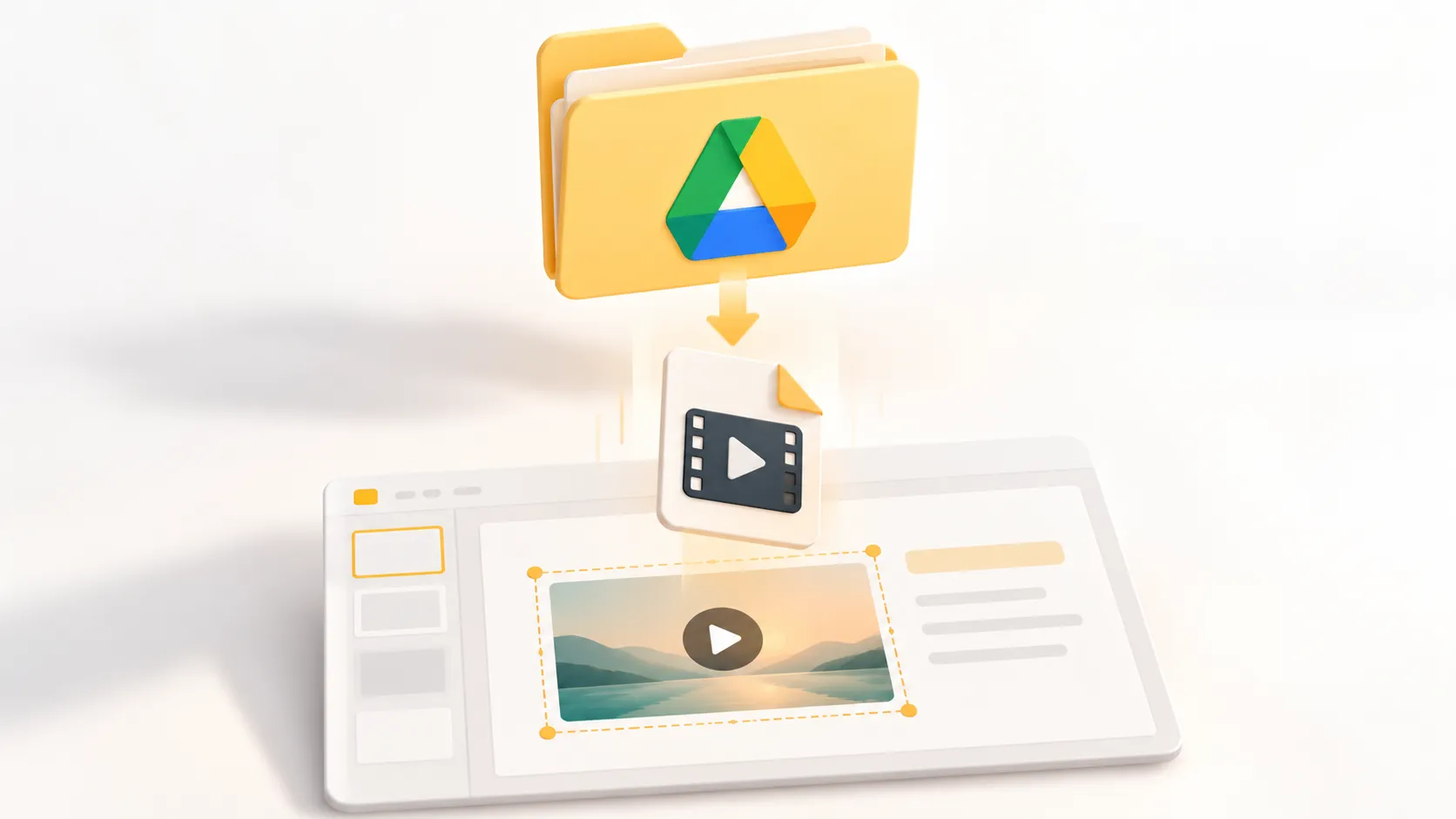
Hindi ka pinapayagan ng Google Slides na direktang magpasok ng lokal na video file mula sa iyong computer. I-upload muna ang video sa Google Drive, pagkatapos ay idagdag ito mula roon.
1. Buksan ang Google Drive at i-click ang Bago > Mag-upload ng file. 2. Piliin ang video file mula sa iyong computer at hintaying matapos ang pag-upload. 3. Suriin ang mga setting sa pagbabahagi ng file sa Google Drive. 4. Buksan ang presentasyon sa Google Slides at piliin ang target na slide. 5. Piliin ang Ipasok > Video. 6. Buksan ang tab na Google Drive . 7. Hanapin ang na-upload na video, piliin ito, at i-click ang Piliin.
Para sa mga ibinahaging presentasyon, mahalaga ang mga pahintulot. Kung hindi ma-access ng mga collaborator o manonood ang video sa Drive, maaari silang makakita ng mensaheng hindi available ang video habang isinasagawa ang presentasyon. Tiyaking naibahagi ang file sa mga tamang tao o maa-access ito ng lahat ng kailangang tumingin sa deck, batay sa mga kinakailangan sa seguridad ng iyong organisasyon.
Kadalasang mas mabuting pagpipilian ang Google Drive para sa mga internal na recording, proprietary na demo, at nilalamang video na dapat manatili sa workspace ng iyong team. Iwasang gumamit ng naka-copyright na video maliban kung may pahintulot kang isama ito.
Paano Isaayos ang mga Opsyon sa Pag-playback ng Video sa Google Slides
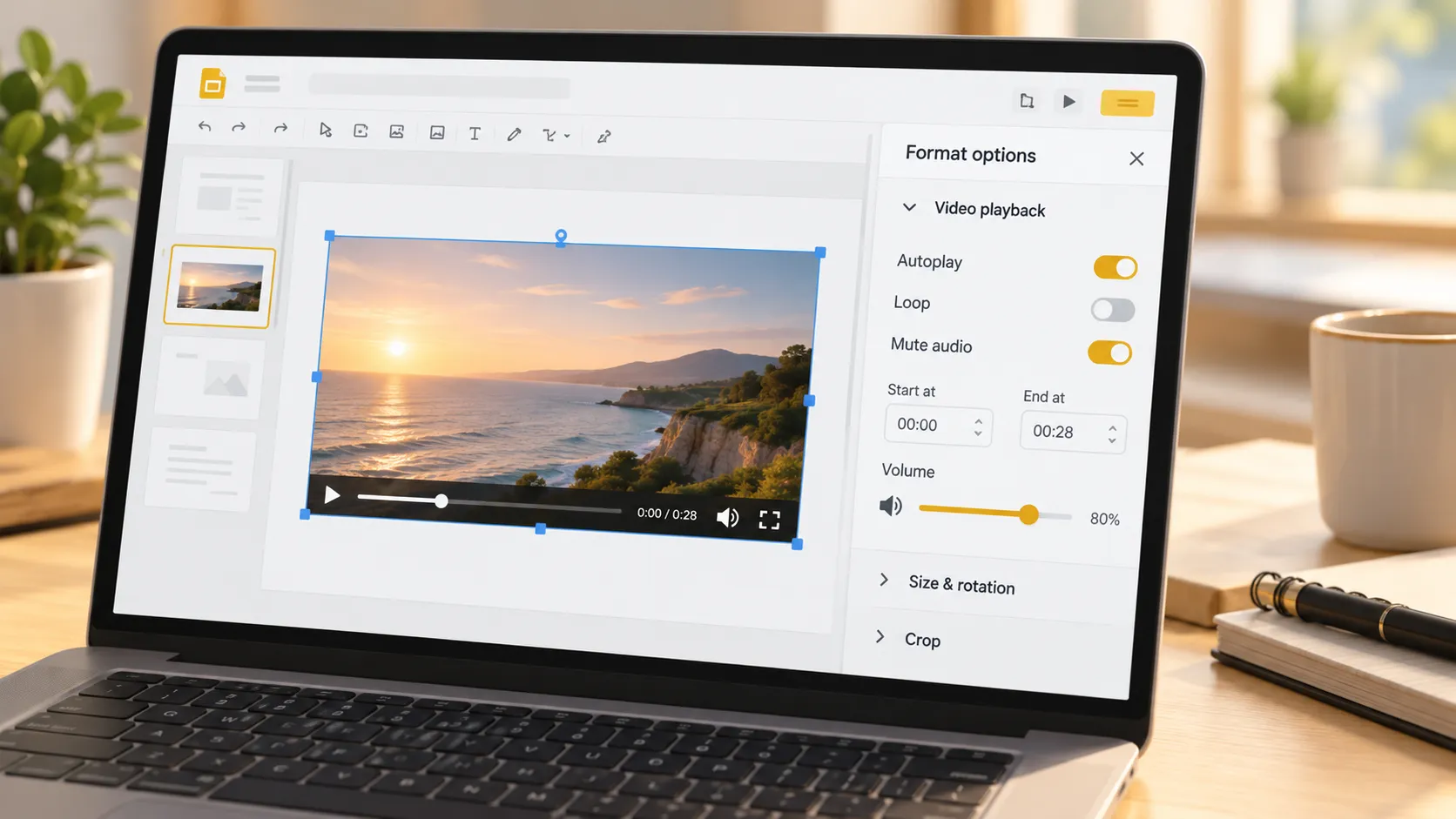
Pagkatapos mong magdagdag ng video sa Google Slides, piliin ang video at buksan ang Mga opsyon sa format. Binibigyang-daan ka ng panel na ito na kontrolin ang maraming opsyon sa pag-playback ng video sa Google Slides bago ka magpresenta.
Mahalagang subukan ang mga setting na ito habang nagrerehearse. Ang video na masyadong huli magsimula, tumutugtog nang may hindi inaasahang tunog, o hindi umuulit ay maaaring makaantala sa isang presentasyong maayos sana.
Itakda ang Oras ng Pagsisimula at Pagtatapos
Maaaring makagambala ang mahahabang video sa iyong mensahe. Kung maikling bahagi lamang ang kailangan mo, gamitin ang mga kontrol sa pag-playback upang ituon ang pansin sa mahalagang sandali.
1. I-click ang video sa slide. 2. Piliin ang Mga opsyon sa format. 3. Palawakin ang Pag-playback ng video. 4. Ilagay ang gustong oras na Simulan sa at Tapusin sa kapag available.
Halimbawa, sa isang training deck, maaari mong ipakita lamang ang 30-segundong demonstrasyon sa halip na buong 10-minutong tutorial. Pinananatili nitong nakatuon ang presentasyon at nakatutulong itong manatili ka sa iskedyul. Maaaring mag-iba ang mga kontrol sa oras ng pagsisimula at pagtatapos depende sa pinagmulan ng video at sa kasalukuyan mong bersyon ng Google Slides.
Piliin ang Autoplay, Click-to-Play, o Loop Playback
Sa loob ng Mga opsyon sa format > Pag-playback ng video, piliin kung paano dapat magsimula ang video.
- Mag-play kapag na-click ay nagbibigay sa presenter ng ganap na kontrol at mahusay para sa mga live na pulong.
- Awtomatikong mag-play ay sinisimulan ang video sa sandaling lumitaw ang slide, na maaaring angkop para sa mga naka-time na presentasyon o maiikling introduksyon.
- Ulitin ay inuulit ang video hanggang sa lumipat ka sa ibang slide, kaya kapaki-pakinabang ito para sa mga event display, waiting screen, o product showcase.
Gamitin nang maingat ang autoplay. Maaari itong lumikha ng maayos na karanasan, ngunit maaari itong magsimula bago mo matapos ipakilala ang clip. Para sa karamihan ng live na presentasyon, mas ligtas ang click-to-play.
I-mute, Baguhin ang Laki, at I-crop ang Video
Maaari mo ring pagandahin kung paano umaangkop ang video sa disenyo ng slide.
Upang alisin ang tunog, piliin ang video, buksan ang Mga opsyon sa pag-format, at paganahin ang I-mute ang audio kapag available ang setting. Kapaki-pakinabang ang pag-mute kapag nagsisilbi ang clip bilang galaw sa background o kapag plano mong ikaw mismo ang magpaliwanag ng mga visual.
Upang baguhin ang laki ng video, i-drag ang hawakan sa sulok sa halip na ang hawakan sa gilid. Nakakatulong ito upang maiwasan ang pagbaluktot. Upang i-crop ito, piliin ang video at gamitin ang crop tool sa toolbar. Alisin ang mga hindi kinakailangang gilid, itim na bar, o nakakaistorbong elemento sa background habang pinananatiling nakikita ang mahalagang aksyon.
Panatilihing nakahanay ang video sa grid, pamagat, at suportang teksto ng iyong slide. Dapat patibayin ng maayos na nakaposisyong video ang mensahe, hindi gawing masikip ang slide.
Mga Tip para sa Epektibong Paggamit ng Video sa Google Slides
Ang matagumpay na slide na may video ay higit pa sa teknikal na paglalagay. Gamitin ang mga pagsusuring ito bago ang live na presentasyon:
- Panatilihing maikli ang mga clip at direktang nauugnay sa puntong iyong inilalahad.
- Magdagdag ng malinaw na pamagat o pangungusap na nagpapaliwanag kung bakit nanonood ang audience.
- Subukan ang mga pahintulot ng video gamit ang account o device na gagamitin mo sa pagpepresenta.
- Sanayin ang oras ng pagsisimula, antas ng tunog, mode ng pag-playback, at paglipat ng slide.
- Kumpirmahing may maaasahang internet access ang lugar ng iyong presentasyon.
- Maghanda ng backup, tulad ng screenshot, transcript, o maikling pasalitang paliwanag, kung sakaling mabigo ang pag-playback.
Bumuo ng Mas Pinakinis na Daloy ng Trabaho sa Presentasyon
Praktikal ang Google Slides para sa kolaboratibong pag-edit at mga presentasyong mayaman sa media. Kapag nailagay na ang video, ang mas malaking hamon ay tiyaking sinusuportahan ng bawat slide ang malinaw na naratibong pangnegosyo.
Ang Pi, na maikli para sa Presentation Intelligence, ay isang AI presentation maker na dinisenyo para sa mga propesyonal na gumagawa ng pitch deck, executive update, sales presentation, consulting report, at iba pang mahahalagang materyales pangnegosyo.
1. Nauuna ang Lohika ng Negosyo kaysa Pag-istilo ng Slide
Gumagamit ang Pi ng Multi-Agent AI upang tumulong sa paghubog ng mga hilaw na ideya tungo sa isang nakabalangkas na kuwento. Sa halip na ituring ang bawat slide bilang hiwalay na gawain sa disenyo, sinusuportahan nito ang mas malinaw na pag-usad mula konteksto at ebidensya tungo sa rekomendasyon at pagkilos.
2. Sinusuportahan ng Premium na Kalidad ng Visual ang Mensahe
Para sa mga team na nangangailangan ng higit pa sa simpleng slide na may video, tumutulong ang Pi sa paglikha ng mga layout na handa para sa negosyo na may pulidong pagkakapare-pareho ng visual. Maaari itong maging kapaki-pakinabang kapag kailangang magtulungan ang video, mga tsart, insight, at estratehikong rekomendasyon sa isang kapani-paniwalang presentasyon.
Mga Madalas Itanong (FAQ)
Maaari bang maglagay ng anumang video sa Google Slides?
Sinusuportahan ng Google Slides ang mga video sa YouTube at mga video na nakaimbak sa Google Drive. Hindi ka maaaring direktang maglagay ng anumang lokal na video file mula sa iyong computer; i-upload muna ito sa Google Drive, pagkatapos ay idagdag ito sa pamamagitan ng Ipasok > Video > Google Drive.
Gumagana ba ang mga video sa Google Slides offline?
Hindi maaasahang available ang pag-playback ng video offline. Nangangailangan ng internet access ang mga video sa YouTube, samantalang ang mga video sa Google Drive ay maaari ring nakadepende sa koneksyon, access sa account, at mga pahintulot sa pagbabahagi. Palaging subukan ang presentasyon sa kapaligiran kung saan ka magpepresenta.
Bakit sinasabi ng video ko sa Google Slides na hindi ito available?
Maaaring hindi available ang video dahil inalis o nilimitahan ang link sa YouTube, may limitadong pahintulot sa pagbabahagi ang file sa Google Drive, o walang access ang account na ginagamit sa pagpepresenta. Suriin ang source link, mga pahintulot ng file, at koneksyon sa internet.
Paano ko mapapasimulang awtomatiko ang isang video sa Google Slides?
Piliin ang video, buksan ang Mga opsyon sa pag-format, palawakin ang Pag-playback ng video, at piliin ang Awtomatikong i-play o Awtomatikong i-play kapag nagpepresenta, depende sa available na label. Patakbuhin nang isang beses ang slideshow upang makumpirmang nagsisimula ang video sa nilalayong sandali.


