maaari ka bang magdagdag ng gumagalaw na mga GIF sa isang slide ng Google
Oo, maaari kang magdagdag ng gumagalaw na GIF sa isang Google Slide. Sinusuportahan ng Google Slides ang mga animated GIF, at maaari mong ipasok ang mga ito mula sa iyong computer, Google Drive, built-in na opsyon para sa mga GIF at sticker, o isang URL ng larawan.
Makakatulong ang GIF na magpakita ng mabilis na proseso, interaksyon sa produkto, reaksyon, o biswal na halimbawa nang hindi nagdadagdag ng buong video. Ang susi ay ang paggamit ng galaw nang may layunin. Dapat suportahan ng GIF ang mensahe ng slide, hindi makaagaw ng atensyon mula rito.
Maaari ka bang magdagdag ng gumagalaw na GIF sa isang Google Slide at patakbuhin ito?
Oo. Kung ang tanong mo ay "maaari ka bang magdagdag ng gumagalaw na GIF sa isang Google Slide?", oo ang sagot. Maaaring magpakita ang Google Slides ng mga animated GIF kapag tunay na animated ang file at naipasok ito nang tama.
Maaaring mukhang hindi gumagalaw ang animation habang nag-e-edit ka, ngunit karaniwan itong tumatakbo kapag tinitingnan mo ang presentation sa slideshow mode. Ang gumagalaw na GIF ay isang image file na may maikling paulit-ulit na galaw. GIF sa Wikipedia ↗ at glosaryo ng GIF ng MDN ↗ ay kapwa nagpapaliwanag kung paano makasuporta ang mga GIF file sa animation.
Kinukumpirma ng help page ng Google na maaaring magdagdag ang mga user ng mga larawan, video, audio, GIF, at sticker sa Google Slides. Maaari mong suriin ang opisyal na gabay ng Google Docs Editors Help ↗ para sa mga sinusuportahang opsyon sa pagpasok.
Mga animated GIF kumpara sa mga static na larawan sa Google Slides
Kung ang tanong mo ay "maaari ka bang magdagdag ng gumagalaw na GIF sa isang Google Slide?", ang pangunahing kaibahan ay nakapagpapakita ng galaw ang animated GIF habang hindi ito magagawa ng static na larawan.
| Tampok | Mga animated GIF sa Google Slides | Mga static na larawan sa Google Slides |
|---|---|---|
| Pangunahing tanong | Maaari ka bang magdagdag ng gumagalaw na GIF sa isang Google Slide? Oo, gamit ang animated GIF file | Hindi gumagalaw ang mga static na larawan |
| Galaw | Nagpapatugtog ng maikling loop | Walang galaw |
| Pinakamainam para sa | Mabilis na demo, reaksyon, simpleng proseso | Mga screenshot, chart, diagram, larawan |
| Gawi ng file | Maaaring palakihin ang laki ng presentation | Karaniwang mas magaan |
| Atensyon ng audience | Mas kapansin-pansin | Hindi gaanong nakagagambala |
| I-export sa PDF | Karaniwang lumalabas bilang static na larawan | Normal na naipapakita |
Para sa mga pormal na business presentation, maingat na pumili. Maaaring makatulong ang banayad na product GIF sa isang sales deck, samantalang maaaring hindi bagay ang nakakatawang reaction GIF sa isang executive update.
Paano magdagdag ng gumagalaw na GIF sa Google Slides
Sundin ang mga hakbang na ito upang magpasok ng GIF sa Google Slides at tiyaking gumagana ito nang tama.
1. Buksan ang iyong Google Slides presentation
Buksan ang Google Slides at piliin ang presentation kung saan mo gustong idagdag ang GIF. I-click ang partikular na slide kung saan dapat lumitaw ang animated na larawan.
Kung masikip na ang slide, pasimplehin ang layout bago magdagdag ng galaw.
2. Piliin kung paano ipapasok ang GIF
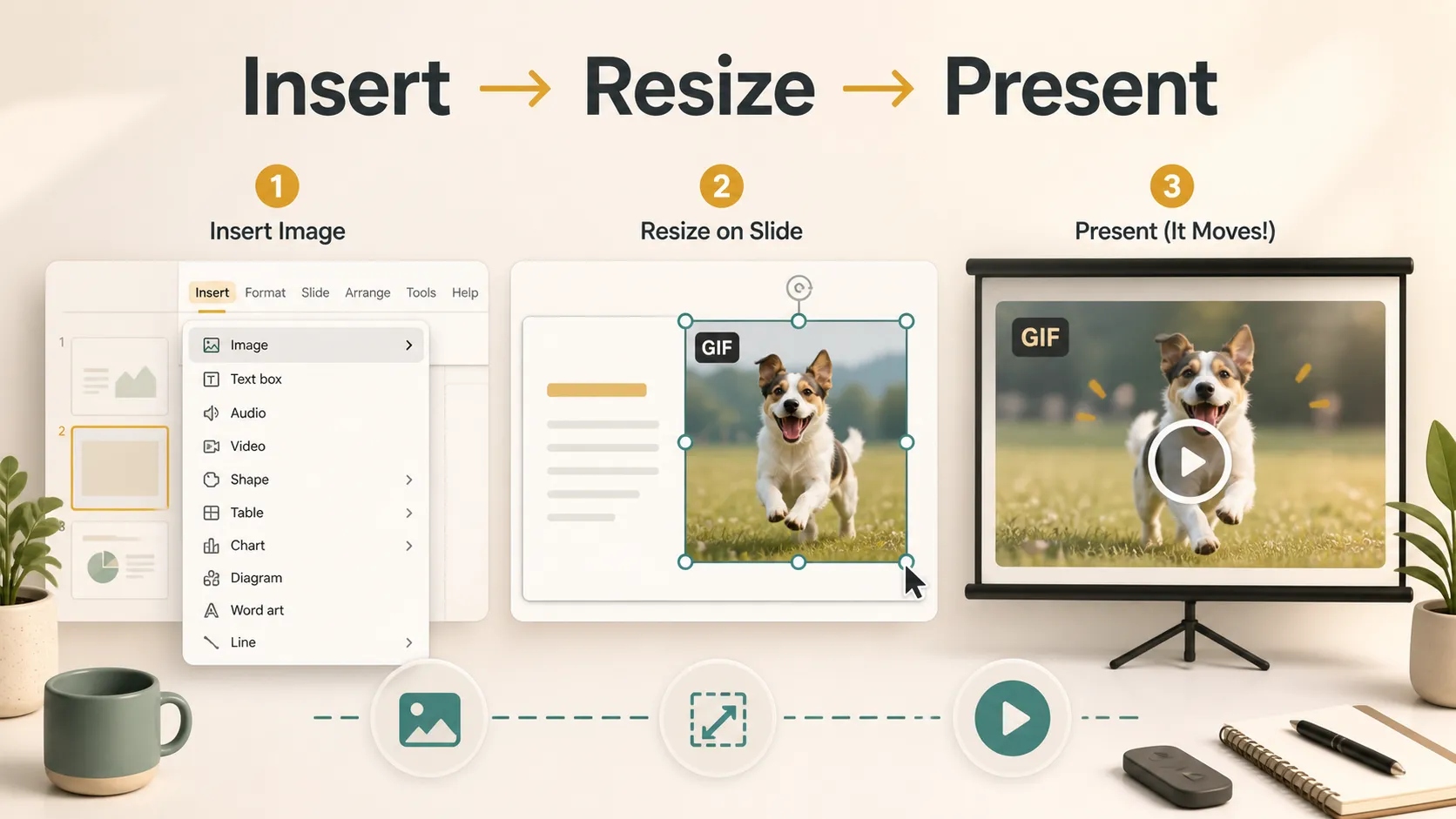
I-click ang Insert sa itaas na menu, pagkatapos ay piliin ang Image. Mula rito, piliin ang opsyong tumutugma sa lugar kung saan naka-save ang iyong GIF:
- Mga GIF at sticker
- Mag-upload mula sa computer
- Drive
- Mga Larawan
- Sa pamamagitan ng URL
Ipinaliliwanag ng Workspace Updates blog ng Google na ang opsyong GIFs and stickers sa Google Slides ↗ ay nagbibigay-daan sa mga user na maghanap at direktang magpasok ng GIF mula sa Insert menu.
3. Ipasok ang GIF
Piliin ang GIF at idagdag ito sa iyong slide. Kung lumilitaw ito bilang static na frame sa edit mode, huwag agad isipin na sira ito. Madalas na kailangan ng slideshow mode ang mga animated GIF upang malinaw na maipakita ang galaw ng mga ito.
4. Baguhin ang laki at posisyon ng GIF
I-click ang GIF at i-drag ang mga hawakan sa sulok upang baguhin ang laki nito. Gamitin ang mga hawakan sa sulok upang hindi mo maunat ang larawan.
Ilagay ang GIF malapit sa nilalamang sinusuportahan nito. Kung nagpapakita ito ng hakbang sa workflow, panatilihin itong malapit sa kaugnay na teksto.
5. Subukan ang slide sa presentation mode
I-click ang Slideshow upang subukan ang playback. Kapaki-pakinabang ang gabay ng Google Workspace tungkol sa pagpresenta ng mga slide sa Google Slides ↗ kapag sinusuri kung paano gumagana ang presentation sa presenter mode.
Kinukumpirma nito na gumagalaw ang GIF, mabilis na naglo-load, at hindi nakagagambala sa pangunahing punto.
Paano magdagdag ng mga GIF mula sa iyong computer
Kung mayroon ka nang GIF na naka-save sa iyong device, direktang i-upload ito.
Buksan ang iyong slide, i-click ang Insert, piliin ang Image, pagkatapos ay piliin ang Upload from computer. Hanapin ang GIF file, piliin ito, at ipasok ito.
Kapaki-pakinabang ang paraang ito kung gumawa ka ng sarili mong GIF, nag-download ng royalty-free na GIF, o nag-save ng maikling screen recording bilang GIF. Bantayan ang laki ng file, dahil maaaring pabagalin ng malalaking GIF ang presentation.
Paano magdagdag ng mga GIF mula sa Google Drive
Mahusay na gumagana ang pagdaragdag ng Google Slides GIF mula sa Drive kung iniimbak mo ang mga asset ng presentation sa Google Drive.
Una, i-upload ang GIF file sa Google Drive. Pagkatapos ay buksan ang iyong presentation, pumunta sa Insert, piliin ang Image, piliin ang Drive, hanapin ang GIF, at ipasok ito.
Makakatulong ang paraang ito para sa mga guro, team, at negosyo na nag-aayos ng mga file sa shared folder. Kung nagtatrabaho ka kasama ang isang team, tiyaking pinapayagan ng mga pahintulot sa file ang mga collaborator na ma-access ang GIF. Ipinapaliwanag ng help page ng Google kung paano magbahagi ng mga file mula sa Google Drive ↗ ang pamamahala ng access.
Paano paganahin ang galaw ng GIF sa Google Slides
Hindi mo kailangang magdagdag ng hiwalay na animation effect upang gumalaw ang GIF sa Google Slides. Kung tunay na animated GIF ang file, dapat itong awtomatikong tumakbo kapag ipinresenta mo ang slide.
Upang suriin ito:
1. Ipasok ang GIF sa pamamagitan ng Insert > Image. 2. Gamitin ang Upload from computer, Drive, GIFs and stickers, o By URL. 3. I-click ang Slideshow. 4. Maghintay sandali upang mag-load ang GIF. 5. Kung hindi pa rin ito gumagalaw, subukan ang GIF file sa labas ng Google Slides upang kumpirmahing animated ito.
Kung mukhang hindi gumagalaw ang GIF habang nag-e-edit, hindi ito palaging nangangahulugang sira ito. Maraming GIF ang nagpapakita lamang ng galaw sa presentation mode.
Bakit hindi gumagalaw ang aking GIF sa Google Slides?
Kung hindi gumagalaw ang iyong GIF, huwag agad isipin na sira ang Google Slides. May ilang karaniwang isyu na maaaring magdulot ng problema.
Suriin muna ang mga ito:
- Maaaring hindi talaga animated ang file.
- Maaaring sa slideshow mode lamang tumatakbo ang GIF.
- Maaaring tumuturo ang URL sa isang webpage sa halip na sa GIF file.
- Maaaring masyadong malaki ang file o mabagal itong mag-load.
- Maaaring naipasok ang GIF sa paraang na-convert ito sa static na larawan.
- Karaniwang inaalis ng pag-export sa PDF ang animation.
Kung ie-export mo ang Google Slides bilang PDF, karaniwang lilitaw ang GIF bilang static na larawan dahil hindi pinapanatili ng PDF ang GIF animation sa paraang ginagawa ng slideshow.
Mga pinakamahusay na kasanayan sa paggamit ng mga animated GIF sa mga presentation
Simple ang pinakamahusay na mga tip sa paggamit ng GIF sa presentation: panatilihing maikli, may kaugnayan, at madaling maunawaan ang mga ito.
Gumamit ng mga GIF kapag nakakatulong ang mga ito:
- Magpakita ng interaksyon sa produkto
- Magpakita ng mabilis na proseso
- Ipaliwanag ang paulit-ulit na pagkilos
- Magdagdag ng biswal na linaw sa isang training slide
- Palitan ang mas mahabang video kung maikling loop lamang ang kailangan
Iwasan ang mga GIF kapag pandekorasyon lamang ang mga ito. Ang sobrang galaw ay maaaring magmukhang hindi gaanong propesyonal ang slide, lalo na sa mga business, executive, o presentation na maraming data.
Mahalaga rin ang accessibility. Iwasan ang kumikislap na galaw, napakabilis na loop, o mga animation na maaaring hindi komportable para sa ilang manonood. Kapaki-pakinabang na sanggunian para sa kaligtasan sa galaw ang gabay ng W3C tungkol sa mga pagkislap at limitasyon ng animation ↗.
Isang paalala bago magdagdag ng higit pang media
Ang pagdaragdag ng GIF ay isang bahagi lamang ng paggawa ng malinaw na presentation. Kung mayroon nang matibay na istruktura ang iyong presentation, gamitin ang mga hakbang sa itaas upang maglagay ng GIF kung saan makatutulong ang galaw sa mensahe.
Kung gumagawa ka pa rin mula sa mga tala, source material, o magaspang na outline, makakatulong ang Pi ↗ sa pag-aayos ng materyal upang maging draft ng presentation bago mo pagpasiyahan kung saan talaga nababagay ang GIF.
Lalo itong kapaki-pakinabang para sa product demo, training slide, sales deck, classroom presentation, at business walkthrough. Kapag malinaw na ang daloy ng slide, mas madaling magpasya kung GIF, screenshot, video, o static na larawan ang pinakamahusay na pagpipilian.

Ang Hatol
Kaya, maaari ka bang magdagdag ng gumagalaw na GIF sa isang Google Slide? Oo. Sinusuportahan ng Google Slides ang mga animated GIF, at maaari mong idagdag ang mga ito mula sa iyong computer, Google Drive, built-in na opsyon para sa GIF, o direktang URL.
Ang pinaka-maaasahang paraan ay ang paggamit ng tunay na animated GIF file, ipasok ito sa pamamagitan ng Insert > Image, maingat na baguhin ang laki nito, at subukan ito sa slideshow mode.
Kapag mahusay na ginamit, maaaring gawing mas malinaw at mas nakaaengganyo ng mga GIF ang mga Google Slides presentation. Kapag hindi mahusay na ginamit, maaari itong makaagaw ng atensyon mula sa mensahe. Ituring ang mga GIF bilang mga kasangkapan sa komunikasyon, hindi dekorasyon, at mas mahusay ang magiging paggamit ng mga ito sa susunod mong presentation.
Mga Madalas Itanong
Maaari ka bang magdagdag ng gumagalaw na GIF sa isang Google Slide?
Oo. Sinusuportahan ng Google Slides ang mga animated GIF, at maaari silang tumakbo bilang gumagalaw na larawan habang nagpe-present kapag naipasok nang tama.
Paano ako magdadagdag ng mga GIF sa Google Slides mula sa aking computer?
Buksan ang iyong slide, i-click ang Insert, piliin ang Image, piliin ang Upload from computer, at piliin ang GIF file na gusto mong idagdag.
Maaari ba akong magdagdag ng GIF sa Google Slides mula sa Google Drive?
Oo. I-upload ang GIF sa Google Drive, pagkatapos ay pumunta sa Insert > Image > Drive sa Google Slides at piliin ang GIF file.
Paano ko mapagagalaw ang GIF sa Google Slides?
Karaniwan, kailangan mo lamang magpasok ng tunay na animated GIF at subukan ito sa slideshow mode. Kung mukhang hindi gumagalaw habang nag-e-edit, ipresenta muna ang slide bago isipin na sira ang GIF.


