Paano Gumawa ng Pasadyang PowerPoint Template mula sa Anumang Disenyo gamit ang AI
Ang isang mahusay na presentasyon ay madalas nagsisimula bago mo pa buksan ang PowerPoint.
Maaari kang mag-save ng menu ng café dahil sa mga kalmadong kulay nito, mag-bookmark ng spread ng magasin dahil sa typography nito, o humanga sa brand guide na babagay sa susunod mong proposal. Malinaw ang inspirasyon, ngunit mahirap itong likhain muli sa buong deck.
Aling mga font ang dapat mong gamitin? Paano dapat ipamahagi ang mga kulay? Ano ang mangyayari kapag humaba ang isang pamagat, napalitan ng tsart ang isang larawan, o kailangan ng bagong seksyon ng ibang layout?
Tinutugunan ng custom theme feature ng Pi ang problemang ito. Maaari kang mag-upload ng mga visual reference, ilarawan ang istilong gusto mo, at gawing reusable na AI PowerPoint template ang direksiyong iyon.
Sa halip na maghanap ng isang bagay na “sapat nang malapit,” maaari kang magsimula sa design language na talagang gusto mo.
Ano ang AI Custom PowerPoint Template?
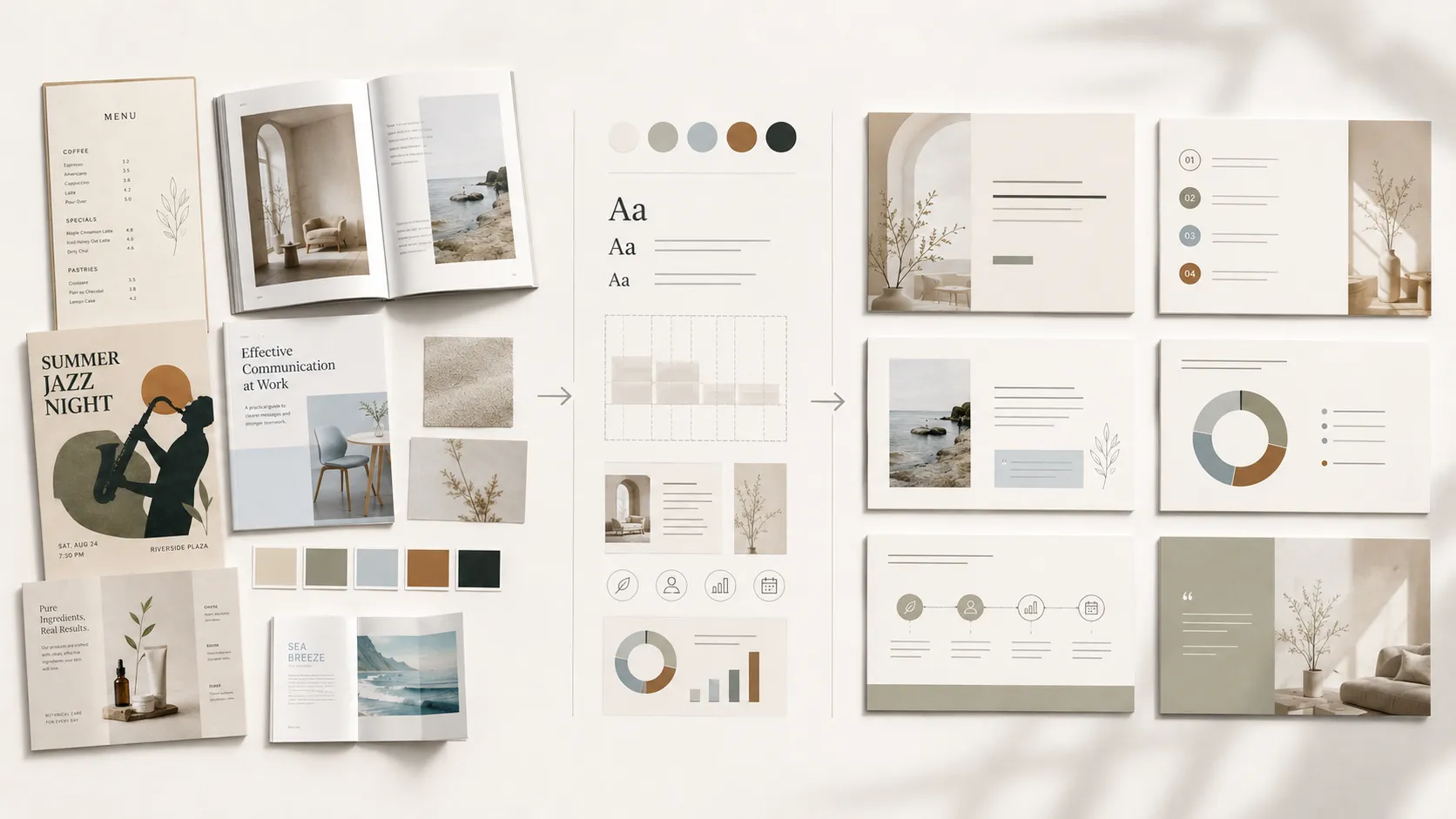
Ang custom PowerPoint template ay higit pa sa kulay ng background at font ng pamagat. Isa itong paulit-ulit na sistema na kumokontrol sa kung paano lumilitaw ang iba't ibang uri ng content sa isang presentasyon.
Ginagamit ng Pi ang mga na-upload na screenshot ng presentasyon bilang mga style reference. Maaaring magmula ang mga ito sa umiiral na PPT template, brand deck, presentasyong hango sa magasin, katalogo ng produkto, o iba pang visual system.
Sinusuri ng AI ang mga paulit-ulit na katangian tulad ng:
•Mga ugnayan ng kulay at contrast
•Mga proporsyon ng headline at body text
•Paglalagay at pag-crop ng larawan
•Espasyo, alignment, at white space
•Pagtrato sa card, linya, hugis, at icon
•Ang ritmo sa pagitan ng mga cover, section page, content slide, at data slide
Ang pulidong disenyo ay nakadepende sa higit pa sa dekorasyon. Ipinaliwanag ng Nielsen Norman Group na ang mahusay na visual design ay gumagamit ng malinaw na hierarchy, sinadyang kulay, grid alignment, at magkakatugmang pagpili. Tinutulungan ng mga prinsipyong ito ang mga manonood na maunawaan kung ano ang pinakamahalaga at ginagawang magkakaugnay ang karanasan. Magbasa pa sa Good Visual Design, Explained.
Pinagsasama ng Pi ang mga na-upload na reference at opsyonal na style prompt upang gumawa ng presentation theme na maaaring i-preview, i-save, at muling gamitin.
Bakit Madalas Hindi Gumagana ang Tradisyonal na PowerPoint Template
Karamihan sa mga presentation template ay mukhang kapani-paniwala kapag naglalaman ang mga ito ng eksaktong sample content na pinaglaanan ng disenyo.
Lumilitaw ang mga problema kapag inilagay sa slide ang totoong content.
Nagiging tatlong linya ang isang maikling headline. Nagiging apat ang isang larawan. Nagiging comparison table ang isang talata. Ang malinis na estilo ng cover ay biglang kailangang sumuporta sa timeline, tsart, o process diagram.
Pamilyar ang resulta: masikip ang pakiramdam ng text, nagiging alanganin ang proporsyon ng larawan, at bawat bagong slide ay nangangailangan ng manu-manong pagwawasto.
Ipinapakita ng opisyal na gabay ng Microsoft na ang reusable na PowerPoint template ay karaniwang nakadepende sa slide master, maraming layout, at mga placeholder, sa halip na isang tapos na page. Tingnan ang gabay ng Microsoft sa paglikha at pag-save ng PowerPoint template.
Binabago ng AI-generated na custom theme ang panimulang punto.
Sa halip na manu-manong buuin muli ang mga layout, nagbibigay ang mga user ng mga kinatawang screenshot at paglalarawan ng estilo. Pagkatapos, lumilikha ang Pi ng visual framework na maaaring gamitin sa bagong content ng presentasyon.
Anong Mga Visual Reference ang Maaari Mong Gamitin?
Hindi kailangang kumpletong PowerPoint file ang source. Anumang magkakaugnay na visual system ay maaaring magbigay ng kapaki-pakinabang na direksiyon.
Maaaring magbigay-inspirasyon ang menu ng café para sa hospitality proposal o lifestyle brand deck. Maaaring gabayan ng spread ng magasin ang editorial presentation na may malalaking headline at maluwag na white space.
Maaaring suportahan ng brand manual ang sales deck, media kit, product presentation, at internal report. Maaaring makaimpluwensiya ang event poster sa sponsor proposal, pagpapakilala ng speaker, agenda, at recap deck.
Kabilang sa iba pang kapaki-pakinabang na reference ang:
•Mga katalogo at brochure ng produkto
•Mga materyal sa kurso at handbook sa pagsasanay
•Mga pangunahing visual ng kampanya
•Mga layout ng portfolio
•Mga disenyo ng website
•Mga taunang ulat
•Mga umiiral na corporate presentation
Iisa ang visual identity ng pinakamalalakas na reference set.
Ang dalawa hanggang anim na screenshot mula sa parehong template o design family ay nagbibigay sa Pi ng mas malinaw na signal kaysa sa koleksiyon ng magkakaugnay na istilo.
Paano Gumawa ng Custom PowerPoint Template sa Pi
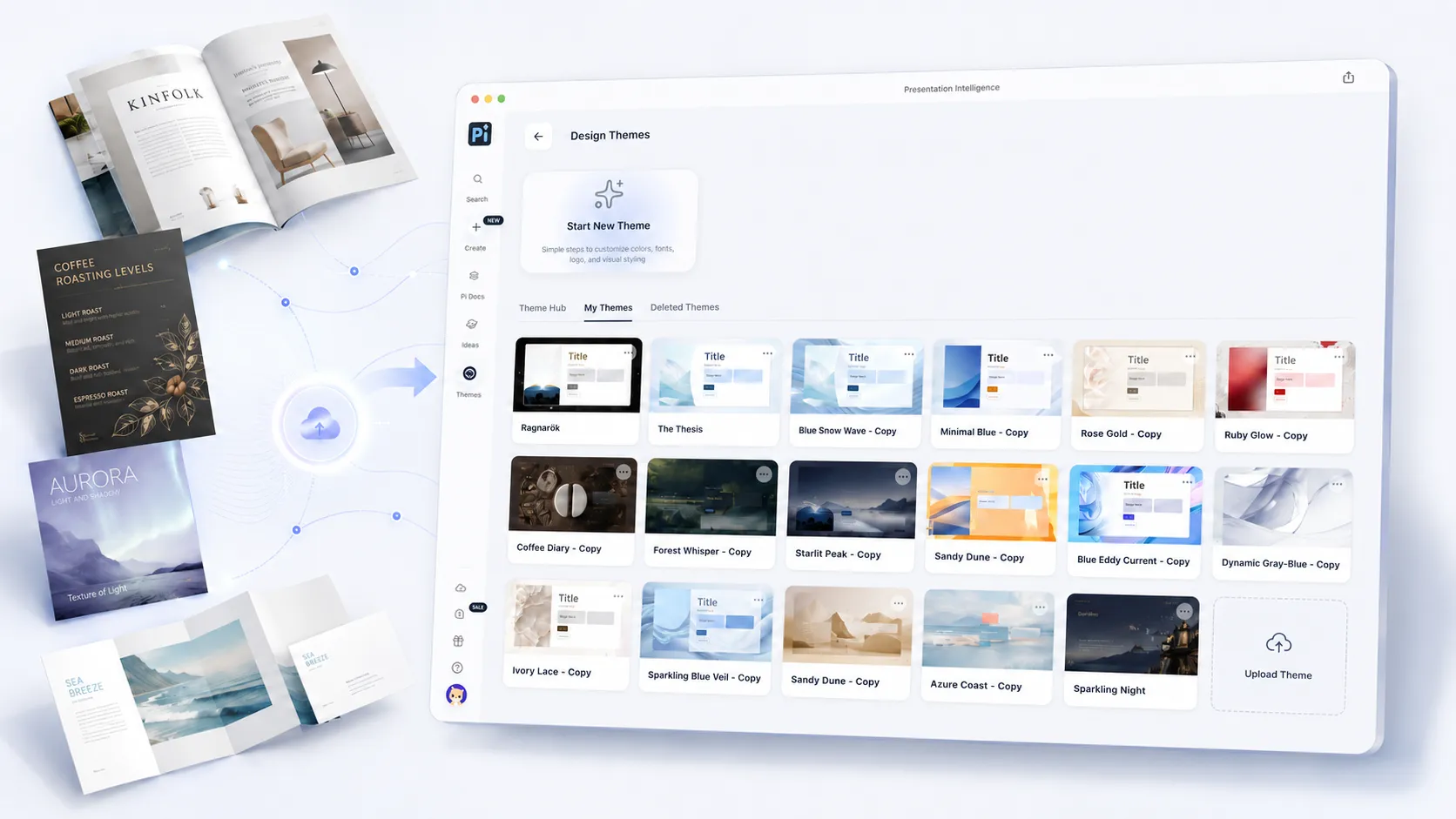
Nagsisimula ang workflow sa mismong template, sa halip na sa content ng bagong presentasyon.
1. Mag-upload ng Mga Reference Image ng Template
Buksan ang custom theme feature ng Pi at mag-upload ng dalawa hanggang anim na screenshot ng presentasyon.
Maaaring gamitin ang PNG, JPG, o WebP na mga larawan, at inirerekomenda ang 16:9 na screenshot para sa karaniwang widescreen na presentasyon.
Pumili ng mga page na nagpapakita ng iba't ibang bahagi ng design system, tulad ng:
•Isang cover slide
•Isang content page
•Isang page na nakatuon sa larawan
•Isang section divider
•Isang data o process slide
Hindi kailangang saklawin ng mga larawan ang lahat ng posibleng layout. Kailangan lamang nilang magpahiwatig ng isang malinaw at pare-parehong visual na direksiyon.
2. Magdagdag ng Theme Style Prompt
Susunod, magdagdag ng opsyonal na English prompt na naglalarawan sa nilalayong mood at design logic.
Halimbawa:
Gumawa ng isang pino at editorial na presentation theme na may maiinit na neutral na kulay, maluwag na white space, eleganteng serif na mga headline, mahinahong sans-serif na body text, full-bleed na lifestyle photography, at kaunting graphic decoration.
Maaaring banggitin ng kapaki-pakinabang na style prompt ang:
•Ang target na audience
•Ang sitwasyon ng presentasyon
•Pangunahin at pangalawang kulay
•Katangian ng typography
•Estilo ng larawan
•Densidad ng impormasyon
•Mas gustong asal ng layout
•Visual na mood, tulad ng premium, teknikal, mapaglaro, o akademiko
Ipinapakita ng mga screenshot sa Pi kung ano ang hitsura ng disenyo. Ipinaliliwanag ng prompt kung ano ang dapat makamit ng disenyo.
3. I-preview at I-save ang Theme
Pinagsasama ng Pi ang mga na-upload na screenshot at style prompt upang bumuo ng theme preview.
Suriin kung tumutugma sa nilalayong direksiyon ang palette, typography, contrast, pagtrato sa larawan, at mga content block.
Kung masyadong madilim, dekoratibo, minimal, o komersiyal ang resulta, pinuhin ang prompt o palitan ang isa sa mga reference image.
Kapag tama na ang direksiyon, pangalanan at i-save ang theme. Lalabas ito sa iyong theme library para sa paggamit sa hinaharap.
4. Bumuo ng Bagong Presentasyon
Pagkatapos i-save ang theme, piliin ito kapag gumagawa ng bagong presentasyon sa Pi.
Maaari kang maglagay ng paksa, mag-paste ng text, o mag-upload ng Word document, PDF, o umiiral na PPT. Maaaring ayusin ng Pi ang impormasyon bilang outline at bumuo ng mga slide sa loob ng custom visual framework.
Nananatiling mae-edit ang natapos na presentasyon.
Maaari mong baguhin ang text, palitan ang mga larawan, isaayos ang mga layout, muling ayusin ang mga seksyon, o pinuhin ang theme. Ang resulta ay hindi lang isang presentasyon, kundi isang reusable na visual asset.
Pinakamahuhusay na Gamit para sa Custom AI Presentation Template
Pagkakapare-pareho ng Brand
Maaaring mag-upload ang mga brand team ng opisyal na presentation page, campaign visual, o mga halimbawa ng brand guideline.
Maaaring magsimula ang sales, marketing, produkto, at leadership material mula sa parehong visual foundation sa halip na unti-unting lumihis sa magkakaugnay na estilo.
Pitch Deck
Maaaring pagsamahin ng mga founder ang screenshot ng produkto, visual ng website, at piling reference layout upang gumawa ng investor presentation na konektado sa identidad ng kumpanya.
Hindi ang layunin ay hindi kinakailangang dekorasyon. Ito ay isang mas kapani-paniwala, pare-pareho, at madaling matandaang unang impresyon.
Mga Materyal para sa Kampanya at Event
Maaaring gawing sponsor deck, media plan, agenda, pagpapakilala ng speaker, at recap report ng mga marketing team ang pangunahing visual ng event.
Maaaring suportahan ng isang visual system ang buong communication cycle sa halip na magtapos sa iisang poster.
Edukasyon at Pagsasanay
Maaaring itugma ng mga educator ang visual style sa paksa.
Maaaring humango ang kursong tungkol sa kultura ng kape sa disenyo ng menu, samantalang maaaring gumamit ang kursong arkitektura ng mga editorial magazine reference. Maaaring magbigay-inspirasyon ang mga ilustradong materyal pang-edukasyon para sa presentasyon sa pagbabasa ng mga bata.
Konsultasyon at Sales
Madalas na gumagawa ang mga consulting at sales team ng magkakatulad na dokumento para sa iba't ibang kliyente.
Nakakatulong ang reusable na custom theme na mapanatili ang propesyonal na estruktura habang nagbabago ang mga halimbawa ng industriya, impormasyon ng kliyente, at rekomendasyon.
Mula sa Paghahanap ng Template tungo sa Paglikha ng Sarili Mong Template
Kapaki-pakinabang ang mga template library, ngunit hinihiling ng mga ito sa mga user na iangkop ang kanilang mga ideya sa mga umiiral na pagpipilian.
Binabaligtad ng custom AI template ang ugnayang iyon.
Maaaring maging visual na panimulang punto ang menu para sa brand proposal. Maaaring magbigay-inspirasyon ang magasin para sa product launch. Maaaring maging shared presentation system ang corporate deck. Maaaring lumawak ang campaign visual tungo sa kumpletong set ng business material.
Hindi ang layunin ay kopyahin ang isang page.
Ito ay gawing flexible na presentation language ang isang visual reference na sumusuporta sa mga bagong paksa, format, at uri ng content.
Sa Pi, hindi na kailangang ang unang tanong ay:
“Aling template ang pinakamalapit?”
Maaari itong maging:
“Ano ang dapat maramdaman sa presentasyong ito?”
Mga Madalas Itanong
T:Maaari ba akong gumawa ng PowerPoint template mula sa isang larawan?
S:Oo. Sa Pi, maaari kang mag-upload ng dalawa hanggang anim na screenshot bilang visual reference. Dapat malinaw na ipinapakita ng mga larawan ang mga kulay, typography, layout, pagtrato sa larawan, at espasyong gusto mong sundin ng bagong theme.
T:Kailangan bang magmula sa PPT file ang mga reference image?
S:Hindi. Maaari itong magmula sa presentasyon, menu, layout ng magasin, brand guide, poster, katalogo ng produkto, dokumento ng kurso, disenyo ng website, o iba pang magkakaugnay na visual source.
T:Ano ang dapat kong isama sa style prompt?
S:Ilarawan ang audience, mood, color palette, typography, estilo ng larawan, densidad ng impormasyon, at katangian ng layout. Ipaliwanag ang nilalayong direksiyon ng disenyo sa halip na maglista lamang ng mga nakikitang bagay.
T:Maaari ko bang i-edit ang mga presentasyong ginawa gamit ang custom theme?
S:Oo. Pagkatapos bumuo ng presentasyon, maaari mong ipagpatuloy ang pag-edit sa text, mga larawan, pagkakasunod-sunod ng slide, estruktura, at mga layout nito sa Pi.
T:Kapaki-pakinabang ba ang custom PowerPoint theme para sa mga team?
S:Oo. Makakatulong ang naka-save na theme sa mga team na simulan ang mga bagong presentasyon mula sa parehong visual framework, na nagpapahusay sa pagkakapare-pareho sa marketing, sales, produkto, pagsasanay, at internal na komunikasyon.


