gumagana ba ang mga tool sa pagsamba sa google slides
Oo, gumagana ang WorshipTools sa Google Slides. Mas partikular, sinusuportahan ng WorshipTools Presenter ang pag-import ng Google Slides, na kapaki-pakinabang para sa mga slide ng anunsyo, slide ng sermon, mga loop bago ang serbisyo, mga slide pagkatapos ng serbisyo, mga paalala sa kaganapan, at mga deck ng update ng ministeryo.
Ang mahalagang bagay ay maunawaan kung ano ang ibig sabihin ng "gumagana sa" sa aktuwal na paggamit. Ang karaniwang daloy ng trabaho ay i-import ang file ng Google Slides sa Presenter, ilagay ito sa plano ng serbisyo, subukan ang mga slide, at tiyaking naaasikaso ang mga update bago ang Linggo.
Ano ang sinasabi ng WorshipTools tungkol sa Google Slides
Sinasabi ng opisyal na dokumentasyon ng WorshipTools na sinusuportahan ng Presenter ang pag-import ng Google Slides, lalo na para sa mga slide ng anunsyo at sermon. Ipinaliliwanag din ng parehong dokumentasyon na kapag na-update ang slideset sa Google Slides, maaaring i-sync pabalik ang mga pagbabago sa Presenter.
Kapaki-pakinabang ito dahil madalas na magkakaibang tao ang naghahanda ng magkakaibang bahagi ng isang serbisyo. Maaaring maging espasyo sa pag-edit ang Google Slides, habang maaaring maging espasyo sa pagkontrol ng presentasyon ang WorshipTools.
Paano karaniwang gumagana ang daloy ng pag-import ng Google Slides
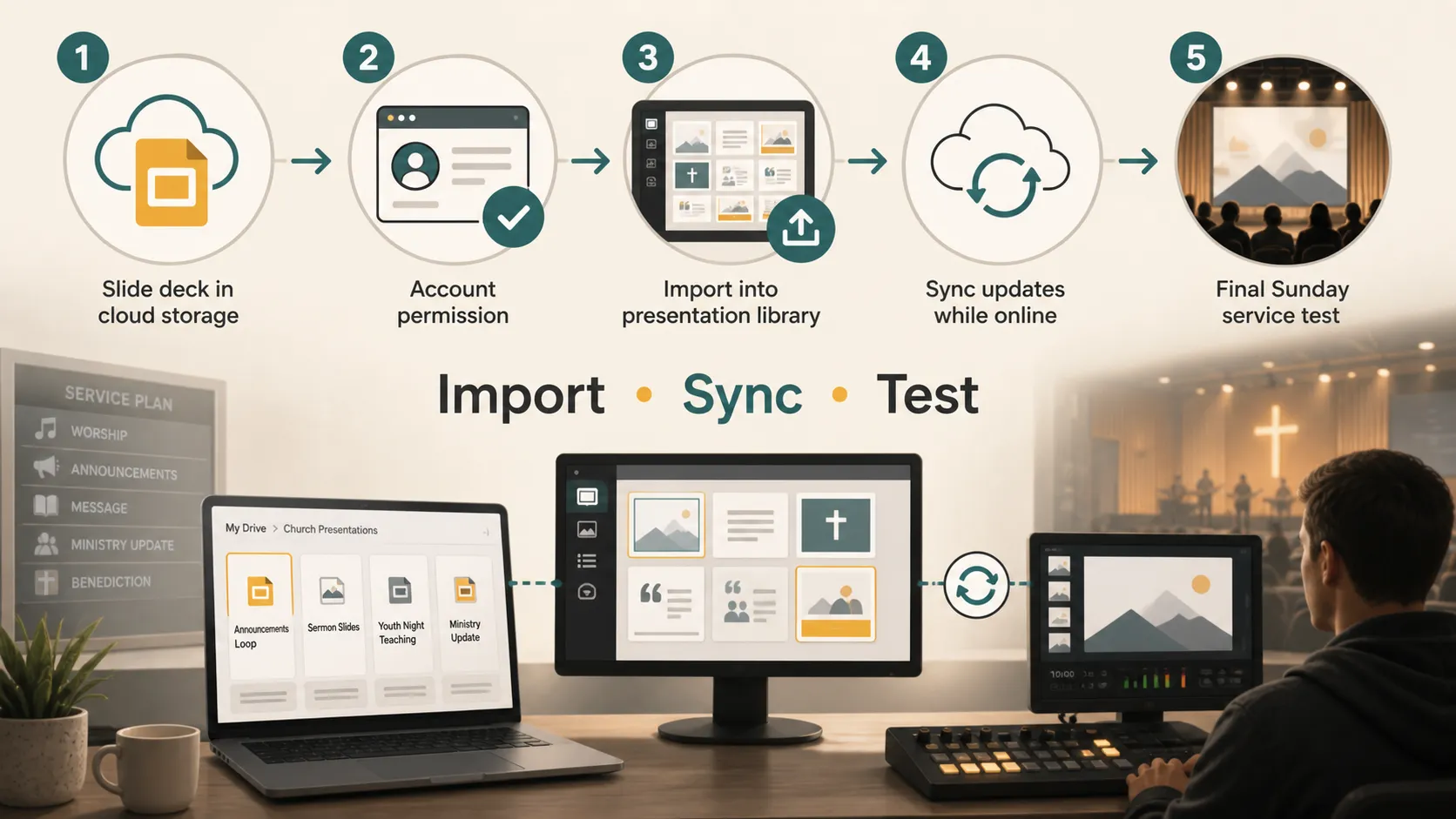
Direkta ang pangkalahatang proseso. Sa Presenter, buksan ang seksyong Slides, i-click ang Add Slides, at piliin ang Import Google Slides. Pagkatapos, mag-log in sa isang Google account, magbigay ng pahintulot, at pumili ng presentasyon mula sa Google Drive.
Pagkatapos maaprubahan ang koneksyon, piliin ang file ng Google Slides na gusto mong gamitin. Ini-import ito ng Presenter sa library ng Slides, kung saan maaari itong idagdag sa isang item ng serbisyo.
Lalong kapaki-pakinabang ang daloy ng trabahong ito kapag mayroon nang nakabahaging folder sa Google Drive ang inyong simbahan para sa mga slide ng sermon, graphics ng anunsyo, at mga update ng ministeryo.
Pinakamainam na mga gamit sa simbahan
Pinakamakapaki-pakinabang ang pag-import ng Google Slides kapag inihahanda ang deck sa labas ng pangunahing software para sa pagsamba. Kabilang sa mga karaniwang halimbawa ang mga slide ng sermon, mga loop ng anunsyo, mga slide ng grupo ng kabataan, mga presentasyon para sa espesyal na serbisyo, mga slide sa pagtuturo, mga paalala sa kaganapan, at mga deck na ginawa ng mga boluntaryo.
Para sa mga slide ng sermon, maaaring mag-edit ang mga pastor mula sa anumang browser. Para sa mga loop ng anunsyo, maaaring maghanda ang mga pinuno ng ministeryo ng mga slide na may mga petsa ng kaganapan, link sa pagpaparehistro, paalala, at larawan.
Paghahambing ng daloy ng trabaho
| Daloy ng trabaho | Pinakamainam para sa | Mga kalamangan | Mga dapat bantayan |
|---|---|---|---|
| Pag-import ng Google Slides | Mga slide ng sermon, anunsyo, mga deck na ginawa ng boluntaryo | Madaling pakikipagtulungan bago ang serbisyo | Nangangailangan ng pag-set up, mga pahintulot, at pagsubok |
| Pag-import ng PowerPoint o Keynote | Mga umiiral na slide file mula sa ibang tool | Mainam para sa mga simbahang gumagamit na ng desktop slide software | Maaaring kailangang suriin ang pag-format |
| Gumawa ng mga slide nang direkta sa WorshipTools | Mga liriko, kasulatan, simpleng slide sa pagtuturo | Pinapanatili ang lahat sa loob ng Presenter | Hindi gaanong maginhawa para sa mga panlabas na katuwang |
| Mga media slide | Mga larawan, background, motion graphics, mga asset ng anunsyo | Maaasahan para sa biswal na nilalaman | Hindi mainam para sa mga deck na maraming nae-edit na teksto |
Nakadepende ang pinakamainam na pagpipilian sa kung sino ang gumagawa ng mga slide at kung gaano kadalas itong nagbabago. Kung maraming tao ang naghahanda ng nilalaman sa loob ng linggo, maaaring gawing mas simple ng Google Slides ang pakikipagtulungan.
Ano ang dapat suriin bago ang Linggo
Huwag hintaying magsimula ang serbisyo bago subukan ang pag-import ng Google Slides. Buksan nang maaga ang plano ng serbisyo at kumpirmahin ang pagkakasunod-sunod ng mga slide, kalidad ng larawan, laki ng teksto, mga kulay, at timing.
Kung bahagi ang mga slide ng isang loop ng anunsyo, subukan ang gawi ng awtomatikong pagsulong. Binabanggit ng dokumentasyon ng Google Slides ng WorshipTools na maaaring gamitin ang Google Slides para sa mga slide na awtomatikong sumusulong.
Matalinong kumpirmahin din kung aling Google account ang nakakonekta. Kung maling account ang ginamit, maaaring hindi lumabas ang file sa tagapili.
Mga limitasyon sa internet at offline
Nakadepende ang suporta sa Google Slides sa koneksyon at gawi ng pag-sync. Ipinaliliwanag ng dokumentasyon ng offline mode ng WorshipTools na ang ilang feature ay karaniwang nangangailangan ng internet, kabilang ang pag-sync ng Google Slides.
Ang pinakaligtas na paraan ay i-import at subukan ang mga slide habang may internet access ka. Kung madalas mawalan ng koneksyon ang inyong simbahan, magkaroon ng backup na plano, gaya ng mga na-export na larawan, PDF, o lokal na kopya ng mga slide.
Mas bagong gawi ng Presenter na dapat malaman
Sa isang thread ng suporta tungkol sa pag-import ng PowerPoint, Keynote, at Google Slides, ipinaliwanag ng tugon ng koponan ng WorshipTools na nilayon ang paraan ng Presenter 2026 na pag-import bilang mga larawan upang mapahusay ang katatagan dahil maaaring makaapekto ang mga panlabas na pagbabago sa Google sa mga direktang integrasyon.
Maaaring maging kapaki-pakinabang ang paraang iyon para sa pagiging maaasahan. Kapag na-import ang mga slide bilang mga larawan, mas mababa ang panganib na may biglang magbago sa pamamagitan ng live na link.
Ang kapalit nito ay maaaring kumilos ang mga na-import na slide na parang mga pinatag na biswal. Maaaring hindi gumana sa parehong paraan ang mga animation, nae-edit na layer, transition, o interactive na elemento gaya ng sa loob ng Google Slides.
Pag-troubleshoot ng mga karaniwang problema
Kung hindi maayos na ma-import ang Google Slides, magsimula sa access sa account. Tiyaking naka-log in ka sa Google account na nagmamay-ari o may access sa file.
Kung hindi lumalabas ang tagapili ng Google Drive, suriin ang iyong browser at mga setting ng pop-up. Maaaring humarang ang mga pop-up blocker o prompt ng browser.
Kung hindi lumalabas ang file, kumpirmahing file ito ng Google Slides at nakikita ito sa Google Drive. Kung hindi nag-a-update ang mga slide pagkatapos ng pag-edit, subukang mag-sync muli.
Kung hindi kumikilos ang mga animation, layer, o transition ayon sa inaasahan, tandaan na maaaring mapatag ang mga na-import na slide depende sa bersyon ng Presenter at paraan ng pag-import.
Isang paalala bago gumawa ng mga bagong slide
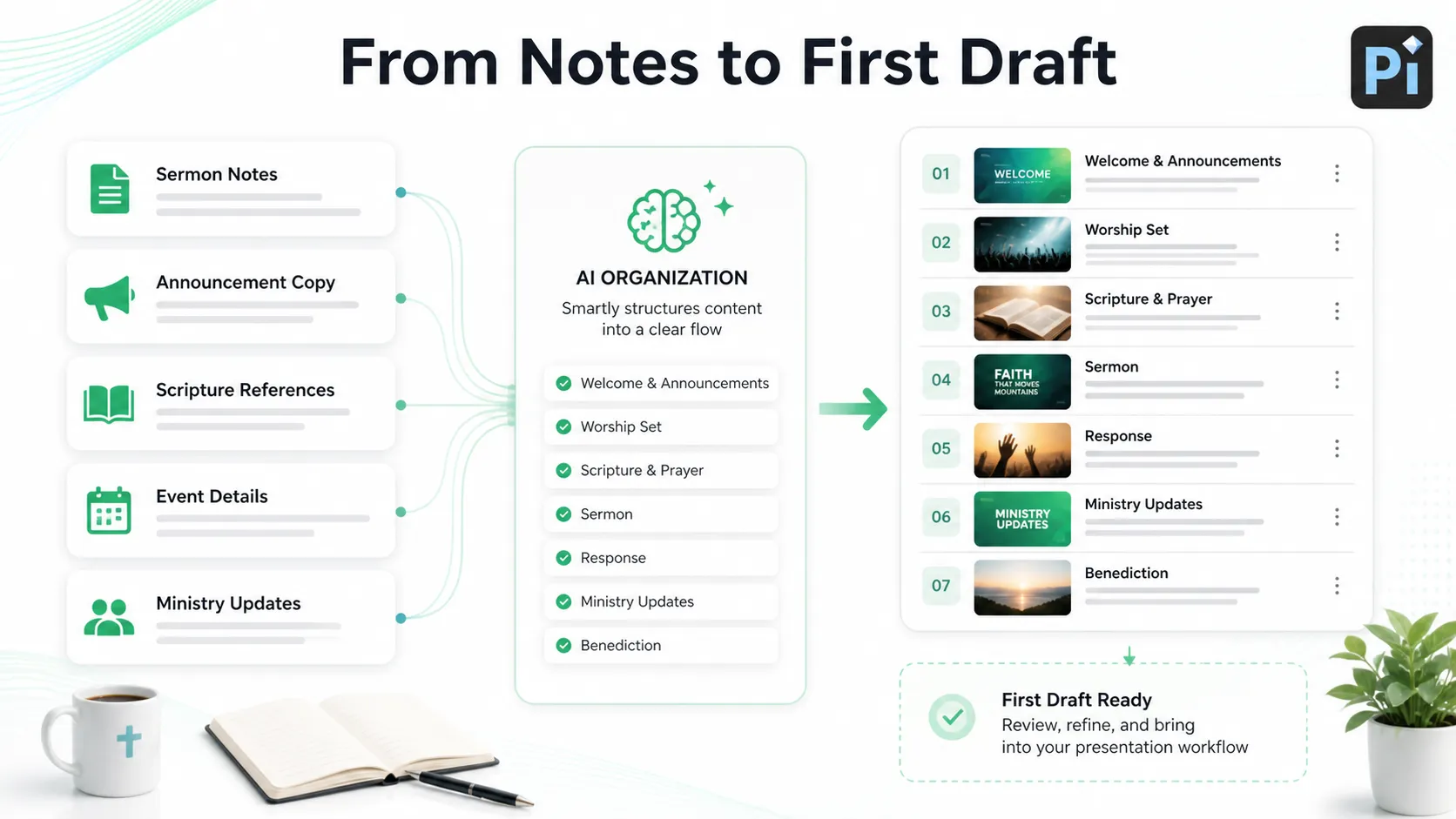
Kung mayroon nang Google Slides deck ang inyong simbahan, ang pangunahing gawain ay i-import, i-sync, at subukan ito sa WorshipTools Presenter. Ngunit kung nagsisimula kayo sa mga tala ng sermon, teksto ng anunsyo, sanggunian sa kasulatan, detalye ng kaganapan, o mga update ng ministeryo, makatutulong ang mga tool tulad ng Pi sa pag-aayos ng materyal na iyon bilang unang draft bago ito dalhin ng inyong koponan sa daloy ng pagsamba.
Pinananatili nitong praktikal ang proseso: ihanda muna ang mensahe, idisenyo ang mga slide pagkatapos, at subukan nang maaga ang daloy ng serbisyo.
Ang Hatol
Gumagana ang WorshipTools sa Google Slides sa pamamagitan ng pag-import sa Presenter. Ito ay kapaki-pakinabang na daloy ng trabaho para sa mga simbahang gumagawa ng mga slide ng sermon, anunsyo, at deck ng ministeryo sa Google Slides ngunit nagpapatakbo ng mga serbisyo sa pamamagitan ng WorshipTools.
Nagmumula ang pinakamahusay na karanasan sa maagang paghahanda. I-import ang deck, kumpirmahin ang mga pahintulot ng account, mag-sync habang online, at subukan ang mga slide sa computer ng serbisyo. Kung umaasa ka sa mga animation o layered na disenyo ng Google Slides, maingat na i-preview dahil maaaring mapatag ng mas bagong gawi sa pag-import ang ilang elemento.
Para sa karamihan ng mga koponan ng simbahan, praktikal ang Google Slides kasama ang WorshipTools: tinutulungan ng Google Slides ang mga tao na magtulungan sa loob ng linggo, at tinutulungan ng WorshipTools Presenter ang media team na patakbuhin ang mga slide habang isinasagawa ang serbisyo.
Mga Madalas Itanong (FAQ)
T: Gumagana ba ang WorshipTools sa Google Slides?
S: Oo. Sinusuportahan ng WorshipTools Presenter ang pag-import ng Google Slides, na maaaring maging kapaki-pakinabang para sa mga slide ng sermon, slide ng anunsyo, at nilalaman para sa presentasyon ng serbisyo.
T: Maaari bang i-sync ng WorshipTools ang mga pagbabago mula sa Google Slides?
S: Sinasabi ng dokumentasyon ng Google Slides ng WorshipTools na maaaring i-sync pabalik sa Presenter ang mga pagbabago sa slideset, ngunit dapat mo itong subukan bago ang serbisyo at tiyaking may internet access ang Presenter.
T: Gumagana ba ang mga animation ng Google Slides sa WorshipTools?
S: Depende ito sa bersyon ng Presenter at gawi ng pag-import. Maaaring patagin ng mas bagong paraan ng pag-import ang mga slide bilang mga larawan, na maaaring magpahusay sa katatagan ngunit makaapekto sa mga animation, layer, o transition.
T: Ano ang dapat kong gawin kung hindi lumalabas ang file ko ng Google Slides sa Presenter?
S: Suriing ginagamit mo ang tamang Google account, naa-access ang file sa Google Drive, hindi naka-block ang mga pop-up, at nakakonekta ang Presenter sa internet.


