Paano Gumawa ng PPT Presentation: Sunud-sunod na Gabay para sa mga Baguhan
Ang pag-aaral kung paano gumawa ng PPT presentation ay maaaring makaramdam ng labis na nakakalito kapag nagsimula ka sa blangkong slide. Maaaring hindi ka sigurado kung ilang slide ang gagawin, kung ano ang dapat ilagay sa bawat isa, o kung paano gawing propesyonal ang deck nang hindi gumugugol ng ilang oras sa pag-aayos ng mga font at layout.
Ang magandang balita ay ang isang mahusay na presentation ay hindi nagsisimula sa mga animation, stock photo, o komplikadong template. Nagsisimula ito sa malinaw na layunin. Bago ka gumawa ng PowerPoint presentation, magpasya kung ano ang kailangang maunawaan, paniwalaan, o gawin ng iyong audience pagkatapos nila itong makita.
Ipinapaliwanag ng gabay na ito para sa mga baguhan ang praktikal na daloy ng trabaho para sa pagpaplano, pagdidisenyo, pagbuo, at pag-eensayo ng mga slide. Naghahanda ka man ng proyekto sa paaralan, sales proposal, team update, o business pitch, pareho ang mga prinsipyong naaangkop: ayusin muna ang mensahe, gawing madaling sundan ang bawat slide, at suriin ang deck bago magpresenta.
Ano ang Nagpapabisa sa isang PPT Presentation?
Ang mabisang PPT presentation ay naghahatid ng isang malinaw na mensahe sa pamamagitan ng lohikal na pagkakasunod-sunod ng mga nababasang slide na pare-pareho ang biswal na estilo. Sinusuportahan nito ang tagapagsalita sa halip na ulitin ang lahat ng kanilang sinasabi.
Karaniwang taglay ng mahuhusay na presentation ang mga katangiang ito:
- Isang malinaw na layunin at tiyak na audience
- Isang lohikal na simula, gitna, at wakas
- Isang pangunahing ideya sa bawat slide
- Maiikling tekstong madaling basahin nang mabilis
- Kaugnay na mga visual, chart, o halimbawa
- Pare-parehong mga font, kulay, at layout
- Isang napag-ensayong paghahatid na may makatotohanang oras
Ang pinakakaraniwang pagkakamali ng mga baguhan ay ang pagdidisenyo bago magplano. Maaaring makulay ang isang deck, ngunit magiging nakakalito pa rin ito kung hindi maunawaan ng audience kung bakit mahalaga ang impormasyon. Magsimula sa kuwento, pagkatapos ay gumamit ng mga tip sa disenyo ng presentation upang gawing mas madaling maunawaan ang kuwentong iyon.
Hakbang 1: Balangkasin at Planuhin ang Istruktura ng Iyong Nilalaman
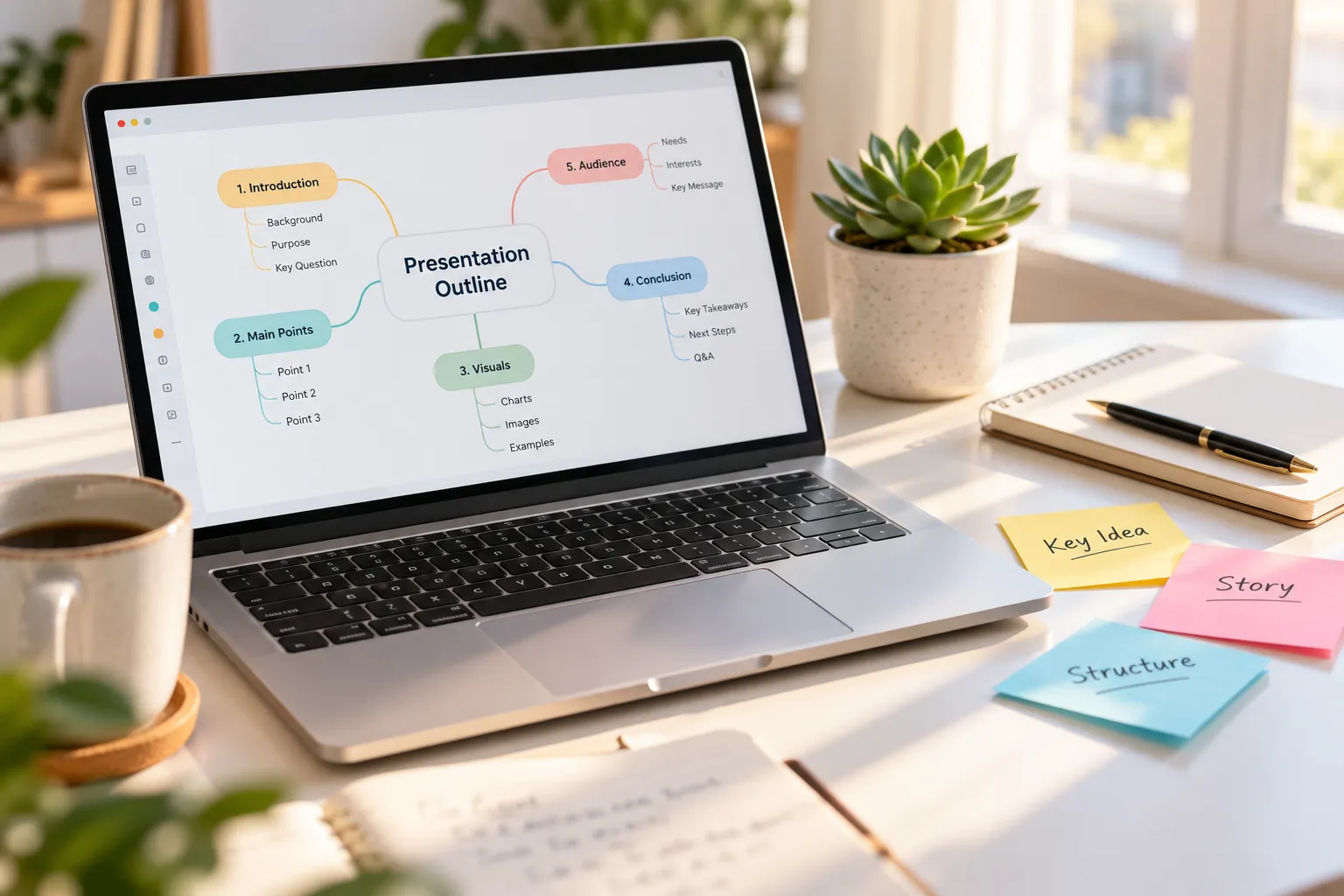
Bago buksan ang PowerPoint, sumulat ng maikling istruktura ng presentation. Hindi ito kailangang maging detalyadong script. Isa lamang itong mapa ng kung ano ang kailangang malaman ng iyong audience at sa anong pagkakasunod-sunod.
Magsimula sa pagsagot sa apat na tanong:
1. Sino ang audience? 2. Ano na ang alam nila tungkol sa paksa? 3. Ano ang dapat nilang matutuhan, pagpasiyahan, o gawin? 4. Ano ang nag-iisang pangunahing mensaheng dapat nilang tandaan?
Halimbawa, kung magpepresenta ka ng bagong ideya sa marketing sa pamunuan, maaaring ang iyong mensahe ay: “Maaabot ng campaign na ito ang bagong segment ng customer at makapaghahatid ng masusukat na paglago.” Dapat makatulong ang bawat slide na suportahan ang mensaheng iyon.
Karaniwang sumusunod ang isang simpleng presentation sa ganitong daloy:
| Seksyon ng Presentation | Layunin |
|---|---|
| Panimula | Ipakilala ang paksa, layunin, at kaugnayan |
| Problema o konteksto | Ipaliwanag ang kasalukuyang sitwasyon o hamon |
| Pangunahing insight o solusyon | Ipakita ang iyong pangunahing ideya, rekomendasyon, o natuklasan |
| Ebidensya | Gumamit ng mga halimbawa, data, pananaliksik, o resulta |
| Mga susunod na hakbang | Linawin ang aksyon, desisyon, o pangunahing aral |
Para sa presentation sa paaralan, maaaring ipaliwanag ng gitnang seksyon ang mga natuklasan sa pananaliksik. Para sa business presentation, maaari nitong ipaliwanag ang isang rekomendasyon, oportunidad sa merkado, o plano ng proyekto. Maaaring magbago ang mga detalye, ngunit dapat palaging maramdaman ng audience na ang bawat slide ay natural na humahantong sa susunod.
Kapag nagpaplano ng bilang ng slide, tumuon sa oras sa halip na sa nakatakdang bilang. Ang limang minutong presentation ay maaaring mangailangan ng lima hanggang walong slide. Ang 20-minutong presentation ay maaaring mangailangan ng 12 hanggang 18 slide, depende sa dami ng talakayan at detalye na kailangan. Huwag magdagdag ng mga slide para lamang magmukhang mas malaki ang deck.
Hakbang 2: Piliin ang Tamang Slide Layout at Theme
Kapag malinaw na ang istruktura ng iyong nilalaman, pumili ng biswal na sistema na sumusuporta rito. Dito nagiging hindi pare-pareho ang maraming proyekto sa PowerPoint para sa mga baguhan: ang bawat slide ay hiwalay na dinisenyo, na may magkakaibang font, kulay, at pagkakalagay ng teksto.
Ang theme ay magkakatugmang hanay ng mga kulay, font, at biswal na effect. Ang template ay isang paunang gawang presentation file na maaaring may kasamang mga halimbawang slide at nilalaman. Ang slide layout ay ang pagkakaayos ng mga placeholder para sa mga pamagat, teksto, larawan, o chart sa isang indibidwal na slide.
Para sa karamihan ng presentation, gumamit ng isang simpleng theme at maliit na hanay ng mga layout. Karaniwang sapat na ang title slide, section divider, title-and-content slide, comparison slide, at chart slide.
Pumili ng theme batay sa sitwasyon:
- Gumamit ng banayad na mga kulay at malilinis na layout para sa mga update sa executive, ulat, at pagpupulong sa kliyente.
- Gumamit ng mga kulay ng brand kapag gumagawa ng sales deck, proposal, o presentation ng kumpanya.
- Gumamit ng mas malalaking titik at mas matitibay na biswal na pahiwatig para sa mga slide ng pagsasanay, edukasyon, o workshop.
- Gumamit ng kaunting dekorasyon kapag ang nilalaman ay may kumplikadong data o detalyadong chart.
Iwasang pumili ng theme dahil mayroon itong dramatikong effect. Ang mabibigat na gradient, pandekorasyong border, at labis na estiladong font ay maaaring magpahirap basahin ang impormasyon. Dapat i-frame ng theme ang mensahe, hindi makipagkumpitensya rito.
Panatilihin ang mga pamagat sa parehong posisyon sa lahat ng slide. Gamitin ang parehong pares ng font sa buong deck. Kung kailangan mo ng bagong uri ng slide, kopyahin ang matagumpay na layout sa halip na buuin itong muli mula sa simula. Mabilis na lumilikha ng biswal na pagkakapare-pareho ang maliit na gawi na ito.

Hakbang 3: Magdisenyo ng mga Slide na Nakakaengganyo sa Paningin
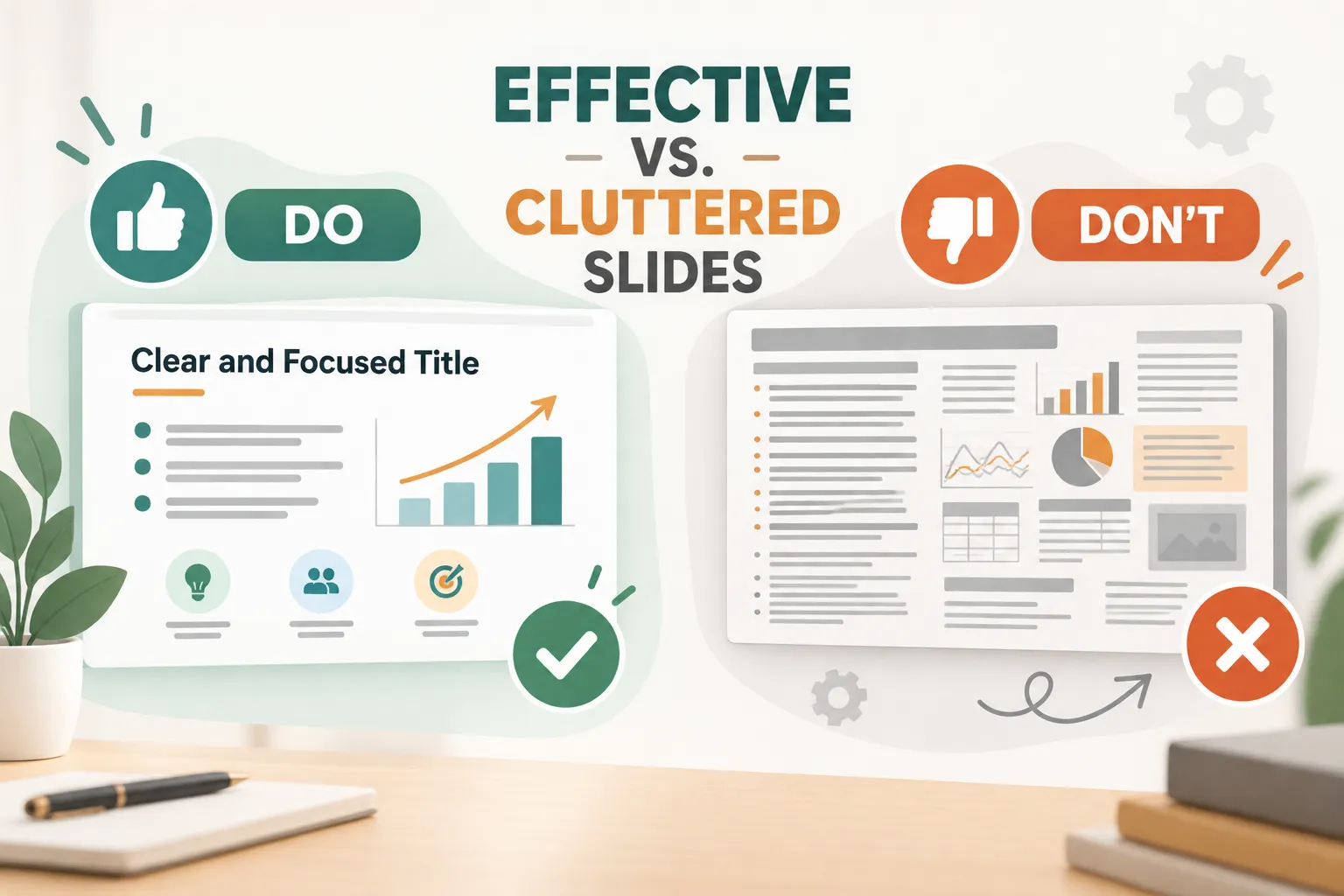
Ang mahusay na disenyo ng slide ay hindi tungkol sa pagpuno sa bawat bakanteng espasyo. Tungkol ito sa pagtulong sa audience na makita muna kung ano ang mahalaga.
Ituring ang bawat slide bilang biswal na headline, hindi bilang pahina ng dokumento. Dapat maghatid ng pangunahing aral ang pamagat ng iyong slide hangga't maaari. Sa halip na isulat ang “Mga Resulta ng Survey sa Customer,” isulat ang “Mas Pinahahalagahan ng mga Customer ang Mas Mabilis na Setup Kaysa sa Karagdagang Feature.” Sinasabi ng pangalawang pamagat sa audience kung ano ang ibig sabihin ng data bago nila pag-aralan ang chart.
Panatilihing maikli ang body text. Kung ang isang talata ay sapat na mahalaga upang basahin nang salita-sa-salita, maaaring mas nararapat ito sa speaker notes, handout, o appendix kaysa sa slide. Gumamit ng maiikling parirala, mahahalagang numero, at label na sumusuporta sa iyong pasalitang paliwanag.
Biswal na hierarchy ay ang pagkakasunod-sunod kung paano napapansin ng mga tao ang mga elemento sa isang slide. Likhaing ito gamit ang sukat, contrast, posisyon, at bakanteng espasyo. Gawing pinakamalaki o pinakanakikita ang pinakamahalagang ideya. Bigyan ng sapat na espasyo ang mga chart at larawan sa halip na palibutan ang mga ito ng maliliit na teksto.
Gumamit lamang ng mga visual kapag nililinaw ng mga ito ang punto. Ang kaugnay na screenshot ng produkto, process diagram, quote ng customer, o simpleng chart ay maaaring gawing mas madaling tandaan ang isang ideya. Ang pandekorasyong larawang walang idinadagdag na kahulugan ay maaaring makagambala sa mensahe.
Para sa mga chart, alisin ang hindi kailangang detalye. I-highlight ang isang data point na pinakamahalaga, gumamit ng nababasang label, at iwasang gumamit ng napakaraming kulay. Kung kailangang i-decode ng iyong audience ang chart nang ilang segundo, pasimplehin ito.
Isang kapaki-pakinabang na pagsubok sa disenyo ang tingnan ang slide sa mas maliit na sukat o tumayo nang ilang hakbang palayo sa screen. Kung hindi mo agad matukoy ang pamagat, pangunahing visual, at mahalagang aral, kailangan pang pinuhin ang slide.
Hakbang 4: Pabilisin ang Paglikha gamit ang Makabagong AI Presentation Tools
Ang manu-manong paggawa ng mga slide ay nagbibigay sa iyo ng detalyadong kontrol, ngunit maaaring tumagal nang malaki ang pagbuo ng mga hilaw na tala tungo sa maayos na nakaayos na deck. Makakatulong ang makabagong AI presentation tools na pabilisin ang unang draft sa pamamagitan ng pagbago ng outline, dokumento, meeting notes, o ideya sa negosyo tungo sa organisadong mga slide.
Pinakakapaki-pakinabang ang AI presentation generator sa maagang bahagi ng workflow, kapag kailangan mo ng tulong upang lumipat mula sa blangkong pahina tungo sa praktikal na daloy ng kuwento. Maaari itong magmungkahi ng pagkakasunod-sunod ng slide, gumawa ng maikling panimulang teksto, maglapat ng pare-parehong biswal na direksyon, at lumikha ng mga layout na mas madaling pinuhin kaysa sa blangkong deck.
Ang Pi ay isang AI-native presentation maker na idinisenyo para sa mga propesyonal na workflow ng business presentation. Makakatulong ito na gawing nakaayos na deck ang hilaw na input na may lohikang handa para sa negosyo at mga slide na pare-pareho ang biswal na estilo. Partikular itong kapaki-pakinabang para sa mga sales deck, consulting report, executive presentation, brand proposal, product launch, at pitch-style presentation kung saan mahalaga ang bilis ngunit mas mahalaga pa rin ang kalinawan.
1. Nauuna ang Lohika ng Negosyo Bago ang Pag-istilo ng Slide
Hindi kayang ayusin ng makinis na layout ang mahinang argumento. Kapaki-pakinabang ang Multi-Agent AI approach ng Pi kapag kailangan mo ng suporta sa paghubog ng magkakahiwalay na ideya tungo sa mas malinaw na business narrative. Sa halip na magsimula sa mga random na disenyo ng slide, magsimula sa layunin, audience, pangunahing ebidensya, at nais na desisyon.
Halimbawa, hindi dapat basta maglista ng mga serbisyo ang isang proposal deck. Dapat nitong ilahad ang hamon ng kliyente, ipaliwanag ang inirerekomendang paraan, ipakita ang inaasahang halaga, at gawing malinaw ang susunod na hakbang. Makakatulong ang AI sa pag-aayos ng daloy na iyon, ngunit dapat ibigay ng presenter ang tunay na konteksto at mga prayoridad.
2. Nakakatulong ang Premium na Kalidad ng Biswal sa Mas Mabilis na Pag-draft
Maaaring mabawasan ng paglikha ng presentasyong AI-native ang paulit-ulit na gawain sa layout. Makakatulong ang Pi na bumuo ng magkakaugnay na mga estruktura ng slide at premium na biswal na direksyon upang mas kaunti ang oras na gugugulin mo sa pag-aayos ng mga kahon, pagpili ng mga placeholder na graphic, o muling pagbuo ng magkatulad na mga pahina.
Hindi ito nangangahulugang tatanggapin ang unang bersyon nang walang pagsusuri. Suriin ang bawat nabuong pahayag, numero, larawan, at rekomendasyon. Palitan ang pangkalahatang wika ng sarili mong kadalubhasaan, magdagdag ng kasalukuyang data, at tiyaking ang biswal na estilo ay angkop sa iyong organisasyon o kliyente.
3. Ang Pagsusuri ng Tao ang Lumilikha ng Pangwakas na Presentasyon
Maaaring mabilis na makagawa ng mga slide ang AI, ngunit hindi nito ganap na mauunawaan ang dinamika ng pulong, panloob na politika, mga alalahanin ng madla, o ang mga detalyeng nasa likod ng iyong ebidensya. Kailangan pa rin ng pangwakas na deck ang paghatol ng tao.
Suriin ang mga slide na ginawa ng AI para sa katumpakan ng mga katotohanan, pagkakatugma sa brand, pagiging kompidensyal, at daloy ng pagsasalita. Alisin ang anumang hindi mo kayang ipaliwanag nang may kumpiyansa. Ang layunin ay hindi ipakitang AI ang gumawa ng presentasyon; kundi ipadama sa madla na ginawa ang presentasyon para sa kanila.
Manwal na Daloy ng Trabaho sa PowerPoint kumpara sa Daloy ng Trabaho sa Presentasyong May Tulong ng AI
Parehong maaaring makagawa ng epektibong mga slide ang dalawang daloy ng trabaho. Ang tamang pagpili ay nakadepende sa iyong deadline, panimulang materyales, at pangangailangan sa pag-customize.
| Kakayahan | Manwal na Daloy ng Trabaho sa PowerPoint | Daloy ng Trabaho sa Presentasyong May Tulong ng AI |
|---|---|---|
| Paunang pagpaplano | Ginagawa mula sa simula ng tagapagsalita | Maaaring magsimula mula sa mga tala, prompt, o balangkas |
| Estruktura ng slide | Binubuo nang paisa-isang slide | Iminumungkahi at inaayos bilang unang draft |
| Paglikha ng layout | Nangangailangan ng manwal na pag-format | Mas mabilis na bumubuo ng magkakatugmang layout |
| Pagkakapare-pareho ng biswal | Nakadepende sa disiplina sa template | Maaaring magbigay ng magkakaugnay na panimulang biswal |
| Pangwakas na pag-edit | Ganap na pagmamay-ari ng tagapagsalita | Nangangailangan pa rin ng pagsusuri at rebisyon ng tao |
| Pinakaangkop para sa | Napakaespesipiko o dati nang itinatag na mga deck | Mabilis na mga draft, bagong ideya, at mga panimulang materyales na handa para sa negosyo |
Hindi kapalit ng AI ang mga kasanayan sa PowerPoint o pag-iisip tungkol sa presentasyon. Isa itong paraan upang mabawasan ang paulit-ulit na gawain sa produksyon upang mas marami kang oras sa pagpapahusay ng mensahe.
Hakbang 5: Suriin at Sanayin ang Iyong Presentasyon
Hindi pa tapos ang isang presentasyon kapag mukhang pulido ang huling slide. Tapos lamang ito kapag tumpak ang nilalaman, malinaw ang kuwento, at kaya mo itong ihatid nang may kumpiyansa.
Una, suriin nang tahimik ang deck mula simula hanggang wakas. Tingnan kung sinusuportahan ng bawat slide ang pangunahing mensahe. Alisin ang mga inuulit na ideya, hindi kinakailangang detalye, at mga biswal na walang naipapaliwanag. Maingat na beripikahin ang mga pangalan, petsa, bilang, pinagmulan, at kalkulasyon.
Susunod, suriin ang deck bilang miyembro ng madla. Maiintindihan ba ng isang tao ang punto ng bawat slide sa loob ng ilang segundo? Nababasá ba ang mga font mula sa malayo? Naiintindihan ba ang mga tsart nang walang mahabang paliwanag? Gumagamit ba ang presentasyon ng pare-parehong pag-format?
Pagkatapos, magsanay nang malakas. Ito ang pinakamabilis na paraan upang makita ang mga alanganing transisyon, mga slide na masyadong maraming salita, at hindi malinaw na pangangatwiran. Orasan ang iyong sarili kahit isang beses. Kung mayroon kang 10 minuto, layuning matapos nang bahagyang maaga upang may oras ka para sa mga tanong ng madla.
Makakatulong ang mga tala ng tagapagsalita upang maalala mo ang mahahalagang detalye nang hindi naglalagay ng masyadong maraming teksto sa screen. Gamitin ang mga ito para sa mga halimbawa, puntong tatalakayin, transisyon, at mga paalala kung ano ang dapat bigyang-diin. Huwag gamitin ang mga ito bilang script na babasahin mo nang salita-sa-salita.
Sa wakas, maghanda para sa mga tanong. Tukuyin ang mga palagay sa likod ng iyong rekomendasyon, ang data na maaaring kuwestiyunin ng mga tao, at ang mga detalyeng hindi kasya sa pangunahing mga slide. Kung kinakailangan, ilagay ang sumusuportang materyal sa apendise pagkatapos ng huling slide.
Isang Simpleng Checklist sa Paglikha ng PPT
Bago magpresenta, tiyaking nakapagtakda ka ng isang malinaw na layunin at natukoy mo kung ano ang kailangan ng madla mula sa sesyon. Siguraduhing may lohikal na panimula, nakatuong gitnang bahagi, at praktikal na wakas ang deck. Tiyaking ang bawat slide ay may iisang pangunahing layunin, gumagamit ng maigsi na teksto, at sumusunod sa parehong biswal na sistema.
Tiyaking ang mga larawan, tsart, at icon ay nagdaragdag ng kahulugan sa halip na dekorasyon lamang. Suriin ang lahat ng katotohanan at bilang, lalo na kung gumamit ka ng AI presentation generator para sa mga unang draft. Magsanay nang malakas, subukan ang iyong oras, at tiyaking nagbubukas nang tama ang file sa device o platform na iyong gagamitin.
Ang pagsunod sa prosesong ito ay tutulong sa iyo na gumawa ng PowerPoint presentation na mukhang propesyonal dahil malinaw itong nakikipagkomunikasyon—hindi dahil gumagamit ito ng pinakamaraming effect.
Mga Madalas Itanong (FAQ)
Ilang slide ang dapat gamitin ng baguhan para sa isang PPT presentation?
Gumamit lamang ng dami ng slide na kinakailangan ng iyong mensahe at limitasyon sa oras. Para sa maikling limang minutong presentasyon, kadalasang sapat na ang lima hanggang walong slide. Ituon ang pansin sa malinaw na mga ideya at pacing sa halip na subukang maabot ang isang tiyak na bilang ng slide.
Ano ang dapat nasa unang slide ng isang PowerPoint presentation?
Dapat isama sa unang slide ang isang malinaw na pamagat ng presentasyon, ang iyong pangalan o pangalan ng koponan, at kaugnay na konteksto tulad ng petsa, organisasyon, o pangalan ng pulong. Dapat nitong tulungan ang madla na agad na maunawaan ang paksa at layunin.
Paano ko magagawang mas propesyonal ang itsura ng aking mga PowerPoint slide?
Gumamit ng isang simpleng tema, pare-parehong mga font, madaling basahing laki ng teksto, at limitadong paleta ng kulay. Bigyan ang bawat slide ng isang pangunahing mensahe, gumamit ng kaugnay na mga biswal, mag-iwan ng sapat na puting espasyo, at alisin ang hindi kinakailangang pandekorasyong elemento.
Makakagawa ba ang AI ng PowerPoint presentation?
Oo, maaaring gawing nakaestrukturang slide deck ng AI presentation generator ang mga prompt, tala, balangkas, at dokumento. Gayunpaman, dapat mong palaging suriin ang output para sa katumpakan ng mga katotohanan, pagiging angkop sa madla, pagkakapare-pareho ng brand, at pangwakas na daloy ng pagsasalita.


