kung paano magdagdag ng musika sa google slides
Ang pagdaragdag ng musika sa Google Slides ay maaaring magbigay ng mas pulidong dating sa isang presentasyon, lalo na kapag gumagawa ka ng slideshow para sa event, proyektong pangklase, portfolio, o biswal na kuwento na mas gumaganda sa tunog. Hindi ka pinapayagan ng Google Slides na direktang mag-upload ng musika mula sa iyong computer papunta sa isang slide sa isang click. Sa halip, kailangang maiimbak muna ang audio file sa Google Drive, saka ito ipasok sa presentasyon.
Ipinapaliwanag ng gabay na ito kung paano magdagdag ng musika sa Google Slides, ayusin ang mga setting ng pag-playback, at lutasin ang mga karaniwang isyu sa audio.
Maaari ka bang magdagdag ng musika sa Google Slides?
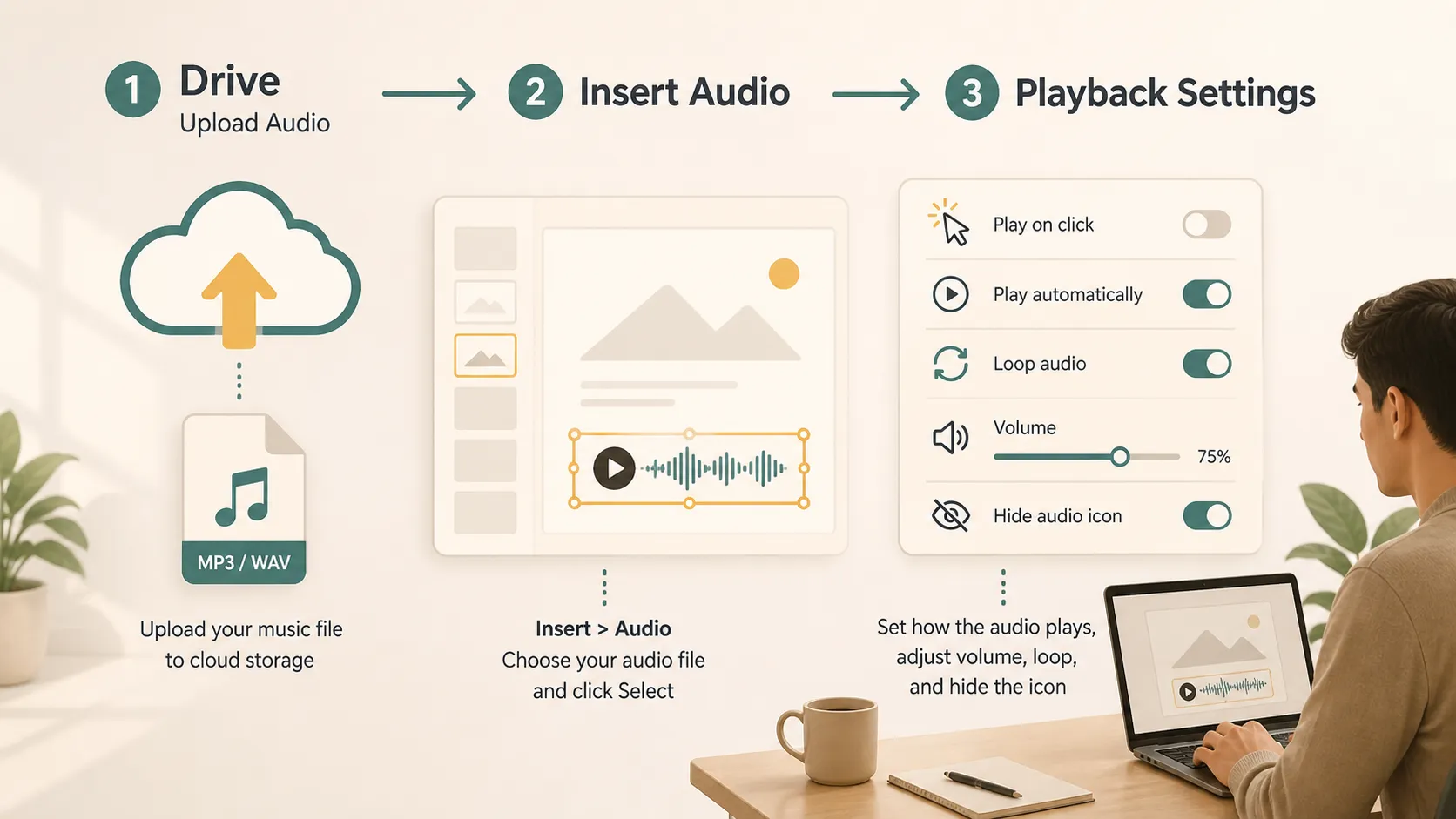
Oo. Hinahayaan ka ng Google Slides na magdagdag ng mga audio file mula sa Google Drive. Ayon sa opisyal na gabay ng Google Docs Editors Help, maaari kang magdagdag ng mga .mp3 at .wav file na nakaimbak sa Drive sa isang presentasyon. Inanunsyo rin ng Google ang feature na ito sa blog ng Google Workspace Updates, na nagsasabing maaaring magpasok ang mga user ng audio mula sa Drive at ayusin ang mga opsyon sa pag-playback.
Sa praktika, ihanda muna ang music file, i-upload ito sa Drive, at ipasok ito sa slide kung saan dapat magsimula ang musika. Pagkatapos nito, piliin kung magsisimula ito sa pag-click, awtomatikong magsisimula, uulit, o mananatiling nakatago.
Musika vs narasyon vs sound effects vs audio ng video
Magkakaiba ang layunin ng iba't ibang uri ng audio sa isang presentasyon. Bago magdagdag ng musika, magpasya kung anong uri ng tunog talaga ang kailangan ng slide.
| Uri ng audio | Pinakamainam para sa | Karaniwang haba | Pangunahing panganib |
|---|---|---|---|
| Musika | Mga slideshow ng event, portfolio, paglikha ng mood, personal na proyekto | Maikling clip o buong track | Maaaring makaistorbo kung masyadong malakas |
| Narasyon | Mga aralin, tutorial, naka-record na presentasyon | Isang voice track bawat slide o seksyon | Kailangan ng malinaw na kalidad ng recording |
| Sound effects | Mabilis na pagbibigay-diin o interaksiyon | Napakaikli | Maaaring magmukhang hindi propesyonal kung sobra ang paggamit |
| Audio ng video | Mga product demo, panayam, clip, walkthrough | Depende sa video | Maaaring makipagsabayan sa sinasalitang presentasyon |
Pinakamainam ang musika kapag sinusuportahan nito ang tono ng deck. Kung may live speaker na ang presentasyon, panatilihing mahina ang musika o gamitin lamang ito sa simula at dulo.
Hakbang 1: Ihanda ang iyong music file
Bago buksan ang Google Slides, tiyaking handa na ang iyong audio file. Gumagana ang Google Slides sa mga .mp3 at .wav file na nakaimbak sa Google Drive. Kung nasa ibang format ang iyong musika, i-convert muna ito.
Suriin ang haba ng track. Maaaring gumana ang maikling clip para sa intro slide, habang ang mas mahabang track ay maaaring angkop para sa photo slideshow o event loop. Kung bahagi lamang ng kanta ang kailangan mo, i-trim ang file bago ito i-upload.
Bigyang-pansin din ang mga karapatan sa paggamit. Kung magiging pampubliko, pangkomersyal, o ibabahagi online ang presentasyon, gumamit ng musikang pagmamay-ari mo, lisensiyadong musika, o royalty-free na musika mula sa mapagkakatiwalaang source.
Hakbang 2: I-upload ang musika sa Google Drive
Dahil naglalagay ang Google Slides ng audio mula sa Drive, i-upload muna roon ang file. Buksan ang Google Drive, i-click ang Bago, piliin ang Mag-upload ng file, at piliin ang music file mula sa iyong computer. Pagkatapos matapos ang pag-upload, palitan ng malinaw na pangalan ang file upang madali itong mahanap sa ibang pagkakataon.
Mas mainam ang simpleng pangalan tulad ng "intro-music.mp3" o "portfolio-background.wav" kaysa sa random na pangalan ng download. Kung maraming audio file ang deck mo, magdagdag ng mga numero ng slide sa mga pangalan ng file.
Bago lumipat sa Google Slides, i-play nang isang beses ang file mula sa Drive upang makumpirmang hindi ito tahimik, sira, o maling track.
Hakbang 3: Ipasok ang musika sa Google Slides
Buksan ang iyong presentasyon sa Google Slides at piliin ang slide kung saan dapat magsimula ang musika. I-click ang Insert sa itaas na menu, pagkatapos ay piliin ang Audio. Magbubukas ang isang window na nagpapakita ng mga audio file mula sa iyong Google Drive. Piliin ang file na gusto mo at i-click ang Select.
Maglalagay ang Google Slides ng audio icon sa slide. Maaari mo itong ilipat, baguhin ang laki, o itago depende sa gusto mong hitsura ng slide.
Kung hindi mo makita ang iyong file, suriin kung na-upload ito sa Drive at nasa sinusuportahang format.
Hakbang 4: Ayusin ang mga setting ng pag-playback
Pagkatapos ipasok ang audio, i-click ang audio icon at buksan ang Format options. Dito mo kinokontrol kung paano gagana ang musika habang nasa presentasyon.
Ang pinakakaraniwang pagpipilian sa pag-playback ay Play on click at Play automatically. Nagbibigay ng kontrol sa presenter ang Play on click. Sinisimulan ng Play automatically ang musika kapag lumitaw ang slide.
Maaari mo ring ayusin ang volume. Kung may magsasalita sa ibabaw ng slide, panatilihing mahina ang musika. Kung ang musika ang pangunahing bahagi ng photo slideshow, maaari itong mas malakas.
Kapaki-pakinabang ang pag-uulit kapag gusto mong paulit-ulit na tumugtog ang track hanggang magbago ang slide o matapos ang presentasyon. Kung minsan lang dapat tumugtog ang track, huwag paganahin ang pag-uulit.
Maaari mo ring itago ang audio icon habang nagpe-present. Itago lamang ito kapag maayos na ang pagkaka-set up at nasubukan na ang audio.
Kailan ka dapat magdagdag ng musika sa Google Slides?
Maaaring gumana nang maayos ang musika sa mga presentasyong mahalaga ang atmospera. Karaniwan ito sa mga proyektong pangklase, graduation slideshow, wedding o event deck, photography portfolio, personal na kuwento, product mood board, at impormal na team presentation.
Makakatulong din ang musika kapag ang presentasyon ay nilalayong tumakbo nang mag-isa, tulad ng screen sa trade show, loop ng eksibisyon sa paaralan, o slideshow sa lobby.
Ngunit hindi palaging tamang pagpipilian ang musika. Iwasan ito sa mga pormal na financial review, legal na presentasyon, sensitibong paksa, ulat sa board, o pagpupulong kung saan kailangang tumuon ang mga tao sa pasalitang talakayan.
Bakit hindi tumutugtog ang aking musika sa Google Slides?
Kung hindi tumutugtog ang iyong musika, magsimula sa mga pangunahing bagay.
- kumpirmahing .mp3 o .wav ang file at nakaimbak ito sa Google Drive. Kung nasa computer mo pa rin ang file, hindi ito maipapasok ng Google Slides sa pamamagitan ng opsyong Audio.
- suriin ang mga pahintulot sa file. Kung ibabahagi mo ang presentasyon sa ibang tao, kailangan din nila ng pahintulot para ma-access ang audio file. Kung nakikita ng mga viewer ang mga slide ngunit hindi nila marinig ang musika, madalas na pahintulot ang dahilan.
- subukan ang deck sa slideshow mode. Maaaring iba ang pakiramdam ng gawi ng audio habang nag-e-edit kaysa habang nagpe-present. Kung itinakda mong awtomatikong tumugtog ang file, tiyaking hindi hinaharang ng mga setting ng browser ang pag-playback.
- tandaan na maaaring hindi mapanatili ng mga na-export na file ang interactive na audio. Kung ie-export mo ang isang presentasyon sa Google Slides bilang PDF, hindi tutugtog ang musika dahil static na format ang PDF.
Pinakamahuhusay na gawi sa pagdaragdag ng musika
Gumamit ng musika nang matipid. Maaaring pagandahin ng isang mahusay na napiling track ang mood ng presentasyon, ngunit ang musika sa bawat slide ay maaaring mabilis na maging nakakapagod.
Panatilihing angkop ang volume. Dapat nasa likod ng mensahe ang background music, hindi nakikipagkumpitensya rito. Kung kailangang mamili ang audience sa pakikinig sa speaker o sa musika, masyadong marami ang ginagawa ng slide.
Itugma ang musika sa paksa. Maaaring gumana ang kalmadong instrumental track para sa portfolio, habang maaaring hindi na kailangan ng musika ang seryosong business update.
Laging subukan bago mag-present. Buksan ang deck sa device na gagamitin mo, suriin ang audio, at kumpirmahing gumagana ang mga pahintulot sa file para sa mga viewer o collaborator.
Isang paalala bago magdagdag ng panghuling media
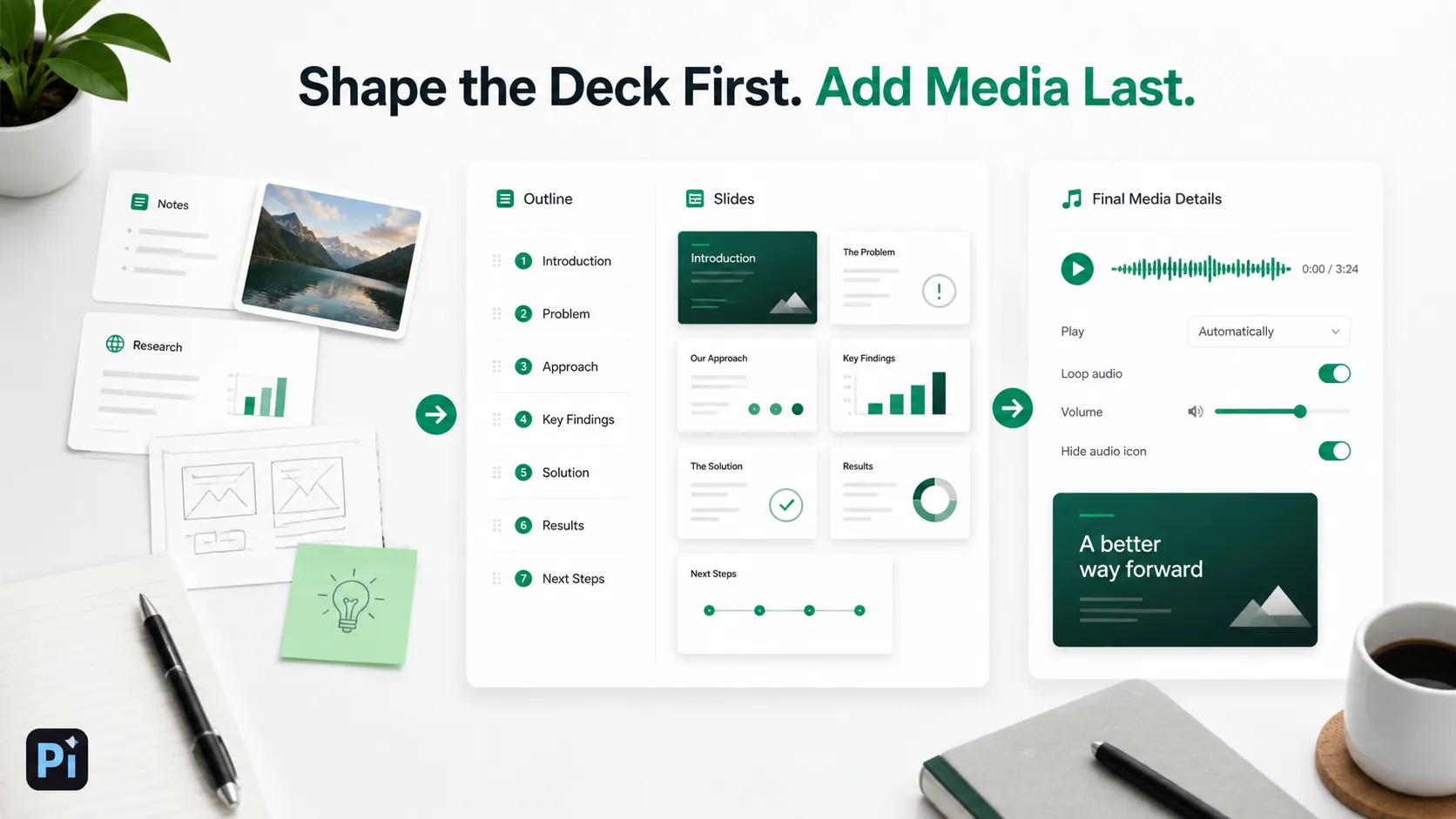
Karaniwang isa ang musika sa mga huling detalyeng idinadagdag mo sa isang deck. Dapat mauna ang istruktura, mensahe, at pagkakasunod-sunod ng mga slide. Kung gumagawa ka pa mula sa mga tala, source material, larawan, o magaspang na outline, makakatulong ang mga tool tulad ng Pi na ayusin ang materyal na iyon sa unang bersyon bago ka magdagdag ng musika at panghuling media sa Google Slides.
Pinapanatili nitong simple ang proseso: buuin muna ang mensahe, pagkatapos ay gumamit lamang ng musika kung saan nito napapaganda ang karanasan.
Ang Hatol
Ang pag-aaral kung paano magdagdag ng musika sa Google Slides ay pangunahing tungkol sa pag-unawa sa workflow ng Drive. I-upload ang .mp3 o .wav file sa Google Drive, ipasok ito sa pamamagitan ng Insert > Audio, pagkatapos ay ayusin ang mga setting ng pag-playback sa Format options.
Maaaring gawing mas nakakaengganyo ng musika ang isang presentasyon kapag angkop ito sa layunin. Mahusay itong gamitin para sa mga slideshow, portfolio, event deck, at presentasyong tumatakbo nang mag-isa. Hindi ito gaanong kapaki-pakinabang sa pormal o maraming impormasyong setting kung saan maaaring makaistorbo ang tunog sa mensahe.
Ang pinakaligtas na paraan ay gawing sinadya ang paggamit ng audio, suriin ang mga pahintulot, at subukan ang deck bago ito ibahagi o i-present.
Mga Madalas Itanong (FAQ)
T: Maaari ba akong direktang magdagdag ng musika mula sa aking computer sa Google Slides?
S: Hindi direkta. I-upload muna ang music file sa Google Drive, pagkatapos ay ipasok ito sa Google Slides sa pamamagitan ng Insert > Audio.
T: Anong mga audio format ang gumagana sa Google Slides?
S: Sinasabi ng help page ng Google na maaari kang magdagdag ng mga .mp3 at .wav file na nakaimbak sa Drive sa isang presentasyon.
T: Maaari bang awtomatikong tumugtog ang musika sa Google Slides?
S: Oo. Pagkatapos ipasok ang audio, buksan ang Format options at piliin ang awtomatikong pag-playback kung gusto mong magsimula ang musika kapag lumitaw ang slide.
T: Bakit hindi marinig ng ibang tao ang musika sa aking presentasyon sa Google Slides?
S: Maaaring walang tamang pahintulot sa pagbabahagi ang audio file. Tiyaking maa-access ng mga viewer o collaborator ang parehong presentasyon at audio file sa Google Drive.


