Paano Magdagdag ng Mga Tala ng Tagapagsalita sa PowerPoint
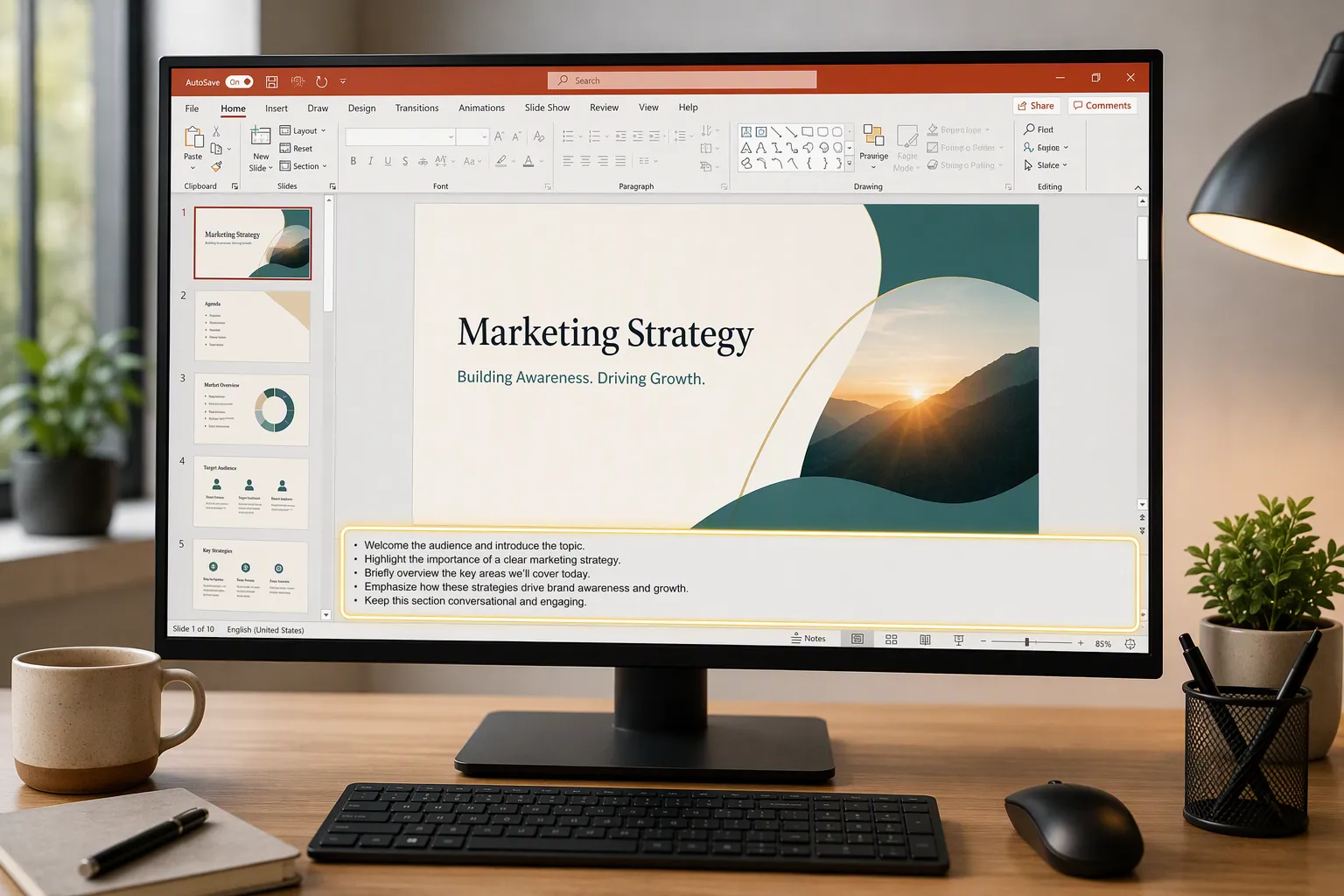
Ang speaker notes ay mga pribadong tala sa presentasyon na nakakabit sa bawat indibidwal na slide ng PowerPoint. Tinutulungan ka nitong maalala kung ano ang sasabihin, kailan hihinto sandali, aling mga halimbawa ang babanggitin, at anong mga detalye ang ipapaliwanag nang hindi nasisiksik ang iyong mga slide ng napakaraming teksto.
Kung hinahanap mo ang kung paano magdagdag ng speaker notes sa PowerPoint, simple lang ang pangunahing proseso: magbukas ng slide, ipakita ang Notes pane kung nakatago ito, i-click ang lugar ng mga tala sa ibaba ng slide, i-type ang iyong mga tala, at i-save ang presentasyon. Habang nagpe-present, maaari mong tingnan ang mga talang iyon sa Presenter View habang slide show lamang ang nakikita ng audience, hangga't tama ang setup ng iyong display o screen sharing.
Ipinapaliwanag ng gabay na ito kung paano magdagdag ng mga tala sa mga PowerPoint slide sa desktop, kung paano i-edit ang mga ito, kung paano gamitin ang Presenter View, kung paano mag-print ng mga tala, ano ang nagbabago sa Mac, at kung paano iwasan ang mga karaniwang problema sa speaker notes.
Ano ang Speaker Notes sa PowerPoint?
Ang PowerPoint speaker notes ay mga tekstong tala na nakaimbak sa ilalim ng bawat slide. Madalas silang tawaging PowerPoint presentation notes, presenter notes, o simpleng notes. Maaaring magkaroon ng sariling mga tala ang bawat slide, kaya makapaghahanda ka ng mga talking point na tumutugma sa eksaktong slide na iyong ipinapakita.
Kapaki-pakinabang ang speaker notes dahil pinaghihiwalay nito ang nakikita ng audience mula sa kailangan ng presenter. Maaaring manatiling malinis at biswal ang iyong slide, habang maaaring maglaman ang iyong mga tala ng mga paalala, transition, depinisyon, paliwanag sa data, o mga halimbawa.
Halimbawa, maaaring magpakita ang isang slide ng chart na may tatlong pangunahing numero. Maaaring ipaalala sa iyo ng iyong speaker notes na ipaliwanag kung saan nagmula ang mga numero, bakit mahalaga ang trend, at anong tanong ang itatanong sa audience bago magpatuloy.
Hindi awtomatikong ipinapakita ang speaker notes sa audience sa karaniwang slide show view. Gayunpaman, maaari itong makita kung mali ang screen na iyong ibinabahagi, mali ang pag-duplicate ng mga display, o nagpapadala ka ng PowerPoint file na mayroon pa ring mga tala. Kaya mahalagang maunawaan kung paano gumagana ang speaker notes habang nagpe-present at nagbabahagi.
Mabilis na Sagot: Paano Magdagdag ng Speaker Notes sa PowerPoint
Upang magdagdag ng speaker notes sa PowerPoint, buksan ang iyong presentasyon, piliin ang slide na gusto mong lagyan ng tala, i-click ang button na Notes kung nakatago ang Notes pane, pagkatapos ay i-type ang iyong mga tala sa lugar sa ibaba ng slide. I-save ang file kapag tapos ka na.
Narito ang mabilis na daloy ng trabaho:
1. Buksan ang iyong PowerPoint presentation. 2. Pumili ng slide sa kaliwang panel ng mga thumbnail ng slide. 3. Hanapin ang Notes pane sa ibaba ng slide. 4. Kung hindi mo ito makita, i-click ang Notes sa status bar sa ibaba ng PowerPoint window. 5. I-click ang loob ng lugar ng mga tala. 6. I-type ang iyong presenter notes. 7. Ulitin para sa iba pang slide. 8. I-save ang presentasyon.
Ito ang pangunahing sagot sa kung paano magdagdag ng mga tala sa PowerPoint slides. Ipinapaliwanag ng natitirang bahagi ng artikulo ang mga detalye, kabilang ang pag-edit, pag-format, pagtingin sa mga tala habang nagpe-present, pag-print ng Notes Pages, at paglutas sa mga karaniwang isyu.
Paano Magdagdag ng Speaker Notes sa PowerPoint sa Desktop
Sa desktop na bersyon ng PowerPoint para sa Windows, idinaragdag ang speaker notes sa karaniwang editing view. Hindi mo kailangan ng espesyal na add-in o advanced na setting.
1. Buksan ang Iyong Presentasyon
Magsimula sa pagbubukas ng PowerPoint file kung saan mo gustong magdagdag ng mga tala. Maaari kang gumamit ng umiiral nang deck o gumawa ng bagong presentasyon.
Kung gumagawa ka ng bagong deck, madalas na mas madaling magdagdag ng paunang speaker notes habang ginagawa mo ang bawat slide. Tinutulungan ka nitong iugnay ang mensahe ng bawat slide sa balak mong sabihin nang malakas.
2. Piliin ang Slide na Gusto Mong Lagyan ng Tala
Sa panel ng mga thumbnail ng slide sa kaliwa, i-click ang slide na nangangailangan ng mga tala. Lalabas ang napiling slide sa pangunahing lugar ng pag-edit.
Partikular sa slide ang speaker notes. Ang mga tala na idinagdag sa slide 3 ay hindi lilitaw sa slide 4 maliban kung mano-mano mong kokopyahin ang mga ito.
3. Hanapin ang Notes Pane
Tumingin sa ibaba ng slide canvas. Maaari kang makakita ng text area na nagsasabing tulad ng “I-click upang magdagdag ng mga tala.” Ito ang Notes pane.
Kung hindi nakikita ang Notes pane, tingnan ang status bar sa ibaba ng PowerPoint window at i-click ang Notes. Ina-on at ina-off ng button na ito ang Notes pane.
Kung napakaliit lamang ng nakikita mong lugar ng mga tala, ilagay ang pointer sa linya sa pagitan ng slide at ng lugar ng mga tala, pagkatapos ay i-drag paitaas upang palawakin ang pane.
4. I-type ang Iyong Speaker Notes
I-click ang loob ng Notes pane at i-type ang tekstong gusto mong makita habang nagpe-present. Maaari kang magsulat ng buong pangungusap, maiikling cue, mahahalagang istatistika, paalala, o mga linyang pang-transition.
Halimbawa:
“Huminto sandali rito at tanungin ang audience kung ano sa tingin nila ang naging sanhi ng pagtaas. Pagkatapos ay ipaliwanag na ang pangunahing dahilan ay mas mataas na renewal revenue, hindi ang pagkuha ng mga bagong customer.”
Panatilihing praktikal ang iyong mga tala. Dapat itong makatulong sa iyong mag-present nang may kumpiyansa, hindi makaabala sa iyo mula sa audience.
5. I-save ang Presentasyon
Pagkatapos magdagdag ng mga tala, i-save ang PowerPoint file. Nakaimbak ang mga tala sa loob ng presentation file, kaya naroon pa rin ang mga ito kapag binuksan mo itong muli sa ibang pagkakataon.
Kung ibabahagi mo ang PowerPoint file sa iba, tandaan na maaaring kasama ang mga tala sa file maliban kung aalisin mo ang mga ito o mag-export ka ng bersyong walang mga tala.
Kailangan mo ng mas mahusay na panimulang punto para sa iyong presentasyon? Gumawa ng propesyonal na presentasyon gamit ang Pi at tumuon sa pagpapahusay ng iyong speaker notes at paghahatid.
Gumawa ng Presentasyon gamit ang Pi

Paano I-edit at I-format ang Speaker Notes
Halos katulad ng pag-edit ng karaniwang teksto ang pag-edit ng speaker notes. I-click ang loob ng Notes pane, ilagay ang cursor kung saan mo gustong gumawa ng pagbabago, at baguhin ang teksto.
Maaari kang magdagdag ng line break, mag-alis ng mga lumang detalye, magsulat muli ng mga talking point, o mag-paste ng mga tala mula sa ibang dokumento. Kung kumopya ka ng mga tala mula sa script, isaalang-alang ang pagpapaikli sa mga ito bago ang huling presentasyon. Maaaring mahirap basahin nang mabilis ang mahahabang talata habang nagsasalita.
Sinusuportahan din ng PowerPoint ang pangunahing pag-format sa mga tala, bagama't maaaring mag-iba ang mga available na opsyon ayon sa bersyon at view. Karaniwan kang maaaring gumamit ng simpleng pag-format gaya ng bold, italics, bullet, at spacing. Ang layunin ay hindi gumawa ng magagandang tala. Ang layunin ay gawing madaling basahin ang mga ito sa isang sulyap.
Maaaring kabilang sa magandang format ng speaker note ang maikling panimulang cue, isa o dalawang pangunahing punto, at paalala sa transition. Halimbawa:
“Magsimula sa problema ng customer. Banggitin ang 42% pagbawas sa support ticket. Transition: ‘Ngayon, tingnan natin kung paano nito binabago ang rollout plan.’”
Iwasang gawing buong script ang bawat tala maliban kung naghahanda ka para sa pormal na talumpati, legal na presentasyon, o naka-record na narration. Para sa karamihan ng business presentation, mas madaling gamitin ang maiikling cue kaysa mahahabang bloke ng teksto.
Paano Tingnan ang Speaker Notes Habang Nagpe-present
Upang gamitin ang speaker notes sa PowerPoint sa panahon ng live na presentasyon, gamitin ang Presenter View. Dinisenyo ang Presenter View upang magpakita sa presenter ng pribadong control screen na may kasalukuyang slide, susunod na slide, speaker notes, timer, at mga tool sa pag-navigate. Slide show lamang ang dapat makita ng audience.
1. I-on ang Presenter View
Sa Windows, pumunta sa tab na Slide Show at tiyaking napili ang Use Presenter View. Pagkatapos ay simulan ang slide show mula sa simula o mula sa kasalukuyang slide.
Kung nakakonekta ka sa pangalawang monitor, projector, o display sa meeting room, maaaring ipakita ng PowerPoint ang Presenter View sa iyong screen at ang slide show sa screen ng audience.
2. Suriin Kung Aling Screen ang Nagpapakita ng Mga Tala
Bago mag-present, tiyakin ang setup ng display. Lalo itong mahalaga sa mga conference room at online meeting.
Kung nakikita ng audience ang iyong Presenter View, maaari nilang makita ang iyong speaker notes. Kapag nangyari iyon, palitan ang mga setting ng display, ipagpalit ang Presenter View at Slide Show, o baguhin ang iyong ibinabahagi sa meeting app.
Simple ang ligtas na tuntunin: kumpirmahin kung ano ang nakikita ng audience bago ka magsimula.
3. Gamitin ang Mga Tala Habang Nagsasalita
Sa Presenter View, karaniwang lumalabas ang iyong mga tala sa tabi o sa ibaba ng preview ng slide, depende sa laki ng screen at bersyon ng PowerPoint. Maaari mo itong silipin habang nagsasalita, ngunit subukang huwag patuloy na magbasa mula sa screen.
Pinakamahusay na gumagana ang Presenter View kapag maikli ang iyong mga tala. Kung masyadong mahaba ang iyong mga tala, maaari kang mawalan ng eye contact, magtunog na parang may script, o mahirapang hanapin ang tamang linya habang nagpe-present.
Paano Mag-print ng PowerPoint Slides na may Speaker Notes
Maaaring maging kapaki-pakinabang ang pag-print ng speaker notes para sa rehearsal, handout para sa mga kasamang presenter, training session, o backup na kopya kung sakaling pumalya ang setup ng presentasyon.
Upang mag-print ng mga slide na may mga tala, gamitin ang print layout na Notes Pages. Sa PowerPoint, buksan ang mga setting sa pag-print, piliin ang opsyon sa layout, at piliin ang Notes Pages. Ipi-print nito ang bawat slide kasama ang speaker notes nito, karaniwang isang slide bawat pahina.
Maaaring bahagyang mag-iba ang eksaktong mga hakbang ayon sa bersyon, ngunit ito ang pangkalahatang daloy ng trabaho:
1. Buksan ang presentasyon. 2. Pumunta sa File. 3. Piliin ang Print. 4. Buksan ang menu ng print layout. 5. Piliin ang Notes Pages. 6. Suriin ang preview. 7. I-print o i-save bilang PDF.
Laging suriin ang print preview bago mag-print. Maaaring umabot ang mahahabang tala sa karagdagang espasyo o lumitaw nang mas maliit kaysa inaasahan. Kung mahirap basahin ang mga tala, paikliin ang mga ito, ayusin ang pag-format, o mag-export ng bersyong PDF at suriin ito bago ibahagi.
Kung ayaw mong makita ng iba ang iyong mga tala, huwag mag-print o mag-export ng Notes Pages para sa kanila. Sa halip, gumamit ng karaniwang full-page slide, handout, o PDF na walang mga tala.
Paano Magdagdag ng Speaker Notes sa PowerPoint sa Mac
Halos kapareho ng Windows ang pagdaragdag ng speaker notes sa PowerPoint sa Mac. Ang pangunahing pagkakaiba ay maaaring lumitaw ang ilang button at menu sa bahagyang magkaibang lugar depende sa bersyon ng iyong PowerPoint at laki ng screen.
Upang magdagdag ng speaker notes sa Mac:
1. Buksan ang iyong PowerPoint presentation. 2. Piliin ang slide na nangangailangan ng mga tala. 3. Hanapin ang lugar ng mga tala sa ibaba ng slide. 4. Kung nakatago ang Notes pane, i-click ang Notes sa status bar o gamitin ang nauugnay na opsyon sa view upang ipakita ang mga tala. 5. I-click ang lugar ng mga tala at i-type ang iyong presenter notes. 6. I-save ang file.
Sinusuportahan din ng PowerPoint para sa Mac ang Presenter View. Kapag nagpe-present gamit ang pangalawang display, gamitin ang mga opsyon sa Slide Show upang simulan ang presentasyon at kumpirmahing lumalabas ang iyong mga tala sa iyong Mac habang slide show lamang ang nakikita ng audience.
Tulad sa Windows, ang pinakamahalagang hakbang ay subukan ang setup ng display bago ang aktuwal na presentasyon. Maaaring baguhin ng Mac display mirroring, external monitor, at screen sharing sa online meeting ang nakikita ng audience. Kung naka-mirror ang iyong screen, maaaring makita ng audience ang parehong view na nakikita mo, kaya maingat na suriin ito.
Mga Karaniwang Problema sa Speaker Notes at mga Solusyon
Simple ang speaker notes, ngunit may ilang karaniwang isyu na maaaring magdulot ng kalituhan. Karamihan sa mga problema ay nagmumula sa mga nakatagong pane, setting ng display, pagpili sa pag-print, o pagbabahagi ng file.
| Problema | Malamang na Sanhi | Praktikal na Solusyon |
|---|---|---|
| Nawawala ang Notes pane | Nakatago o naka-collapse ang Notes view | I-click ang Notes sa status bar at i-drag paitaas ang pane |
| Hindi lumalabas ang mga tala habang nagpe-present | Naka-off ang Presenter View o hindi gumagamit ng pangalawang display | I-enable ang Use Presenter View at suriin ang mga setting ng display |
| Nakikita ng audience ang mga tala | Maling screen ang ibinabahagi o ipinapakita | Ibahagi lamang ang slide show window o ipagpalit ang mga display view |
| Mali ang pag-print ng mga tala | Maling print layout ang napili | Piliin ang Notes Pages at suriin ang print preview |
| May kasamang pribadong tala ang ibinahaging file | Nananatili ang mga tala sa loob ng PPTX file | Alisin ang mga tala o mag-export ng malinis na bersyon bago magbahagi |
Kung hindi lumalabas ang iyong mga tala sa Presenter View, tiyakin muna na may mga tala sa napiling slide. Pagkatapos ay suriin kung naka-enable ang Presenter View at kinikilala ng PowerPoint ang pangalawang display.
Kung nakikita ng iyong audience ang iyong mga tala sa panahon ng video call, ihinto ang pagbabahagi at piliin ang tamang window o screen. Sa maraming setup ng meeting, maaaring mas marami kaysa sa nilalayon ang malantad kapag ibinahagi ang buong desktop. Madalas na mas ligtas ang pagbabahagi lamang ng slide show window, ngunit laging tiyakin ito sa pamamagitan ng mabilis na pagsubok.
Kung magpapadala ka ng huling deck sa mga kliyente, executive, o external partner, suriin kung dapat manatili ang speaker notes sa file. Maaaring maglaman ang speaker notes ng mga panloob na paalala, hindi pa naensayong pananalita, o sensitibong konteksto. Alisin ang mga ito kung hindi dapat ibahagi.

Mga Tip sa Pagsulat ng Mabisang Tala para sa Presentasyon
Ang magagandang tala ay hindi katulad ng isang buong iskrip. Mga paalala ang mga ito na tumutulong sa iyong maihatid nang malinaw ang mensahe habang nananatiling konektado sa mga tagapakinig.
Gumamit ng maiikling pahiwatig sa halip na mahahabang talata. Ang ilang salitang tulad ng “halimbawa ng customer,” “huminto para sa tanong,” o “ipaliwanag ang pagtaas sa Q3” ay maaaring mas kapaki-pakinabang kaysa sa isang siksik na bloke ng teksto.
Sumulat ng mga tala na sumusuporta sa paghahatid, hindi lamang sa nilalaman. Isama ang mga paalala tungkol sa bilis, pagbibigay-diin, mga transisyon, at pakikipag-ugnayan sa tagapakinig. Halimbawa, maaari mong idagdag ang “bagalan dito” bago ang isang kumplikadong chart o “hilinging magkomento ang CFO” habang may executive review.
Markahan ang mahahalagang transisyon. Maraming presentasyon ang tila mahina hindi dahil mahina ang mga indibidwal na slide, kundi dahil tumatalon ang tagapagsalita sa pagitan ng mga ideya nang hindi ginagabayan ang mga tagapakinig. Ang isang simpleng tala sa transisyon ay maaaring magpatingkad sa pagkakaugnay-ugnay ng kuwento.
Gumamit ng mga tala para sa mga paliwanag sa data. Kung may kasamang KPI, laki ng merkado, tantiya ng ROI, o chart ang isang slide, maaaring ipaalala sa iyo ng iyong mga tala ang pinagmulan, konteksto, o implikasyon nito sa negosyo.
Magpraktis gamit ang iyong mga tala bago magpresenta. Ang mga tala na mukhang kapaki-pakinabang habang ine-edit ay maaaring magmukhang masyadong mahaba o masyadong malabo kapag binibigkas nang malakas. Ipapakita ng mabilis na pagsasanay kung ano ang dapat alisin, linawin, o ayusin muli.
Gumugol ng mas kaunting oras sa paggawa ng mga slide mula sa simula. Gawing propesyonal na presentasyon ang iyong mga ideya, balangkas, o dokumento gamit ang Pi.
Gumawa ng Mas Mahuhusay na Presentasyon gamit ang AI
Kailan Makakatulong ang Paglikha ng Presentasyon na Pinapagana ng AI
Pinakaepektibo ang speaker notes kapag malinaw ang istruktura ng slide deck mismo. Kung magulo ang deck, makakatulong ang mga tala na matandaan mo ang sasabihin, ngunit hindi nito ganap na malulutas ang mahinang daloy, hindi malinaw na mensahe, o hindi pare-parehong lohika ng mga slide.
Ang Pi, na maikli para sa Presentation Intelligence, ay isang AI presentation maker at AI PPT generator para sa mga propesyonal na presentasyong pangnegosyo. Makakatulong ito sa mga team na gawing mas maayos na deck ang mga hilaw na ideya, balangkas, pananaliksik, o nilalamang pangnegosyo bago nila pinuhin ang presenter notes sa PowerPoint.
1. Nauuna ang Lohika ng Negosyo Bago ang Pag-istilo ng Slide
Para sa mahahalagang deck tulad ng pitch deck, sales deck, consulting report, executive presentation, at product launch deck, ang pangunahing hamon ay kadalasang nasa istruktura. Dinisenyo ang Pi upang tumulong sa paghubog ng nilalaman tungo sa daloy na handa para sa negosyo, upang magkaroon ang deck ng mas malinaw na kuwento bago magdagdag ang presenter ng mga tala sa bawat slide.
2. Sinusuportahan ng Propesyonal na Istruktura ang Mas Mahuhusay na Tala
Kapag may malinaw na layunin ang bawat slide, mas madaling magsulat ng speaker notes. Sa halip na gumamit ng mga tala upang punan ang kakulangan ng malinaw na mga slide, magagamit mo ang mga ito upang magdagdag ng mga halimbawa, transisyon, at paalala sa paghahatid.
3. Binabawasan ng De-kalidad na Biswal na Kalidad ang Sobrang Nilalaman sa Slide
Maraming baguhan ang naglalagay ng masyadong maraming teksto sa mga slide dahil natatakot silang makalimutan ang sasabihin. Ang mas malinis na biswal na deck, na sinusuportahan ng pribadong presenter notes, ay karaniwang lumilikha ng mas magandang karanasan para sa mga tagapakinig. Maaaring suportahan ng Pi ang de-kalidad na estetika na pangnegosyo habang nananatiling kapaki-pakinabang ang PowerPoint para sa huling pag-edit, pagpresenta, at speaker notes.
Handa ka na bang buuin ang susunod mong presentasyon? Gawing isang maayos at propesyonal na presentasyon ang iyong mga ideya gamit ang Pi.
Mga Madalas Itanong (FAQ)
Makikita ba ng mga tagapakinig ang aking speaker notes sa PowerPoint?
Karaniwan, hindi nakikita ng mga tagapakinig ang iyong speaker notes kapag tama kang nagpepresenta gamit ang Presenter View. Ang slide show lamang ang dapat nilang makita, habang nakikita mo ang presenter screen na may mga tala. Gayunpaman, maaaring maging nakikita ang mga tala kung maling screen ang ibinahagi mo, naka-mirror ang iyong display, o aksidente mong ipinakita ang Presenter View sa mga tagapakinig. Laging subukan ang iyong setup bago magpresenta.
Paano ko makikita ang speaker notes habang nagpepresenta?
Gumamit ng Presenter View. Sa PowerPoint, pumunta sa mga opsyon ng Slide Show at paganahin ang Use Presenter View. Kapag nagpresenta ka gamit ang pangalawang display, maipapakita ng PowerPoint ang iyong mga tala, kasalukuyang slide, susunod na slide, at timer sa iyong screen habang nakikita ng mga tagapakinig ang slide show.
Maaari ko bang i-print ang speaker notes sa PowerPoint?
Oo. Buksan ang mga setting sa pag-print at piliin ang layout na Notes Pages. Ipini-print nito ang bawat slide kasama ang speaker notes nito. Suriin muna ang print preview, lalo na kung mahahaba o maraming formatting ang iyong mga tala.
Kasama ba ang speaker notes kapag nagbabahagi ako ng PowerPoint file?
Oo, maaaring kasama ang speaker notes sa loob ng PowerPoint file. Kung ipapadala mo ang PPTX sa ibang tao, maaari nilang makita ang mga tala. Kung pribado ang mga tala, alisin ang mga ito o mag-export ng malinis na bersyon bago magbahagi.


