paano baguhin ang template ng PowerPoint
Ang pag-aaral kung paano ligtas na baguhin ang template ng PowerPoint ay makapagliligtas ng maraming oras sa muling pagdidisenyo, lalo na kung mayroon ka nang tapos na deck at kailangan mo itong i-update gamit ang mas malinis, mas bago, o branded na hitsura. Ang hamon ay ang pagpapalit ng template ng PowerPoint ay bihirang simpleng pagpapalit lang ng visual. Maaaring magbago ang mga font, maglipat ang mga layout, mag-iba ang hitsura ng mga chart, at maaaring hindi sumunod ang mga slide na manu-manong na-format sa mga bagong tuntunin sa disenyo.
Ang pinakaligtas na paraan ay i-duplicate ang iyong file, unawain kung nagpapalit ka ng theme, nag-a-apply ng template, o nag-e-edit ng Slide Master, at pagkatapos ay suriin ang deck nang slide kada slide. Ginagabayan ka ng gabay na ito sa praktikal na daloy ng trabaho para sa mga business user, estudyante, at team na nangangailangan ng pulidong PPT nang hindi nawawala ang nilalaman.
Bago Mo Baguhin ang Template ng PowerPoint
Bago mo baguhin ang mga setting ng template ng ppt, gumawa ng kopya ng iyong presentasyon. Nagbibigay ito sa iyo ng fallback na bersyon kung magdudulot ng mga isyu sa pag-format ang bagong disenyo. I-save ang duplicate gamit ang malinaw na pangalan, gaya ng `Project Deck_New Template Draft`.
Makakatulong din na tipunin ang mga asset na kailangan mo bago mag-apply ng bagong hitsura: mga logo file, kulay ng brand, gustong font, aprubadong icon, estilo ng chart, at anumang kinakailangang footer o tekstong pangkompidensyal. Kung ina-update mo ang isang presentasyon sa paaralan, maaaring mangahulugan lamang ito ng pagpili ng nababasang theme at pagtiyak na gumagana pa rin ang lahat ng larawan at chart.
Gumagamit ang PowerPoint ng tatlong magkaugnay ngunit magkaibang konsepto ng disenyo:
| Elemento ng Disenyo | Ano ang Kinokontrol Nito | Pinakamainam na Gamit |
|---|---|---|
| Theme | Mga kulay, font, effect, at estilo ng background | Mabilis na i-refresh ang hitsura ng deck |
| Template | Isang magagamit muli na PPTX o POTX file na may mga layout at halimbawang tuntunin sa disenyo | Mag-apply ng branded o handa nang istruktura |
| Slide Master | Ang pangunahing layer ng disenyo na kumokontrol sa mga layout, placeholder, logo, at default | Ayusin ang pagkakapare-pareho sa maraming slide |
Laktawan ang manu-manong pag-set up — Subukan nang Libre ang AI Slide Builder ng Pi ↗
Mahalagang maunawaan ang pagkakaibang ito. Binabago ng theme ang visual na estilo. Kadalasang may kasamang estilo at mga halimbawa ng layout ang template. Kinokontrol ng Slide Master ang nakatagong istruktura na nagsasabi sa mga slide kung saan dapat lumitaw ang mga pamagat, teksto, larawan, logo, at footer.
Paano Baguhin ang Template ng PowerPoint Gamit ang Mga Theme
Kung gusto mo ng pinakasimpleng paraan upang mag-apply ng bagong estilo ng PPT theme, magsimula sa tab na Design. Pinakamainam ito kung katanggap-tanggap na ang mga layout ng iyong kasalukuyang presentasyon at pangunahing gusto mong i-update ang mga kulay, font, at pangkalahatang estilo.
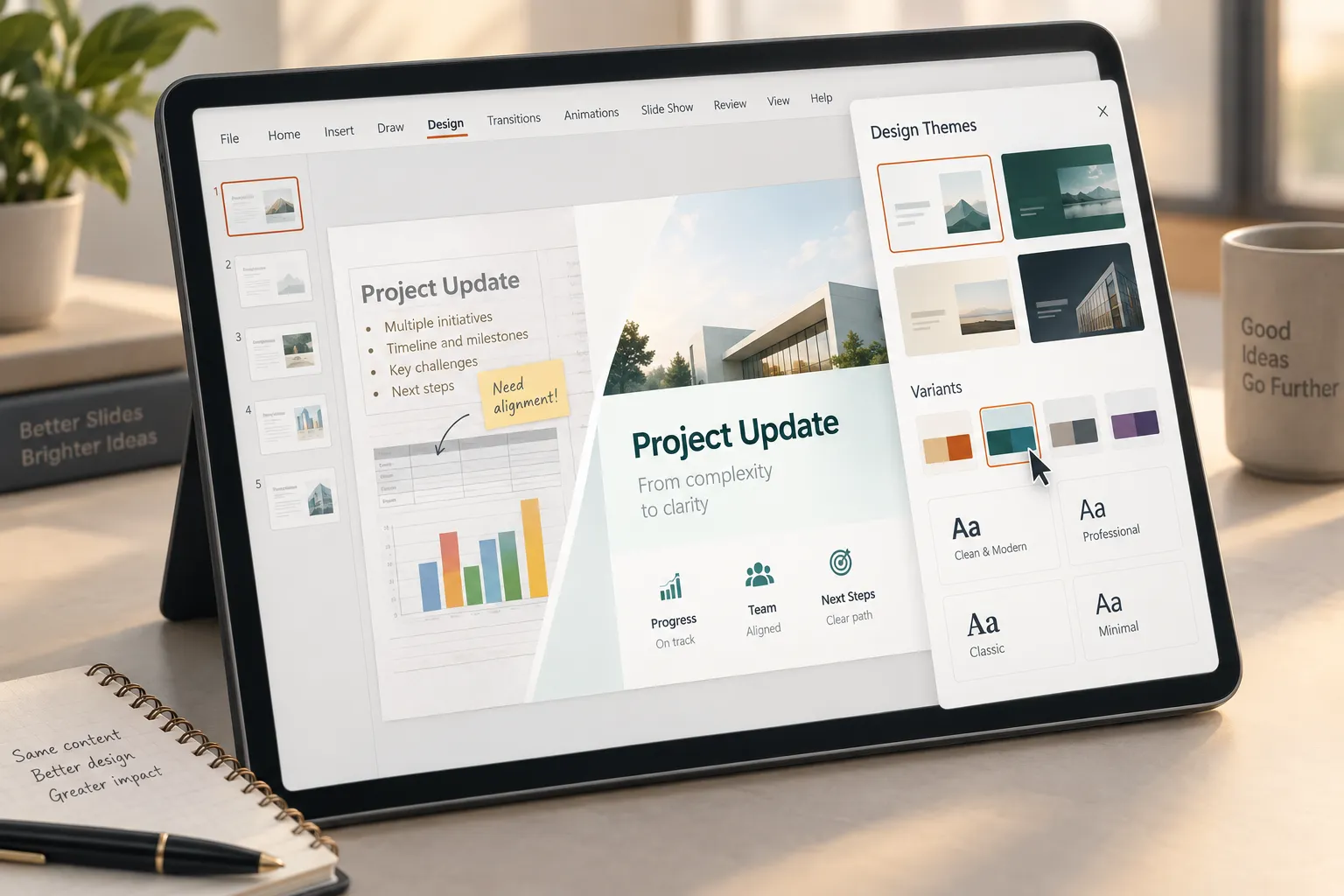
Buksan ang kinopya mong PowerPoint file. Pumunta sa tab na Design at suriin ang mga available na theme. Itapat ang cursor sa isang theme upang i-preview kung paano nito maaapektuhan ang kasalukuyang slide. Kapag nakahanap ka ng angkop, piliin ito. Ia-apply ng PowerPoint ang theme sa buong presentasyon.
Susunod, tingnan ang bahaging Variants, na karaniwang malapit sa gallery ng theme. Hinahayaan ka ng Variants na ayusin ang mga kumbinasyon ng kulay, pares ng font, estilo ng background, at effect. Piliin ang opsyong pinakanaaangkop sa tono ng iyong presentasyon. Maaaring kailanganin ng sales deck ang matinding contrast at modernong mga kulay. Maaaring kailanganin ng presentasyon sa unibersidad ang mas simple at lubos na nababasang disenyo.
Pagkatapos i-apply ang theme, tingnan ang deck gamit ang Slide Sorter view. Makakatulong ito upang makita ang mga slide na mukhang hindi pare-pareho, masyadong siksik, o may sirang visual. Mabilis ang pagpapalit ng theme, ngunit hindi nito ginagarantiyang mananatiling perpektong naka-format ang bawat slide.
Paano Mag-apply ng Bagong Template sa Umiiral na Presentasyon sa PowerPoint
Mas kumplikado ang pag-apply ng buong template sa umiiral na presentasyon kaysa sa pagpapalit ng theme. Karaniwan ito kapag ina-update ng isang kumpanya ang brand deck nito, kailangang gumamit ng consultant ng template ng kliyente, o nais ng estudyante na ilipat ang umiiral na nilalaman sa mas propesyonal na layout.
Isang praktikal na paraan ay buksan ang parehong file: ang umiiral mong presentasyon at ang bagong template o branded deck. Sa bagong template file, gumawa o tukuyin ang mga layout na gusto mong gamitin. Pagkatapos, kopyahin ang mga slide mula sa lumang presentasyon papunta sa bagong template deck. Kapag nagtanong ang PowerPoint tungkol sa pag-format, piliin kung gagamitin ang destination theme o pananatilihin ang source formatting. Sa karamihan ng daloy ng pagpapalit ng template, mas magandang panimulang punto ang paggamit ng destination theme.
Ang isa pang paraan ay gamitin ang Reuse Slides. Buksan ang presentasyong dapat tumanggap ng bagong estilo, pagkatapos ay gamitin ang opsyong Reuse Slides upang magdala ng nilalaman mula sa ibang deck. Depende sa bersyon ng iyong PowerPoint, maaari kang makakita ng opsyon upang panatilihin ang source formatting. Kung gusto mong ang bagong template ang kumontrol sa disenyo, iwasang panatilihin ang lumang pag-format maliban kung may partikular kang dahilan.
Kapag nasa loob na ng bagong template ang nilalaman, italaga ang tamang mga layout sa mga slide. Dapat gamitin ng title slide ang title layout, dapat gamitin ng agenda slide ang mga agenda layout, at dapat gamitin ng content slide ang angkop na mga layout para sa teksto, larawan, chart, o paghahambing. Sa hakbang na ito nagiging mas malinis ang maraming deck dahil hindi na mano-manong nakalutang ang nilalaman sa slide.
Paano I-edit ang Slide Master sa PowerPoint
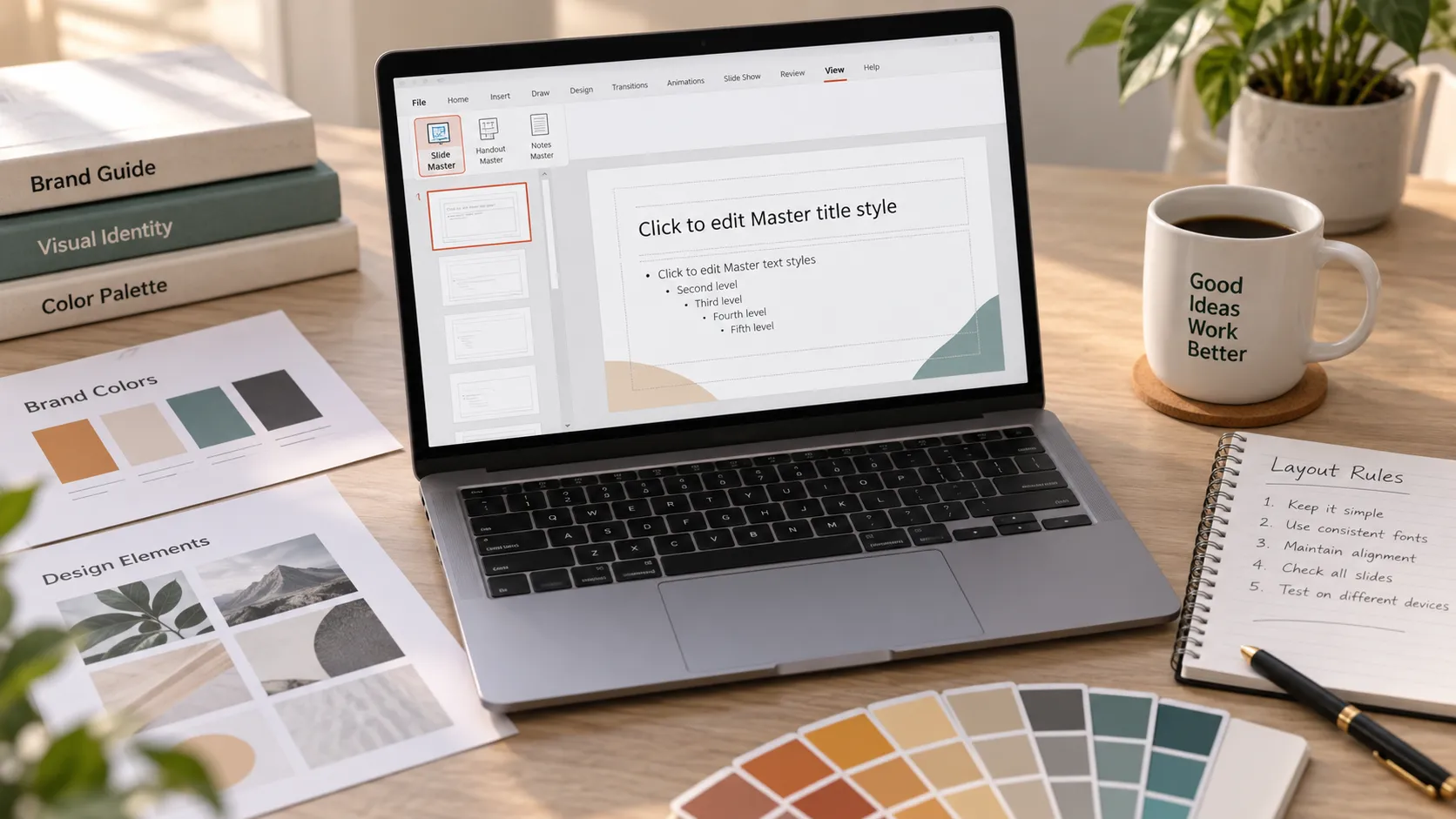
Upang i-edit ang mga setting ng Slide Master PowerPoint, pumunta sa View at piliin ang Slide Master. Bubuksan nito ang kapaligiran para sa pangunahing disenyo. Sa itaas, karaniwan mong makikita ang pangunahing master slide. Sa ilalim nito ay ang mga layout slide, gaya ng title, section header, title at content, two-column, comparison, at blank na layout.
Magsimula sa pangunahing master kung kailangan mong baguhin ang mga tuntunin sa disenyo sa buong deck. Maaari mong ayusin ang mga theme font, theme color, estilo ng background, posisyon ng logo, mga lugar ng footer, at default na pag-format ng teksto. Panatilihing simple ang mga tuntuning ito. Dapat lumikha ng pagkakapare-pareho ang Slide Master, hindi magdagdag ng hindi kailangang dekorasyon.
Pagkatapos, suriin ang mga indibidwal na layout. Tingnan kung naka-align ang mga placeholder ng pamagat, tama ang laki ng mga placeholder ng nilalaman, lumalabas ang mga numero ng pahina kung kinakailangan, at hindi humahadlang ang mga logo sa mga chart o larawan. Kung maraming data slide ang iyong deck, tiyaking may sapat na espasyo para sa mga chart at talahanayan.
Kapag tapos na, i-click ang Close Master View. Bumalik sa normal na editing mode at i-apply ang mga na-update na layout sa iyong mga slide. Kung mali pa rin ang hitsura ng isang slide, gamitin ang menu na Layout upang piliin ang tamang layout, o gamitin ang Reset Slide upang muling ikonekta ito sa mga tuntunin ng master.
Ano ang Karaniwang Nasasira Kapag Nagpapalit Ka ng Template ng PPT
Kahit sundin mo ang tamang proseso, maaaring lumikha ng mga isyu ang pagpapalit ng template. Hindi ito nangangahulugang hindi maaasahan ang PowerPoint; nangangahulugan ito na kadalasang may manu-manong pag-format, kinopyang object, custom na font, at mga pagsasaayos na partikular sa slide ang mga presentation file na hindi awtomatikong umaangkop.
Kabilang sa mga karaniwang problema ang:
- Umaapaw na mga text box dahil mas malaki o may ibang spacing ang bagong font
- Pagpapalit ng font kapag gumagamit ang bagong template ng mga font na hindi naka-install sa iyong computer
- Paglipat ng mga object dahil gumagamit ang bagong layout ng magkakaibang posisyon ng placeholder
- Pagbabago ng kulay ng mga chart dahil ginagamit nila ang bagong palette ng theme
- Nawawalang mga layout kapag hindi tumutugma ang mga lumang slide sa istruktura ng bagong template
- Hindi pare-parehong pag-format na dulot ng mga manu-manong override sa mga indibidwal na slide
Habang mas manu-manong naka-format ang orihinal na presentasyon, mas maraming paglilinis ang dapat mong asahan pagkatapos magpalit ng template.
Pag-troubleshoot sa Mga Problema sa Template at Layout
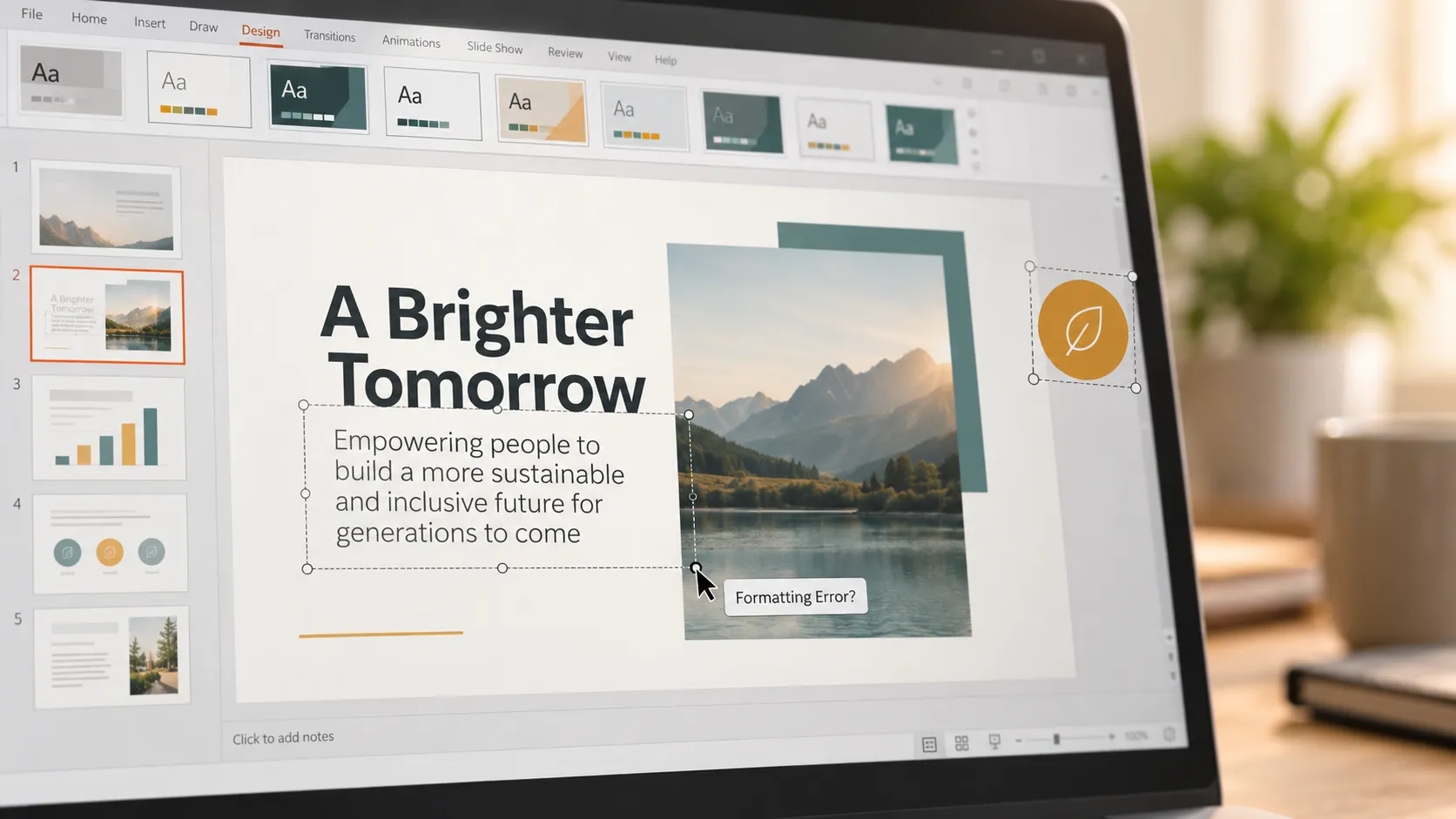
Kung nasira ang pag-format pagkatapos mong baguhin ang mga setting ng template ng ppt, magsimula sa mga pag-aayos na hindi gaanong mapanira. Piliin ang apektadong slide at piliin ang Reset Slide. Madalas nitong muling ikinokonekta ang mga pamagat, body text, at placeholder sa kasalukuyang Slide Master. Kung maling istruktura ang gamit ng slide, piliin ang Layout at i-apply ang pinakamalapit na katugmang layout.
Para sa hindi pagtutugma ng font, gamitin ang opsyon ng PowerPoint para sa pagpapalit ng font kung available, o manu-manong i-update ang mga theme font sa Slide Master. Kung gumagamit ang template ng custom na brand font, tiyaking naka-install ito sa iyong device o palitan ito ng alternatibong malawak na available.
Para sa mga paglipat ng layout, tingnan kung nasa loob ng mga placeholder ang nilalaman o nakalagay bilang mga independiyenteng object. Mas mahusay na umaangkop ang nilalamang nakabatay sa placeholder kapag nagpapalit ng template. Ang mga nakalutang na text box, naka-paste na larawan, at mga hugis na manu-manong iginuhit ay kadalasang kailangang muling iposisyon.
Para sa mga isyu sa chart, suriin ang mga kulay ng theme at estilo ng chart. Maaaring teknikal na ma-update nang tama ang chart ngunit mawala ang contrast laban sa bagong background. Muling i-apply ang mga kulay ng chart, pasimplehin ang mga label, at tiyaking madaling basahin ang pangunahing data.
Kung malubhang sira ang isang slide, maaaring mas mabilis itong buuin muli kaysa ayusin. Gumawa ng bagong slide gamit ang tamang layout, kopyahin ang pangunahing nilalaman, at i-format itong muli ayon sa mga tuntunin ng template.
Pagod ka na bang ayusin ang mga sirang layout? Lumipat sa Pi AI ↗
Daloy ng Trabaho sa Template ng PowerPoint kumpara sa Daloy ng Trabaho sa AI Presentation
Kapaki-pakinabang ang PowerPoint kapag kailangan mo ng direktang kontrol sa bawat layout, placeholder, at tuntunin sa disenyo. Lalo itong mahusay para sa mga team na may nakasanayang template at mga user na marunong gumamit ng Slide Master. Ang kapalit nito ay maaaring maging manu-mano at sensitibo sa detalye ang mga pagbabago sa template.
Nag-aalok ang Pi, na maikli para sa Presentation Intelligence, ng ibang daloy ng trabaho para sa mga propesyonal na business presentation. Sa halip na magsimula lamang sa estilo ng slide, tumutulong ang Pi na buuin ang deck ayon sa layunin ng komunikasyon, audience, at lohika ng negosyo. Maaari itong maging kapaki-pakinabang para sa mga pitch deck, sales deck, consulting report, executive presentation, brand proposal, at product launch deck.
1. Nauuna ang Lohika ng Negosyo Bago ang Estilo ng Slide
Sa manu-manong daloy ng trabaho sa PowerPoint, madalas magsimula ang mga user sa pagpili ng template at pagkatapos ay iaangkop ang nilalaman dito. Binuo ang Pi upang tumulong na hubugin muna ang istruktura ng presentasyon, kaya nagkakaroon ng mas malinaw na salaysay ang deck bago i-apply ang visual na disenyo.
2. Sinusuportahan ng Premium na Disenyo ang Mensahe
Pinapahusay ng magandang template ang pagkakapare-pareho, ngunit hindi nito awtomatikong ginagawang kapani-paniwala ang deck. Nakatuon ang Pi sa istrukturang handa para sa negosyo at premium na kalidad ng visual, upang matulungan ang mga team na lumipat mula sa hilaw na tala o magaspang na outline tungo sa mga slide na mas kumpleto at handa nang ipresenta.
3. Mas Kaunting Oras ang Ginugugol ng Mga Team sa Muling Pagbuo ng Mga Layout
Kapag paulit-ulit na nag-aayos ng mga template, nagkukumpuni ng pag-format, at muling bumubuo ng hindi pare-parehong slide ang mga team, maaaring bumagal ang mahahalagang trabaho. Maaaring maging kapaki-pakinabang na opsyon ang Pi kapag ang layunin ay hindi lamang baguhin ang disenyo kundi gumawa rin ng mas pulidong business presentation nang mas mabilis.
Ang Praktikal na Hatol: Baguhin ang Template, Pagkatapos ay Suriin ang Deck
Ang pinakamainam na sagot sa kung paano baguhin ang template ng PowerPoint ay hindi lamang “pumili ng bagong theme.” Ang mas ligtas na daloy ng trabaho ay i-duplicate ang file, maingat na i-apply ang theme o template, suriin ang Slide Master, i-reset ang mga layout kung kinakailangan, at repasuhin ang bawat slide para sa pagiging madaling basahin.
Binibigyan ka ng PowerPoint ng detalyadong kontrol, ngunit nangangailangan ng pansin ang kontrol na iyon. Maaaring magmukhang mas moderno ang deck sa pamamagitan ng bagong template, ngunit nakadepende ang huling kalidad sa disiplina sa layout, pagkakapare-pareho ng font, linaw ng chart, at pagsusuri sa bawat slide. Ituring ang pagpapalit ng template bilang simula ng proseso ng muling pagdidisenyo, hindi bilang wakas.
Buuin ang Iyong Susunod na Business Presentation sa Ilang Segundo gamit ang Pi → ↗
Mga Madalas Itanong (FAQ)
Paano ko babaguhin ang template ng PowerPoint nang hindi nawawala ang nilalaman?
I-duplicate muna ang iyong presentasyon, pagkatapos ay i-apply ang bagong theme o ilipat ang iyong mga slide sa bagong template. Gamitin ang destination formatting kung gusto mong ang bagong template ang kumontrol sa disenyo. Pagkatapos, suriin ang bawat slide, i-reset ang mga layout, at ayusin ang anumang umaapaw na teksto o nalipat na object.
Maaari ba akong mag-apply ng bagong PPT theme sa ilang slide lamang?
Oo. Piliin ang mga slide na gusto mong baguhin, pumunta sa tab na Design, i-right-click ang theme, at piliin ang opsyong i-apply ito sa mga napiling slide. Kapaki-pakinabang ito para sa estilong partikular sa seksyon, ngunit gamitin ito nang maingat dahil ang napakaraming halo-halong theme ay maaaring magmukhang hindi pare-pareho ang deck.
Paano ko ie-edit ang Slide Master sa PowerPoint?
Pumunta sa View, pagkatapos ay piliin ang Slide Master. Mula roon, maaari mong i-edit ang mga master font, kulay, background, placeholder, logo, at layout. Kapag tapos na, isara ang Master View at i-apply o i-reset ang mga layout sa iyong mga slide upang sumunod ang mga ito sa na-update na pangunahing disenyo.
Bakit nasisira ang aking pag-format kapag nagpapalit ako ng template ng PowerPoint?
Karaniwang nasisira ang pag-format dahil may manu-manong text box, custom na font, naka-paste na object, o layout ang mga lumang slide na hindi tumutugma sa bagong template. Gamitin ang Reset Slide, muling i-apply ang mga layout, palitan ang mga nawawalang font, at buuin muli ang malubhang sirang mga slide kapag masyadong matagal ang pagkukumpuni.


