paano baguhin ang laki ng slide sa PowerPoint
Kapaki-pakinabang ang pag-alam kung paano baguhin ang laki ng slide sa PowerPoint kapag kailangang umangkop ang iyong presentasyon sa isang screen, projector, napi-print na ulat, poster, handout, social graphic, o digital display. Karamihan sa mga deck ay gumagamit ng widescreen na 16:9 bilang default, ngunit hindi ito palaging ang tamang format. Ipinapaliwanag ng gabay na ito kung paano baguhin ang laki ng slide, piliin ang tamang ratio, ayusin ang mga problema sa pag-resize, at gamitin ang Pi kapag kailangan mo ng flexible na laki at awtomatikong muling pag-aayos ng layout.
Mabilis na Sagot
Para baguhin ang laki ng slide sa PowerPoint, buksan ang iyong deck, pumunta sa Design, piliin ang Slide Size, pagkatapos ay piliin ang Standard (4:3), Widescreen (16:9), o Custom Slide Size. Kung pipili ka ng custom na laki, ilagay ang lapad at taas, piliin ang orientation, at i-click ang OK.
Sinasaklaw ng opisyal na gabay ng Microsoft sa pagbabago ng laki ng mga PowerPoint slide ang mga pangunahing hakbang para sa desktop at web na bersyon.
Paraan 1: Lumipat sa Standard o Widescreen
Ang pinakamabilis na opsyon ay ang paglipat sa pagitan ng mga built-in na standard at widescreen na format ng PowerPoint.
1. Buksan ang iyong PowerPoint presentation.
2. I-click ang tab na Design.
3. Piliin ang Slide Size malapit sa kanang bahagi ng toolbar.
4. Piliin ang Standard (4:3) o Widescreen (16:9).
5. Kung itanong ng PowerPoint kung paano i-scale ang iyong content, piliin ang Maximize o Ensure Fit.
Karaniwang pinakamainam ang widescreen 16:9 para sa mga modernong monitor, conference room, webinar, at online presentation. Maaari pa ring maging kapaki-pakinabang ang standard 4:3 para sa mga lumang projector o legacy template.
Paraan 2: Gumamit ng Custom Slide Size
Kung kailangan mo ng partikular na format, gamitin ang Custom Slide Size.
1. Pumunta sa Design.
2. I-click ang Slide Size.
3. Piliin ang Custom Slide Size.
4. Buksan ang menu na Slides sized for.
5. Pumili ng preset, o ilagay ang sarili mong lapad at taas.
6. Piliin ang landscape o portrait na orientation.
7. I-click ang OK.
Nakakatulong ang custom na laki ng slide kapag higit pa sa karaniwang slideshow ang iyong idinidisenyo. Halimbawa, maaaring kailangan mo ng A4 deck para sa PDF export, isang patayong poster, malapad na booth screen, o parisukat na layout para sa pagbabahagi sa social media.
Paraan 3: Baguhin ang Orientation ng Slide
Magkaugnay nang malapit ang laki ng slide at orientation ng slide. Kung gusto mo ng patayong presentation, poster, o handout, maaaring kailangan mo ng portrait orientation sa halip na landscape orientation.
Pumunta sa Design > Slide Size > Custom Slide Size, pagkatapos ay piliin ang portrait o landscape sa ilalim ng Orientation. Inilalapat ng PowerPoint ang laki at orientation ng slide sa buong presentation. Hindi ka maaaring gumawa ng isang widescreen na slide at isa pang A4 na slide sa loob ng parehong deck, kaya planuhin ang format bago ayusin nang husto ang mga layout.
Ano ang Ibig Sabihin ng Maximize at Ensure Fit
Kapag binago mo ang laki ng slide, maaaring itanong ng PowerPoint kung gusto mong piliin ang Maximize o Ensure Fit. Mahalaga ang pagpiling ito dahil binabago ng pag-resize ang espasyong available para sa text, larawan, chart, at shape.
| Opsyon | Ano ang ginagawa nito | Pinakamainam kapag |
|---|---|---|
| Maximize | Pinapalaki ang content upang punuin ang bagong slide | Lumilipat ka sa mas malaking laki ng slide |
| Ensure Fit | Pinapaliit ang content upang manatili itong nakikita | Lumilipat ka sa mas maliit na laki ng slide |
| Custom na pag-resize | Hinahayaan kang manu-manong ayusin ang mga object pagkatapos | May kumplikadong layout ang deck |
| Muling buuin ang mahahalagang slide | Muling idinidisenyo ang mahahalagang slide pagkatapos mag-resize | Kailangang magmukhang pulido ang presentation |
Kung hindi ka sigurado, piliin ang Ensure Fit. Karaniwan itong mas ligtas dahil pinananatili nitong nasa slide ang content. Maaaring palakihin ng Maximize ang mga object, ngunit maaari nitong itulak ang text, larawan, o chart palabas ng nakikitang bahagi ng slide.
Mga Karaniwang Problema sa Laki ng Slide
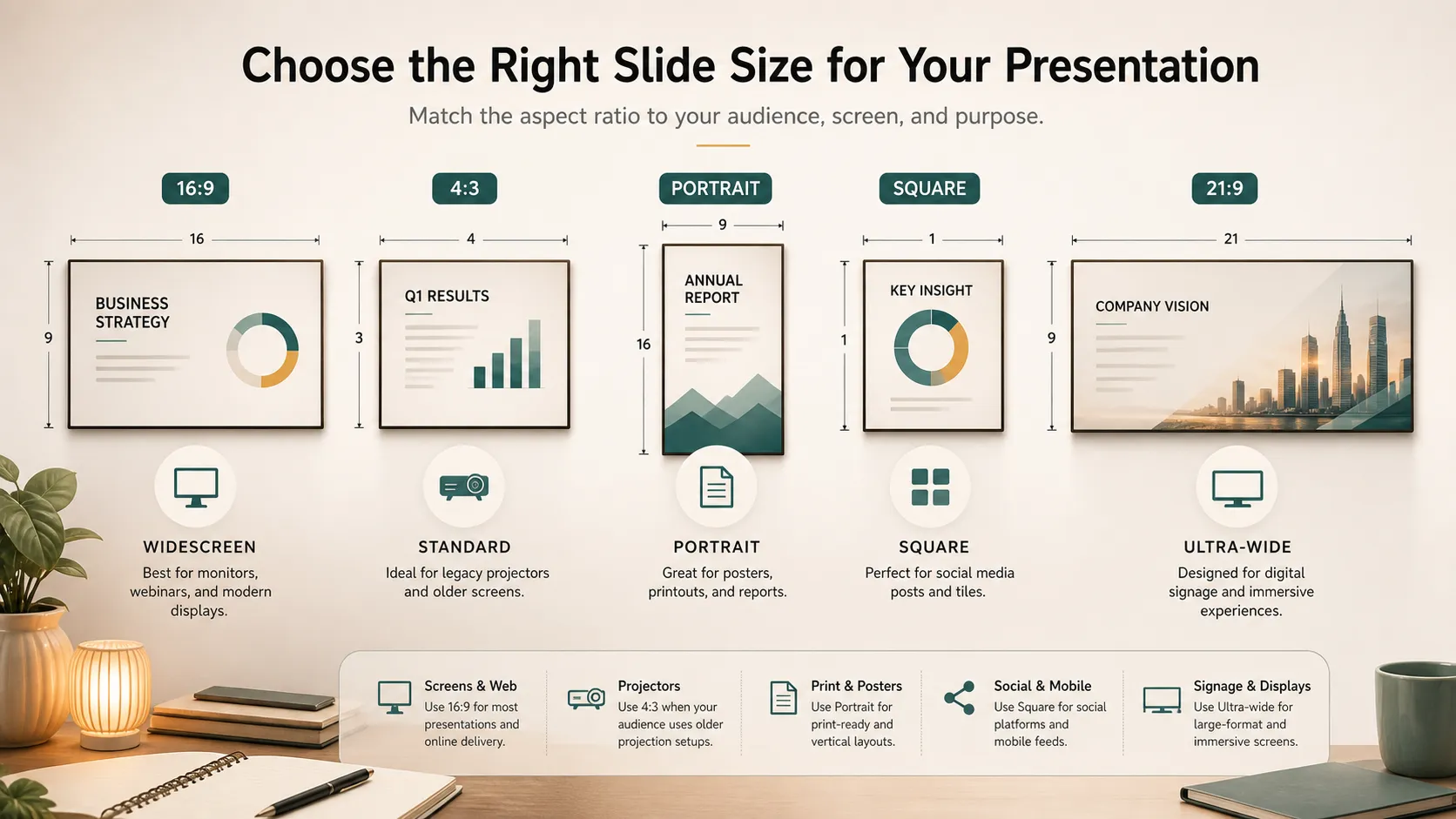
Maaaring maapektuhan ng pagbabago ng laki ng slide ang isang umiiral na deck. Maaaring gumalaw ang mga text box, kakaiba ang pagka-crop ng mga larawan, magmukhang masyadong maliit ang mga chart, at mapunta sa alanganing posisyon ang mga footer. Lalo itong karaniwan kapag nagbabago mula 4:3 patungong 16:9, mula landscape patungong portrait, o mula sa screen format patungong print format.
Kung magulo ang hitsura ng deck pagkatapos mag-resize, magsimula sa pinakamahahalagang slide: pamagat, section divider, mga slide na maraming data, at huling call-to-action. Makakatulong ang Slide Master kapag kailangang ayusin ang mga paulit-ulit na elemento.
Aling Laki ng PowerPoint Slide ang Dapat Mong Gamitin?
| Gamit | Inirerekomendang laki | Bakit |
|---|---|---|
| Modernong presentation sa screen | Widescreen 16:9 | Akma sa karamihan ng monitor at projector |
| Lumang projector | Standard 4:3 | Tumutugma sa mga legacy na display setup |
| Napi-print na ulat | A4 o letter | Mas angkop para sa PDF at papel |
| Poster para sa event | Custom na portrait na laki | Sumusuporta sa mga patayong layout |
| Social media graphic | Parisukat o custom | Akma sa mga format na partikular sa platform |
| Digital signage | Custom na screen ratio | Eksaktong tumutugma sa display |
Ang pinakamahalagang tuntunin ay piliin nang maaga ang laki ng slide. Mas madaling magdisenyo para sa tamang laki mula sa simula kaysa mag-resize ng tapos nang deck sa bandang huli.
Mas Mainam Kaysa Pag-resize: Magdisenyo Para sa Format
Ang pagbabago ng laki ng slide ay isang teknikal na hakbang. Ang pagdidisenyo para sa format ay ang malikhaing hakbang. Hindi dapat simpleng naka-stretch na 4:3 deck ang isang widescreen presentation, at hindi dapat magmukhang landscape deck na isiniksik sa mataas na pahina ang portrait deck.
Ang mga widescreen deck ay mahusay para sa mga timeline, comparison table, dashboard, at magkakatabing layout. Mas angkop ang mga portrait deck para sa mga ulat, poster, one-page summary, at pagbabasa na parang sa mobile. Kapaki-pakinabang ang gabay ng Microsoft tungkol sa mga PowerPoint theme dahil nakakatulong ang mga theme na panatilihing pare-pareho ang mga kulay, font, at effect pagkatapos ng mga pagbabago sa layout.
Saan Makakatulong ang Pi
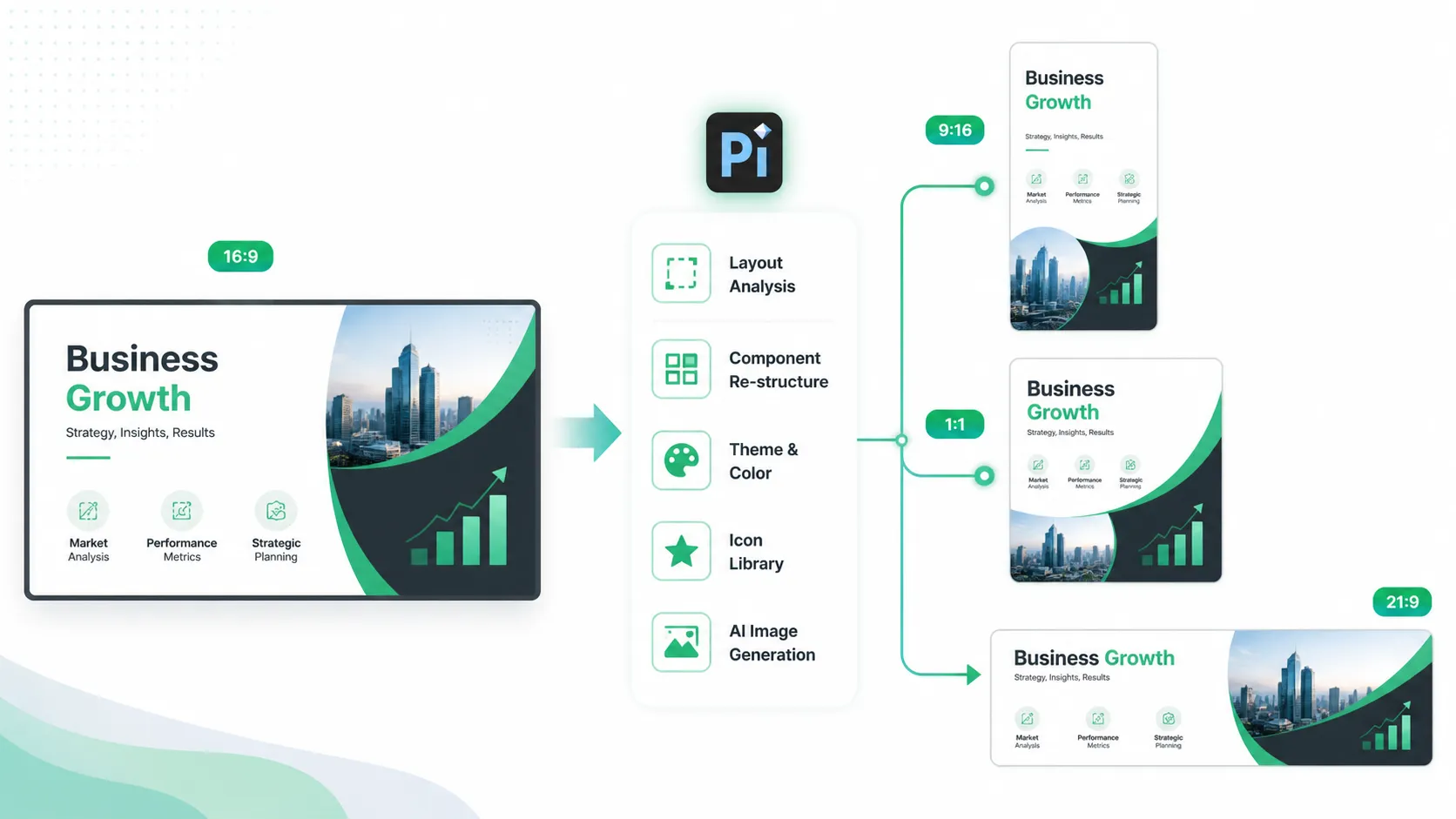
Binibigyan ka ng PowerPoint ng mga kontrol para baguhin ang laki ng slide, ngunit maaaring magtagal ang muling pagdidisenyo ng deck pagkatapos mag-resize. Maaaring kailanganin mong muling buuin ang mga layout, ilipat ang mga chart, ayusin ang mga larawan, kumpunihin ang mga text box, pumili ng mga bagong kulay, at tiyaking pare-pareho pa rin ang pakiramdam ng presentation.
Dito natural na makakatulong ang Pi. Sinusuportahan ng Pi ang mga custom na laki ng presentation, kaya hindi limitado ang mga user sa iisang default na ratio. Maaari kang gumawa ng mga slide para sa widescreen presentation, parisukat na visual, patayong layout, page na parang ulat, o iba pang custom na format depende sa kung saan gagamitin ang content.
Kapaki-pakinabang din ang Pi kapag mayroon ka nang deck sa isang ratio, tulad ng 16:9, ngunit kailangan mo itong gawing ibang format. Sa halip na simpleng i-stretch o siksikin ang mga slide, makakatulong ang Pi na muling ayusin ang layout ng content para sa bagong ratio. Maaaring ayusing muli ang mga pamagat, larawan, chart, icon, at text block upang magmukhang dinisenyo pa rin ang slide, hindi baluktot.
Bukod sa mga pagbabago sa laki, malayang makakagawa ang Pi ng mga theme ng presentation, makakapag-customize ng mga style at kulay, makakagamit ng mga handang component, makakapag-apply ng awtomatikong layout, makakapagbigay ng icon library, at makakatawag ng AI image generation kapag nangangailangan ang isang slide ng mga suportang visual. Ginagawa nitong kapaki-pakinabang para sa mga team na nangangailangan ng maraming bersyon ng parehong content, gaya ng widescreen meeting deck, napi-print na ulat, at patayong summary para sa pagbabahagi.
Gamitin ang PowerPoint kapag kailangan mong baguhin ang teknikal na laki ng isang umiiral na deck. Gamitin ang Pi kapag gusto mo ng flexible na dimensyon, awtomatikong muling pag-aayos ng layout, at mas visual na sistema ng presentation na nakabatay sa panghuling format.
Ang Hatol
Diretso lang ang pagbabago ng laki ng slide sa PowerPoint: pumunta sa Design > Slide Size, piliin ang Standard, Widescreen, o Custom Slide Size, pagkatapos ay magpasya kung Maximize o Ensure Fit ang iyong content. Para sa karamihan ng modernong presentation, widescreen 16:9 ang pinakamahusay na default. Para sa print, poster, lumang projector, o espesyal na display, maaaring mas mainam ang custom na laki.
Ang tunay na hamon ay ang pagpapamukhang sinadya ang content pagkatapos ng mga pagbabago sa laki. Makakatulong ang Pi kapag kailangan mo ng custom na dimensyon, awtomatikong muling pag-aayos ng layout, at isang pulidong visual system para sa bawat format.
Mga Madalas Itanong (FAQ)
T: Ano ang default na laki ng PowerPoint slide?
S: Karamihan sa mga bagong PowerPoint presentation ay gumagamit ng widescreen 16:9 bilang default.
T: Maaari ba akong gumawa ng isang slide lang na may ibang laki?
S: Hindi. Inilalapat ng PowerPoint ang parehong laki ng slide sa lahat ng slide sa isang presentation.
T: Dapat ba akong pumili ng Maximize o Ensure Fit?
S: Piliin ang Ensure Fit kung gusto mong manatiling nakikita ang lahat ng content. Piliin ang Maximize kung gusto mong punuin ng content ang mas maraming espasyo at handa kang ayusin ang overflow.
T: Maaari bang i-reformat ng Pi ang isang 16:9 deck sa ibang laki?
S: Oo. Makakatulong ang Pi na muling ayusin ang layout ng isang deck mula 16:9 tungo sa iba pang ratio o custom na laki, upang maisaayos ang content para sa bagong format sa halip na simpleng i-stretch.


